使用Kuikly开发OpenHarmony项目-环境搭建
使用Kuikly搭建OpenHarmony项目环境
一、开发环境:
1.1 硬件:Macbook Pro(M1)
1.2 软件:MacOS 15.7.1、 Android Studio Narwhal 4 Feature Drop | 2025.1、DevEco Studio 6.0.1 Release
二、开发工具安装、环境配置:
2.1 DevEco Studio安装:
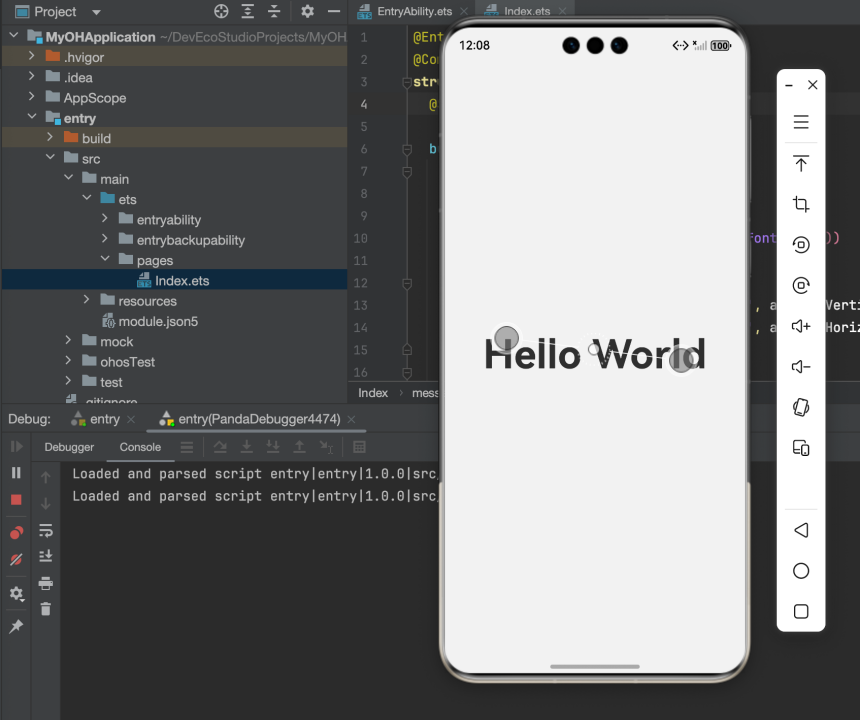
直接访问官网下载DevEco进行安装,这一步简单,没有遇到问题;安装完成后,可以创建一个项目,验证工具是否正常;这里我简单创建了一个Empty Ability进行验证;
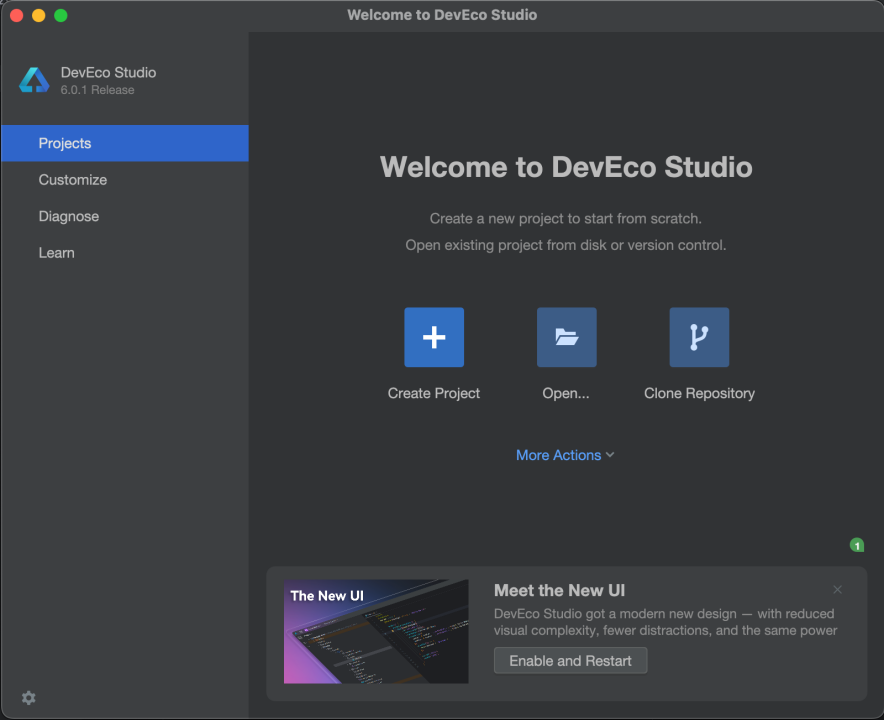
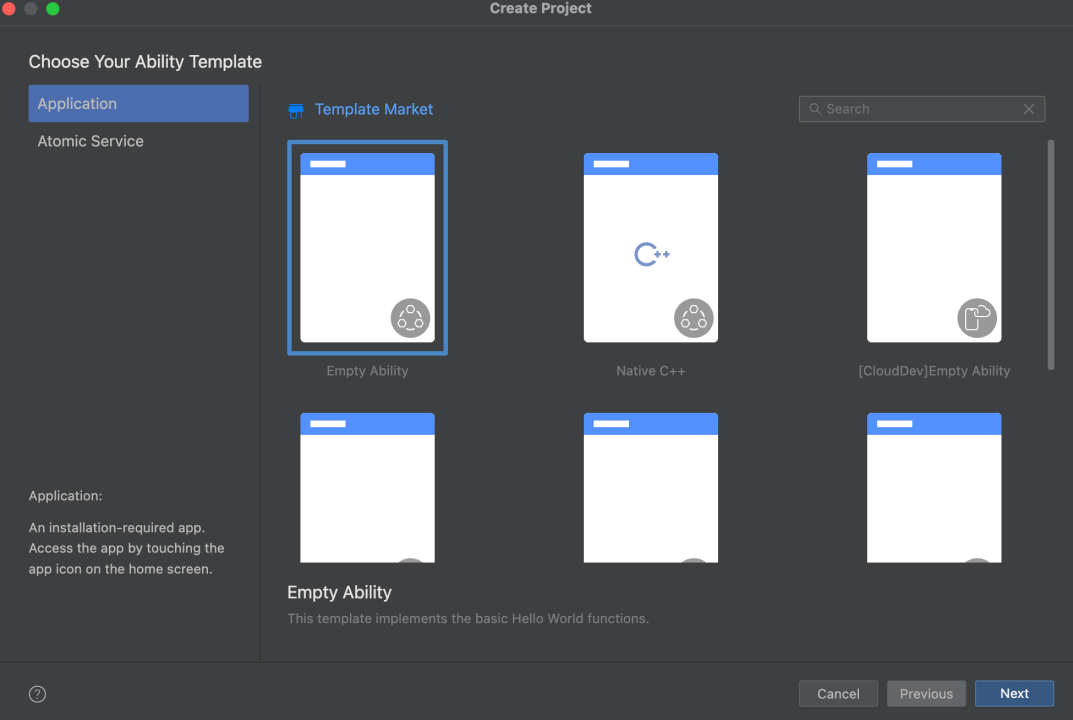
目前没有真机,需要使用虚拟机,创建一个模拟器进行测试;在Tools->Device Manager-> New Emulator, 因为是第一次安装,需要下载对应的API;
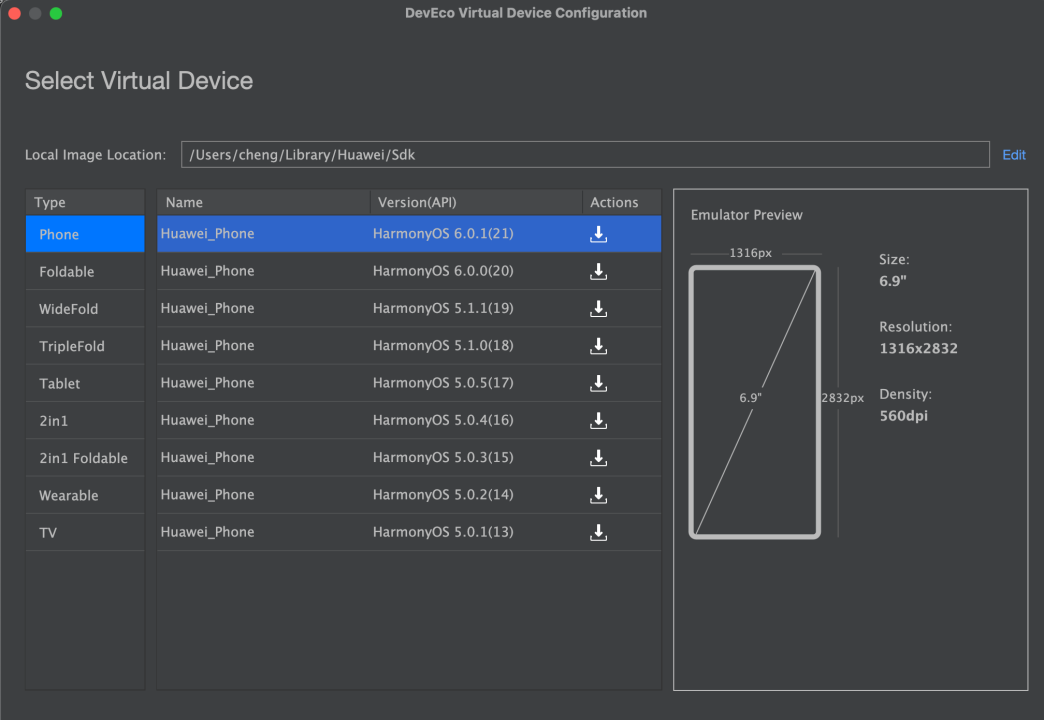
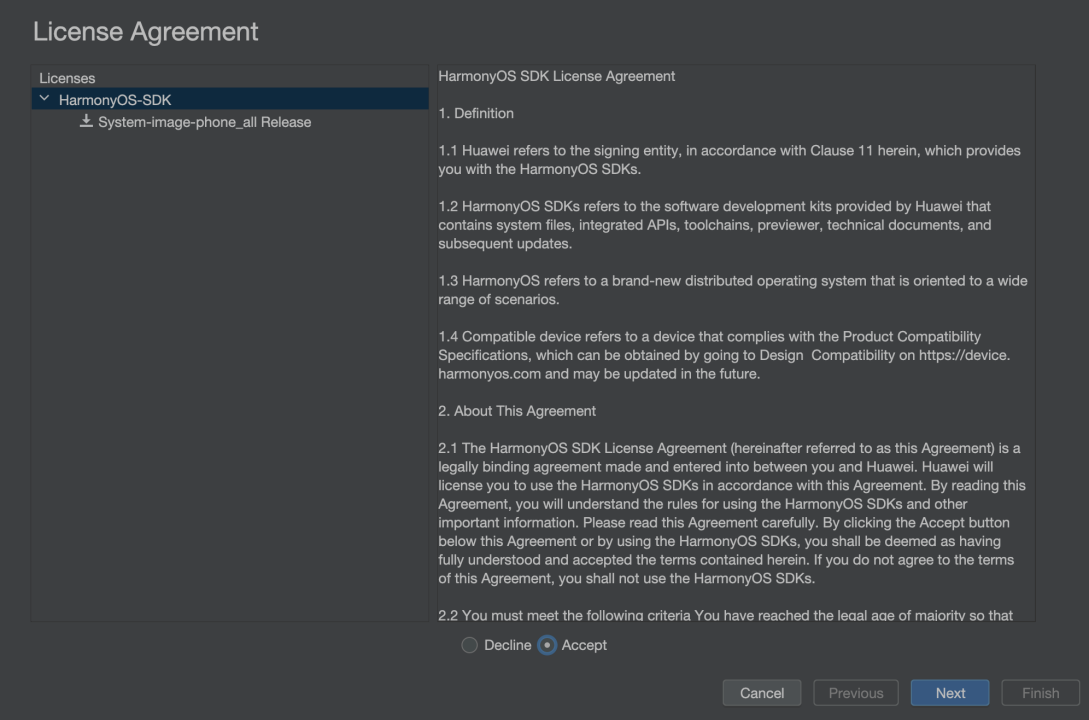
下载完成后,就可以创建虚拟机;
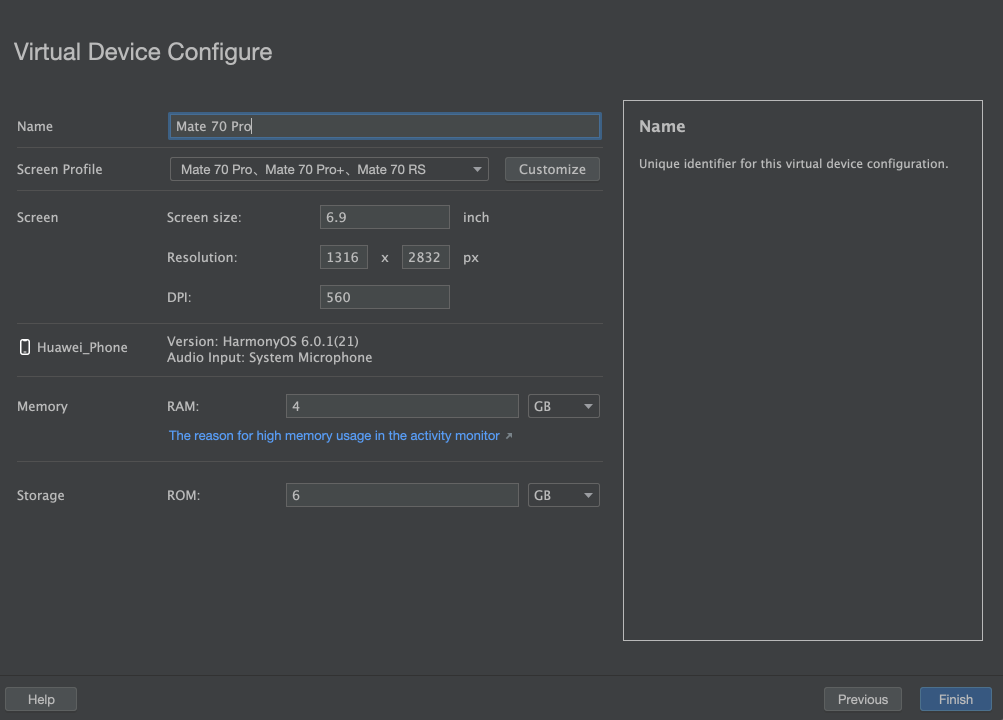
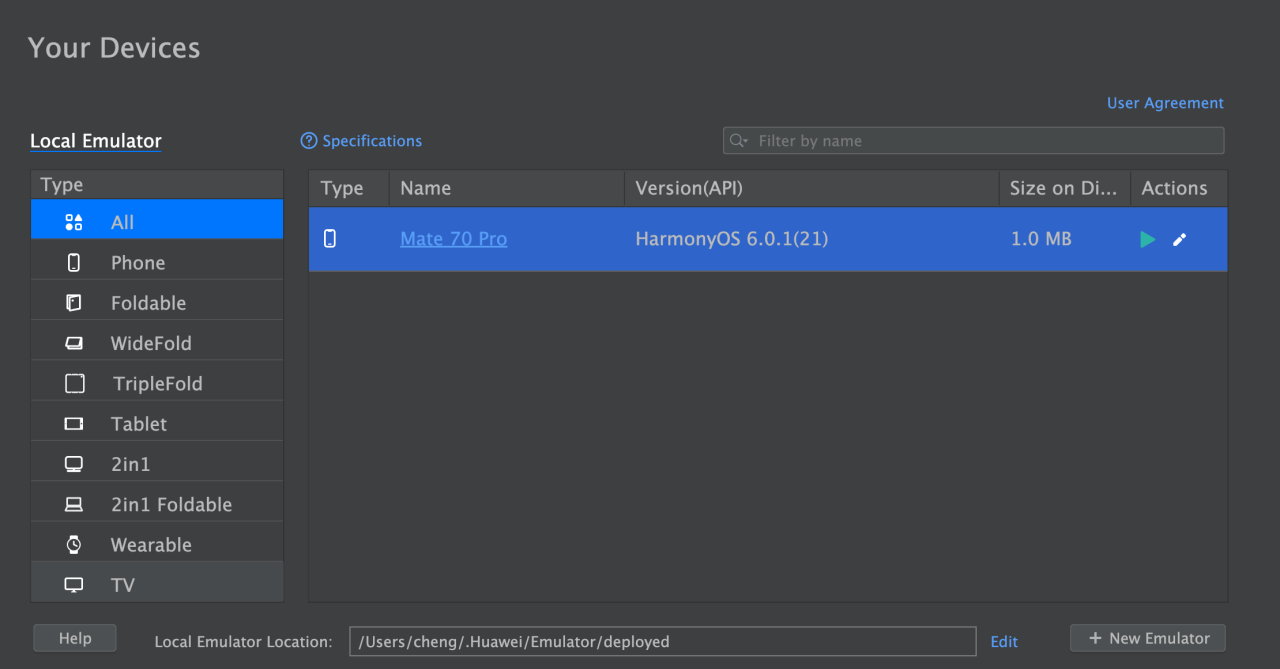
创建完虚拟机,可以再虚拟机上跑一下项目,看是否正常运行;
2.2 Kuikly环境配置:
2.2.1 下载并安装最新版本的 Android Studio
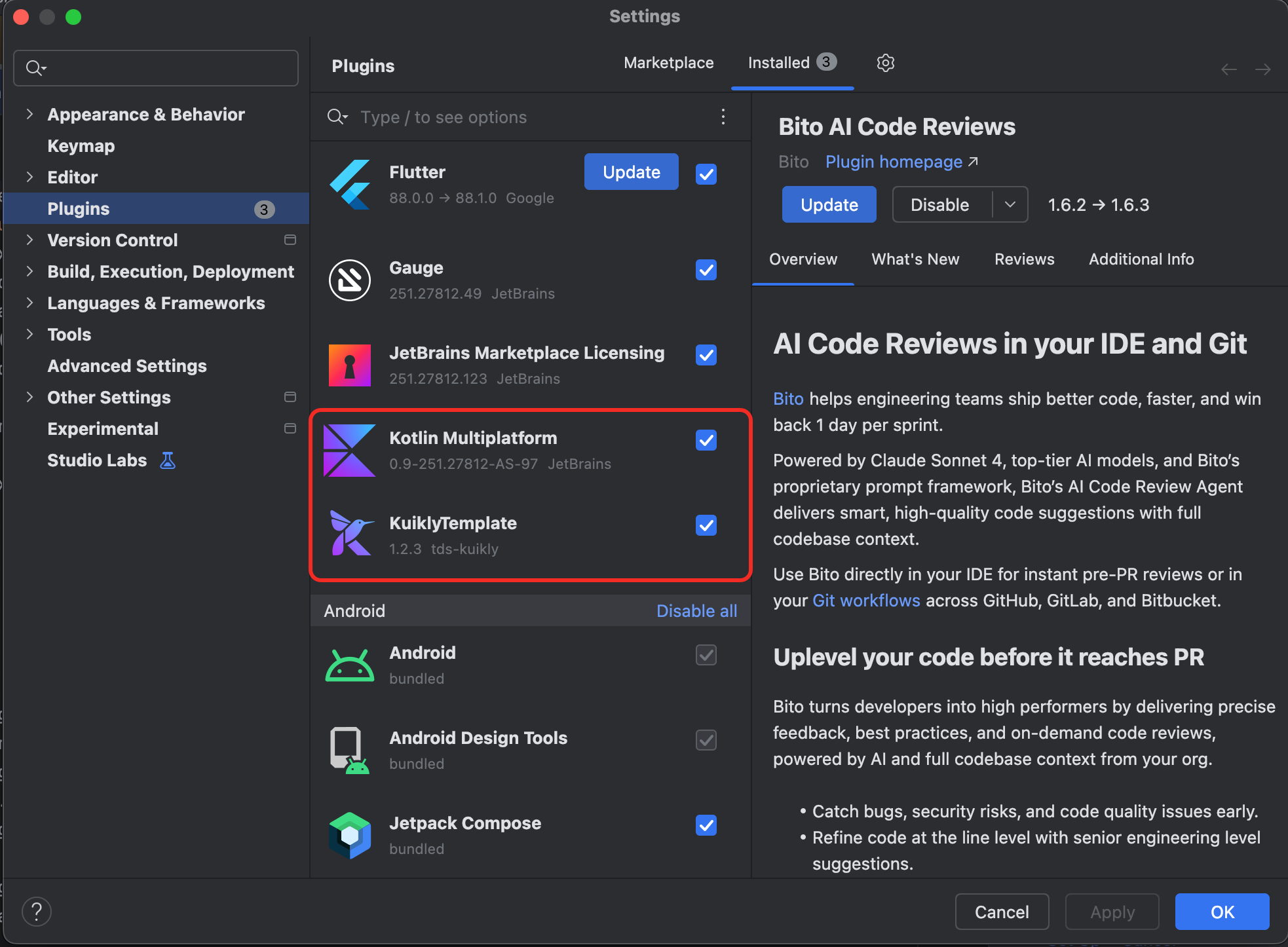
2.2.2 在Android Studio中安装Kotlin和Kotlin MultiPlatform插件,路径为Setting->Preferences->Plugins->Marketplace,搜索并安装Kotlin Multiplatform和KuiklyTemplate
三、创建Kuikly项目:
打开Android Studio 选择File->New -> newProject -> Phone and Tablet,选择Kuikly Project Template,然后配置项目名称等信息;
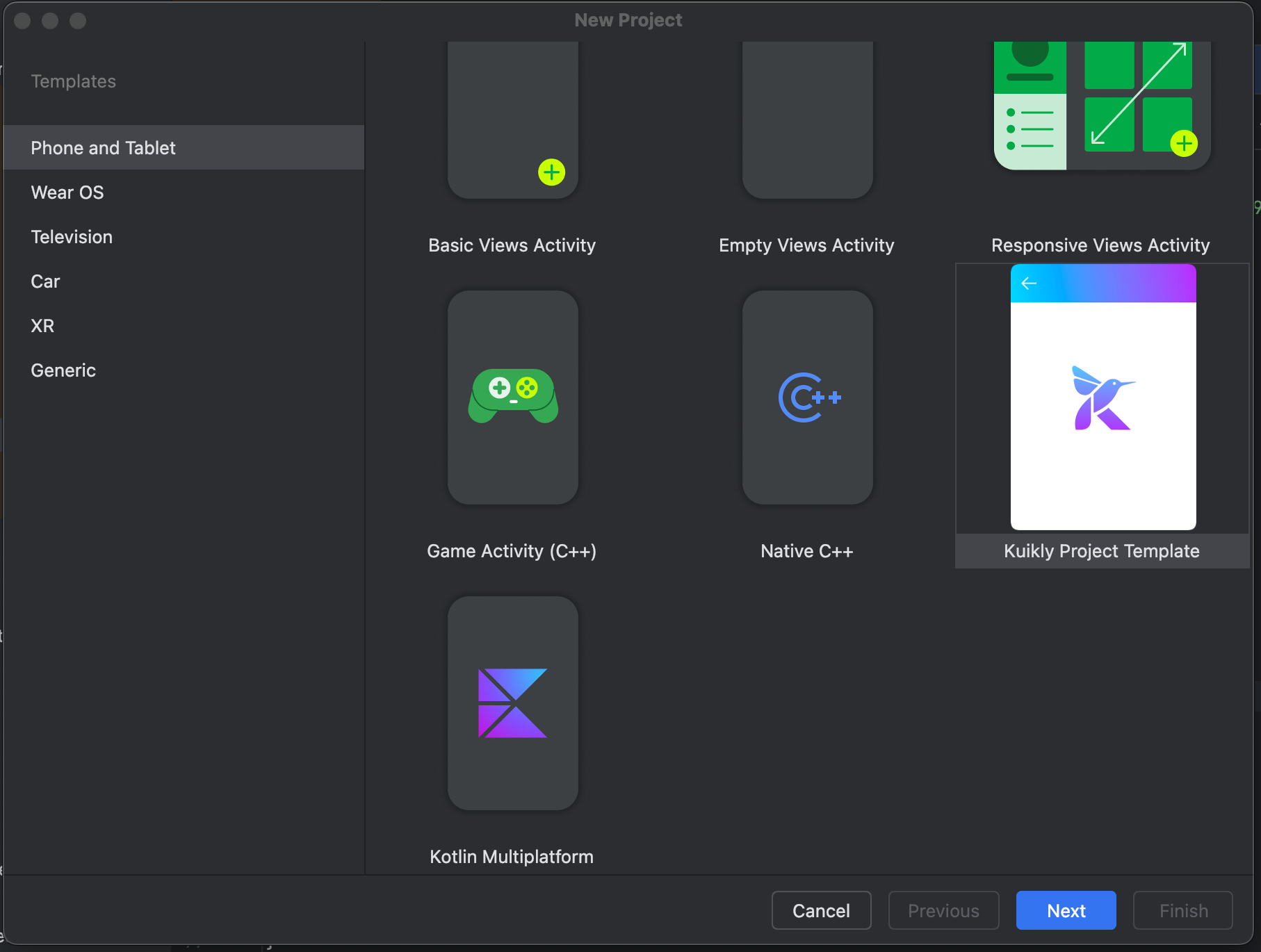
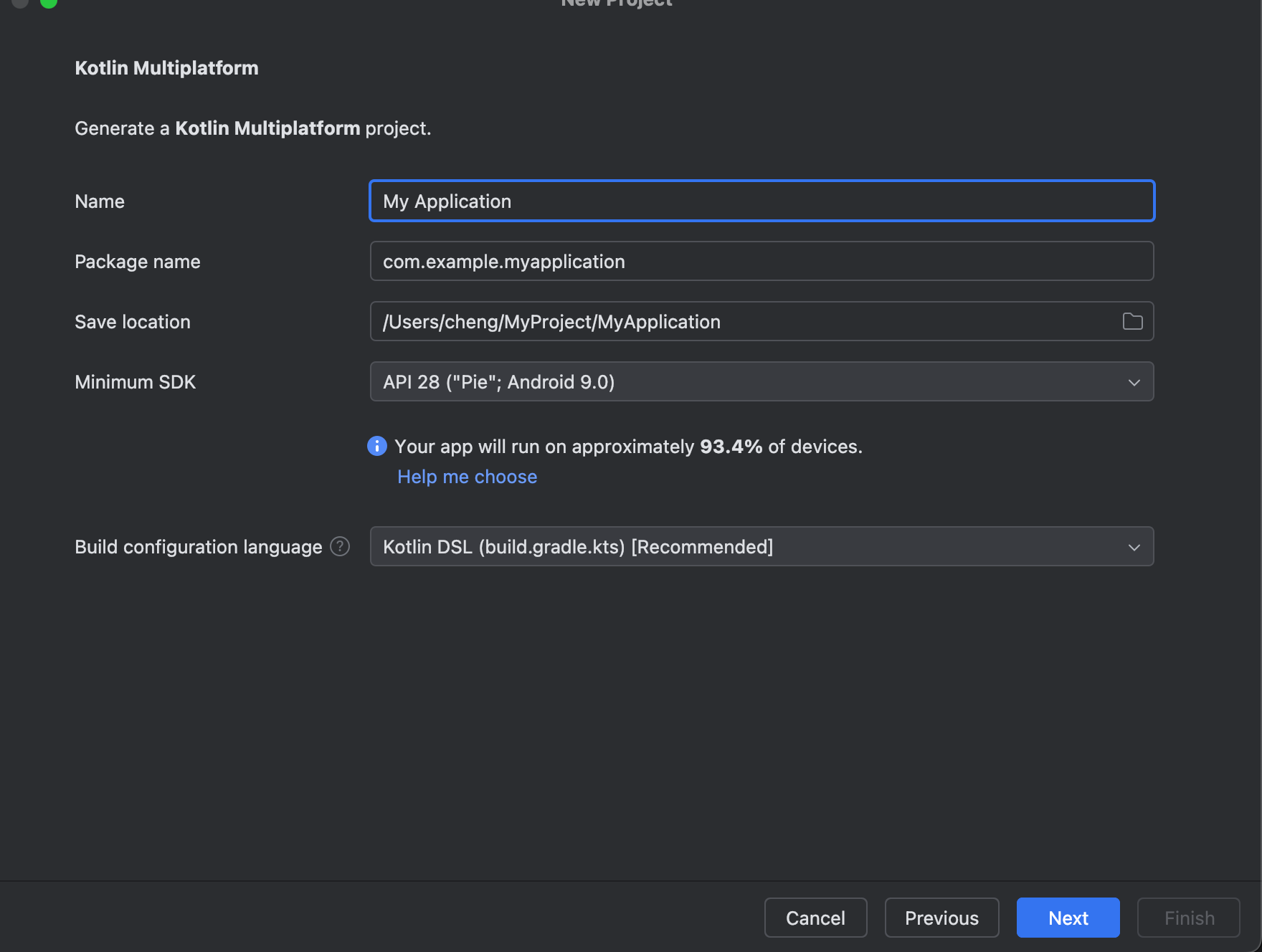
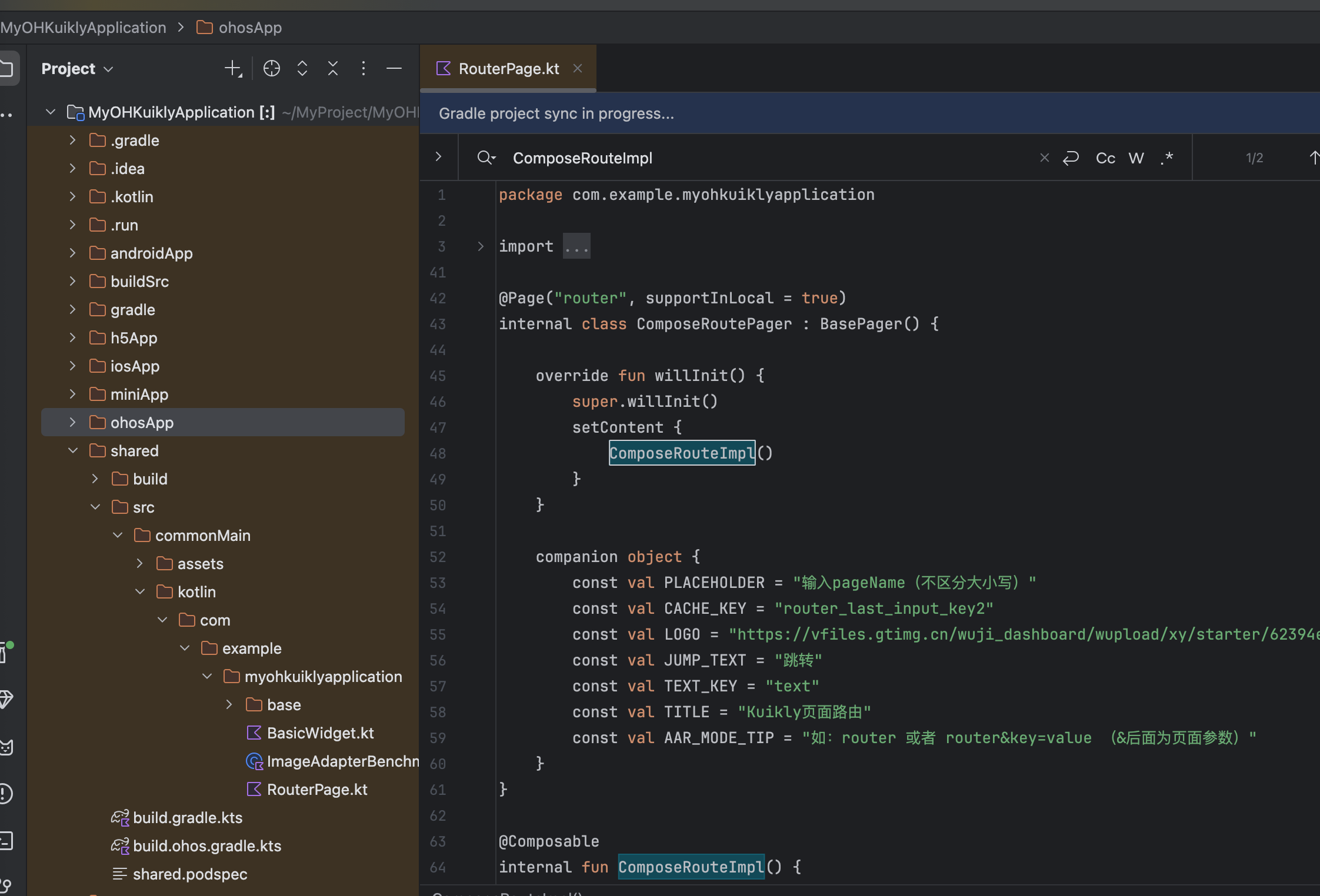
创建成功后,项目会自动进行构建;我这边报了pod install 相关错误了,这个是ios相关的错误;因为当前只是进行Openharmony项目的开发,就忽略了这个错误;构建完成后,项目结构如截图,ohosApp包含了OpenHarmony项目代码,主要的开发代码在shared目录下,启动后展示的页面逻辑,在Routerpage页面中;
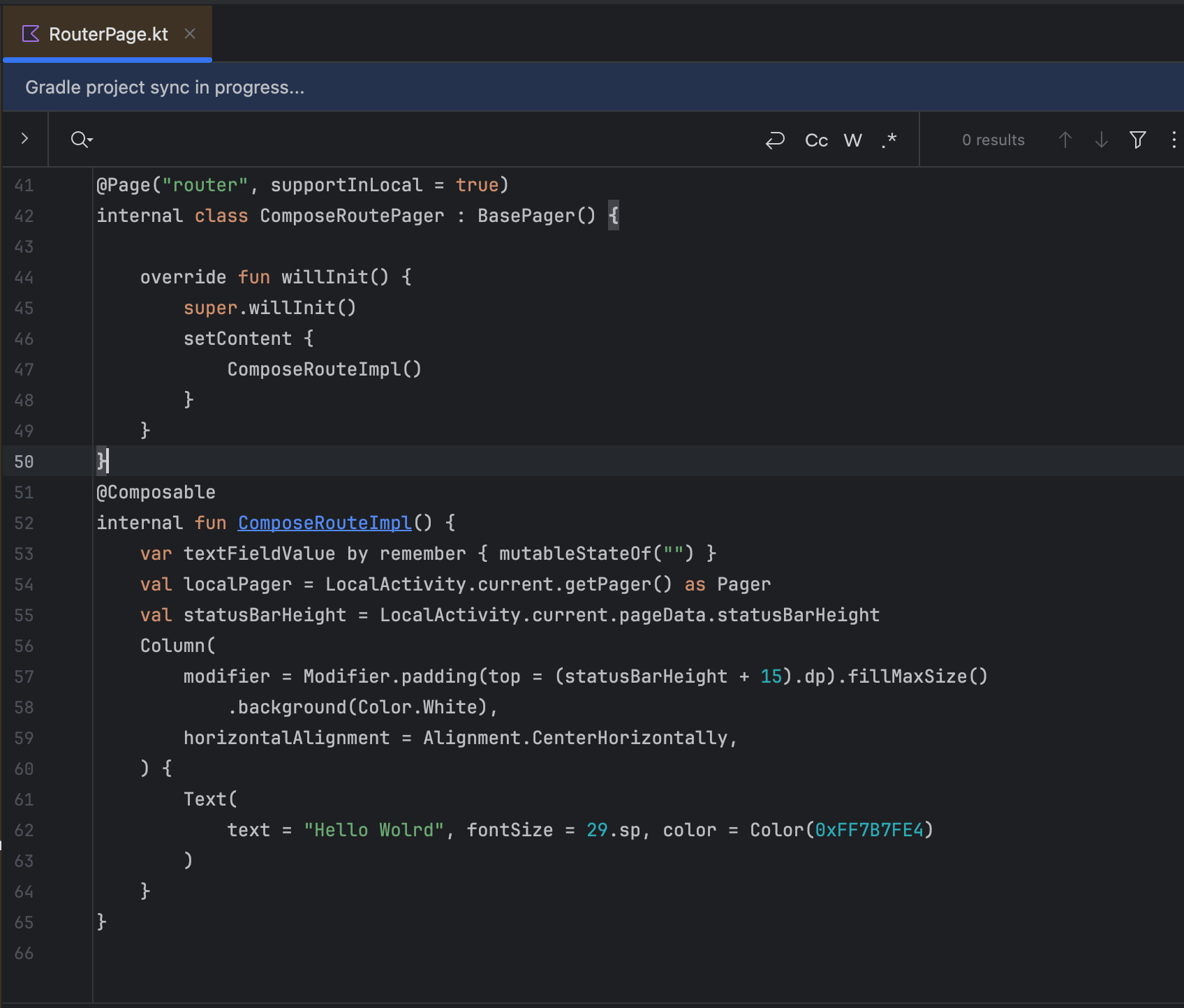
生成的项目,已经包含一些简单的功能;这次只是简单做展示,所以我修改了RouterPage的代码;
因为是首次运行,需要在DevEco中打开ohosApp目录,添加签名 File -> Project Structure -> Signing Configs,这时候会跳转到官网,使用开发者账号登录成功后,返回当前页面,会看到生成的签名配置
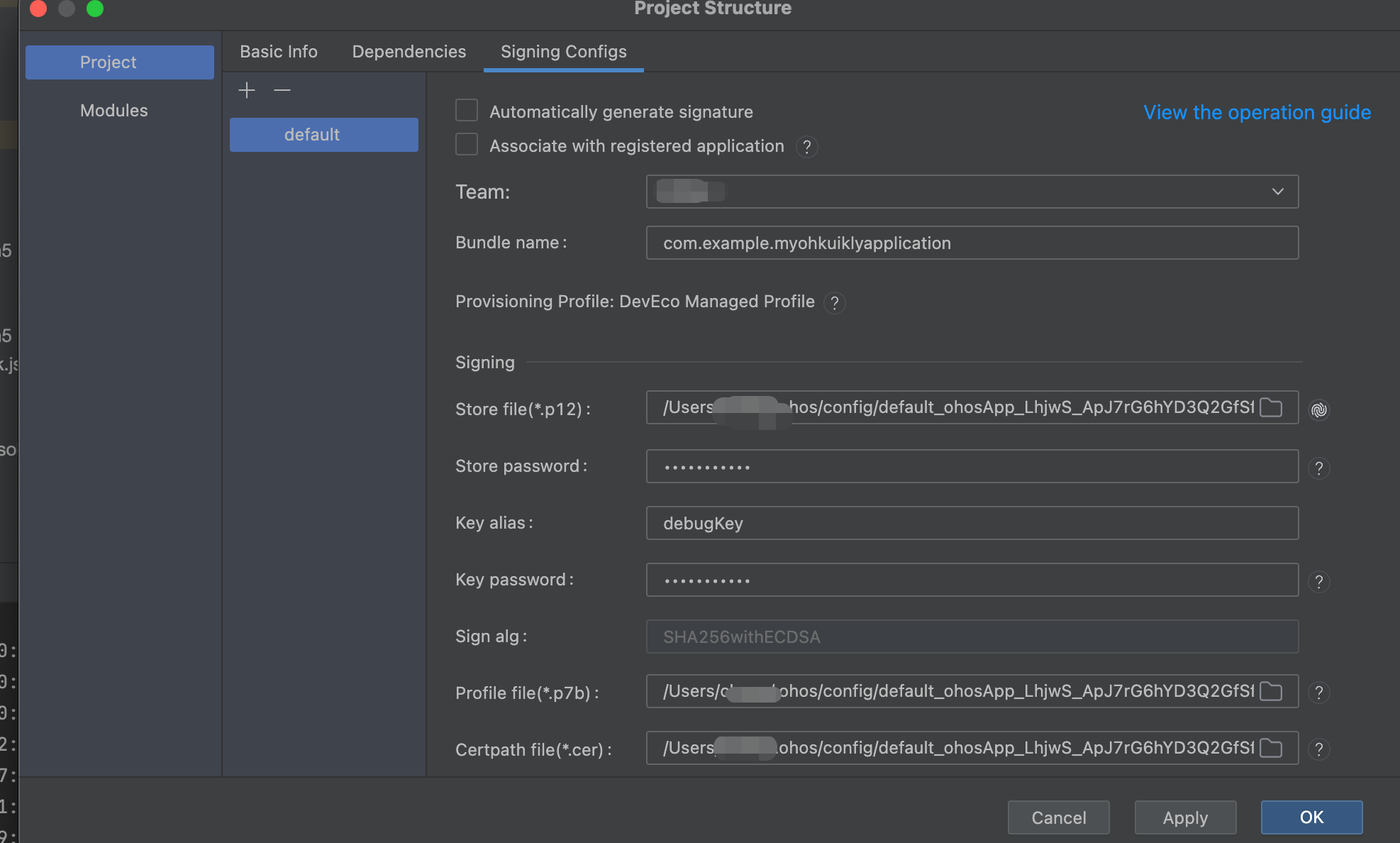
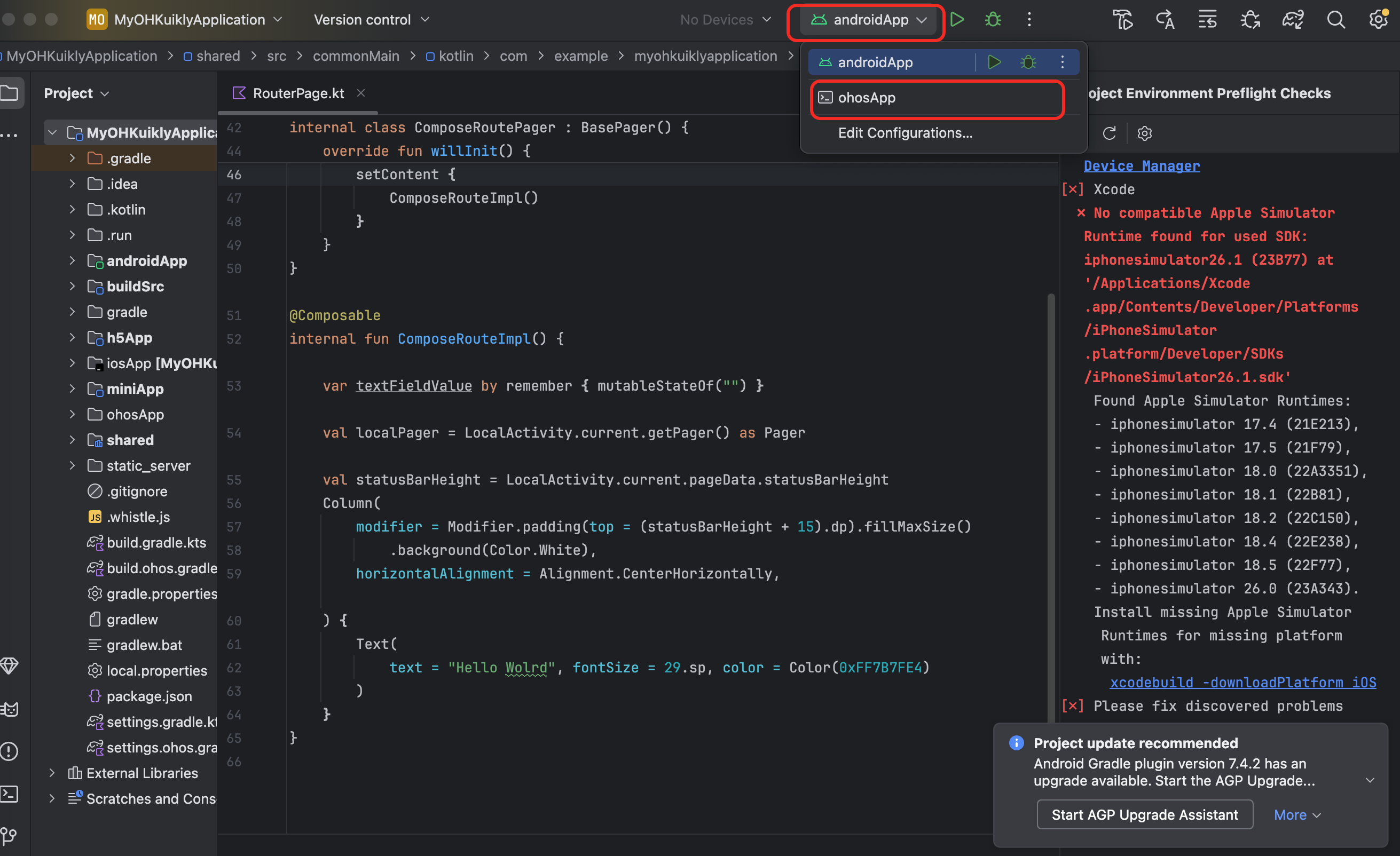
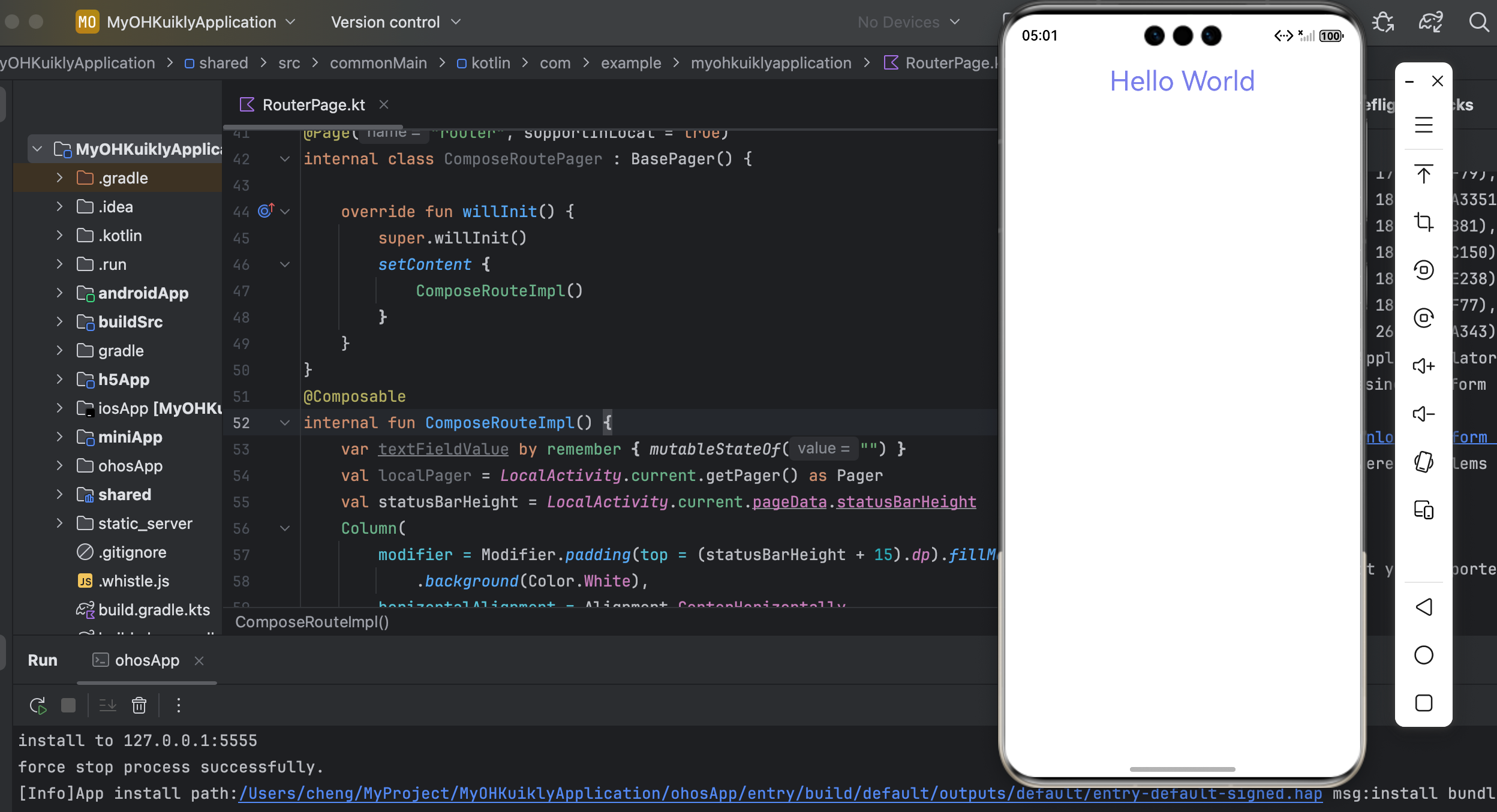
配置完成后,通过AndroidStudio运行ohosApp项目,可以再模拟器中看到运行效果
四、总结:
首先需要DevEco安装和运行都正常;然后Kuikly的搭建配置参考了https://kuikly.tds.qq.com/QuickStart/env-setup.html ,里面也提到了构建过程中的错误处理;整个搭建流程比较流程;后续需要深入了解项目结构和开发逻辑;

开源鸿蒙跨平台开发社区汇聚开发者与厂商,共建“一次开发,多端部署”的开源生态,致力于降低跨端开发门槛,推动万物智联创新。
更多推荐

 18
18 0
0- 0


 已为社区贡献3条内容

所有评论(0)