使用Windows 开发Flutter鸿蒙跨平台应用-环境搭建
本文详细介绍了搭建鸿蒙(HarmonyOS)开发环境的完整流程。首先说明基础环境要求,包括Git和Java JDK17的安装。重点讲解了DevEco Studio的下载安装步骤、SDK配置、模拟器设置及环境变量配置方法。随后指导如何下载适配鸿蒙的Flutter SDK并配置相关环境变量。最后详细阐述了创建Flutter鸿蒙项目、构建APP、配置签名以及编译运行的完整过程,包括设备连接、自动签名配置
一、基础环境搭建
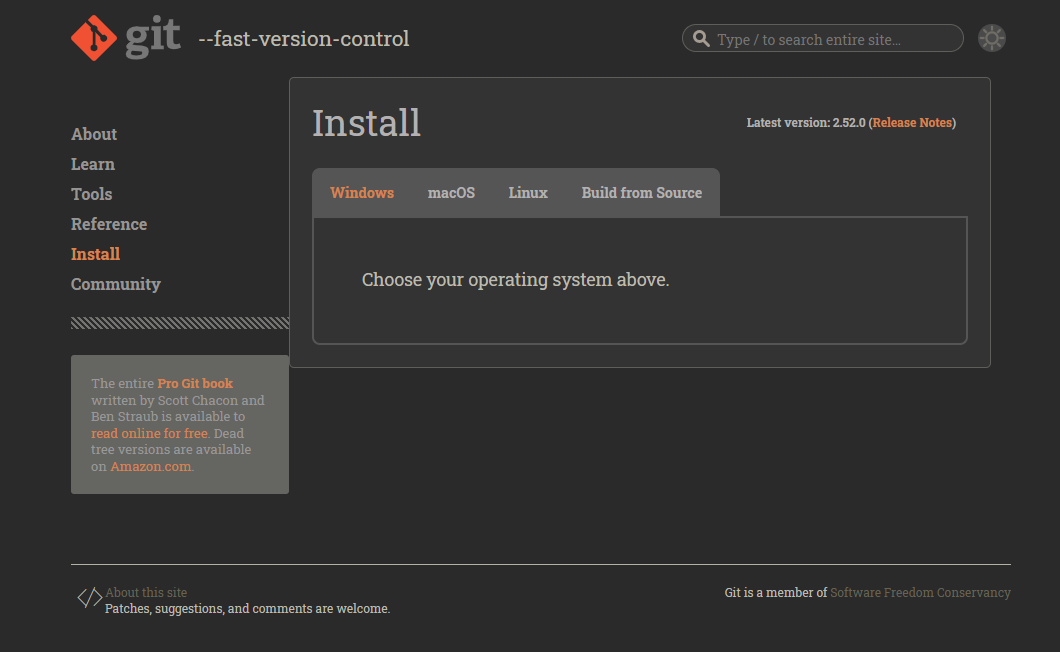
1.1 Git 下载与安装
下载地址:https://git-scm.com/install/
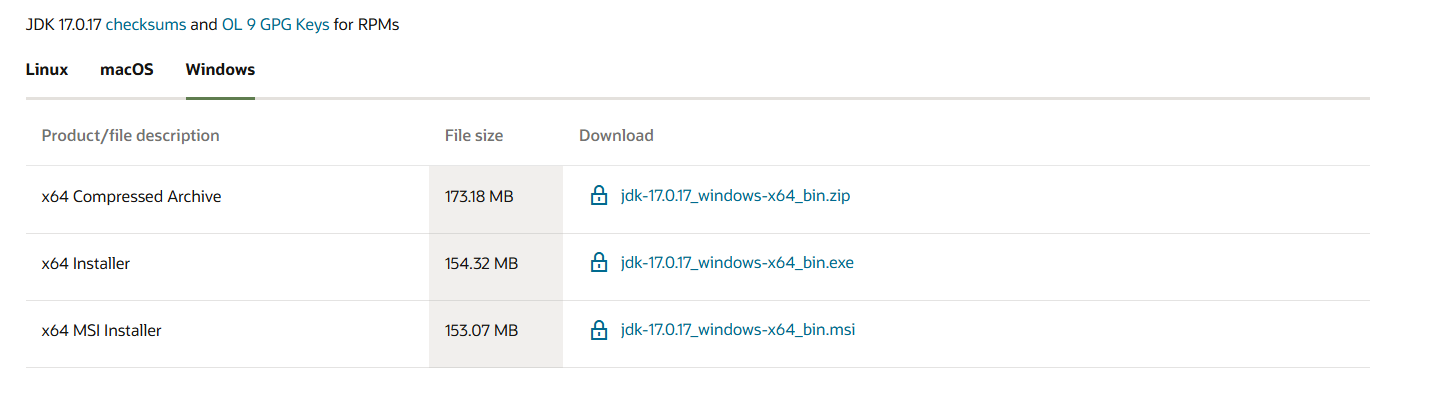
1.2 Java JDK17 下载与安装
下载地址:https://www.oracle.com/java/technologies/downloads/#java17-windows
二、Flutter SDK 下载安装和开发环境搭建
2.1 DevEco Studio下载安装
为了后续操作方便,本次安装需要以下几个文件夹
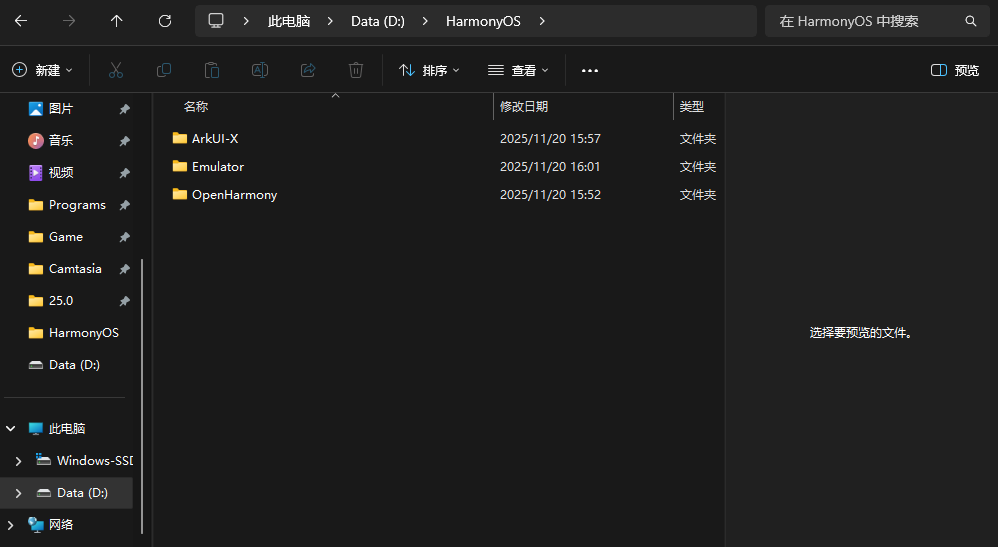
ArkUI-X 文件夹下还有一个 Sdk 文件夹
Emulator 文件夹下还有一个 deployed 文件夹
OpenHarmony 文件夹下还有一个 Sdk 文件夹
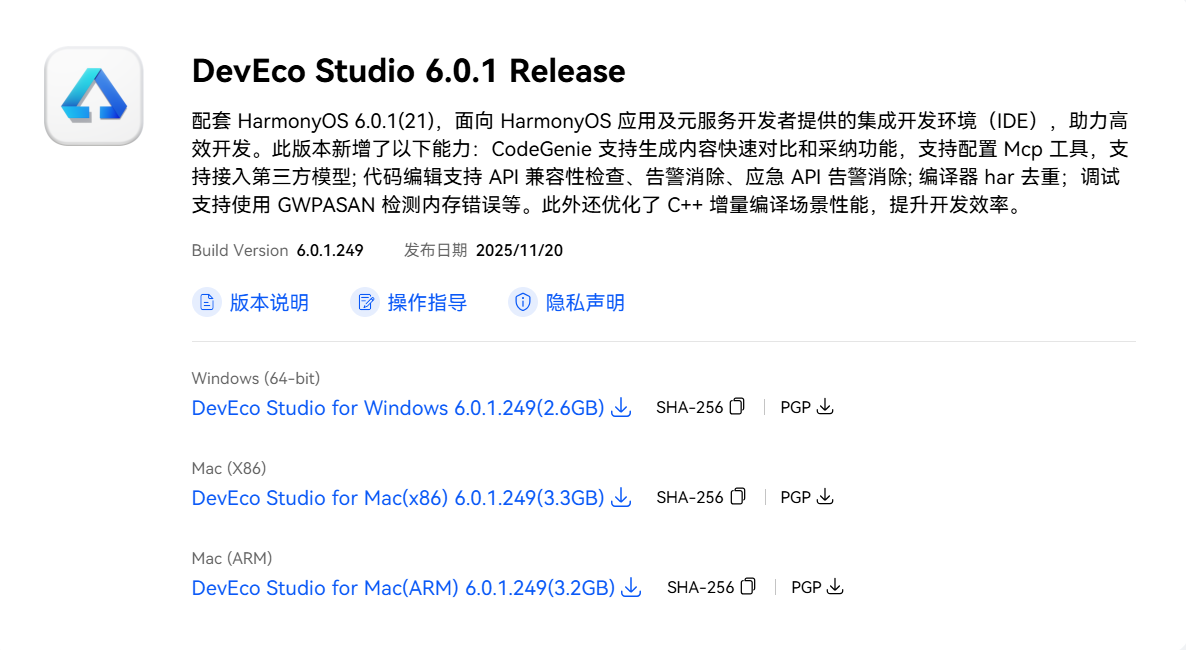
1.下载官网压缩包
下载地址:https://developer.huawei.com/consumer/cn/download/
选择最新稳定版
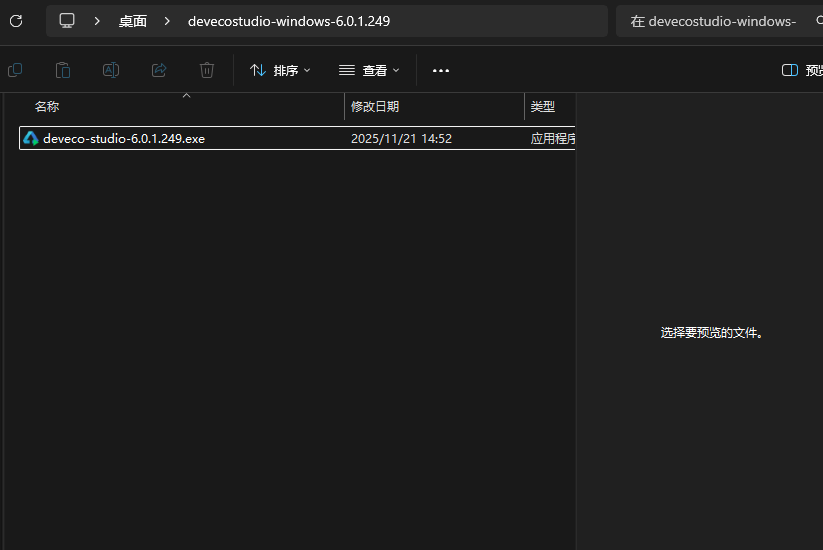
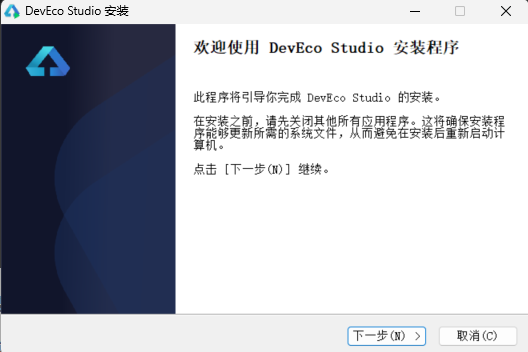
2.下载完成后解压缩包双击打开.exe进入安装页面
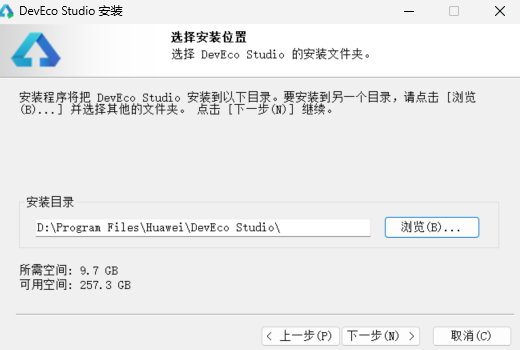
3.选择安装位置
尽量不要选择C盘,如果C盘空间充足也可以
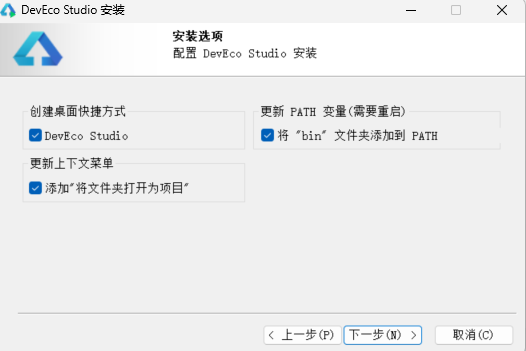
4.选择安装选项
全选点击进入下一步
5.选择开始菜单目录
默认即可,点击安装
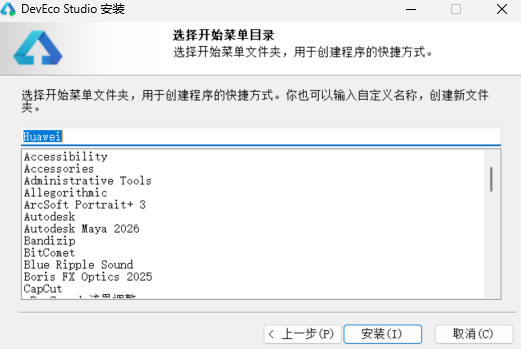
6.开始安装
等待安装完成,便进行下一步
2.2 DevEco Studio 相关配置
1.新建一个项目
双击桌面图标进入应用
新建项目
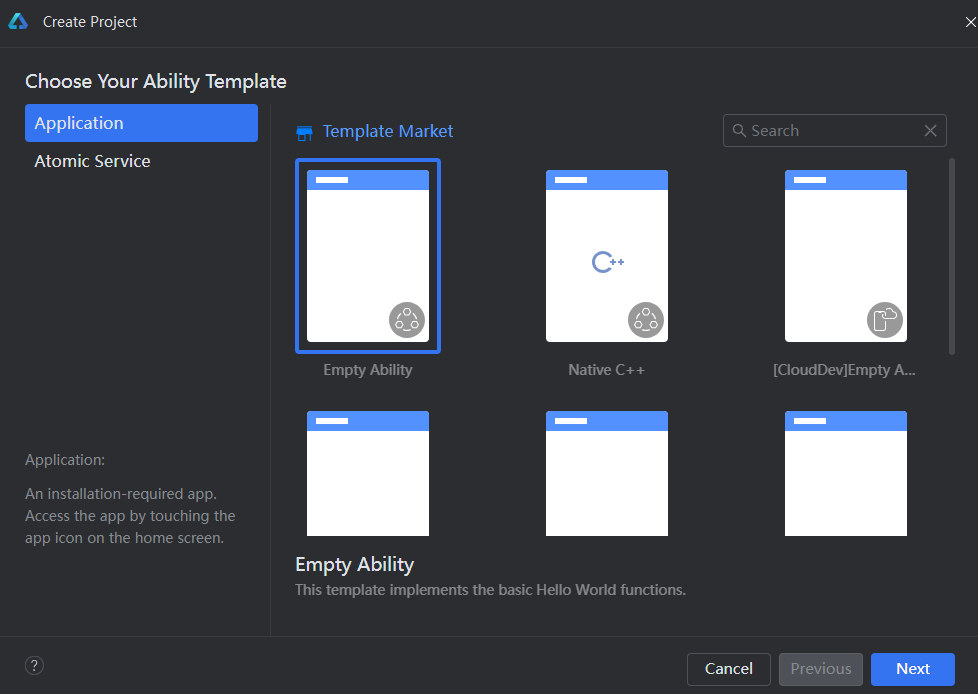
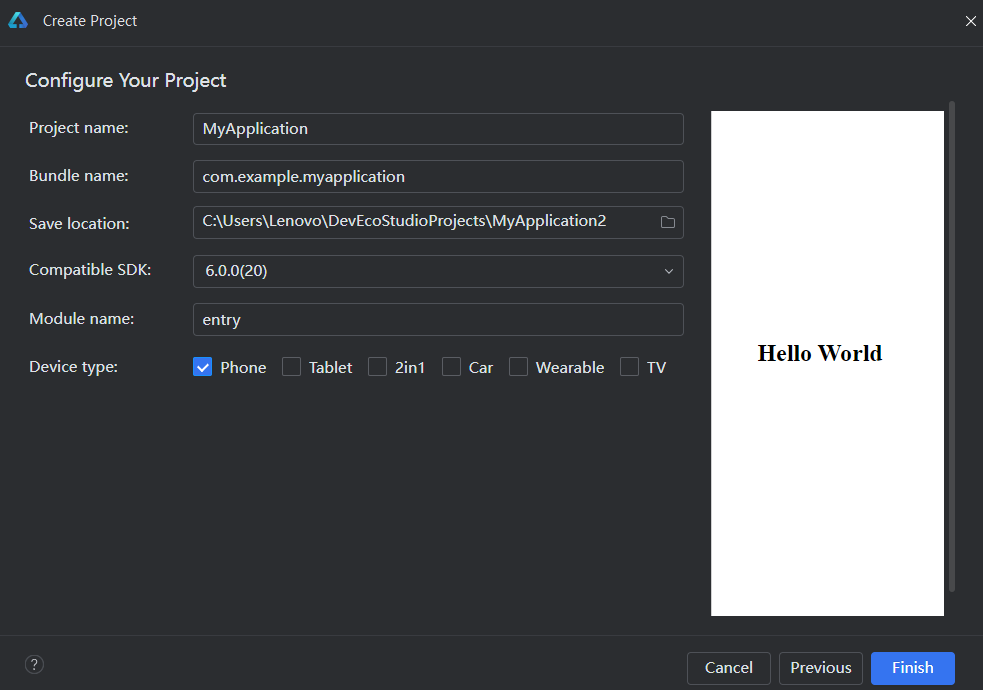
给你的项目起名,并选择你要保存Harmony项目的文件夹,点击Finish:
3.设置安装OpenHarmony SDK
在设置页面下的OpenHarmony SDK
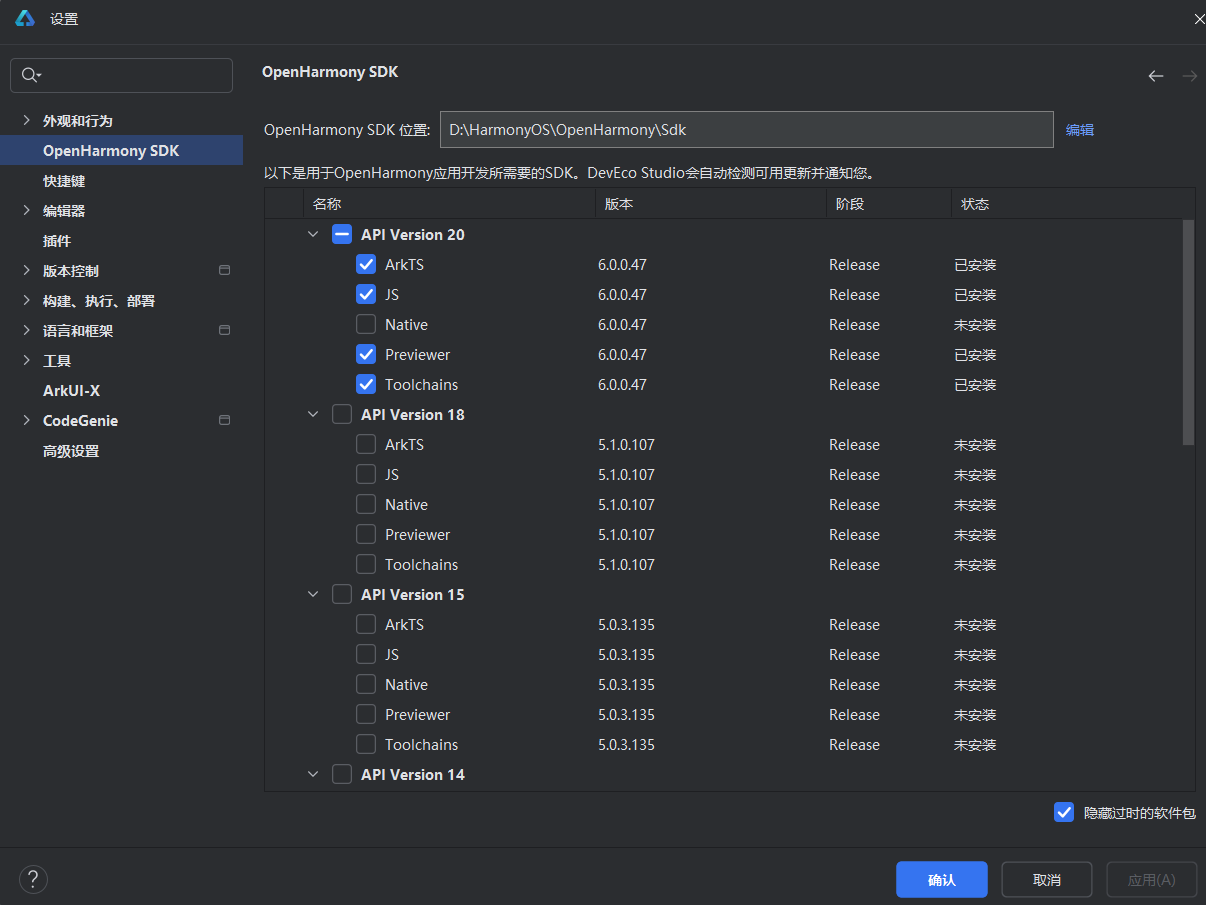
完成后如上图所示
4.设置安装ArkUI-x
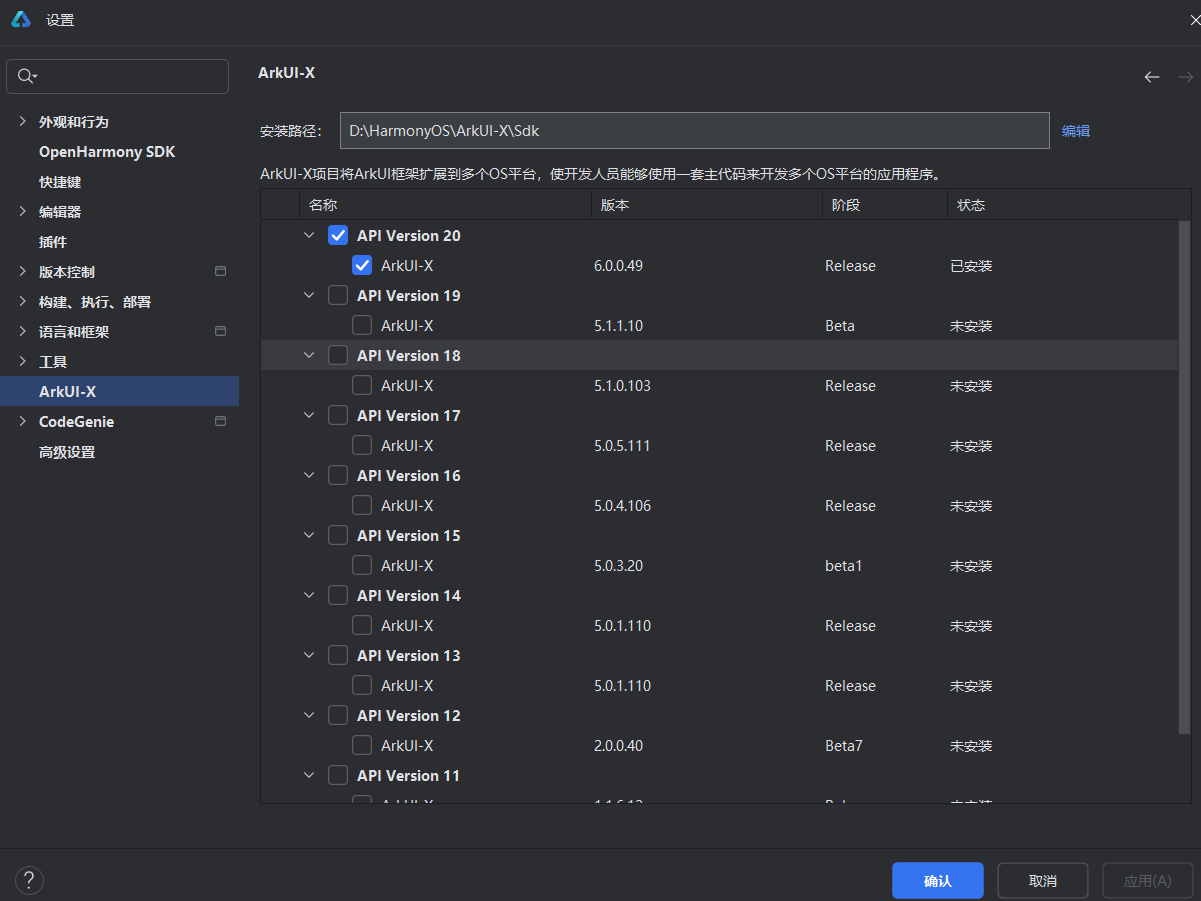
完成后如上图所示
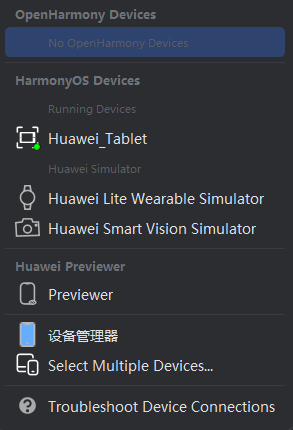
5.配置安装虚拟机模拟器
鼠标点击No Decives
从菜单点击设备管理器
这里选“否”
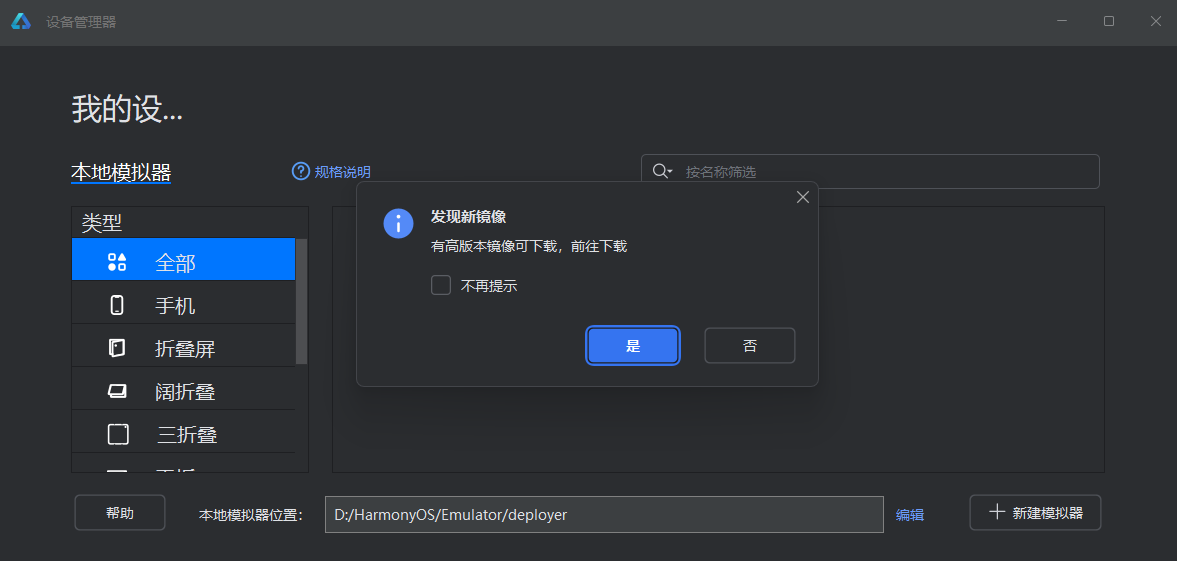
配置安装位置:
选择完本地模拟器位置,出现弹窗点击Yes即可
接着选择新建模拟器
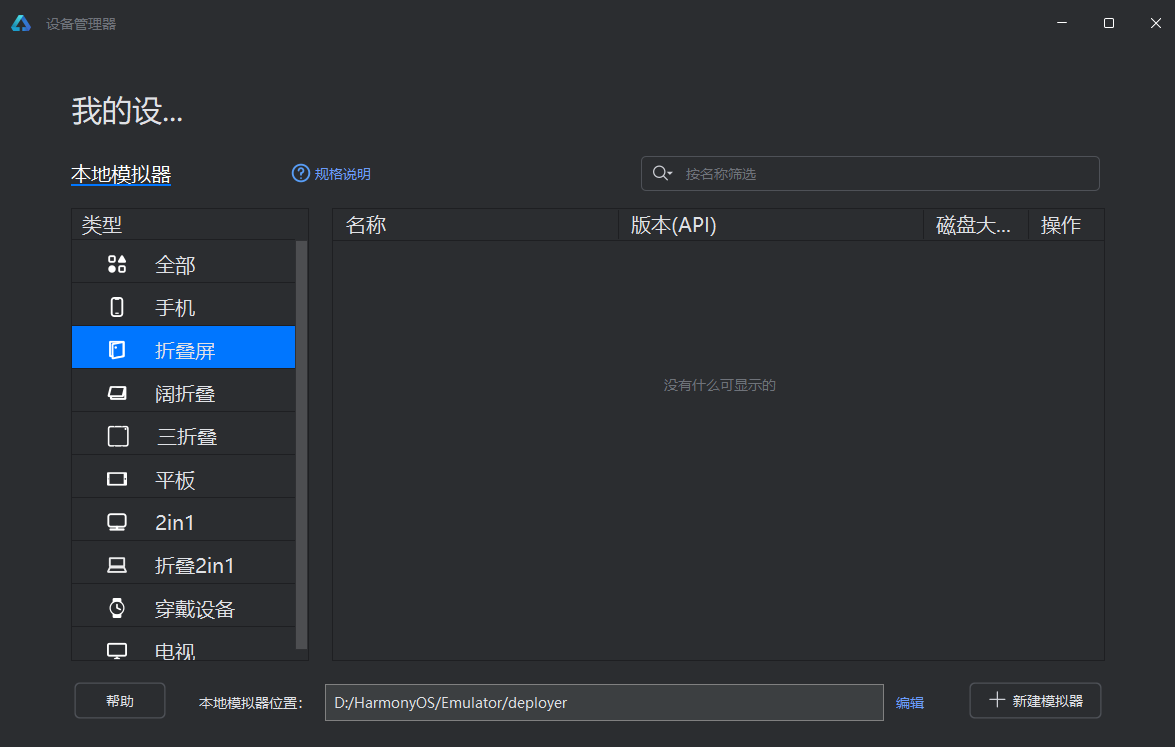
模拟器新建完成运行即可,初次运行可能会有点慢,耐心等待即可:
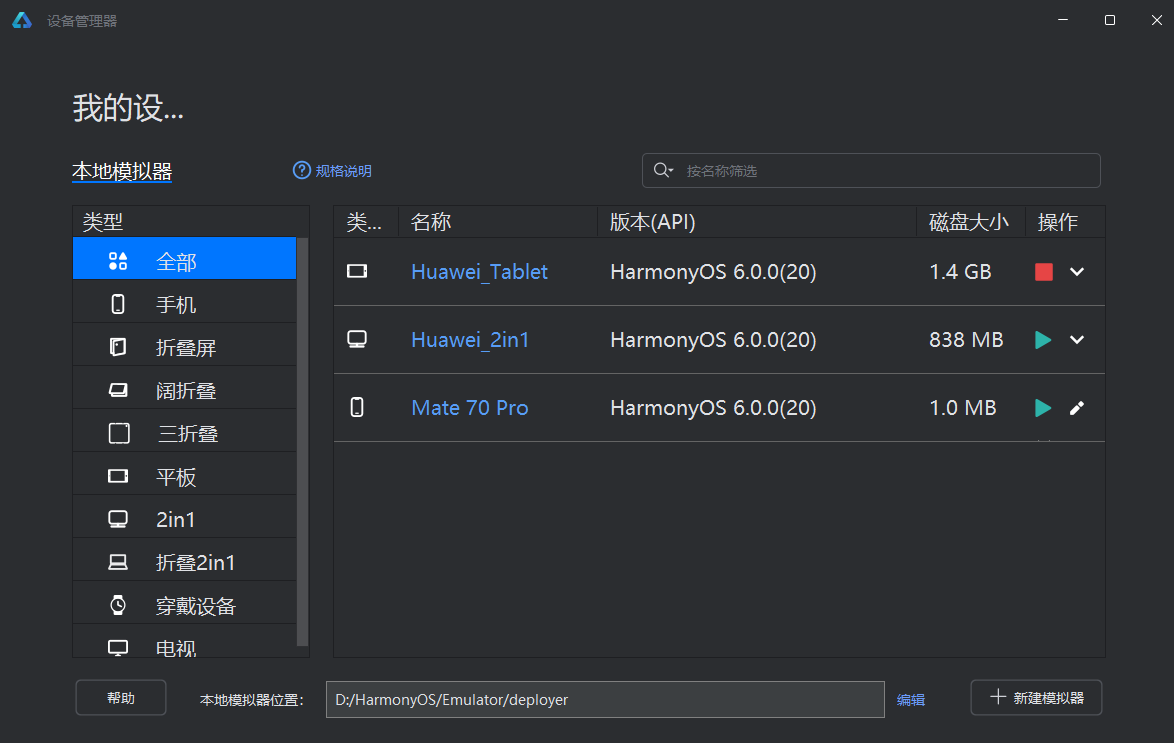
6.运行项目
模拟器启动成功后,点击右上角运行按钮,即可在模拟器看见相关页面
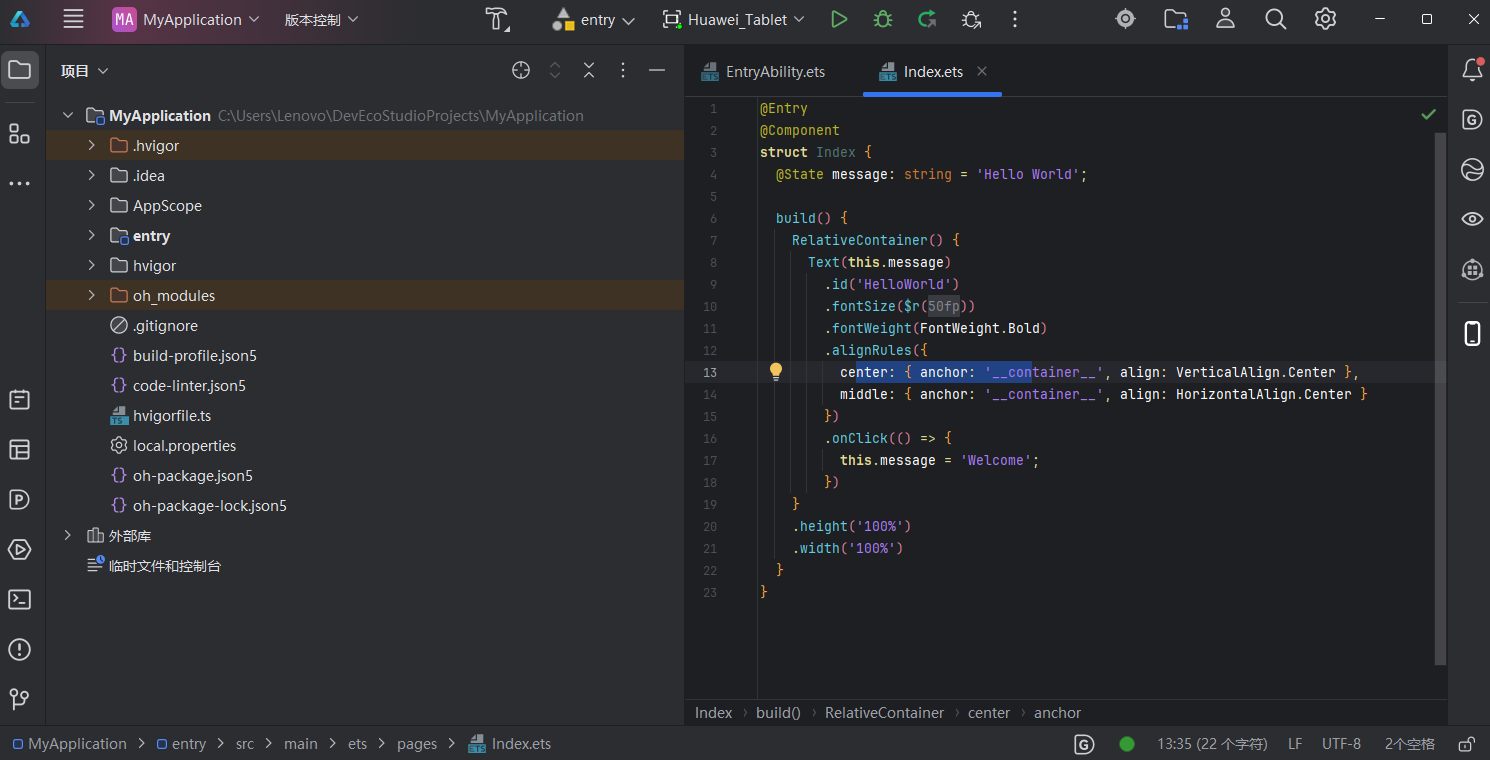
2.3 配置鸿蒙SDK环境变量
默认在Terminal中,默认不识别hdc命令,需要将hdc所在的路径添加到环境变量(根据自己的deveco studio安装的路径自行调整)
右键点击此电脑,点击属性,再点击高级系统设置,最后点击环境变量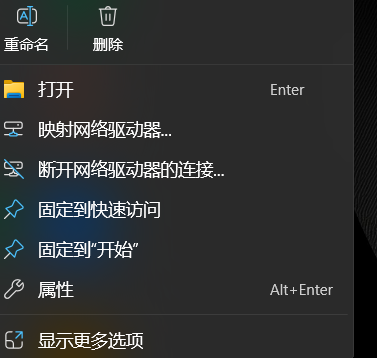

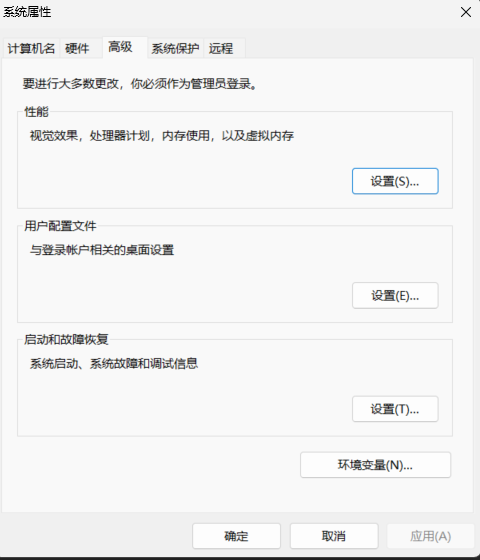
点进系统变量的Path
点击右上角新建添加四个地址位置:
D:\Program Files\Huawei\DevEco Studio\sdk\default\openharmony\toolchains
D:\Program Files\Huawei\DevEco Studio\tools\ohpm\bin
D:\Program Files\Huawei\DevEco Studio\tools\hvigor\bin
D:\Program Files\Huawei\DevEco Studio\tools\node
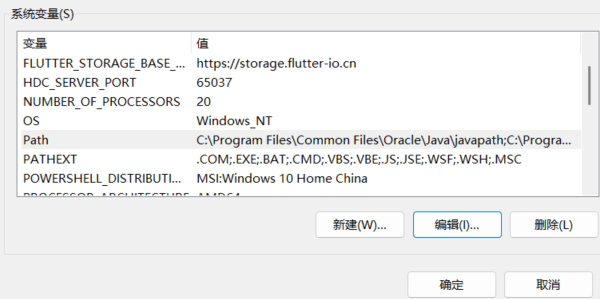
另外,还需要新建DEVECO_SDK_HOME变量,路径为
盘号:\你的位置\HarmonyOS\DevEco Studio\sdk
在此页面点击新建
2.4 下载适配鸿蒙的flutter SDK
1.开始下载
利用前面下载安装好的 Git :
创建专门放Flutter的文件夹


在地址栏输入cmd并回车会打开控制面板:
输入指令
git clone -b oh-3.27.4-dev https://gitcode.com/openharmony-tpc/flutter_flutter.git
等待安装成功
2.配置环境变量
2.1. 拷贝windows的flutter目录下的bin完整路径
D:\Flutter\flutter_flutter\bin
2.2. 右键点击此电脑,点击属性,再点击高级系统设置,最后点击环境变量
2.3. 在path路径中添加之前拷贝的bin路径
添加两个环境变量PUB_HOSTED_URL和FLUTTER_STORAGE_BASE_URL
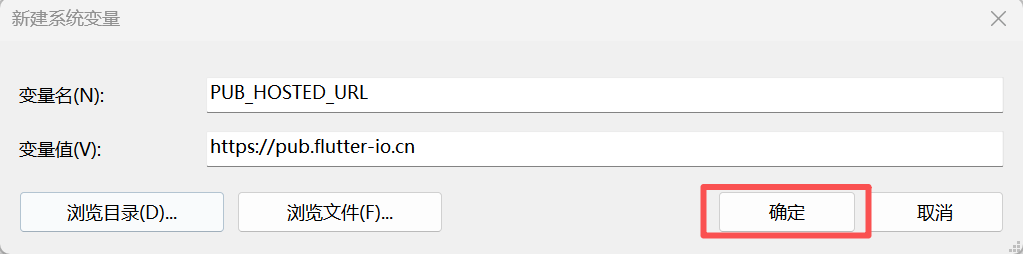
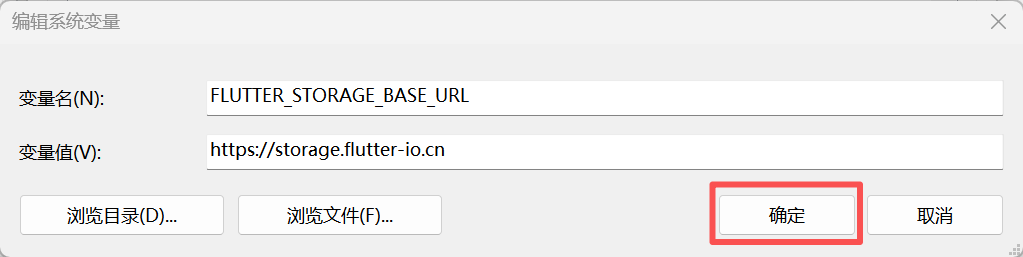
配置完成后,一直点击确定
3.检查Flutter版本
在cmd中输入
flutter --version
4.诊断flutter环境
在cmd中输入
flutter doctor -v
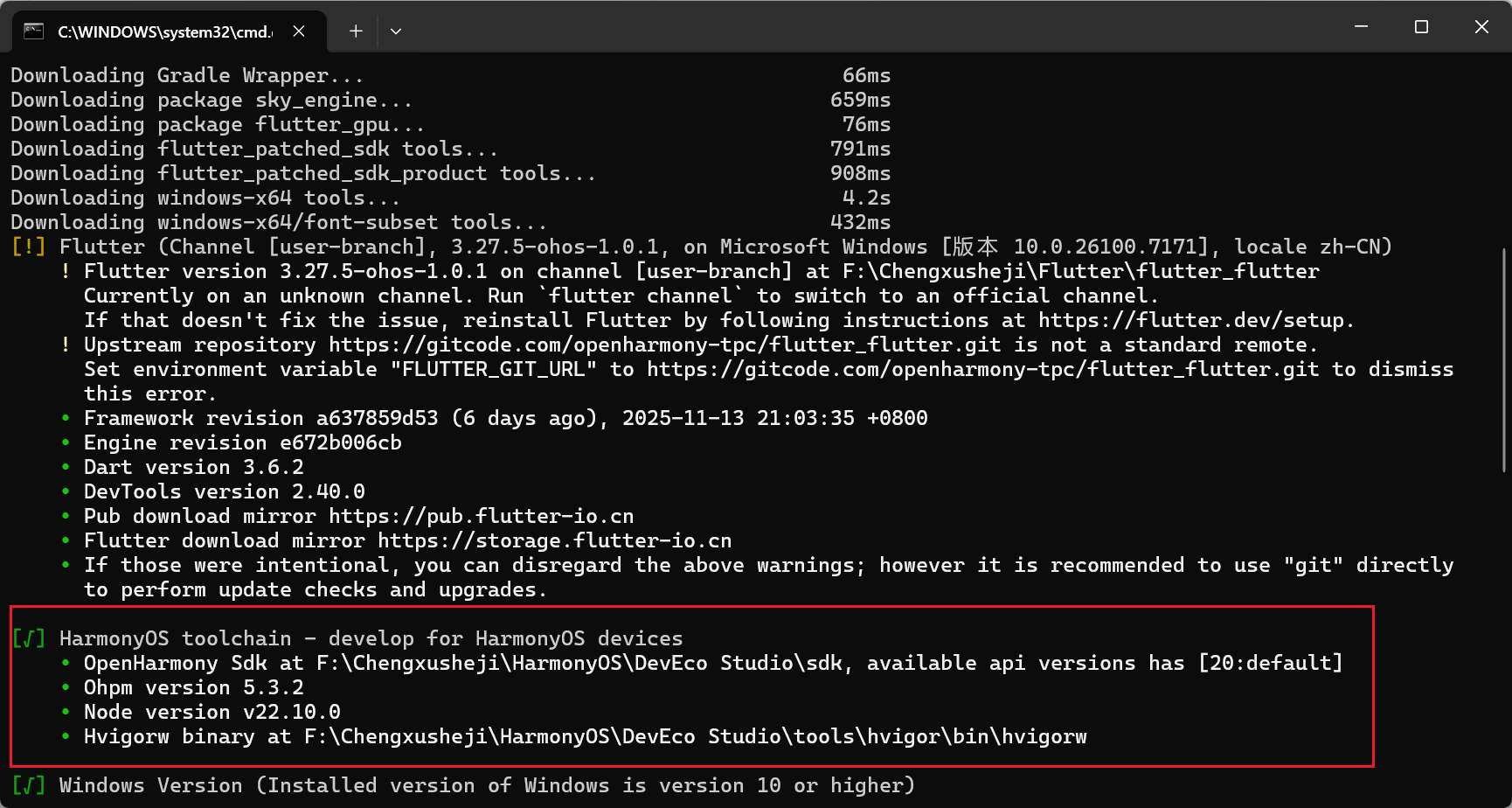
保证红框中的检测结果一致
三、创建并编译项目
3.1 创建项目
执行以下命令创建一个项目,<projectName>替换成你自己的项目名
flutter create --platforms ohos <projectName>
专门创建一个文件夹保存Flutter鸿蒙项目
在上面框中输入cmd,接着点击Enter输入以下内容:
flutter create --platforms ohos flutter_harmonyos
3.2 构建app
在创建的项目路径下,用powershell执行以下命令构建
flutter build app --release
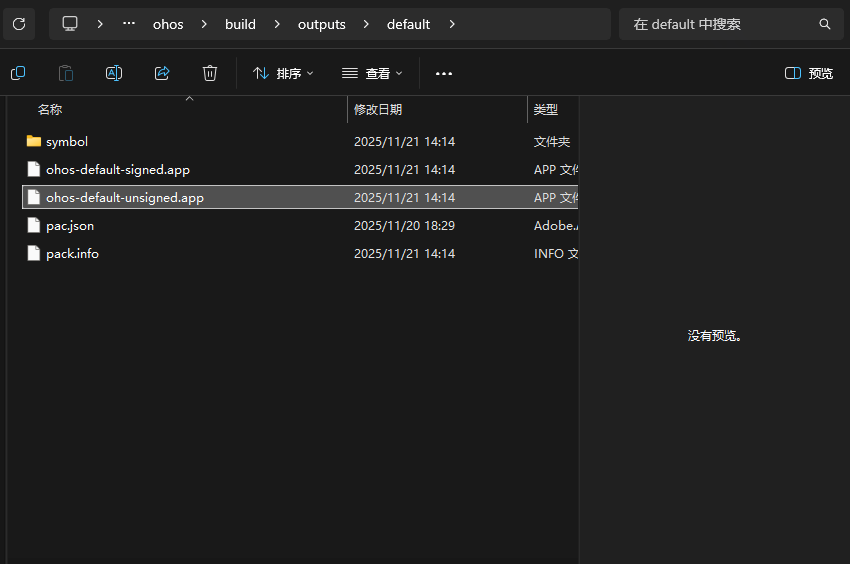
构建完毕后,会显示以下信息,我们就可以在ohos\build\outputs\default目录下找到未签名的hap包
3.3 打开项目
信任此项目:
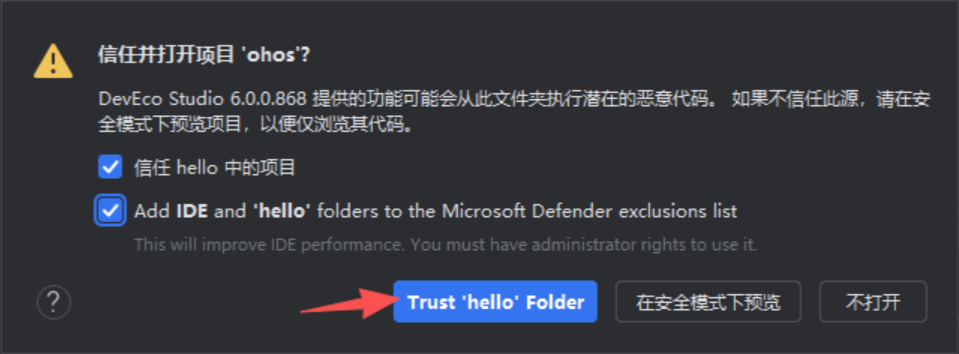
打开项目后,开发环境会自动编译依赖,如果报错,请查看之前的步骤是否都完成了
第一次打开,会提示让添加目标sdk版本,选择1:
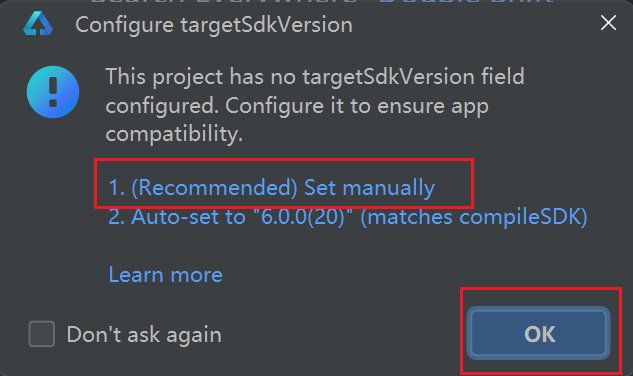
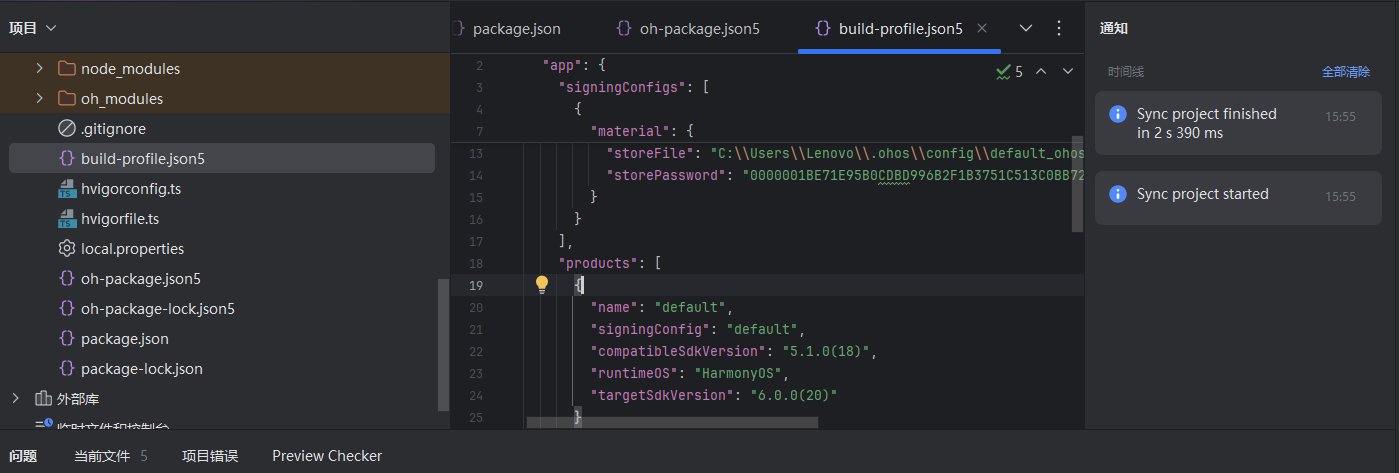
然后打开build-profile.json5添加自己想要编译到的设备的sdk版本(targetSdkVersion)
连接鸿蒙设备
打开终端,执行hdc tconn IP:端口号(IP和端口号,在需要调试的设备上,打开开发者模式,在无线调试页面查看)
没有鸿蒙设备打开模拟器再配置自动签名
3.4 配置自动签名
选择项目结构
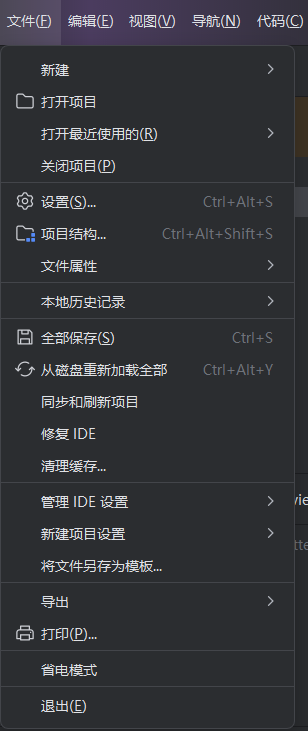
点击Sign In登录配置签名

在网页中点击允许之后会自动刷新配置:
3.4 编译与启动项目
启动虚拟模拟器,并点击右上角绿色按钮运行如下:
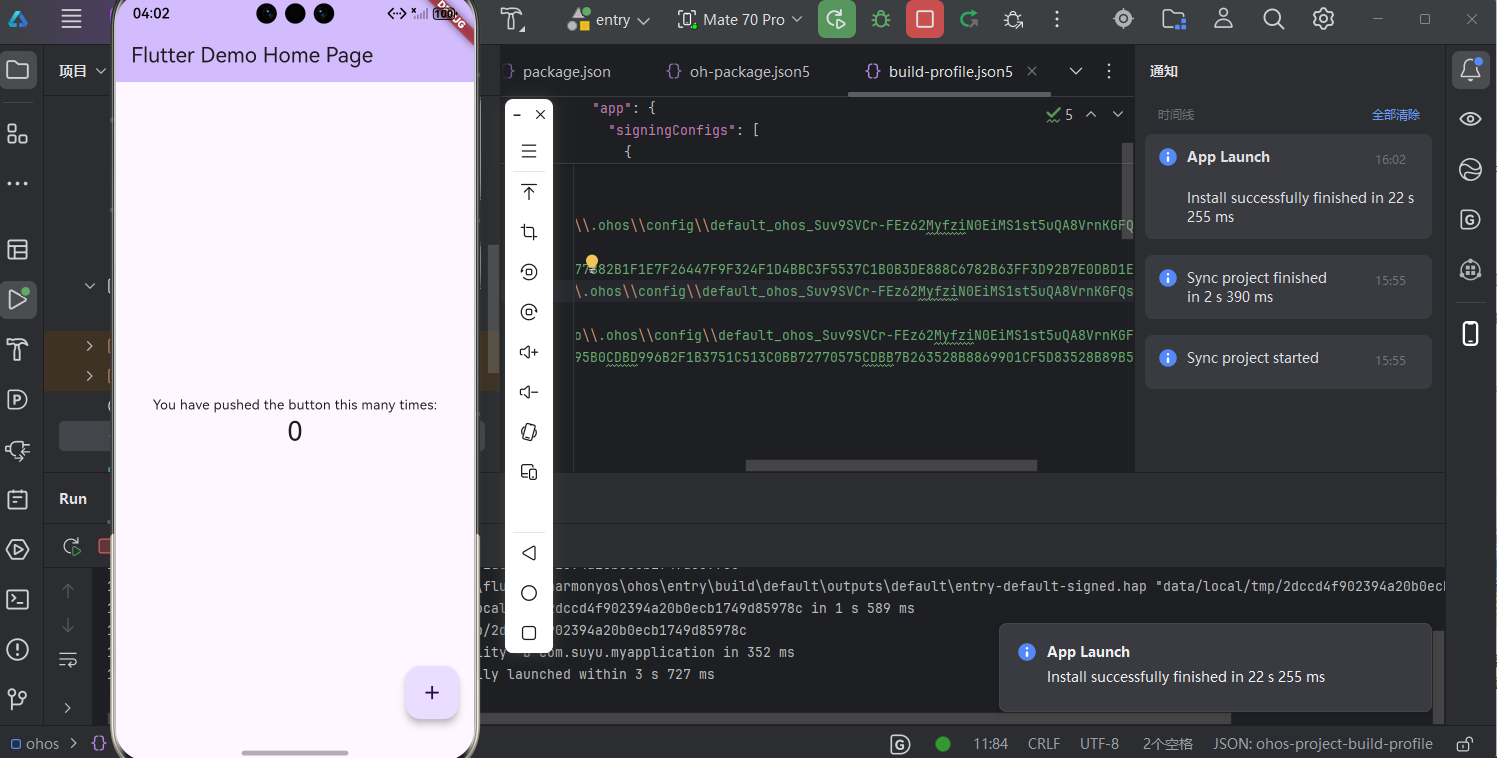
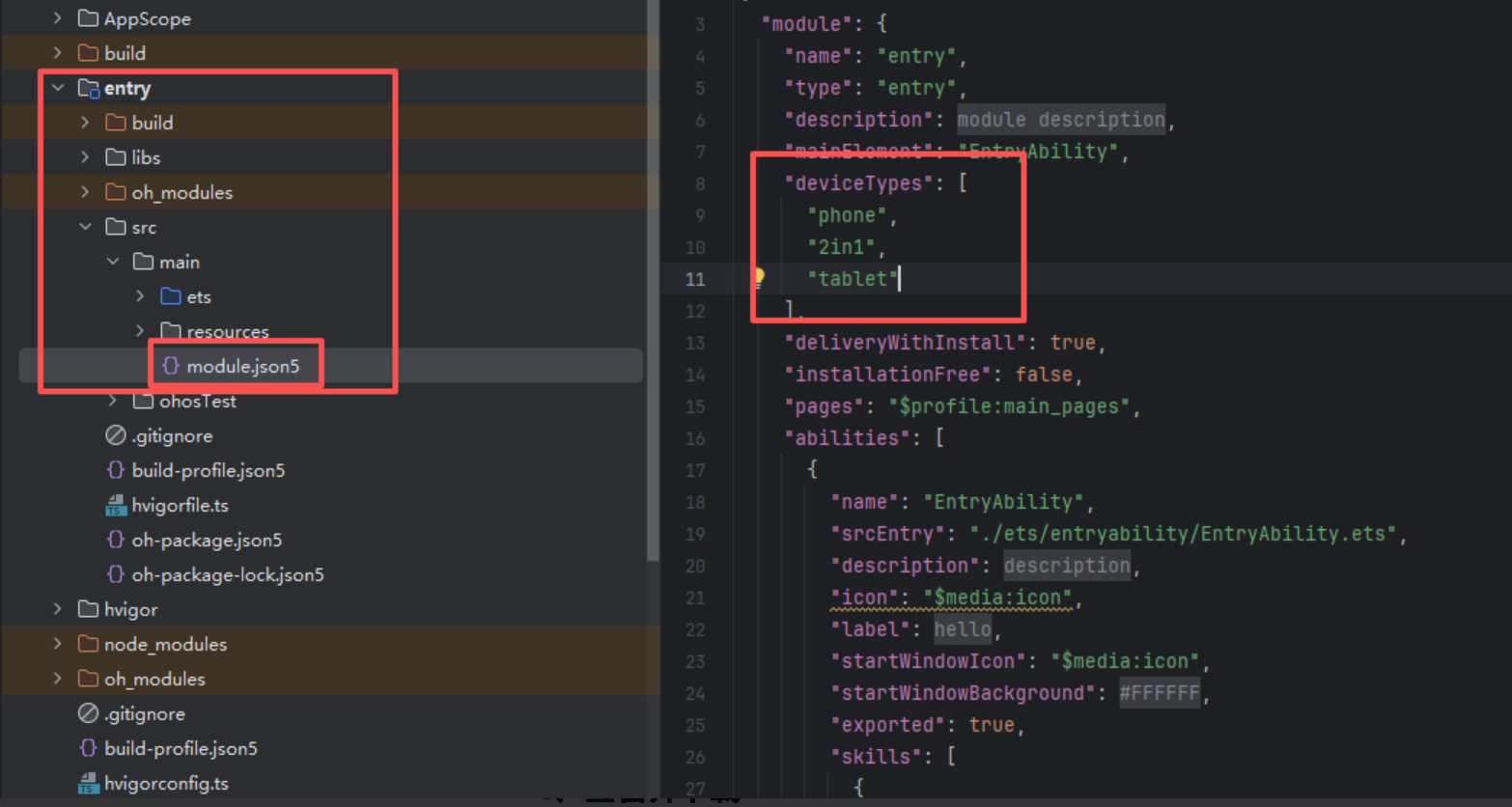
3.5 修改目标设备
默认项目是为手机构建的,假如需要支持电脑和平板端,需要修改一下配置

开源鸿蒙跨平台开发社区汇聚开发者与厂商,共建“一次开发,多端部署”的开源生态,致力于降低跨端开发门槛,推动万物智联创新。
更多推荐

 33
33 0
0- 0


 已为社区贡献4条内容

所有评论(0)