RN学习笔记01:概述、特点与环境搭建
RN学习笔记01:概述、特点与环境搭建一、RN概述React Native(简称RN)是Facebook于2015年4月开源的跨平台移动应用开发框架,是Facebook早先开源的JS框架 React 在原生移动应用平台的衍生产物,目前支持iOS和安卓两大平台。RN使用Javascript语言,类似于HTML的JSX,以及CSS来开发移动应用,因此熟悉Web前端开发的技术人员只需很少的学习就...
RN学习笔记01:概述、特点与环境搭建
一、RN概述
React Native(简称RN)是Facebook于2015年4月开源的跨平台移动应用开发框架,是Facebook早先开源的JS框架 React 在原生移动应用平台的衍生产物,目前支持iOS和安卓两大平台。RN使用Javascript语言,类似于HTML的JSX,以及CSS来开发移动应用,因此熟悉Web前端开发的技术人员只需很少的学习就可以进入移动应用开发领域。React Native使你能够在Javascript和React的基础上获得完全一致的开发体验,构建世界一流的原生APP。React Native着力于提高多平台开发的开发效率——仅需学习一次,编写任何平台。(Learn Once, Write Anywhere) Facebook已经在多项产品中使用了React Native,并且将持续地投入建设React Native。
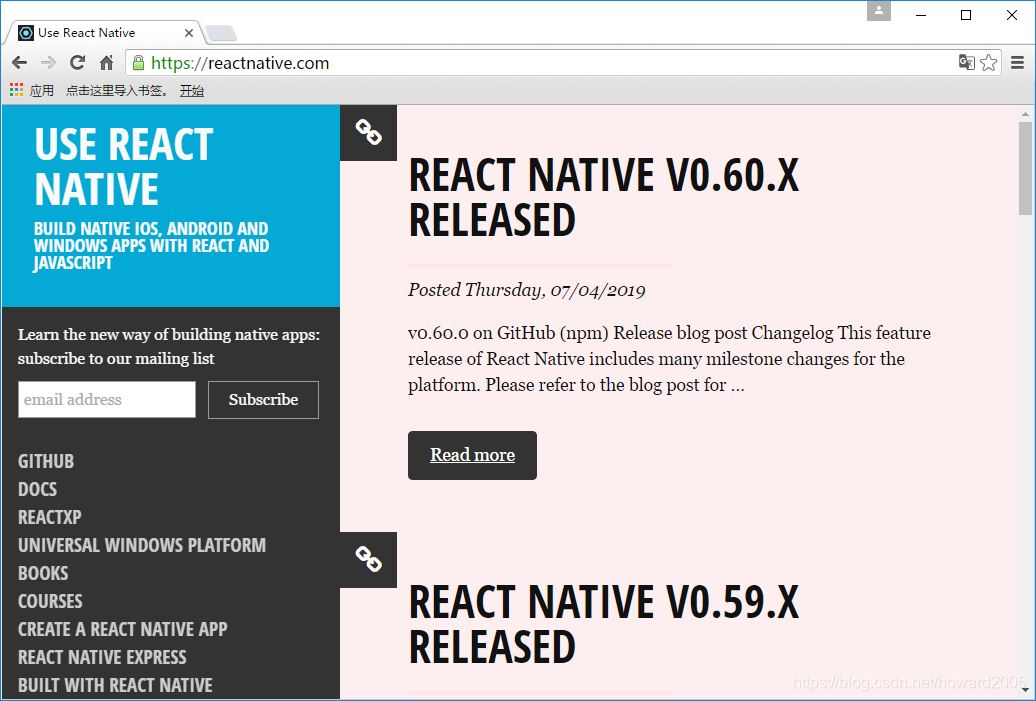
1、RN官网
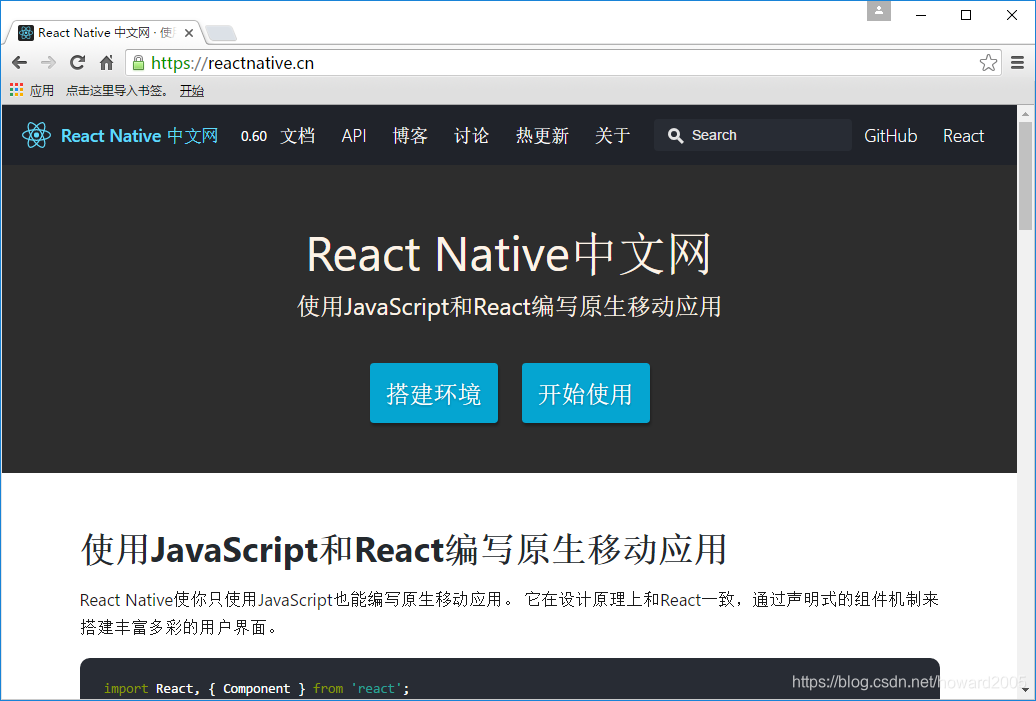
2、RN中文网
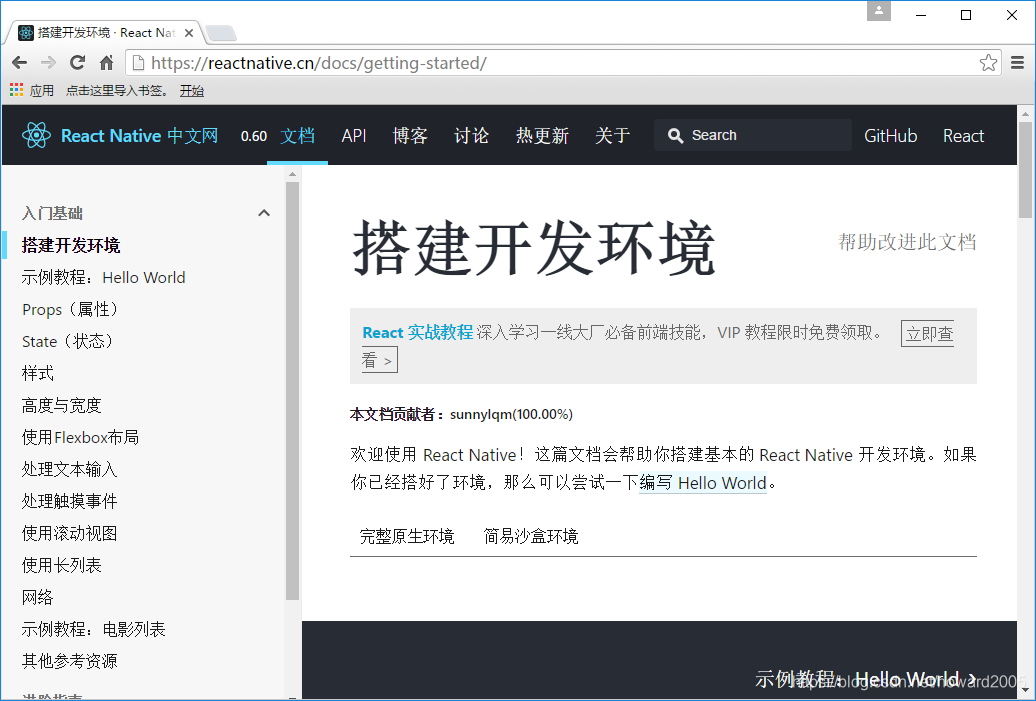
单击【搭建环境】按钮:
3、推荐书籍
- React Native应用开发实例解析.pdf
- React设计模式与最佳实践.pdf
二、RN特点
1、使用JavaScript和React编写原生移动应用
React Native使你只使用JavaScript也能编写原生移动应用。它在设计原理上和React一致,通过声明式的组件机制来搭建丰富多彩的用户界面。
import React, { Component } from 'react';
import { Text, View } from 'react-native';

class WhyReactNativeIsSoGreat extends Component {
  render() {
    return (
      <View>
        <Text>
          如果你喜欢在Web上使用React,那你也肯定会喜欢React Native.
        </Text>
        <Text>
          基本上就是用原生组件比如'View'和'Text'
          来代替web组件'div'和'span'。
        </Text>
      </View>
    );
  }
}
2、React Native应用是真正的移动应用
React Native产出的并不是“网页应用”或“HTML5应用”或“混合应用”,其最终产品是一个真正的移动应用,从使用感受上而言,与用Objective-C或Java编写的应用相比几乎是无法区分的。React Native所使用的基础UI组件和原生应用完全一致。你要做的就是把这些基础组件使用JavaScript和React的方式组合起来。
import React, { Component } from 'react';
import { Image, ScrollView, Text } from 'react-native';

class AwkwardScrollingImageWithText extends Component {
  render() {
    return (
      <ScrollView>
        <Image
          source={{uri: 'https://i.chzbgr.com/full/7345954048/h7E2C65F9/'}}
          style={{width: 320, height:180}}
        />
        <Text>
          在iOS上,React Native的ScrollView组件封装的是原生的UIScrollView。
          在Android上,封装的则是原生的ScrollView。

          在iOS上,React Native的Image组件封装的是原生的UIImageView。
          在Android上,封装的则是原生的ImageView。

          React Native封装了这些基础的原生组件,使你在得到媲美原生应用性能的同时,还能受益于React优雅的架构设计。
        </Text>
      </ScrollView>
    );
  }
}
3、别再傻等编译了!
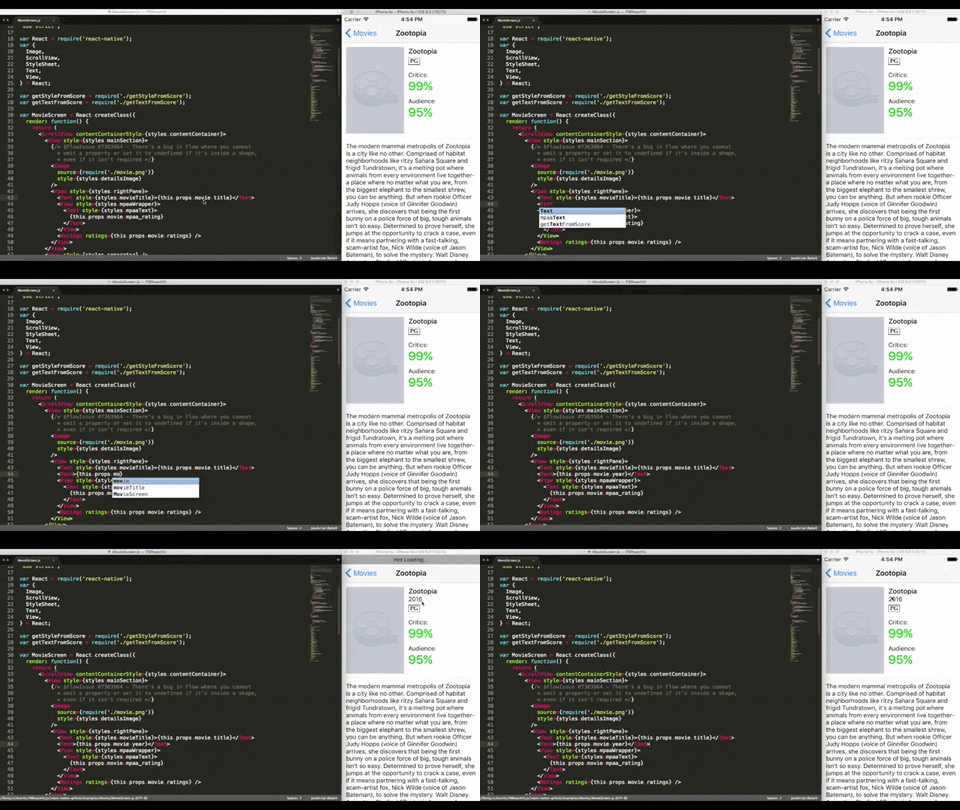
React Native让你可以快速迭代开发应用。比起传统原生应用漫长的编译过程,现在你可以在瞬间刷新你的应用。开启Hot Reloading的话,甚至能在保持应用运行状态的情况下热替换新代码!
4、可随时呼叫原生外援
React Native完美兼容使用Objective-C、Java或是Swift编写的组件。如果你需要针对应用的某一部分特别优化,中途换用原生代码编写也很容易。 想要应用的一部分用原生,一部分用React Native也完全没问题 —— Facebook的应用就是这么做的。
import React, { Component } from 'react';
import { Text, View } from 'react-native';
import { TheGreatestComponentInTheWorld } from './your-native-code';

class SomethingFast extends Component {
  render() {
    return (
      <View>
        <TheGreatestComponentInTheWorld />
        <Text>
          上面这个TheGreatestComponentInTheWorld组件完全可以使用原生Objective-C、
          Java或是Swift来编写 - 开发流程并无二致。
        </Text>
      </View>
    );
  }
}
二、实战——搭建环境
安装依赖
- Node
- React Native脚手架
- Python2
- JDK
- Android Studio
建议:直接使用搜索引擎搜索下载 Node 、Python2 和Java SE Development Kit (JDK)。注意 Node 的版本必须大于等于 10,Python 的版本必须为 2.x(不支持 3.x),而 JDK 的版本必须是 1.8(目前不支持 1.9 及更高版本)。安装完 Node 后建议设置 npm 镜像以加速后面的过程(或使用科学上网工具)。注意:不要使用 cnpm!cnpm 安装的模块路径比较奇怪,packager 不能正常识别!
npm config set registry https://registry.npm.taobao.org --global
npm config set disturl https://npm.taobao.org/dist --global
yarn是 Facebook 提供的替代 npm 的工具,可以加速 node 模块的下载。React Native 的命令行工具用于执行创建、初始化、更新项目、运行打包服务(packager)等任务。
npm install -g yarn react-native-cli安装完 yarn 后同理也要设置镜像源:
yarn config set registry https://registry.npm.taobao.org --global
yarn config set disturl https://npm.taobao.org/dist --global
安装完 yarn 之后就可以用 yarn 代替 npm 了,例如用yarn代替npm install命令,用yarn add 某第三方库名代替npm install 某第三方库名。
注意:国内用户必须有稳定的翻墙工具,否则在下载、安装、配置过程中会不断遭遇链接超时或断开,无法进行开发工作。某些翻墙工具可能只提供浏览器的代理功能,或只针对特定网站代理等等,请自行研究配置或更换其他软件。总之如果报错中出现有网址,那么 99% 就是无法正常翻墙。
1、安装node.js
(1)概述
简单的说 Node.js 就是运行在服务端的 JavaScript。Node.js 是一个基于 Chrome V8 引擎的 JavaScript 运行环境。Node.js 使用了一个事件驱动、非阻塞式 I/O 的模型,使其轻量又高效。Node.js 的包管理器 npm,是全球最大的开源库生态系统。
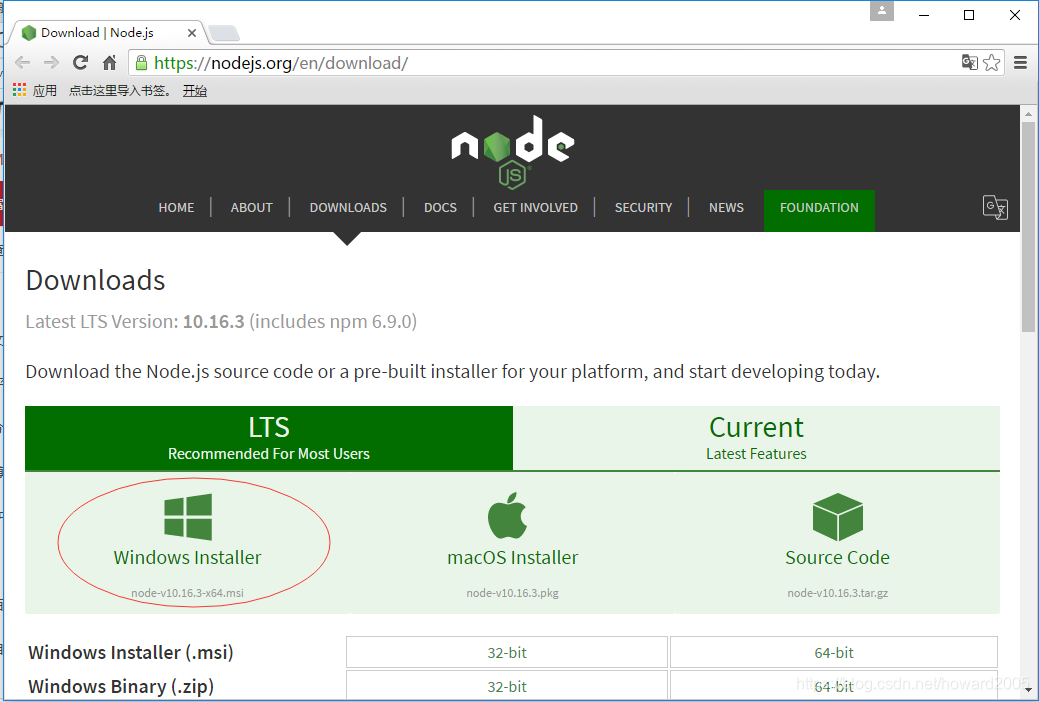
(2)下载
网址:https://nodejs.org/en/download/

(3)安装
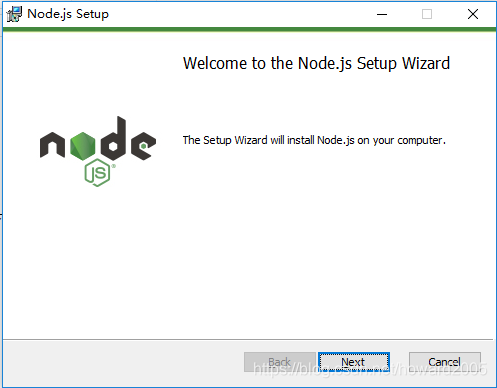
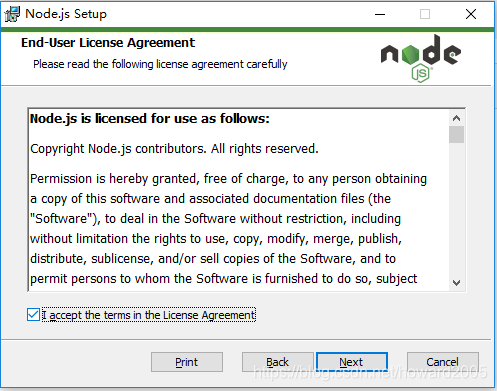
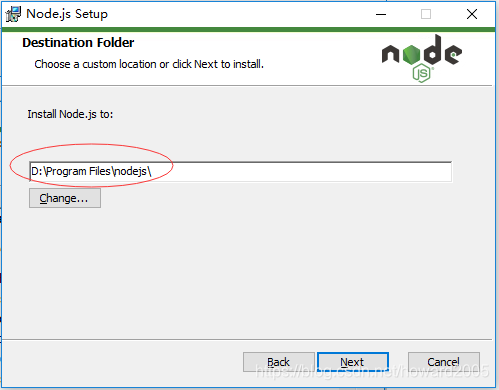
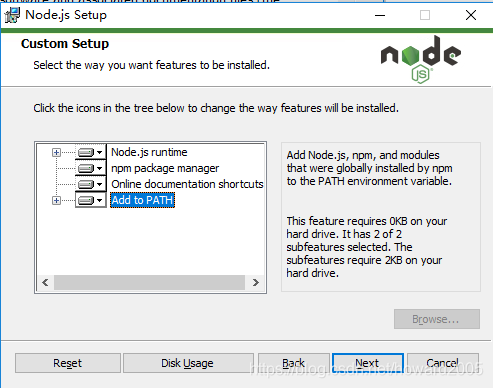
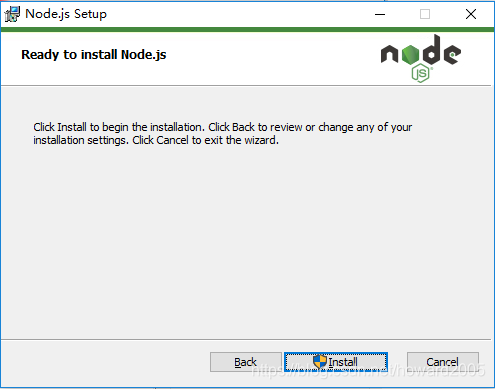
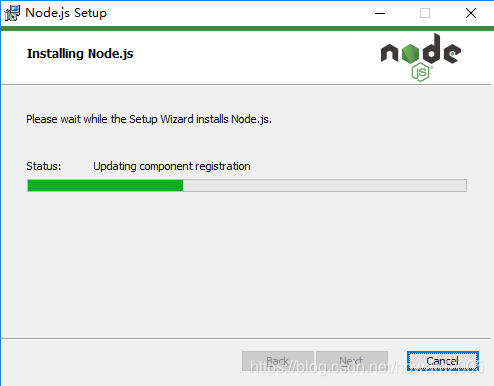
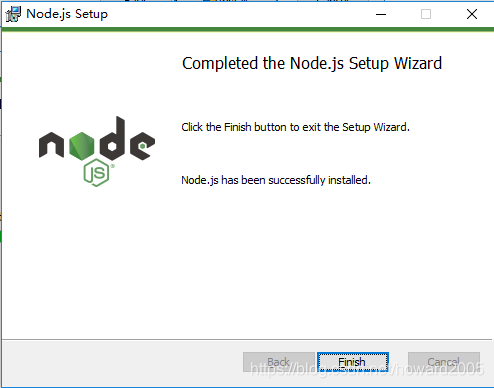
(4)配置
主要配置npm安装的全局模块所在的路径,以及缓存cache的路径,因为以后在执行类似:npm install express [-g] (可选参数-g,g代表global,全局安装)的安装语句时,会将安装的模块安装到【C:\Users\用户名\AppData\Roaming\npm】路径中,占C盘空间。

建议使用其它盘的目录作为全局安装的路径,比如:
D:\Program Files\nodejs\node_global
D:\Program Files\nodejs\node_cache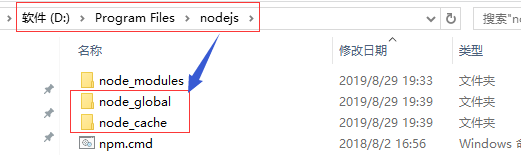
在命令提示符后执行命令:
npm config set prefix "D:\Program Files\nodejs\node_global"
npm config set cache "D:\Program Files\nodejs\node_cache"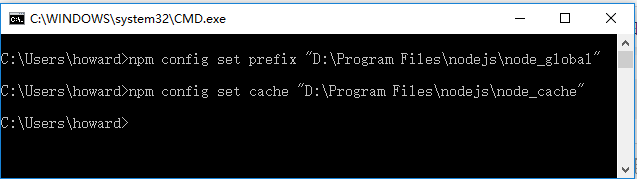
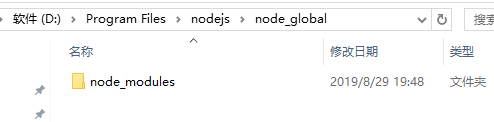
在node_global里创建node_modules目录,然后创建环境变量NODE_PATH:
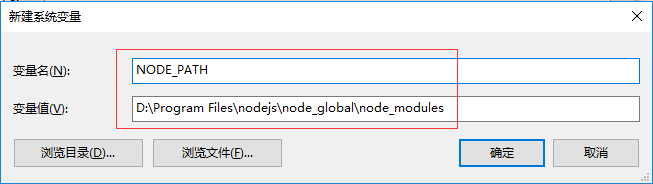
在Path变量里添加:
D:\Program Files\nodejs
D:\Program Files\nodejs\node_global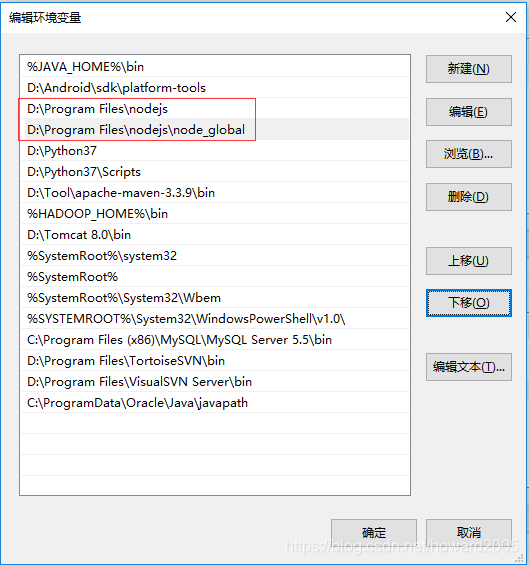
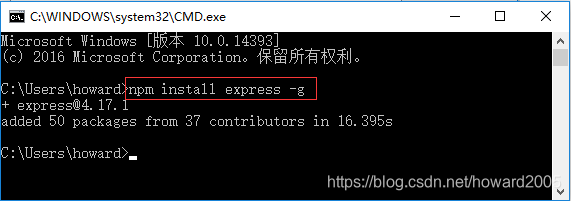
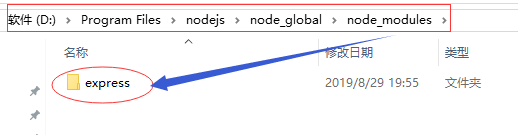
测试node是否配置成功,安装express模块(express是基于 Node.js 平台,快速、开放、极简的 Web 开发框架)
2、安装React-Native脚手架
npm install react-native-cli -g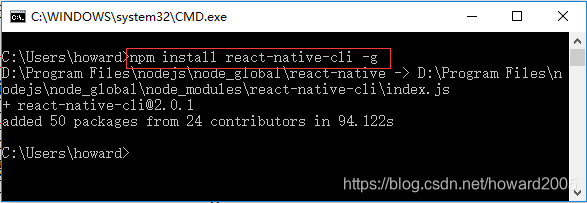
3、配置nmp镜像源,安装yarn,配置yarn镜像源,可加速RN项目的创建
npm config set registry https://registry.npm.taobao.org --global
npm config set disturl https://npm.taobao.org/dist --global

npm install -g yarn react-native-cli

yarn config set registry https://registry.npm.taobao.org --global
yarn config set disturl https://npm.taobao.org/dist --global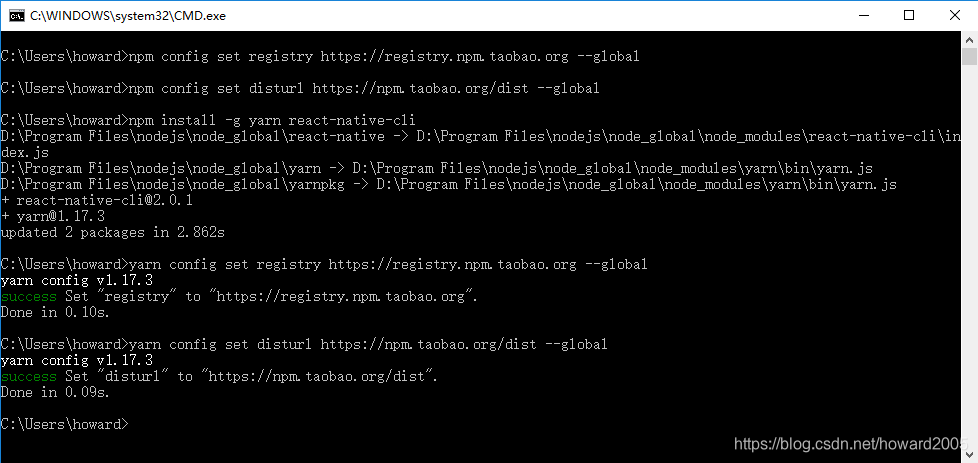
4、利用react-native命令创建RN项目HelloWorld
react-native init HelloWorld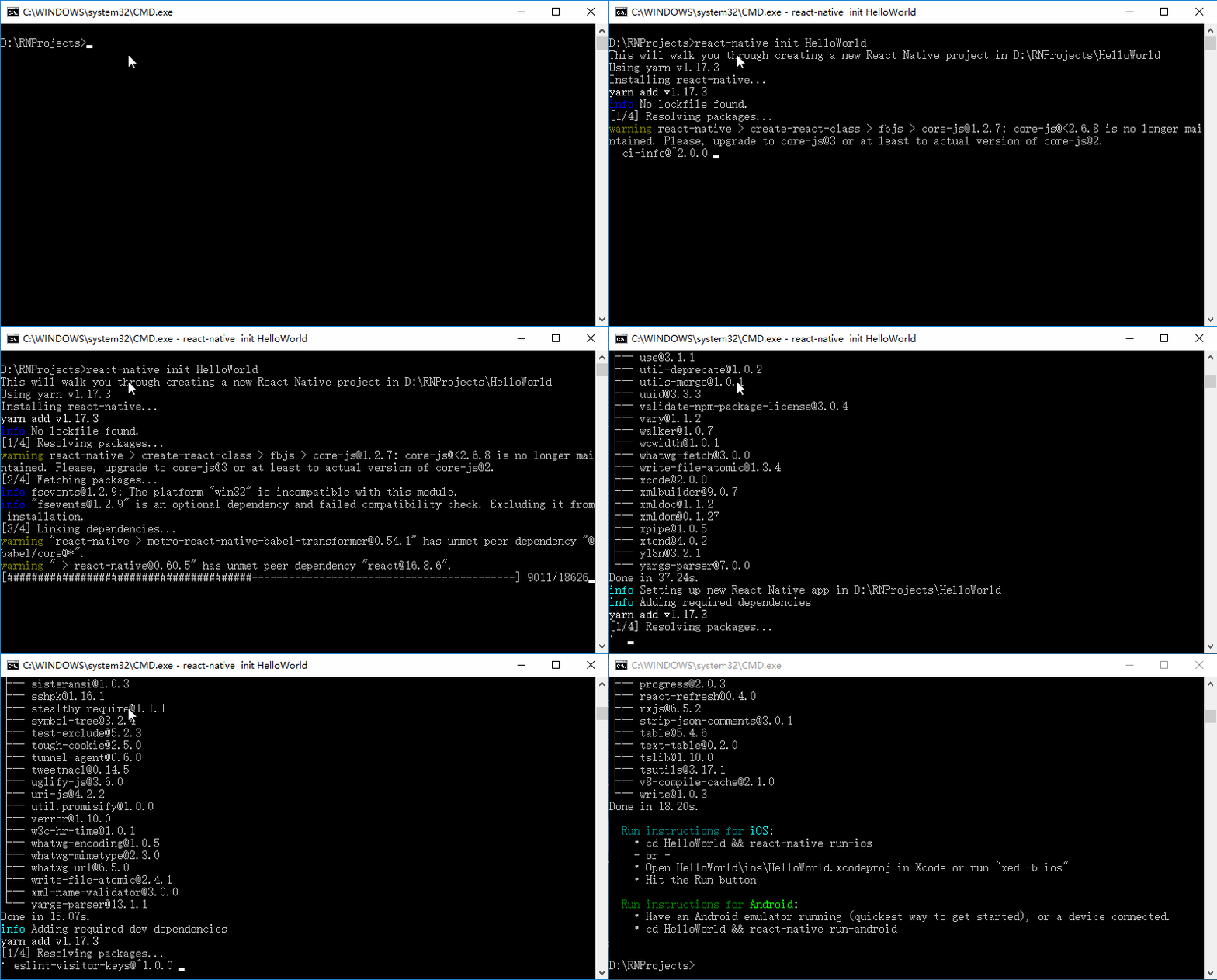
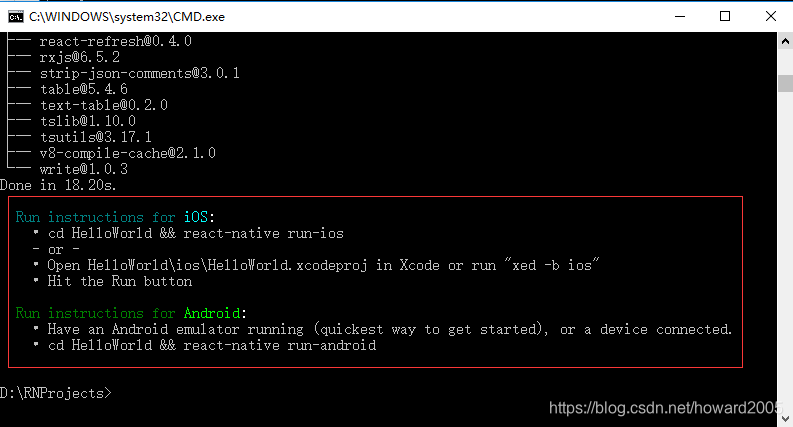
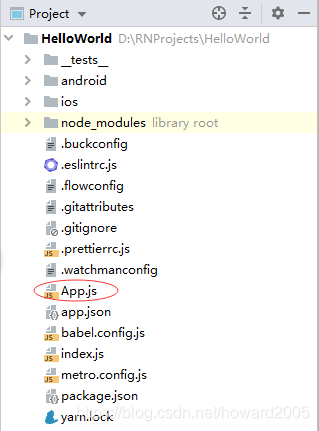
当项目初始化完成后,在当前目录下生成一个新的 React-Native项目HelloWorld,进入项目,目录结构如下:
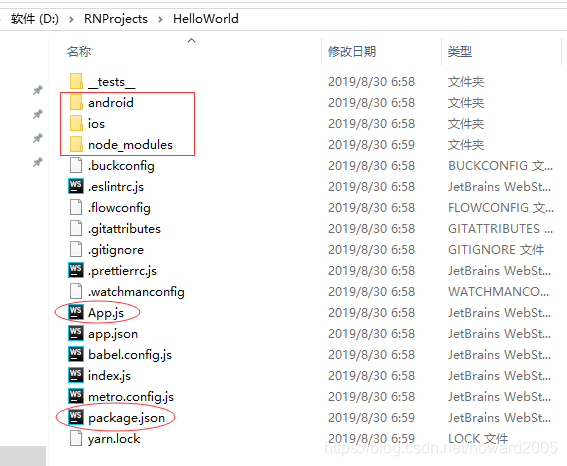
- android: Android 工程源代码,可以通过 Android Studio 打开。
- ios: ios 项目工程源代码,可以通过 xcode 打开。
- node_modules: react-native 工程用到的模块。
- App.js 是 react-native 工程的主源码文件,入口文件,相当于 html 中的 index.html。
- package.json: 主工程描述文件。
5、安装Android Studio与配置SDK
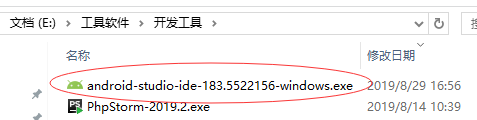
(1)下载Android Studio
 。
。
(2)安装Android Studio
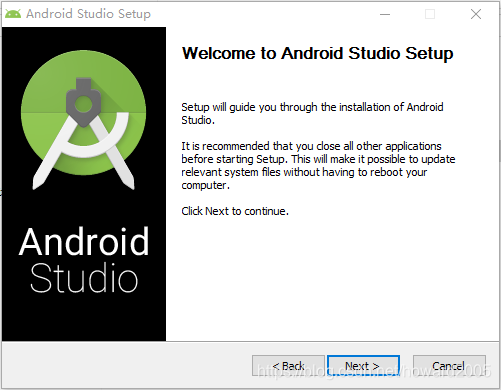
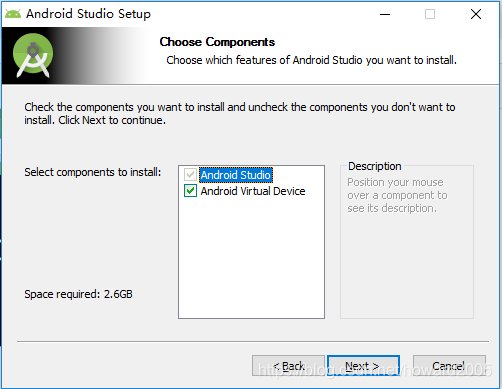
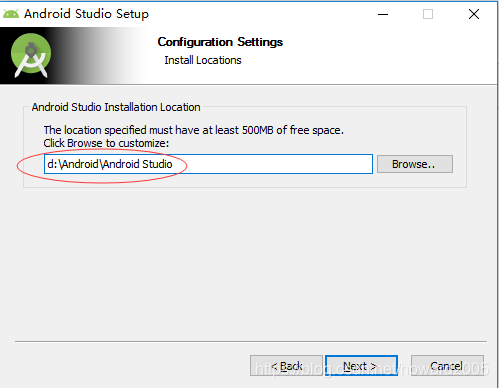
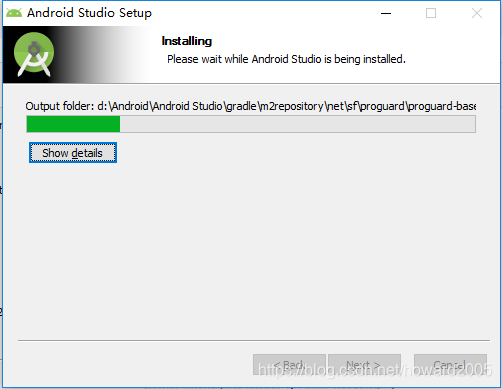
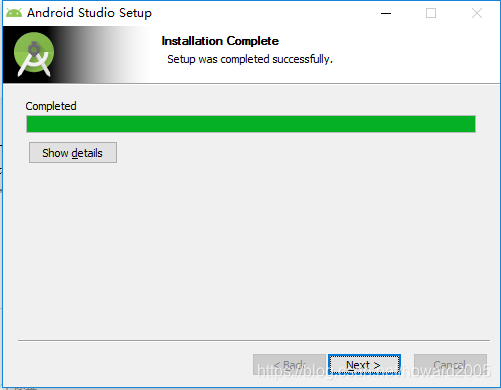
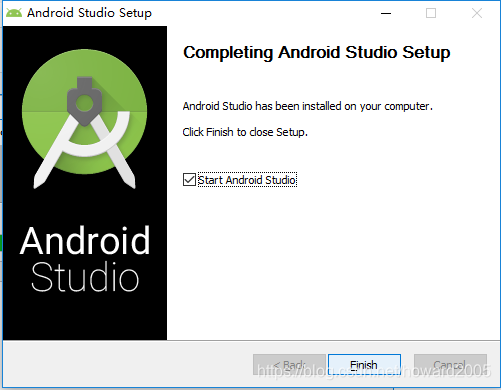
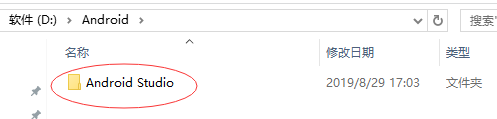
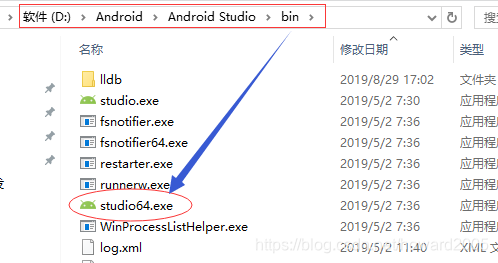
启动Android Studio:
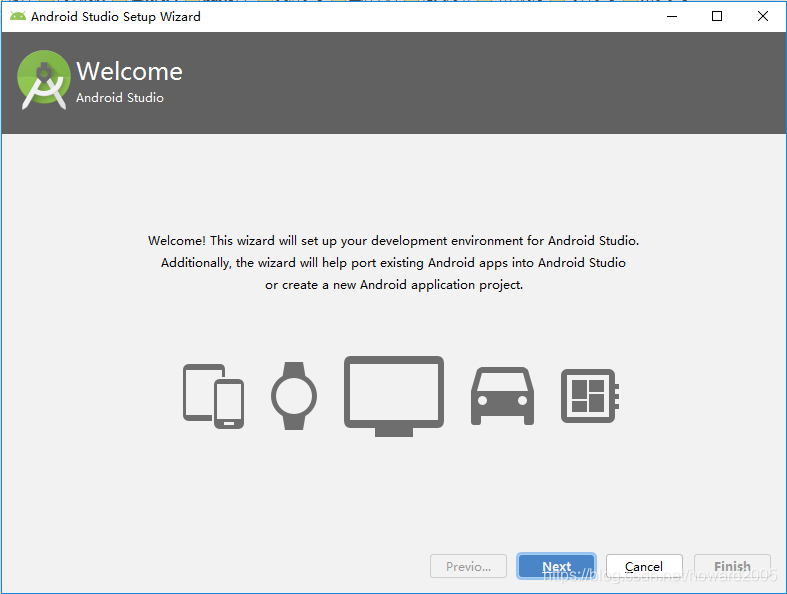
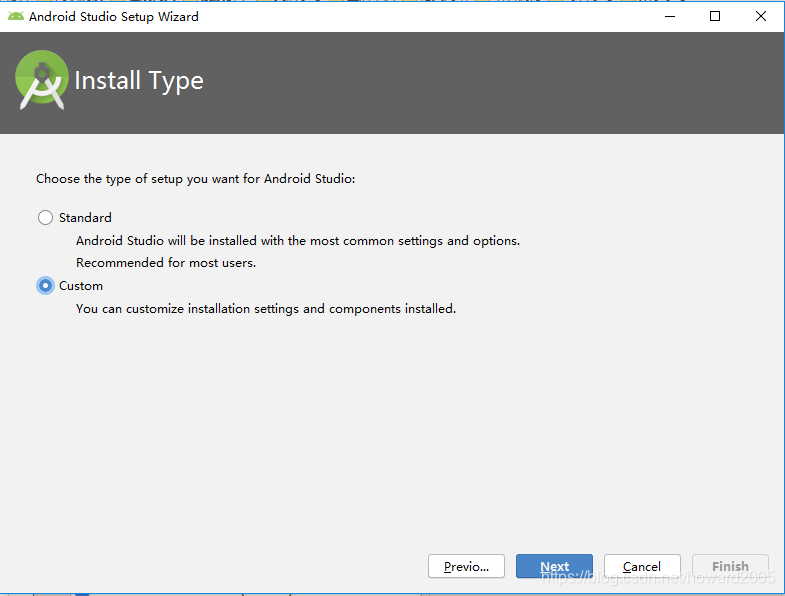
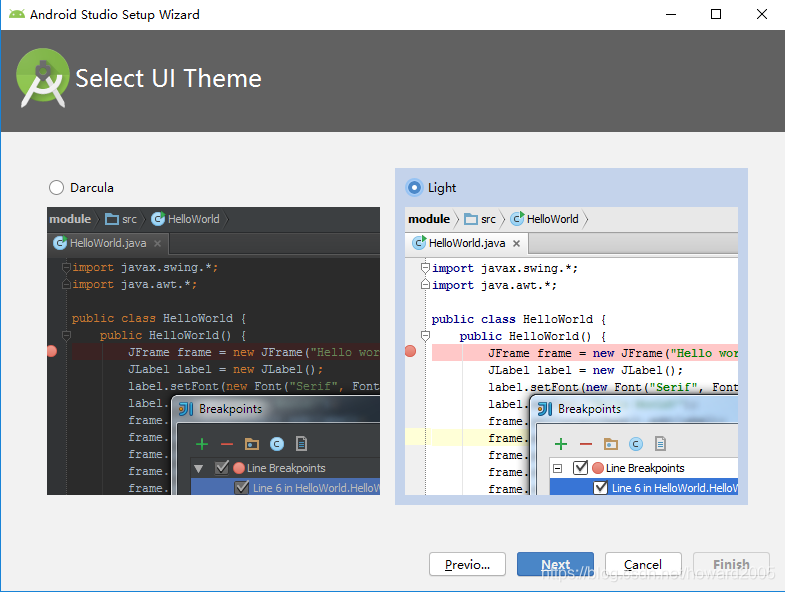
配置Android SDK:
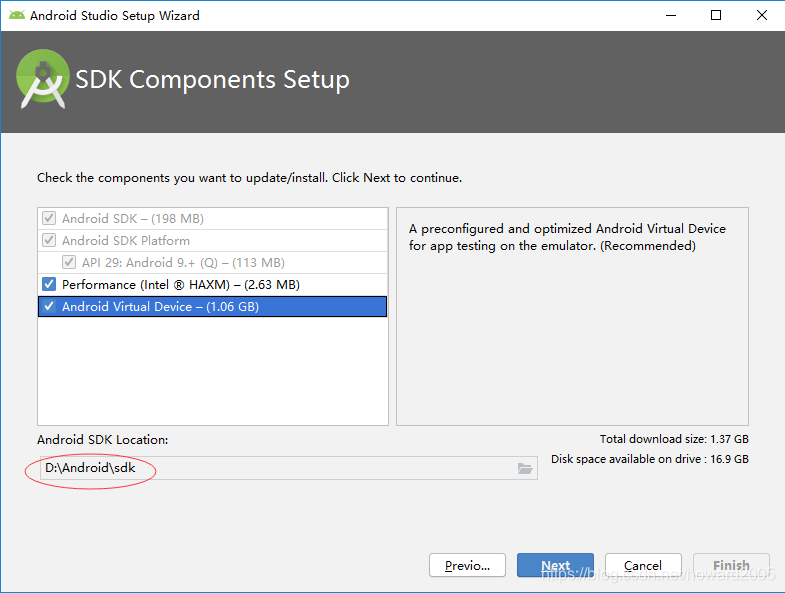
设置模拟器:
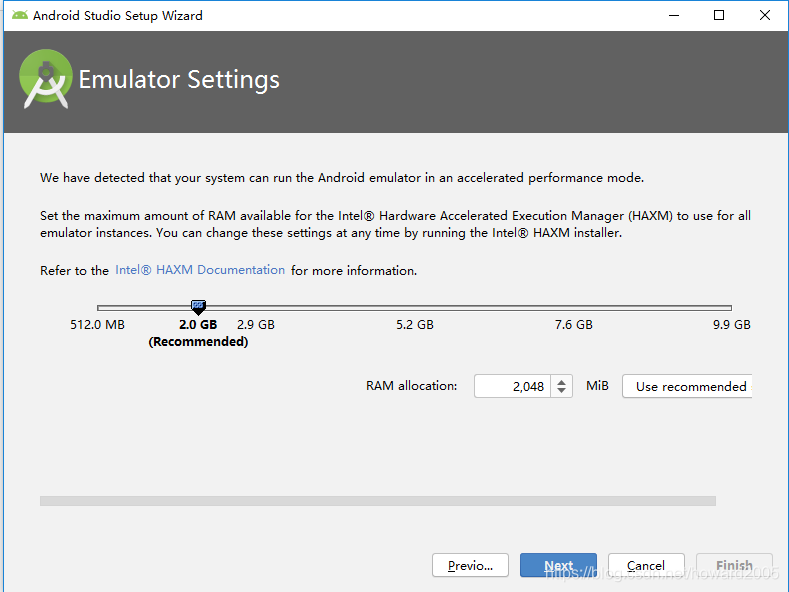
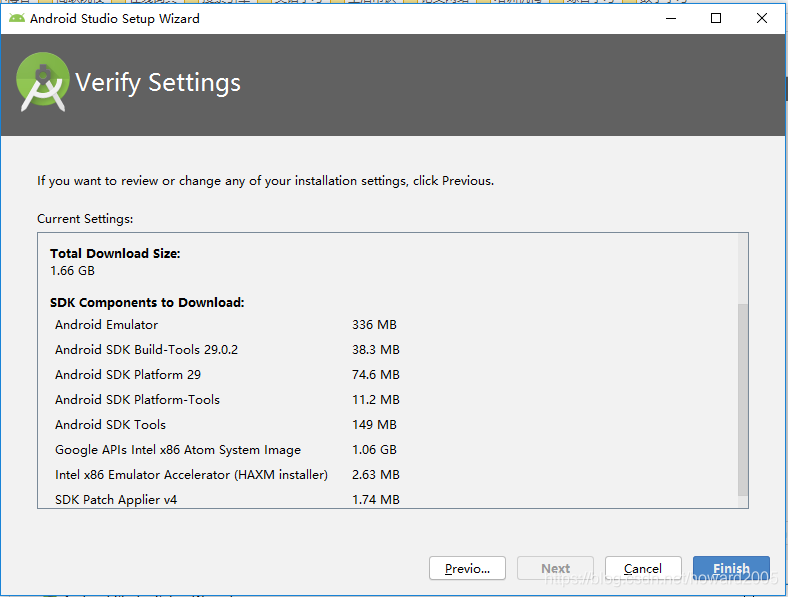
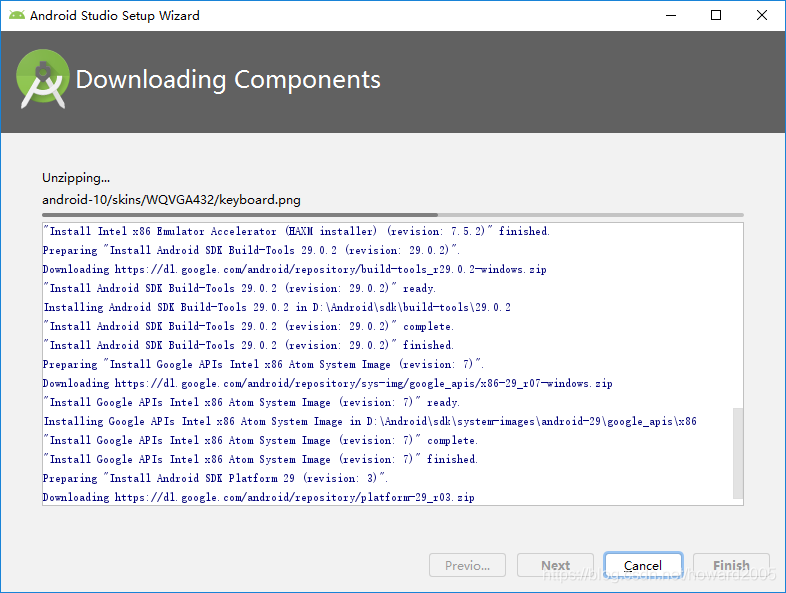
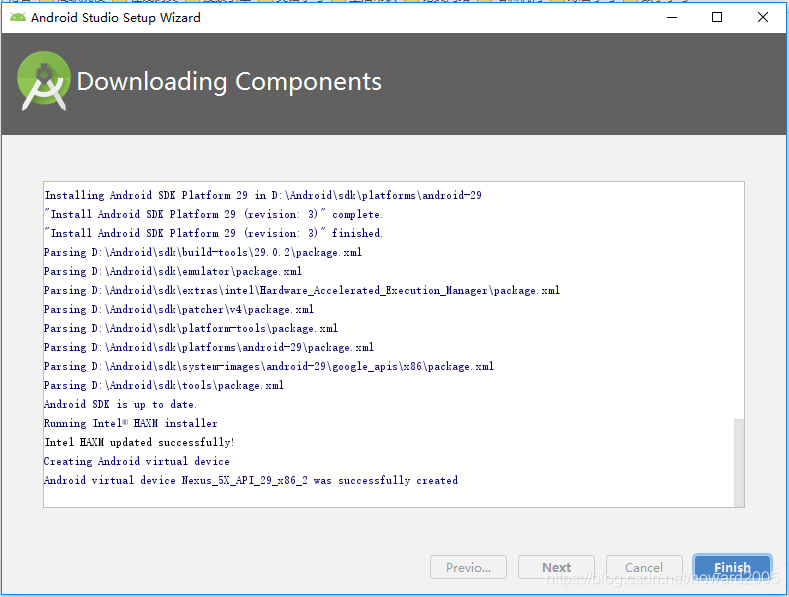
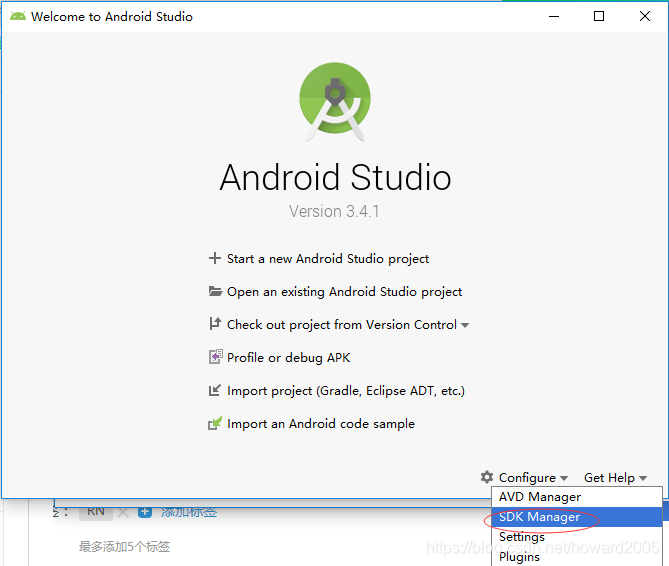
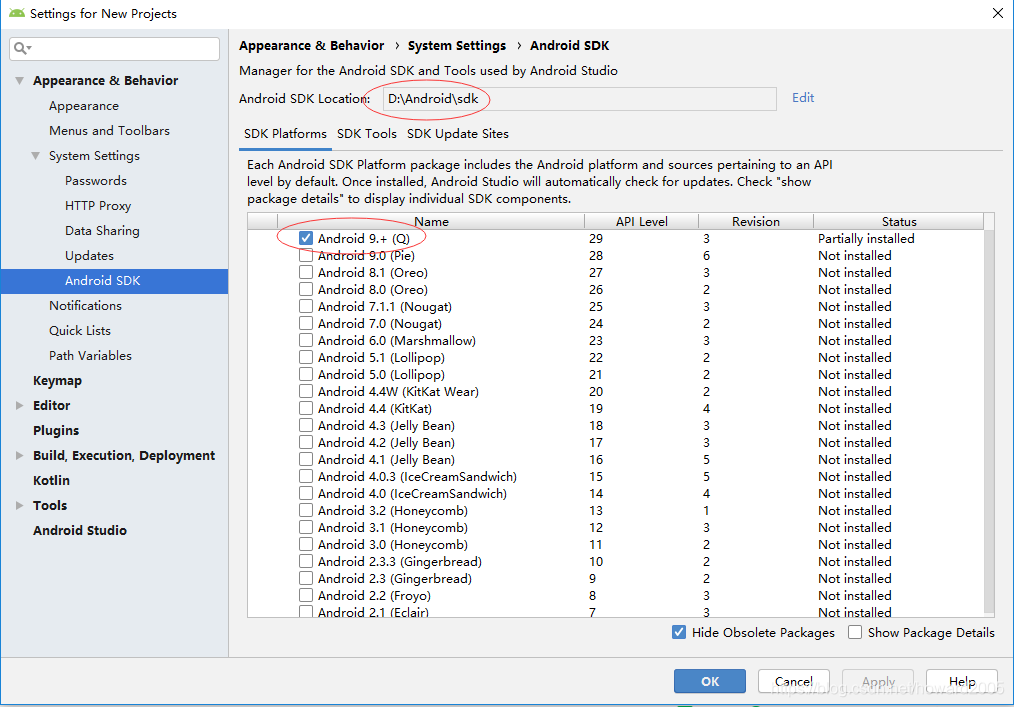
(3)配置 ANDROID_HOME 环境变量
React Native 需要通过环境变量来了解你的 Android SDK 装在什么路径,从而正常进行编译。
打开控制面板 -> 系统和安全 -> 系统 -> 高级系统设置 -> 高级 -> 环境变量 -> 新建,创建一个名为ANDROID_HOME的环境变量(系统或用户变量均可),指向你的 Android SDK 所在的目录(具体的路径可能和下图不一致,请自行确认):
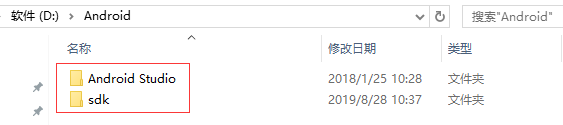
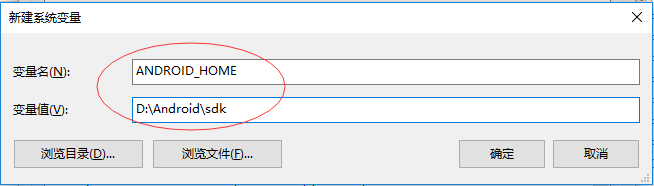
SDK 默认是安装在下面的目录:C:\Users\你的用户名\AppData\Local\Android\Sdk
你可以在 Android Studio 的"Preferences"菜单中查看 SDK 的真实路径,具体是Appearance & Behavior → System Settings → Android SDK。
你需要关闭现有的命令符提示窗口然后重新打开,这样新的环境变量才能生效。
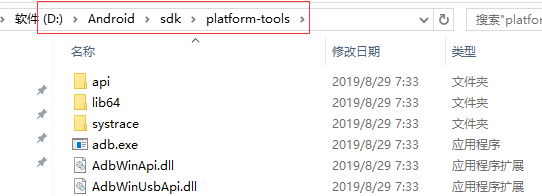
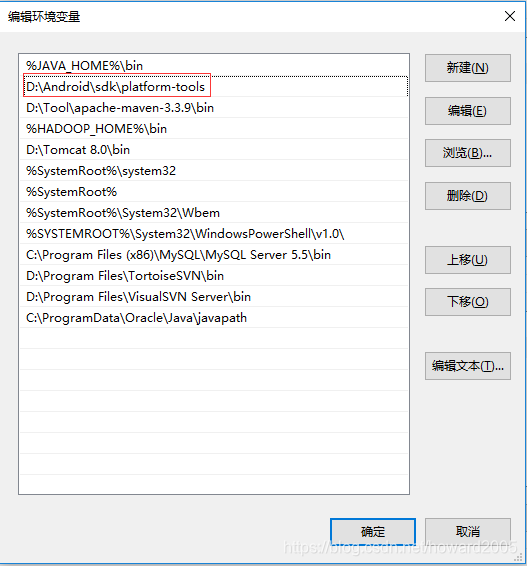
(4)把 platform-tools 目录添加到环境变量 Path 中
此目录的默认路径为:C:\Users\你的用户名\AppData\Local\Android\Sdk\platform-tools
打开控制面板 -> 系统和安全 -> 系统 -> 高级系统设置 -> 高级 -> 环境变量,选中Path变量,然后点击编辑。点击新建然后把 platform-tools 目录路径添加进去。
6、安装BlueStacks模拟器
(1)下载BlueStacks


(2)安装BlueStacks


(3)启动BlueStacks

(4)连接模拟器
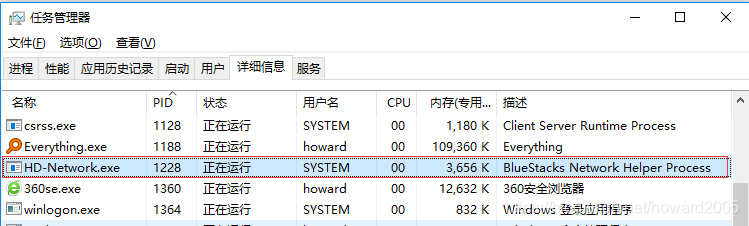
蓝叠网络助手进程的ID:1228
查看该进程的端口号:netstat -ano|findstr "1228"
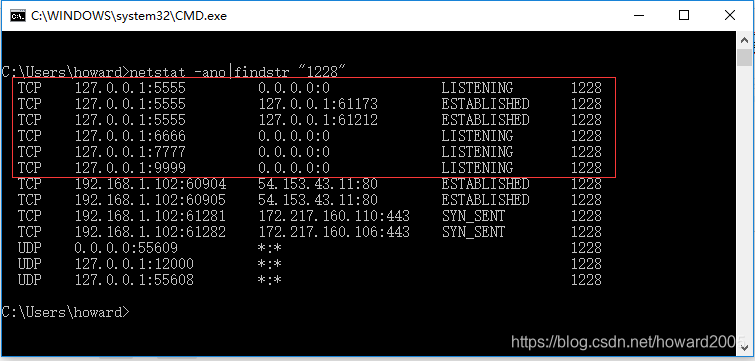
连接端口5555:
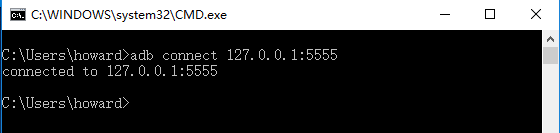
显示连接的设备:
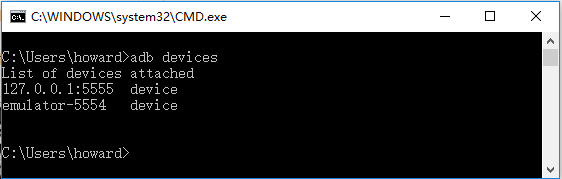
7、运行RN项目HelloWorld
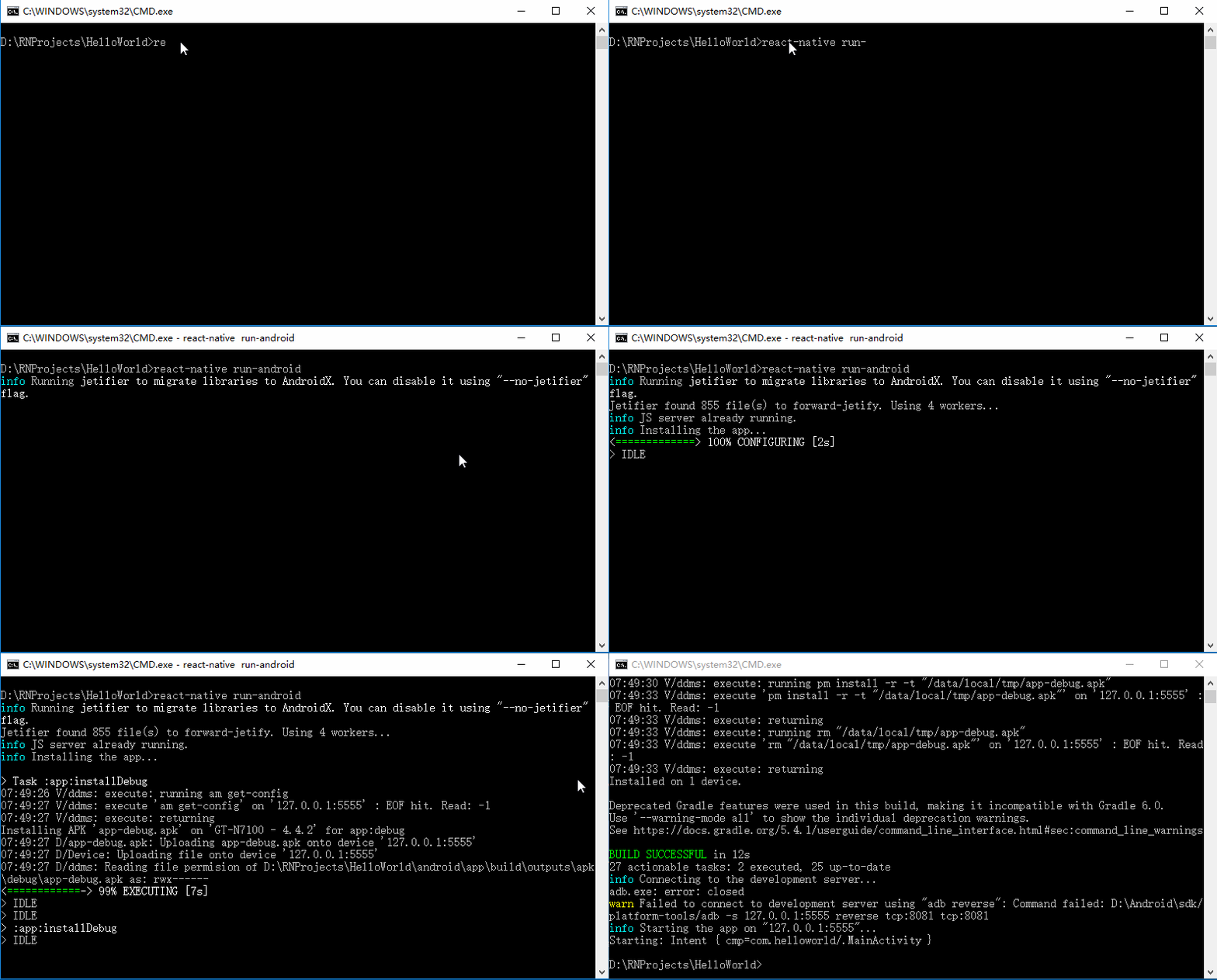
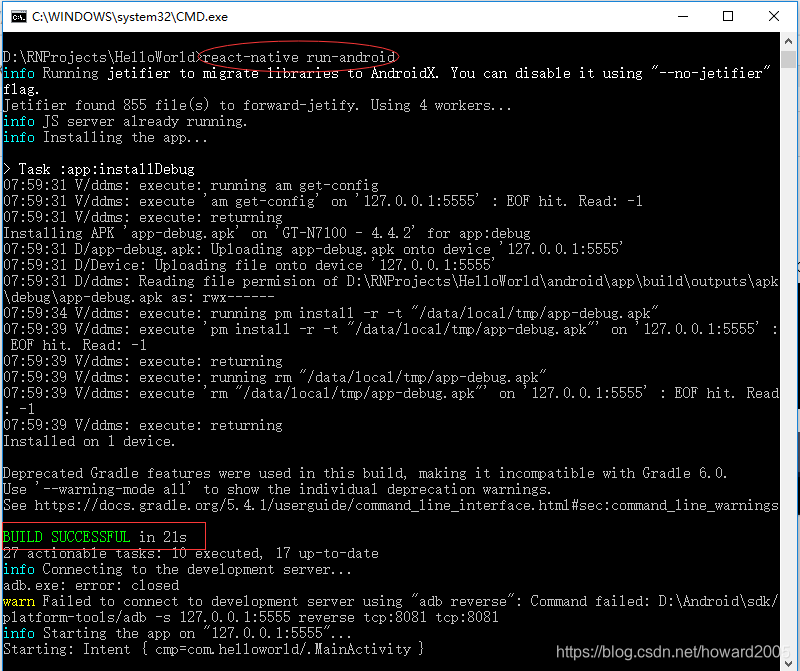
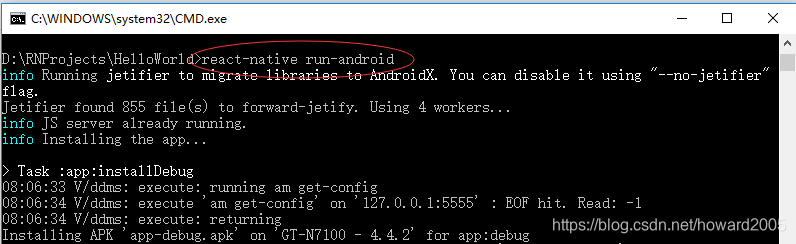
在项目根目录执行命令:react-native run-android
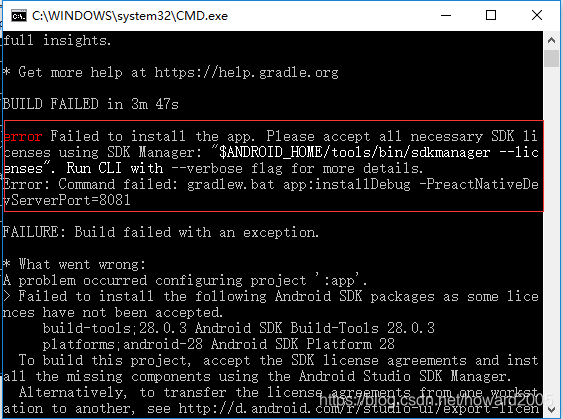
解决问题:Please accept all necessary SDK licenses using SDK Manager: "$ANDROID_HOME/tools/bin/sdkmanager --licenses".
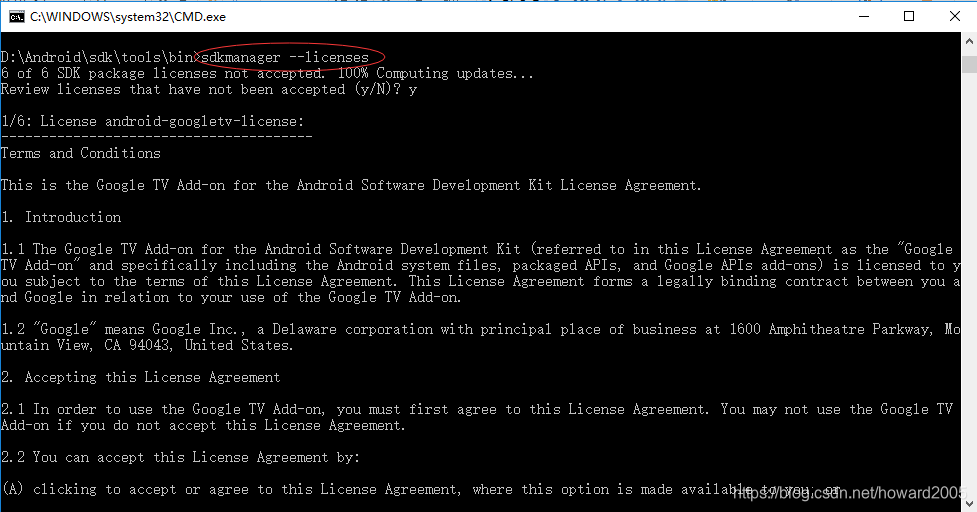
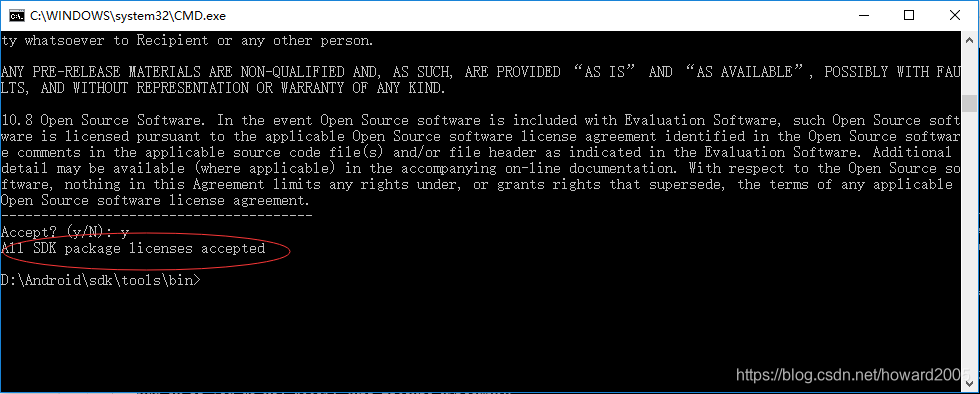
再次运行项目HelloWorld:
切换到蓝叠模拟器,出现错误:不能加载脚本。
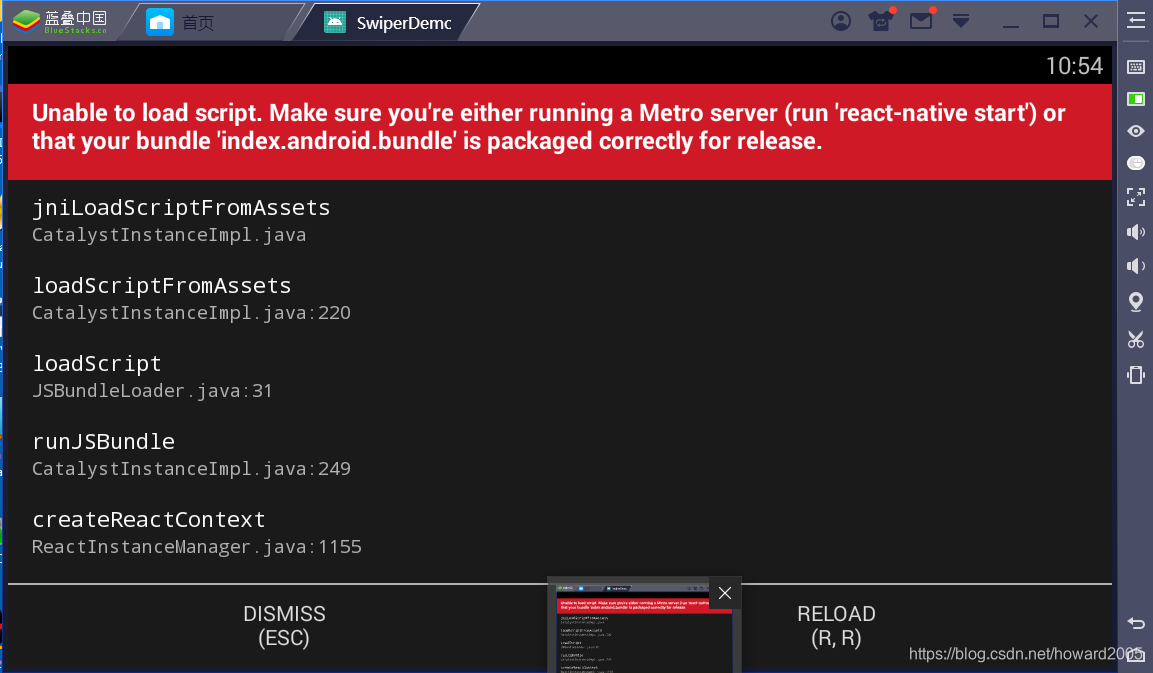
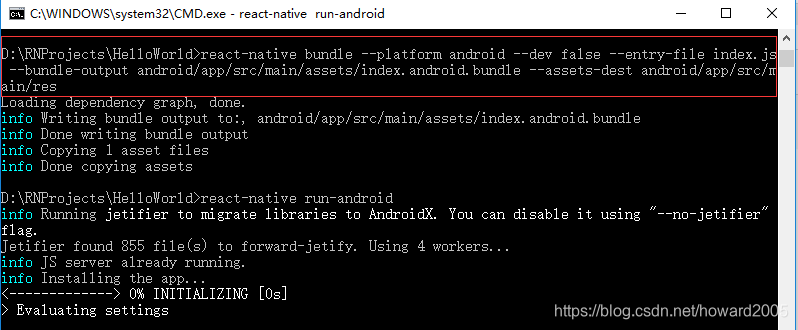
如何解决这个问题呢?
在项目的android/app/src/main/里创建assets目录:
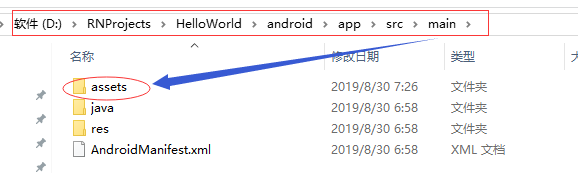
在项目根目录执行命令:
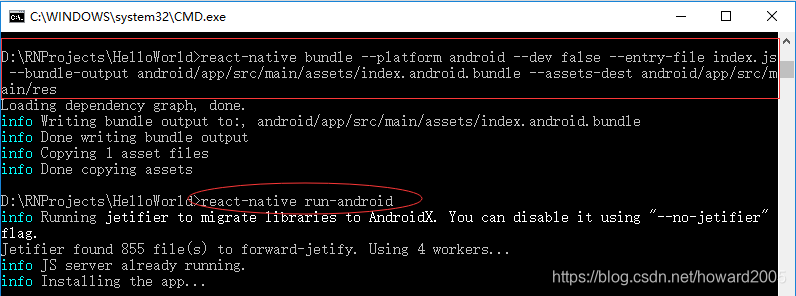
react-native bundle --platform android --dev false --entry-file index.js --bundle-output android/app/src/main/assets/index.android.bundle --assets-dest android/app/src/main/res 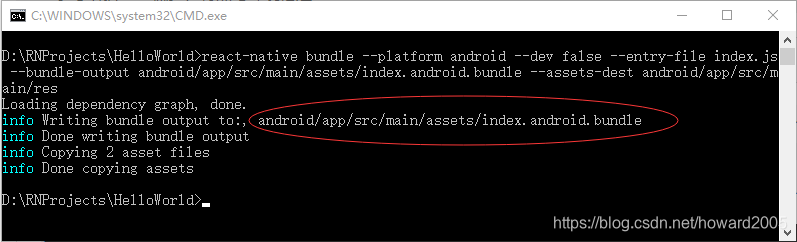
执行后会生成以下文件:

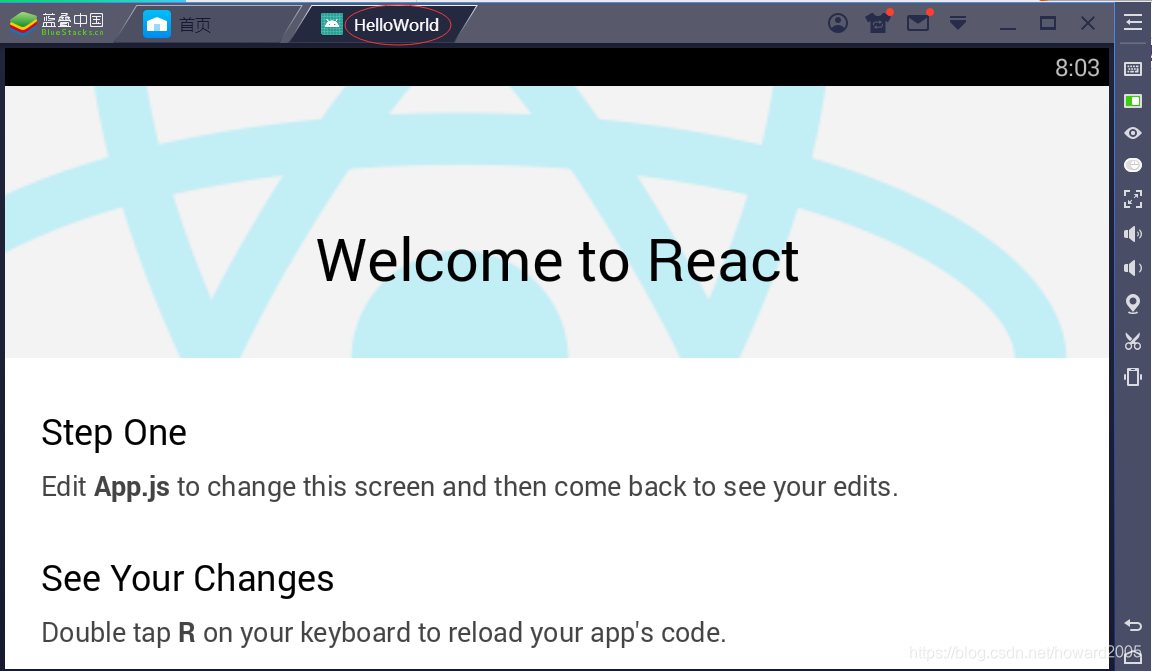
重新运行项目:
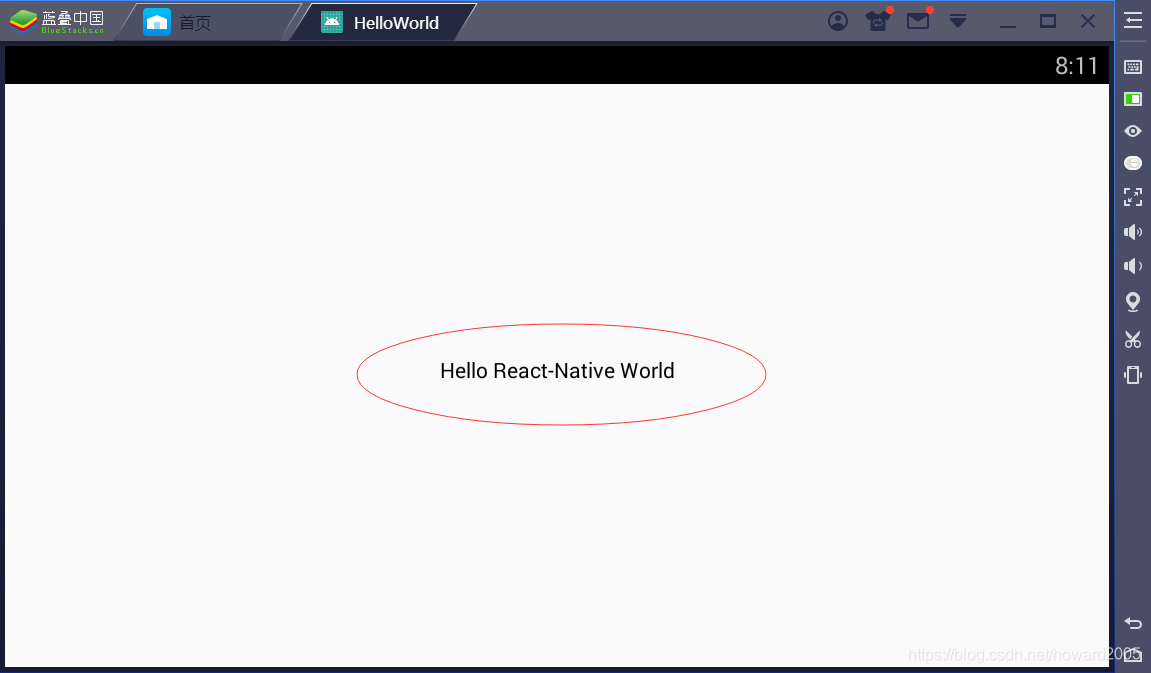
8、在WebStorm里打开RN项目HelloWorld,修改App.js文件,显示Hello React-Native World
import React, {Component} from 'react';
import {Text, View} from 'react-native';

export default class SwiperDemo extends Component {
    render() {
        return (
            <View style={{flex: 1, justifyContent: 'center', alignItems: 'center'}}>
                <Text>Hello React-Native World</Text>
            </View>
        );
    }
}
初看这段代码,可能觉得并不像 JavaScript——没错,这是“未来”的 JavaScript。
首先你需要了解 ES2015 (也叫作 ES6)——这是一套对 JavaScript 的语法改进的官方标准。但是这套标准目前还没有在所有的浏览器上完整实现,所以目前而言 web 开发中还很少使用。React Native 内置了对 ES2015 标准的支持,你可以放心使用而无需担心兼容性问题。上面的示例代码中的import、from、class、extends、以及() =>箭头函数等新语法都是 ES2015 中的特性。如果你不熟悉 ES2015 的话,可以看看阮一峰老师的书。
示例中的这一行<View><Text>Hello React-Native World</Text></View>恐怕很多人看起来也觉得陌生。这叫做 JSX——是一种在 JavaScript 中嵌入 XML 结构的语法。很多传统的应用框架会设计自有的模板语法,让你在结构标记中嵌入代码。React 反其道而行之,设计的 JSX 语法却是让你在代码中嵌入结构标记。初看起来,这种写法很像 web 上的 HTML,只不过使用的并不是 web 上常见的标签如<div>或是<span>等,这里我们使用的是 React Native 的组件。
上面的示例代码中,使用的是内置的<Text>组件,它专门用来显示文本,而<View>就类似 html 中的div或是span这样的容器。
上面的代码定义了一个名为HelloWorld的新的组件(Component)。你在编写 React Native 应用时,肯定会写出很多新的组件。而一个 App 的最终界面,其实也就是各式各样组件的组合。组件本身结构可以非常简单——唯一必须的就是在render方法中返回一些用于渲染结构的 JSX 语句。
再次运行项目HelloWorld:
发现屏幕显示的并不是Hello React-Native World:
怎么解决这个问题呢?重新执行bundle命令生成entry-file:index.js,之后再运行项目:
再次修改App.js:
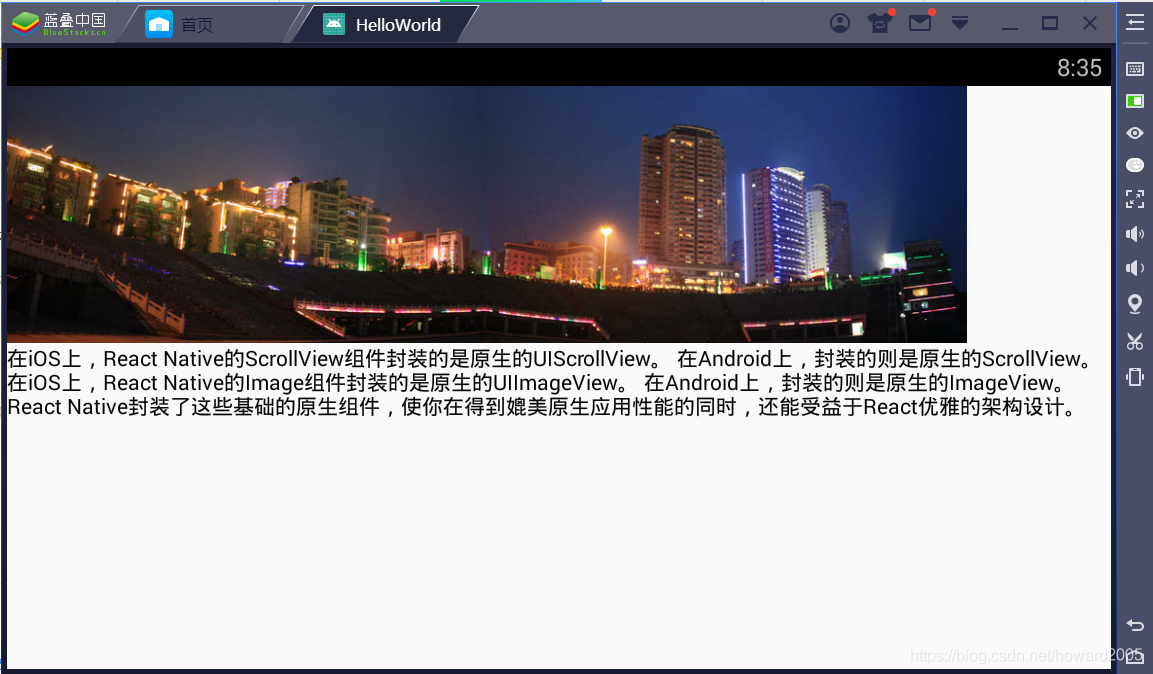
import React, {Component} from 'react';
import {Text, View, Image, ScrollView} from 'react-native';

export default class SwiperDemo extends Component {
    render() {
        return (
            <ScrollView>
                <Image
                    source={{uri: 'https://ss3.bdstatic.com/70cFv8Sh_Q1YnxGkpoWK1HF6hhy/it/u=186212196,2872643961&fm=26&gp=0.jpg'}}
                    style={{width: 640, height: 180}}
                />
                <Text>
                    在iOS上,React Native的ScrollView组件封装的是原生的UIScrollView。
                    在Android上,封装的则是原生的ScrollView。

                    在iOS上,React Native的Image组件封装的是原生的UIImageView。
                    在Android上,封装的则是原生的ImageView。

                    React Native封装了这些基础的原生组件,使你在得到媲美原生应用性能的同时,还能受益于React优雅的架构设计。
                </Text>
            </ScrollView>
        );
    }
}
运行项目:
结果如下:

开源鸿蒙跨平台开发社区汇聚开发者与厂商,共建“一次开发,多端部署”的开源生态,致力于降低跨端开发门槛,推动万物智联创新。
更多推荐



 0
0 0
0- 0


 已为社区贡献1条内容

所有评论(0)