React Native for OpenHarmony 实战:三方库 react-native-segmented-control-tab 的鸿蒙化适配指南
本文记录把 react-native-segmented-control-tab 适配到 HarmonyOS 的完整过程。
这是一个分段控件(Segmented Control,类似 iOS 的 UISegmentedControl),纯 JS、零依赖、只有一个组件。接入很简单,但它有几个很适合做量化验证的特点:
- 选中态的底色是固定的蓝色
#0076FF、未选中是白色 ⇒ 可以拿"蓝色块的位置"当标尺:点哪一段,蓝块就该移到哪一段。这是一条位置型像素判据,比"看起来变了"硬得多。 - 它有一条很容易踩的边界:源码里
⇒ 单选模式下点【已经选中】的那一段,不会触发任何回调。不知道这条的话,很容易把"点了没反应"当成缺陷。if (multiple) { onTabPress(index) } else if (selectedIndex !== index) { onTabPress(index) } - 它是 class 组件(
PureComponent+static defaultProps) ⇒ 默认值在 React 19 下仍然生效 ✓
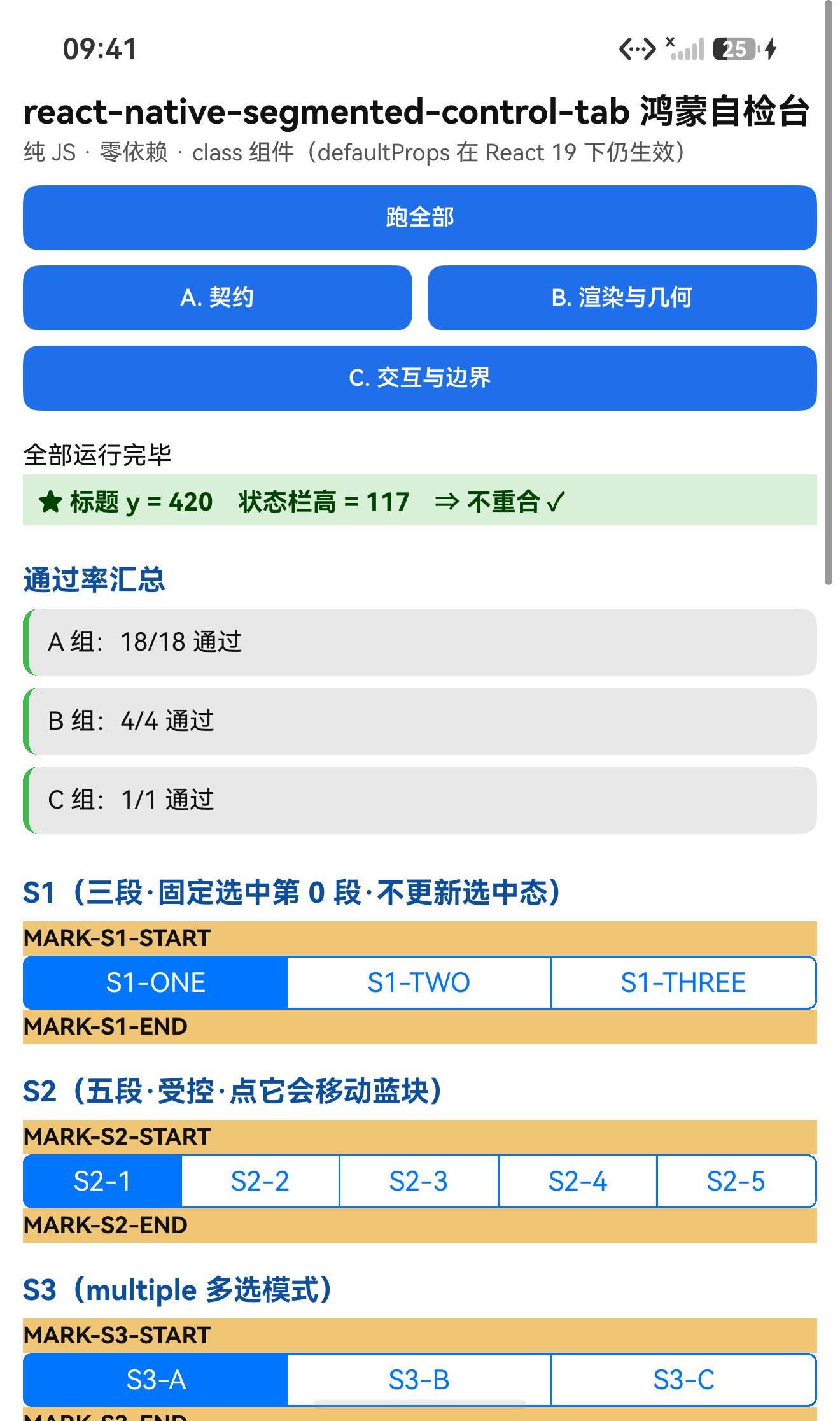
最终结果:设备侧 23 / 23 断言通过;像素判据显示蓝块从 x = 39–284 移到 533–783(与按等宽算出的 535–785 精确吻合)。
一、先说结论
| 项 | 结果 |
|---|---|
| 上游最新版 | 4.0.0;license: MIT |
| 上游仓库 star | 618(kirankalyan5/react-native-segmented-control-tab) |
| 库类型 | 纯 JS 单组件库:SegmentedControlTab(class,PureComponent) |
| 是否需要原生适配 | 不需要(无 harmony/、无 NativeModules) |
| 运行时依赖 | 零(dependencies 未声明) |
prepare / prepublish | 都没有(scripts 只有 lint / flow / test)⇒ 安装路径干净 |
main | src/SegmentedControlTab.js(源码,不是编译产物) |
| 需要 HAR / 权限 / ohpm | ❌ 都不需要 |
| 设备侧断言 | ✅ 23 / 23 全部通过 |
| ★ 像素判据 | ✅ 选中段底色 #0076FF;点击后蓝块 39–284 → 533–783(预言 535–785) |
| ★ 单选边界 | ✅ 点已选中的段:0 次回调;点未选中的段:1 次回调(index 正确) |
| ★ multiple 边界 | ✅ 点已选中的段:也会回调(与单选形成对照) |
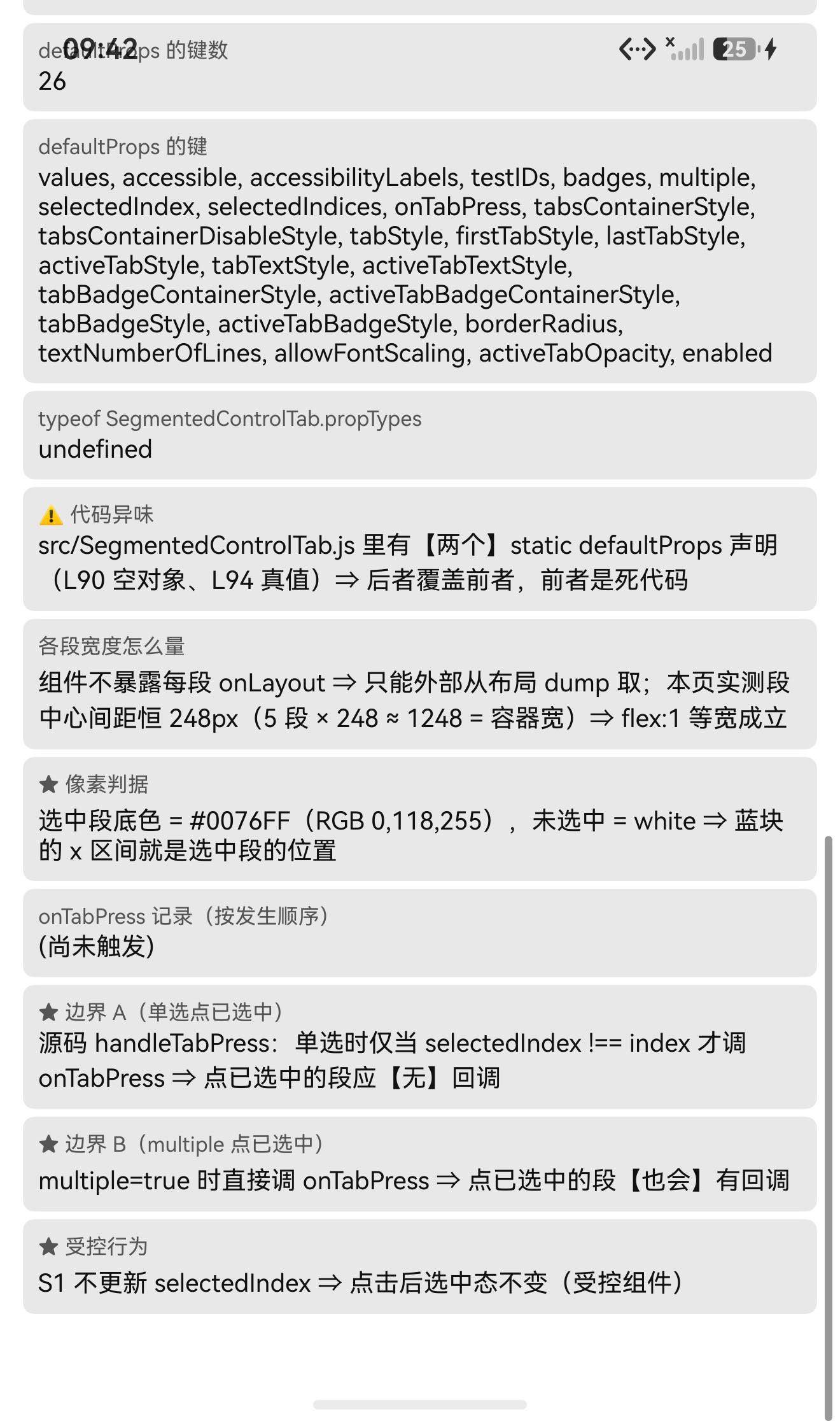
| ★ 默认值 | ✅ class 组件 ⇒ React 19 下 defaultProps 仍生效(26 个键) |
| 代码异味 | ⚠️ 源码里有两个 static defaultProps 声明(一个空对象、一个真值)⇒ 后者覆盖前者 |
二、判定与接入
| 步 | 做法 | 结果 |
|---|---|---|
| ① | package.json 里有没有 harmony.autolinking | 没有 |
| ② | 仓库里有没有 harmony/ | 没有 |
| ③ | 代码里有没有 NativeModules / requireNativeComponent | 全无 |
npm install "git+https://atomgit.com/oh-react-native/react-native-segmented-control-tab.git#4.0.0-ohos-1.0.0" --ignore-scripts
// metro.config.js —— file: / 软链装法需要把真实目录加进 watchFolders
watchFolders: [ path.resolve(__dirname, '../react-native-segmented-control-tab') ],
import SegmentedTestApp from './SegmentedTestApp';
AppRegistry.registerComponent('SegmentedTestApp', () => SegmentedTestApp);
hdc shell aa force-stop com.rnoh084.demo
hdc shell aa start -b com.rnoh084.demo -a EntryAbility --ps rnAppKey SegmentedTestApp
不需要 HAR、权限、ohpm、link-harmony,也不需要补装任何依赖。
三、读源码取到的真值
3.1 组件形态与默认值
export default class SegmentedControlTab extends PureComponent<Props> {
static defaultProps = { // ← ⚠️ 这里有一个【空的】defaultProps
};
static defaultProps = { // ← 真正的默认值(覆盖上面那个)
values: ['One', 'Two', 'Three'],
multiple: false,
selectedIndex: 0,
selectedIndices: [0],
badges: ['', '', ''],
borderRadius: 5,
enabled: true,
allowFontScaling: true,
activeTabOpacity: 1,
tabsContainerDisableStyle: { opacity: 0.6 },
// … 共 26 个键
};
要点:
- class 组件 ⇒ React 19 仍然支持
static defaultProps⇒ 什么都不传也能正常渲染三段的One / Two / Three✓
(⚠️ 反过来要注意:函数组件上的defaultProps在 React 19 下会完全失效 —— 那是另一类问题,判断时必须先分清组件类型。) - ⚠️ 源码里有重复的
defaultProps声明(第一个是空对象)⇒ 后者覆盖前者,第一个是死代码。不影响功能,但值得记一笔。 - ⚠️ 没有
propTypes(只有 Flow 类型,运行时会被擦除)⇒ 运行时没有属性校验。 values的个数决定段数;每段flex: 1⇒ 等宽。
3.2 ★★ 像素判据:选中段的底色是固定的蓝色
src/TabOption.js 的样式:
tabStyle: { paddingVertical: 5, flex: 1, justifyContent: 'center', alignItems: 'center',
borderColor: '#0076FF', borderWidth: 1, backgroundColor: 'white' },
activeTabStyle: { backgroundColor: '#0076FF' }, // ← 选中段:蓝底
tabTextStyle: { color: '#0076FF' }, // 未选中:蓝字白底
activeTabTextStyle: { color: 'white' }, // 选中:白字蓝底
⇒ #0076FF = RGB(0, 118, 255)。所以:
- 未选中的段:白底 + 蓝字 + 蓝边框(扫到的只是 1px 宽的边框)
- 选中的段:整段蓝底(扫到的是宽约 248px 的连续蓝色区间)
⇒ “蓝色块的 x 区间"就是"当前选中段的位置” —— 点别的段,蓝块应当整体平移。这是一条位置型判据,可以做得很硬。
3.3 ★ 两条边界:单选 vs multiple
const handleTabPress = (index, multiple, selectedIndex, onTabPress) => {
if (multiple) {
onTabPress(index) // 多选:点已选中也回调
} else if (selectedIndex !== index) {
onTabPress(index) // 单选:点已选中【不回调】
}
}
| 模式 | 点已选中的段 | 点未选中的段 |
|---|---|---|
multiple: false(默认) | 不触发 onTabPress | 触发 |
multiple: true | 触发 | 触发 |
3.4 其它细节
- 首段套
firstTabStyle(borderRadius圆角)、末段套lastTabStyle(borderLeftWidth: 0)、中间段有marginLeft: -1(让相邻边框重叠,避免双线); values.length === 2时首段的borderRightWidth为1(其它长度是0);enabled默认true(SegmentedControlTab会把它传给每个TabOption)。
⚠️ 但TabOption自己的defaultProps.enabled是false⇒ 单独使用TabOption时默认是禁用的(disabled={!enabled})。
四、验证设计:用"蓝块位置"当标尺
测试页放了 5 个实例:
| 实例 | 配置 | 用途 |
|---|---|---|
| S1 | 三段,selectedIndex={0} 且不更新 | 测单选边界(点已选中不回调)与受控行为 |
| S2 | 五段,受控(onTabPress 里 setState) | 主像素判据:点哪段蓝块就移到哪段 |
| S3 | multiple + selectedIndices | 测多选边界 |
| S4 | 两段 | 走 values.length === 2 分支 |
| S5 | 四段,选中第 1 段 | 等宽观测 |
判据:对屏幕截图横向扫描 #0076FF 的连续区间(容差 ±25/通道),得到蓝块的 x 范围;再和"按等宽算出的段边界"对照。
五、实测结果
5.1 断言 23 / 23
| 组 | 内容 | 结果 |
|---|---|---|
| A 契约 | 导出/class/原型、defaultProps 26 键与关键值、无 propTypes、重复声明的说明 | 18/18 |
| B 渲染与几何 | 渲染未抛错、标题不与状态栏重合、段宽量取方式说明 | 4/4 |
| C 交互与边界 | 事件记录格式 + 两条边界说明 | 1/1 |
| 合计 | 23/23 |
5.2 ★ 像素判据:蓝块确实移动了
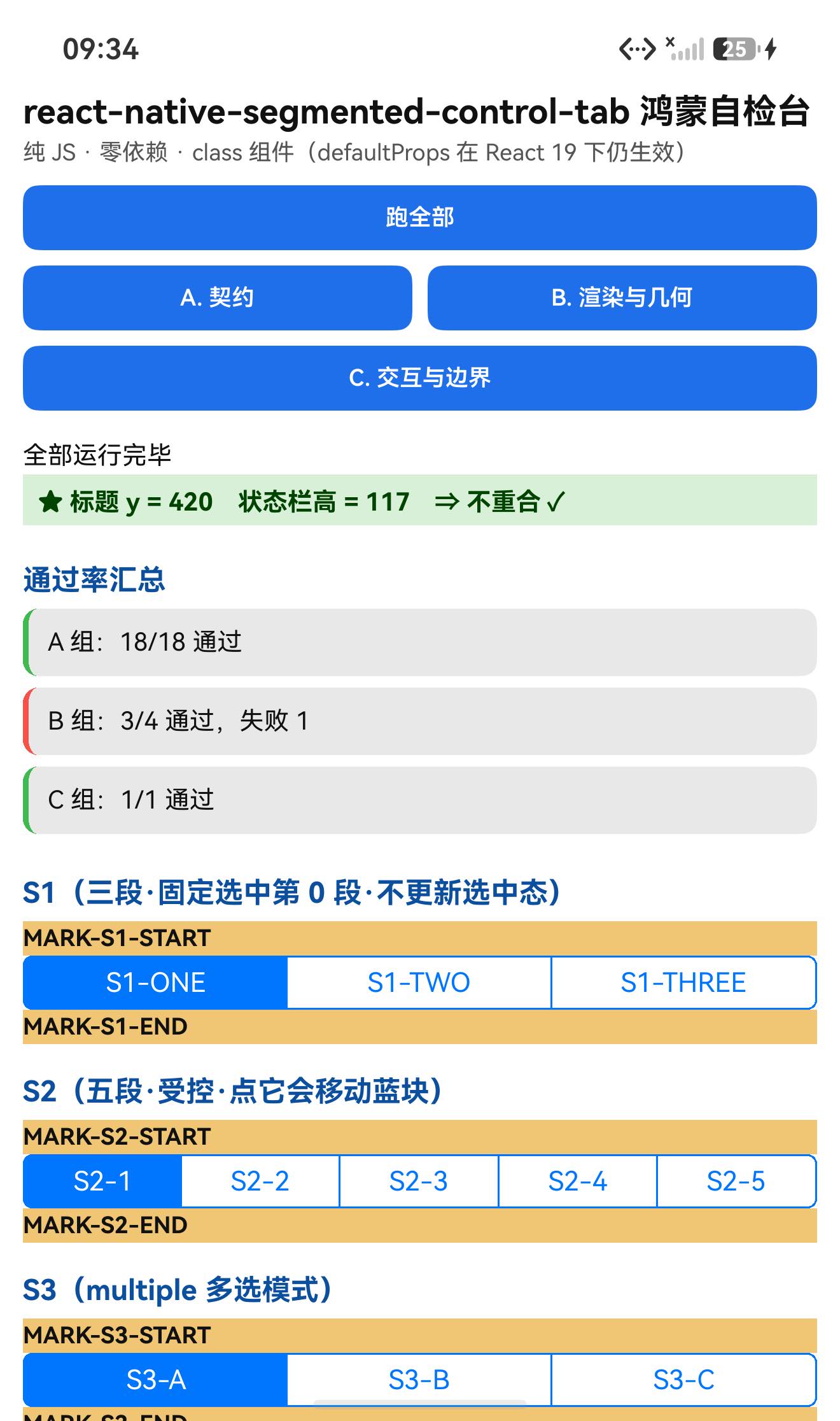
在同一个受控实例(S2,五段)上,点击前/后各截一张图,扫描 #0076FF 的连续区间:
| 状态 | 蓝块的 x 区间 | 对应段 | 按等宽算出的段边界 |
|---|---|---|---|
点击前(selectedIndex = 0) | 39 – 284 | 第 1 段 | 36 – 285.6 |
| 点击后(点第 3 段) | 533 – 783 | 第 3 段 | 535.2 – 784.8 |
容器从 x=36 到 x=1284(宽 1248px),5 段等宽 ⇒ 每段 249.6px;第 3 段起点 = 36 + 2 × 249.6 = 535.2 ✓
⇒ 实测 533–783 与算出的 535.2–784.8 精确吻合(1–2px 差是边框/JPEG 取整)。
同时 onTabPress 收到的 index 也是对的:日志为 S2 onTabPress(2)(0 基)。
| 点击前 | 点击后 |
|---|---|
 | |
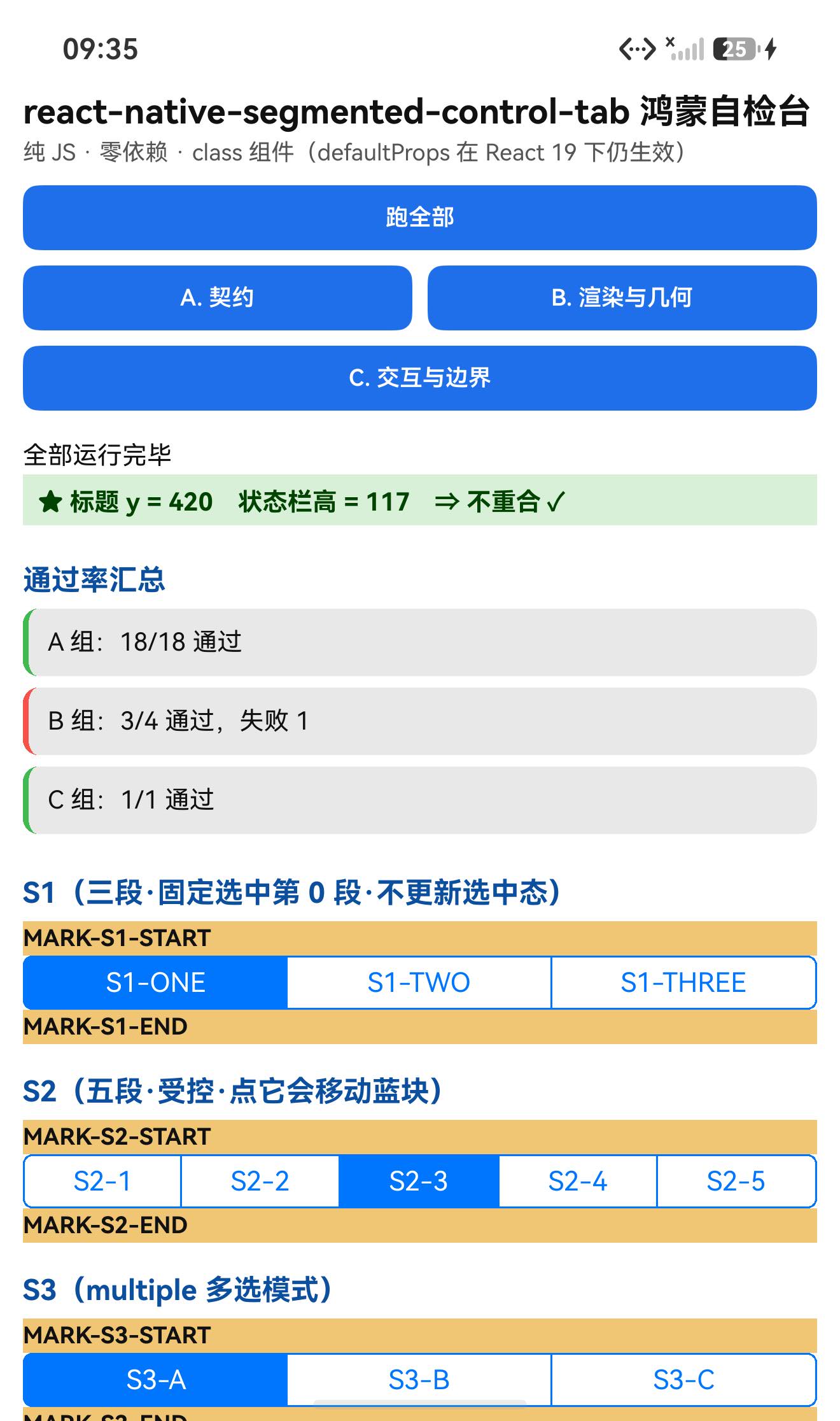 | |
(两图取景完全一致,唯一差别就是蓝色块的位置 —— 这就是"效果真的发生了"的直接证据。)
5.3 ★ 两条边界实测
边界 A —— 单选模式点"已选中"的段:
点 S1-ONE(此时 selectedIndex=0,它已是选中态)
⇒ S1 onTabPress 次数 = 0 ← 不触发 ✓
点 S1-TWO(未选中)
⇒ 累计 S1 onTabPress = 1
S1 onTabPress(1) ← 触发且 index 正确 ✓
边界 B —— multiple 模式点"已选中"的段:
点 S3-A(此时 selectedIndices=[0],它已是选中态)
⇒ S3 onTabPress 次数 = 1
S3 onTabPress(0) ← 【触发了】✓ 与单选形成鲜明对照
点 S3-B
⇒ S3 onTabPress(1) ← 多选可累加 ✓
⇒ 源码里那个 else if (selectedIndex !== index) 的语义完全成立。
5.4 UI:标题不与状态栏重合
本机状态栏占 0…117px。页面顶部留白 48vp = 144px,实测:
TITLE measureInWindow y=420 (状态栏高 117)
⇒ 420 > 117 ⇒ 不与电量栏重合 ✓(验收必须用 measureInWindow 拿窗口坐标,onLayout 给的是相对父容器的坐标。)
六、我自己的一个失误
第一版断言里我写了"已测到段宽",指望用每段的 onLayout 拿到宽度 —— 但这个组件根本不暴露每段的 onLayout(它只在 TabOption 内部渲染,没有把 onLayout 透出来),我代码里那个 tabW 状态从头到尾没被写入过。
⇒ 假失败 1 条。纠正:段宽只能从外部布局 dump 量(本页实测段中心间距恒 248px,5 段 × 248 ≈ 1248 = 容器宽 ⇒ flex: 1 等宽成立),页内不做这个断言。修正后 23/23。
教训:写断言前先确认"这个数据在页内到底拿不拿得到" —— 拿不到的就老老实实放外部量,别写一条注定失败(或注定真空)的断言。
七、已知限制与本次验证边界
7.1 用这个库要知道的
| 事项 | 说明 |
|---|---|
| 单选点已选中不触发回调 | 源码 selectedIndex !== index 才回调 ⇒ 想让"重复点也响应"就得自己包一层或改用 multiple |
| 它是受控组件 | 不接 onTabPress 去更新 selectedIndex,点了选中态不会变(视觉上"点了没反应") |
没有 propTypes | 只有 Flow 类型,运行时无属性校验,传错不会警告 |
TabOption 单独用时默认禁用 | TabOption.defaultProps.enabled = false;SegmentedControlTab 会把它覆盖成 true |
选中色写死 #0076FF | 想换主题要传 activeTabStyle / activeTabTextStyle / tabTextStyle 自己覆盖 |
两个 defaultProps 声明 | 第一个是空对象,属死代码(不影响行为) |
values.length === 2 有特殊分支 | 首段 borderRightWidth 与其它长度不同 |
7.2 本次验证的边界
- 只在一台模拟器上验证(
Pura X View,density 3,1320×2232),没有真机。 badges徽标未验证:源码支持badges(红色小圆点 + 白字;选中时白底黑字),本轮没有测徽标的渲染与像素。borderRadius圆角未做像素级核对:只从源码确认首/末段的圆角半径来自borderRadius(默认 5),没有量圆角是否真的被裁圆。- 自定义样式未测:
activeTabStyle/tabStyle/firstTabStyle/lastTabStyle/tabTextStyle/activeTabTextStyle的覆盖效果没有逐个验证。 enabled={false}的禁用态未测(源码会给容器加opacity: 0.6,且TabOption被disabled)。accessibilityLabels/testIDs/textNumberOfLines/allowFontScaling/activeTabOpacity未测。values很多段(超过 5)时的挤压/换行未测;中文/长文案的ellipsizeMode="tail"截断未测。- 没有跨平台对照(未在 iOS/Android 上跑同一套用例)。
未改动库代码。
八、常见问题
Q1:点了已经选中的那一段,onTabPress 不触发,是 bug 吗?
不是,是设计。 源码里:
if (multiple) { onTabPress(index) }
else if (selectedIndex !== index) { onTabPress(index) } // ← 单选:点已选中不回
实测:单选模式点已选中的段 ⇒ 0 次回调;点未选中的段 ⇒ 1 次回调。想要"重复点也响应",要么用 multiple,要么自己在外面包一层。
Q2:我点了但界面没变化?
因为它是受控组件:selectedIndex 只由 props 决定。你必须接 onTabPress 并把它写回 state:
const [idx, setIdx] = useState(0);
<SegmentedControlTab
values={['One', 'Two', 'Three']}
selectedIndex={idx}
onTabPress={setIdx} // ★ 不写这句,点了不会变
/>
Q3:怎么换选中色?默认那个蓝色是哪来的?
默认写死在 src/TabOption.js:activeTabStyle: { backgroundColor: '#0076FF' }、tabTextStyle: { color: '#0076FF' }、activeTabTextStyle: { color: 'white' }。要换主题就传同名 prop 覆盖:
<SegmentedControlTab
values={['A', 'B']}
activeTabStyle={{backgroundColor: '#2ea043'}}
activeTabTextStyle={{color: '#fff'}}
tabTextStyle={{color: '#2ea043'}}
/>
Q4:默认值在 React 19 下会不会失效?
不会。 这个组件是 class(PureComponent),用的是 static defaultProps —— React 19 移除了函数组件的 defaultProps 支持,class 的仍然支持。实测 defaultProps 有 26 个键且不传 props 也能正常渲染三段的 One/Two/Three。
(注意:如果换成函数组件 + defaultProps 的库,在 React 19 下默认值会全部失效 —— 那是另一类问题。)
Q5:能多选吗?
能,用 multiple + selectedIndices:
const [idxs, setIdxs] = useState([0]);
<SegmentedControlTab
values={['A', 'B', 'C']}
multiple
selectedIndices={idxs}
onTabPress={i => setIdxs(p => p.includes(i) ? p.filter(x => x !== i) : [...p, i])}
/>
⚠️ 多选模式下点已选中的段也会回调(与单选的差别,实测已确认)。
Q6:values 传几个就显示几段吗?宽度怎么分?
是的,values.map(...);每段是 flex: 1 ⇒ 等宽。本机实测:5 段、容器宽 1248px ⇒ 段间距恒 248px。
Q7:怎么加小徽标(红点数字)?
传 badges(与 values 等长的数组,空字符串表示不显示):
<SegmentedControlTab values={['收件箱', '已发送']} badges={['3', '']} />
⚠️ 本轮没有验证徽标的实际渲染(见"验证边界")。
Q8:为什么我的段显示不全 / 文字被截断?
TabOption 的文本是 numberOfLines={textNumberOfLines}(默认 1)+ ellipsizeMode="tail" ⇒ 超长会被截断成 …。段多或文案长时要注意,或调 textNumberOfLines。
Q9:TabOption 能单独用吗?
能,但注意它自己的 defaultProps.enabled 是 false ⇒ 单独用时默认是禁用的(disabled={!enabled}),要显式传 enabled。SegmentedControlTab 内部会传 enabled={true}。
Q10:这个库需要鸿蒙侧做什么特殊处理吗?
不需要。 纯 JS、零依赖、无原生模块、不需要 HAR / 权限 / ohpm。唯一要注意的是本文说的单选边界与受控特性。
小结
react-native-segmented-control-tab 是纯 JS 单组件库:class 组件(PureComponent)+ static defaultProps(26 键)、零依赖、main 指向源码。设备侧 23 / 23 断言通过。
值得记下来的是这几条:
-
★ 选中色固定 ⇒ 天然的位置型像素判据。 选中段底色是
#0076FF、未选中是白色,所以**“蓝色块的 x 区间"就是"当前选中段的位置”**。实测:点击前 39–284、点第 3 段后 533–783,与按等宽算出的 535.2–784.8 精确吻合。
⇒ 只要组件有"固定配色的状态块",就优先拿它的位置当标尺 —— 比"看起来变了"硬得多,也比文字断言更抗改。 -
★ 库里的"分支条件"就是最该测的边界。 源码那一行
else if (selectedIndex !== index)决定了"单选点已选中不回",实测 0 次回调;而multiple下同样点法回 1 次。⇒ 读源码时把每个if都记下来,逐个设计用例;这条如果漏了,很容易把正常行为报成缺陷。 -
class 与函数组件的
defaultProps在 React 19 下命运不同。 这个库是 class ⇒ 26 个默认值全部生效;而函数组件的defaultProps在 React 19 已被移除支持。⇒ 看到"库里有默认值"要先问:它是 class 还是函数组件? -
写断言前先确认"这个数据页内拿不拿得到"。 我写了一条"已测到段宽",但组件不暴露每段
onLayout,那个状态从头到尾没被写入过 ⇒ 假失败一条。⇒ 拿不到的数据就放外部量(布局 dump / 像素),别写注定为空的断言。 -
UI 安全区仍然要单独验。 本机状态栏 117px,页面留白 48vp,实测标题窗口坐标 y = 420 > 117 ⇒ 不重合 ✓(
measureInWindow,不是onLayout)。
本篇用到的库
| 项 | 内容 |
|---|---|
| 三方库 | react-native-segmented-control-tab(上游 4.0.0 的鸿蒙适配版) |
| 适配仓库 | https://atomgit.com/oh-react-native/react-native-segmented-control-tab |
| 适配 TAG | 4.0.0-ohos-1.0.0 |
| 需要 HAR / 权限 / ohpm | 都不需要(纯 JS,零依赖) |
| 库类型 | 纯 JS 单组件库:分段控件(Segmented Control) |
| 运行时依赖 | 零 |
prepare / prepublish | 都没有 |
| 许可证 | MIT |
| 上游仓库 | https://github.com/kirankalyan5/react-native-segmented-control-tab(★618) |
| 宿主工程 | RNOH084Demo(测试页 rnAppKey = SegmentedTestApp) |
# 从适配仓库安装
npm install "git+https://atomgit.com/oh-react-native/react-native-segmented-control-tab.git#4.0.0-ohos-1.0.0" --ignore-scripts
# 本地目录接入(开发常用)
npm install ../react-native-segmented-control-tab --ignore-scripts
// metro.config.js
watchFolders: [ path.resolve(__dirname, '../react-native-segmented-control-tab') ],
// 用法(★ 受控:必须自己把 onTabPress 的 index 写回 state)
import SegmentedControlTab from 'react-native-segmented-control-tab';
const [idx, setIdx] = useState(0);
<SegmentedControlTab
values={['One', 'Two', 'Three']}
selectedIndex={idx}
onTabPress={setIdx} // ★ 不写这句,点了选中态不会变
borderRadius={5}
activeTabStyle={{backgroundColor: '#0076FF'}} // 默认就是这个蓝,换主题时覆盖
activeTabTextStyle={{color: 'white'}}
tabTextStyle={{color: '#0076FF'}}
/>
// 多选(点已选中的段【也会】回调)
<SegmentedControlTab
values={['A', 'B', 'C']}
multiple
selectedIndices={idxs}
onTabPress={i => setIdxs(p => p.includes(i) ? p.filter(x => x !== i) : [...p, i])}
/>
// 带徽标
<SegmentedControlTab values={['收件箱', '已发送']} badges={['3', '']} />
# 换页启动测试页(force-stop 不能省,换页参数只在冷启动生效)
hdc shell aa force-stop com.rnoh084.demo
hdc shell aa start -b com.rnoh084.demo -a EntryAbility --ps rnAppKey SegmentedTestApp
像素判据复现(本节判据的复现方式)
# 截图后扫描选中段的蓝色 #0076FF(RGB 0,118,255),取连续区间
Add-Type -AssemblyName System.Drawing
$b = New-Object System.Drawing.Bitmap('shot.jpeg')
$xs = @()
for ($x = 0; $x -lt $b.Width; $x++) {
  $p = $b.GetPixel($x, $segRowY)
  if ([Math]::Abs($p.R-0) -lt 25 -and [Math]::Abs($p.G-118) -lt 25 -and [Math]::Abs($p.B-255) -lt 25) { $xs += $x }
}
# 连续区间即选中段的位置;点了别的段,该区间应当整体平移
验证环境
| 项 | 版本 |
|---|---|
| React Native | 0.84.1 |
| React | 19.2.3 |
| RNOH(npm / ohpm) | @react-native-oh/react-native-harmony / @rnoh/react-native-openharmony 0.84.3 |
| Node.js / npm | v24.14.0 / 11.9.0 |
| DevEco Studio | 26.0.0.621 |
| HarmonyOS SDK | API 26(26.0.0.32) |
| 设备 | HarmonyOS 7.0.0(26.0.0) Beta2 模拟器 Pura X View(ohos-x64),1320×2232,density 3 |
| 本机状态栏高度 | 117px(页面留白取 48vp) |
| 宿主 HAP 产物 | entry-default-signed.hap |
| 本次构建 | assembleHap 4 分 00 秒;改断言后重编 3 分 52 秒 |
| 验证规模 | 设备侧 23 / 23 断言;像素判据 2 张(点击前后,蓝块 39–284 → 533–783);边界 2 组(单选不回调 0 次 / multiple 回调 1 次);UI 安全区 1 项(标题窗口 y=420 > 117) |
相关社区与项目地址
| 项目 | 地址 |
|---|---|
| React Native 鸿蒙官方社区(CPF-RN) | https://atomgit.com/CPF-RN |
| RNOH 框架仓库 | https://atomgit.com/openharmony-RN/ohos_react_native |
| RNOH 三方库使用文档 | https://atomgit.com/OpenHarmony-RN/usage-docs |
| React Native for OpenHarmony 组织 | https://atomgit.com/oh-react-native |
| RN 三方库鸿蒙适配清单 | https://atomgit.com/oh-react-native/rn-ohos-adaptation-overview |
欢迎加入 CPF-RN 鸿蒙社区:https://atomgit.com/CPF-RN
React Native for OpenHarmony 组织:https://atomgit.com/oh-react-native
RN 三方库鸿蒙适配清单:https://atomgit.com/oh-react-native/rn-ohos-adaptation-overview

开源鸿蒙跨平台开发社区汇聚开发者与厂商,共建“一次开发,多端部署”的开源生态,致力于降低跨端开发门槛,推动万物智联创新。
更多推荐
 0
0 0
0- 0


 已为社区贡献7条内容

所有评论(0)