Flutter OHOS 分栏功能(平行视界)接入指导
版本说明: 平行视界(分栏)特性自 Flutter
3.35.8-ohos-1.0.3版本开始支持。
1. 分栏功能说明
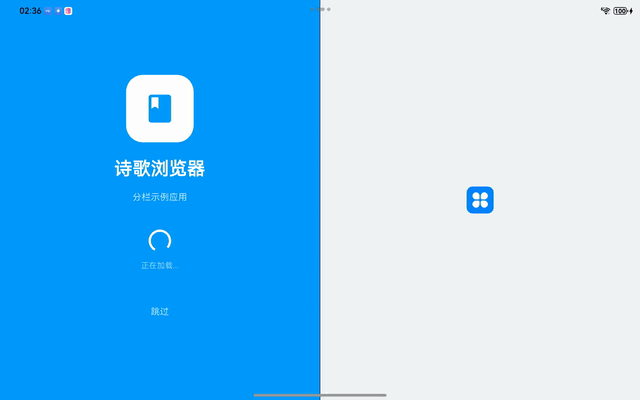
Flutter 分栏功能为应用提供横竖屏自适应的分栏布局,实现类似平板/折叠屏设备的左右分栏显示效果:
| 屏幕状态 | 布局表现 |
|---|---|
| 横屏/宽屏 | 左右两侧同时显示,左侧主页 + 右侧详情页 |
| 竖屏/窄屏 | 单栏显示,智能切换主页或详情页 |
| 折叠屏展开 | 自动切换为分栏布局 |
| 折叠屏折叠 | 自动切换为单栏布局 |
功能特点:
- 自动适应屏幕尺寸变化,无需应用代码修改
- 分栏功能默认关闭,通过配置文件启用
示例应用:
完整示例代码请参见 split_view_sample,该 Demo 实现了 8 种路由方案,用于测试分栏功能在不同路由范式下的表现。
分栏功能支持范围:
- 当前分栏功能支持基于 Navigator 的路由方式和基于 Router 的声明式路由方式(包括 RouterDelegate、RouterConfig、go_router库等)
- Router 模式基于单 NavigatorState + 双 Overlay 实现,在 Navigator 底层统一处理,对上层透明
- 已知限制:
- go_router 兼容性理论上已支持,建议充分验证
效果图:
2. 分栏开启说明
分栏功能默认关闭,应用只需在指定位置放置 split_config.json 配置文件,并将 enableWideWindowSplit 或 enableSquareWindowSplit 设为 true 即可启用分栏。SDK 在应用启动时自动加载该配置文件,无需在 Dart 代码中做任何初始化操作。配置文件中还可以指定主页路由名、全屏页面列表等选项,详见下方各配置项说明。
2.1 配置文件位置
ohos/entry/src/main/resources/rawfile/split_config.json
2.2 配置文件内容
{
  "splitOptions": {
    "enableWideWindowSplit": false,
    "enableSquareWindowSplit": true,
    "homePage": "/",
    "fullScreenPages": ["/videoPlayer", "/imageViewer"],
    "enableReducedContainerSize": true,
    "supportLandscapeFullscreen": true
  }
}
| 配置项 | 类型 | 默认值 | 说明 |
|---|---|---|---|
enableWideWindowSplit | bool | false | 宽屏设备分栏开关 |
enableSquareWindowSplit | bool | false | 方屏设备分栏开关 |
homePage | String? | null | 主页路由名,null 时自动识别主页 |
fullScreenPages | List | [] | 强制全屏显示的页面路由名列表 |
enableReducedContainerSize | bool | true | 组件宽度基于屏幕一半显示 |
supportLandscapeFullscreen | bool | true | 横屏时是否全屏显示 |
2.3 配置项详解
enableWideWindowSplit
功能说明: 宽窗口分栏开关,控制是否在宽屏幕设备上启用分栏布局。
| 值 | 效果 |
|---|---|
true | 宽屏幕设备启用分栏布局 |
false(默认) | 宽屏幕设备不启用分栏布局 |
适用场景:
true:适用于平板、pc、折叠屏展开态等宽屏幕设备,希望在横屏状态下显示分栏布局false:适用于不希望在宽屏幕上启用分栏的应用
触发条件:
- 屏幕宽度 > 600dp 且高度 > 600dp
- 屏幕宽高比 > 1.2
- 横屏状态
enableSquareWindowSplit
功能说明: 方形屏幕分栏开关,控制是否在方形屏幕设备上启用分栏布局。
| 值 | 效果 |
|---|---|
true | 方形屏幕设备启用分栏布局 |
false(默认) | 方形屏幕设备不启用分栏布局 |
适用场景:
true:适用于方形屏幕设备(如两折叠屏展开态),希望在方形屏幕上显示分栏布局false:适用于不希望在方形屏幕上启用分栏的应用
触发条件:
- 屏幕宽度 > 600dp 且高度 > 600dp
- 屏幕宽高比、高宽比均小于1.2
homePage
功能说明: 指定主页的路由名,用于分栏布局的主页识别。
| 值 | 效果 |
|---|---|
路由名(如 /home) | 明确指定主页路由,分栏以该页面为左侧固定页面 |
| ``(默认) | 自动识别主页 |
适用场景:
- 明确指定路由名:适用于有明确主页页面的应用,确保分栏左侧始终显示正确的页面
- 自动识别:适用于使用 Navigator 路由模式的简单应用,由 SDK 自动判断主页
⚠️ 重要提示:Router 路由模式(RouterDelegate、RouterConfig、go_router)不支持自动检测。路由器模式的应用必须填写 homePage 字段。如果留空,分屏视图将无法正常工作。
Navigator 模式配置:
Navigator 模式下,配置文件中的 homePage 值需与代码中的路由配置保持一致,按以下方式设置:
// 方式1:存在home参数
return MaterialApp(
  home: const HomePage(),
  onGenerateRoute: (RouteSettings settings) {
    switch (settings.name) {
      case '/first':
        return MaterialPageRoute(builder: (_) => const FirstPage(), settings: settings);
      // ... 其它页面
      default:
        return MaterialPageRoute(builder: (_) => const UnknownPage(), settings: settings);
    }
  },
  // routes: { *** } routes parameter is mutually exclusive with onGenerateRoute parameter
);


// 方式2:使用initialRoute 和 onGenerateRoute
return MaterialApp(
  initialRoute: '/splash',
  onGenerateRoute: (settings) {
    if (settings.name == '/home') {
      return MaterialPageRoute(
        settings: settings,
        builder: (context) => HomePage(), // 配置文件中要设置为主页的settings.name,即'/home'
      );
    }
    // ...其它页面
  }
);

// 方式3:使用initialRoute和 routes 路由表
return MaterialApp(
  initialRoute: '/splash',
  routes: {
    "/home": (context) => const HomePage(), //配置文件中要配置为主页的键名,即'/home'
    // ...其它页面
  }
);
Router 模式配置:
Router 模式(RouterDelegate、RouterConfig)使用 Page 对象管理路由,路由名由 Page.name 属性决定:
// RouterDelegate / RouterConfig 中的 Page 配置
pages: [
  MaterialPage(
    name: '/home',  // Page.name 决定 RouteSettings.name
    child: HomePage(),
  ),
]
go_router 模式配置:
go_router 使用 GoRoute 定义路由,路由名由 GoRoute.name 属性决定。
注意:当页面没有name参数时,go_router库会用path参数生成RouteSettings.name。
// go_router 路由配置
GoRouter(
  routes: [
    GoRoute(
      path: '/home',
      name: '/home',  // GoRoute.name 决定 RouteSettings.name,需与配置文件中的 homePage 一致
      builder: (context, state) => HomePage(),
    ),
  ],
)
自动识别主页逻辑:
Navigator 路由模式下,当 homePage 配置为空时,SDK 会按以下顺序自动判断主页:
- MaterialApp/CupertinoApp 的
home参数 routes数组中的/home、/、/index路由initialRoute参数指定的路由- 以上都没有则报错退出
Router 路由模式下暂不支持自动识别主页。
注意事项:
- 使用
Navigator.pushNamed或MaterialPageRoute(settings: ...)携带路由名跳转,才能正确判断目标页面是否是主页
fullScreenPages
功能说明: 指定需要强制全屏显示的页面路由名列表。
| 值 | 效果 |
|---|---|
路由名列表(如 ["/videoPlayer"]) | 进入这些页面时自动切换为全屏单栏布局 |
[](默认) | 无全屏页面 |
适用场景:
- 视频播放页面、图片查看页面、游戏页面等需要全屏显示的场景
- 进入全屏页面后,分栏布局自动禁用,退出后自动恢复
注意事项:
- 多个路由名用逗号分隔
- 使用
Navigator.pushNamed或MaterialPageRoute(settings: ...)携带路由名跳转,才能正确判断目标页面是否是强制全屏页
enableReducedContainerSize
功能说明: 控制分栏模式下 MediaQuery 返回的宽度值。
| 值 | 效果 |
|---|---|
true(默认) | 分栏激活时,MediaQuery 返回的宽度为屏幕宽度的一半 |
false | MediaQuery 返回的宽度无变化,仍为实际屏幕宽度 |
适用场景:
true:适用于应用组件需要根据分栏宽度自适应布局的场景,通过MediaQuery.of(context).size.width获取的宽度会自动适配为屏幕一半false:适用于应用自行处理宽度适配,或不需要 MediaQuery 宽度约束的场景
技术实现:
- 当
enableReducedContainerSize: true且分栏激活时,SDK 会通过 MediaQuery 修改宽度约束,使组件获取的宽度为屏幕宽度的一半 - 应用可通过
MediaQuery.of(context).size.width获取适配后的宽度值
supportLandscapeFullscreen
功能说明: 控制横屏全屏显示的触发条件。
| 值 | 效果 |
|---|---|
true(默认) | 当页面强制横屏时,自动禁用分栏,切换为全屏单栏显示 |
false | 即使页面强制横屏,仍保持分栏布局 |
适用场景:
true:适用于应用中存在主动请求以横屏显示的页面,且应用自己已按照横屏方向实现布局设计,不希望分栏改变横屏布局设计。false:适用于应用没有主动请求横屏显示的页面,或即使主动请求横屏也希望分栏生效。
触发条件:
- 页面设置了强制横屏(
SystemChrome.setPreferredOrientations) - 同时
supportLandscapeFullscreen: true
Flutter 申请显示方向的 API:
Flutter 应用通过 SystemChrome.setPreferredOrientations 向原生系统申请屏幕方向,如果参数中不包含竖屏方向(即只有 landscapeLeft/landscapeRight),则认为是应用主动要求横屏。
配合使用:
- 可与
fullScreenPages配置项配合使用 fullScreenPages按路由名控制全屏,supportLandscapeFullscreen按屏幕方向控制全屏
2.4 配置示例
基础配置(自动识别主页):
{
  "splitOptions": {
    "enableWideWindowSplit": true
  }
}
指定主页和全屏页面:
{
  "splitOptions": {
    "enableWideWindowSplit": true,
    "homePage": "/home",
    "fullScreenPages": ["/videoPlayer", "/imageViewer"]
  }
}
3. 注意事项
3.1 路由转发执行流程
分栏功能将应用运行划分为两个阶段,路由由单 NavigatorState 统一管理,通过 Overlay 分配到左右两侧显示:
| 阶段 | 条件 | 左侧显示 | 右侧显示 | 路由跳转行为 |
|---|---|---|---|---|
| 阶段1 | 主页未显示 | 目标页面(开屏页/登录页等) | 占位页 | 在左侧 Overlay 显示,右侧不变 |
| 阶段2 | 主页已显示 | 主页 | 详情页或占位页 | 分配到右侧 Overlay 显示 |
执行流程说明:
阶段1 - 主页未显示:
- 应用启动时可能经过开屏页、登录页等中间页面
- 所有页面跳转都分配到左侧 Overlay
- 右侧保持占位页不变
- 不进行路由转发
阶段切换 - 主页显示:
- 当主页页面真正显示时(跳转到主页或返回到主页)
- SDK 检测到当前路由名与配置的主页路由名匹配
- 自动切换到阶段2模式
阶段2 - 主页已显示:
- 左侧固定显示主页
- 后续所有详情页跳转自动分配到右侧 Overlay 显示
- 右侧动态切换详情页内容
关键点:
- 只有主页显示后,详情页才会分配到右侧
- 开屏页 → 登录页 → 主页 的流程中,前两个页面都在左侧显示
- 主页显示后,点击详情项才会显示在右侧
- 路由历史在单一 NavigatorState 中统一维护,左右 Overlay 仅负责视觉呈现
3.2 路由方案选择
分栏功能支持以下路由配置方案:
| 方案 | 路由方式 | 配置项 | 分栏兼容性 | 限制说明 |
|---|---|---|---|---|
| 方案1 | Navigator (MaterialApp) | initialRoute + onGenerateRoute | ✅ 完全兼容 | 推荐使用,支持完整流程 |
| 方案2 | Navigator (MaterialApp) | initialRoute + routes | ✅ 完全兼容 | 支持开屏页 → 登录页 → 主页流程 |
| 方案3 | Navigator (MaterialApp) | home + onGenerateRoute | ⚠️ 部分兼容 | 不支持开屏页/登录页流程,启动直接进入主页 |
| 方案4 | Navigator (MaterialApp) | home + routes | ⚠️ 部分兼容 | 不支持开屏页/登录页流程,启动直接进入主页 |
| 方案5 | Navigator (CupertinoApp) | 同方案1-4 | ✅ 完全兼容 | 与 MaterialApp 等效 |
| 方案6 | Router (MaterialApp.router) | RouterDelegate + pages | ✅ 已支持 | |
| 方案7 | Router (MaterialApp.router) | RouterConfig | ✅ 已支持 | |
| 方案8 | Router (MaterialApp.router) | go_router 库 | ✅ 已支持 | Overlay 方案对 go_router 的 _CustomNavigator wrapper 生效,建议充分验证 |
限制原因:
home直接指定首页 Widget,应用启动直接进入主页- 此时无法使用
initialRoute: '/splash'设置开屏页作为启动页面
建议:
- 需要开屏页/登录页流程的应用,使用方案1或方案2
- 简单应用可直接使用方案3或方案4
- Router 模式优先使用方案8(GoRouter库)
3.3 路由 API 使用限制
3.3.1 Route settings 参数
必须保留 settings 参数,否则分栏功能受限:
| Route 创建方式 | settings | 路由名 | 分栏功能 |
|---|---|---|---|
MaterialPageRoute(settings: settings, ...) | ✅ 有 | 有效 | ✅ 可识别主页/全屏页 |
MaterialPageRoute(builder: ...) | ❌ 无 | null | ⚠️ 无法识别主页/全屏页 |
Navigator.pushNamed('/detail') | ✅ 自动 | '/detail' | ✅ 可识别主页/全屏页 |
缺少 settings 的影响:
- 无法判断路由是否为主页 →
homePage配置失效 - 无法判断路由是否为全屏页 →
fullScreenPages配置失效 - 分栏默认行为仍生效,但特殊页面识别失效
正确用法:
// ✅  推荐:使用 pushNamed
Navigator.pushNamed(context, '/detail');

// ✅ 推荐:onGenerateRoute 中保留 settings
onGenerateRoute: (settings) {
  return MaterialPageRoute(
    settings: settings,  // 保留 settings
    builder: (context) => DetailPage(),
  );
}

// ✅ 推荐:手动设置 RouteSettings
Navigator.push(
  context,
  MaterialPageRoute(
    settings: RouteSettings(name: '/detail'),
    builder: (context) => DetailPage(),
  ),
);

// ❌ 避免:不设置 settings
Navigator.push(
  context,
  MaterialPageRoute(
    builder: (context) => DetailPage(),  // 无法识别路由名
  ),
);
3.3.2 支持的路由 API
所有 Navigator 路由 API 都支持,分栏行为如下:
| API | 阶段1行为 | 阶段2行为 |
|---|---|---|
push(Route) | 左侧 Overlay 推入 | 右侧 Overlay 推入 |
pushNamed(String) | 左侧 Overlay 推入 | 右侧 Overlay 推入 |
pushReplacement(Route) | 左侧 Overlay 替换 | ⚠️ 从主页发起时转为普通 push(详见下方说明) |
pushAndRemoveUntil(Route, predicate) | 左侧 Overlay 推入并清栈 | ⚠️ 从主页发起时转为普通 push(详见下方说明) |
pop() | 弹窗优先 → 右侧 → 左侧 | 弹窗优先 → 右侧 → 左侧 |
canPop() | 右侧优先检查 | 右侧优先检查 |
maybePop() | 右侧优先 | 右侧优先 |
pushReplacement / pushAndRemoveUntil 从主页发起时的特殊行为:
当左侧显示主页后,左侧固定为主页。当从主页调用 pushReplacement 或 pushAndRemoveUntil 时,由于主页不能被替换或移除(否则左侧空白),SDK 会将其**降级为普通 push**,详情页仍分配到右侧 Overlay。这是已知行为而非 bug。
3.3.3 不支持的路由模式
不支持三元表达式判断主页:
// ❌ 不支持:无法识别
MaterialApp(
  home: isLoggedIn ? HomePage() : LoginPage(),
);

// ✅ 正确做法:使用 initialRoute + 路由表
MaterialApp(
  initialRoute: isLoggedIn ? '/home' : '/login',
  routes: {
    '/login': (context) => LoginPage(),
    '/home': (context) => HomePage(),
  },
);
3.4 弹窗处理注意事项
分栏模式下 PopupRoute(对话框、菜单等)自动显示在有内容的一侧:
| 右侧状态 | 弹窗位置 | 遮罩层 |
|---|---|---|
| 占位页 | 左侧 | 右侧同步遮盖 |
| 详情页 | 右侧 | 左侧同步遮盖 |
无需额外处理:
- SDK 自动判断弹窗位置
- SDK 自动添加同步遮罩层
- 弹窗关闭时自动移除遮罩层
注意事项:
- 弹窗 push/pop 会触发左右两侧的 Overlay 操作
useRootNavigator差异:showModalBottomSheet、showMenu、showSearch等 API 默认useRootNavigator: false,在分栏场景下需显式设置为true,才能正确显示蒙层。混合路由场景(如从 Navigator 跳转 Router 页面)下尤其重要
// ❌ 分栏下蒙层不正确
showModalBottomSheet(
  context: context,
  builder: (context) => SheetContent(),
);

// ✅ 需显式设置 useRootNavigator: true
showModalBottomSheet(
  context: context,
  useRootNavigator: true,  // 关键
  builder: (context) => SheetContent(),
);
3.5 生命周期注意事项
生命周期回调保持原有行为:
分栏模式采用单一 NavigatorState + 双 Overlay 方案,路由生命周期回调的行为与普通 Flutter 应用一致:
- 路由在单一 NavigatorState 中统一管理
- RouteObserver/RouteAware 使用方式不变,无需任何额外处理
didPush、didPop、didPopNext、didChangeNext等回调按 Flutter 标准行为触发
3.6 页面切换动效注意事项
分栏模式支持自定义 PageRoute 动效:
| 动效类型 | 支持状态 |
|---|---|
| MaterialPageRoute | ✅ 支持 |
| CupertinoPageRoute | ✅ 支持 |
| 自定义 PageRoute | ✅ 支持 |
| 无动效路由 | ✅ 支持 |
3.7 返回手势注意事项
系统返回键/手势返回由 SDK 自动处理:
返回优先级:
- 弹窗正在显示 → 关闭弹窗
- 右侧 Overlay 有可 pop 路由 → 右侧 pop
- 左侧 Overlay 有可 pop 路由 → 左侧 pop
- 两侧都不可 pop → 退出应用
无需额外处理:
- SDK 自动拦截
didPopRoute - 返回逻辑在单一 NavigatorState 的路由历史中按 Overlay 分配顺序执行
- 返回逻辑按优先级执行
- 应用可通过
WillPopScope自定义返回行为
3.8 全屏页面注意事项
某些页面(如视频播放)需要强制全屏:
配置方式:
{
  "splitOptions": {
    "fullScreenPages": ["/videoPlayer", "/imageViewer"]
  }
}
效果:
- 进入全屏页面:自动切换为单栏布局
- 离开全屏页面:恢复分栏布局
3.9 屏幕旋转/折叠屏注意事项
SDK 自动监听屏幕变化:
| 场景 | 自动行为 |
|---|---|
| 竖屏 → 横屏 | 单栏 → 分栏 |
| 横屏 → 竖屏 | 分栏 → 单栏 |
| 折叠屏展开 | 单栏 → 分栏 |
| 折叠屏折叠 | 分栏 → 单栏 |
分栏开启条件:
- 宽度 > 600dp 且 高度 > 600dp
- 根据屏幕是宽屏还是方屏,由不同配置项决定
无需额外处理:
didChangeMetrics()自动触发- 路由栈和状态完整保留
常见问题排查:
| 问题 | 可能原因 | 解决方案 |
|---|---|---|
| 分栏不生效 | 配置文件未启用 | 检查 enableWideWindowSplit: true |
| 主页识别错误 | homePage 配置错误 | 按2.3节homePage项说明配置 |
| 详情页不转发 | settings 缺失 | 确保保留 settings 参数 |
| 全屏页面仍分栏 | fullScreenPages 未配置 | 添加路由名到配置列表 |
| RouterConfig 系统返回键退出应用 | 未设置 RootBackButtonDispatcher | 在 RouterConfig 中设置 RootBackButtonDispatcher() |
| 弹窗蒙层不显示 | useRootNavigator 未设置 | showModalBottomSheet 等需显式设置 useRootNavigator: true,详见 3.4 节 |
| GoRouter 全屏页不生效 | GoRoute.name 与配置不匹配 | 确保 GoRoute.name 与 fullScreenPages 配置完全一致(如 /video) |
从主页 pushReplacement 行为异常 | 主页不可替换 | 这是已知行为,SDK 降级为普通 push,详见 3.3.2 节说明 |

开源鸿蒙跨平台开发社区汇聚开发者与厂商,共建“一次开发,多端部署”的开源生态,致力于降低跨端开发门槛,推动万物智联创新。
更多推荐
 0
0 0
0- 0


 已为社区贡献135条内容

所有评论(0)