CPF-Ionic 0-1:从零搭建 Capacitor 鸿蒙化开发环境,到真机跑通首个应用
CPF-Ionic 0-1:从零搭建 Capacitor 鸿蒙化开发环境,到真机跑通首个应用
本文记录一次完整的「0 → 1」实战:在 macOS 上从空环境开始,基于 CPF-Ionic 组织的 openHarmony-capacitor 框架 与 capacitor-cli(hionic 命令行工具),完成开发环境搭建、初始化项目创建、openssl 集成、HAP 编译,并最终安装运行到 OpenHarmony 真机(HUAWEI Mate 60 Pro)。
一、背景与目标
Ionic + Capacitor 是当前移动端非常主流的跨平台方案:Web 技术(HTML5/CSS3/JS)开发,Capacitor 作为原生容器桥接系统能力,一套代码同时覆盖 Android、iOS。但官方 Capacitor 至今不支持 OpenHarmony,开发者想迁移鸿蒙只能从零适配,工作量巨大。
CPF-Ionic 组织正是为了解决这个问题而存在:它基于 OpenHarmony-Cordova 衍生,孵化了完整的 Capacitor 鸿蒙化生态:
| 组件 | 说明 |
|---|---|
| openHarmony-capacitor | Capacitor 鸿蒙化核心框架,接口兼容官方 Android/iOS 版本 |
| capacitor-cli | hionic 命令行工具,基于 @ionic/cli@2.1.15 开发 |
| ionic-readme | 项目总介绍与插件映射表 |
本篇文章的目标很简单、很具体:
- 从 0 搭建开发环境(Node / JDK / DevEco Studio / HarmonyOS SDK / hionic)
- 用 hionic 创建 Capacitor 初始化项目
- 添加 OpenHarmony 平台壳工程
- 集成 openssl(框架编译前置依赖)
- 配置签名,命令行编译出 HAP
- 安装到真机并启动运行
二、技术栈与架构速览
2.1 openHarmony-capacitor 框架
openHarmony-capacitor 是 Capacitor 的 OpenHarmony 化版本,基于 @capacitor/android@8.0.0 开发:
- 所有接口兼容 Capacitor Android/iOS 版本,迁移几乎零成本;
- 框架主体用 C/C++ 研发,底层自研 Socket TCP/IP 通讯,封装 HTTP/HTTPS 协议栈,解决跨域访问问题,无需配置 Web 服务端;
- 支持 ArkTS 侧与 C/C++ 侧自定义插件研发;
- 采用多页面视图,同时兼容原有单页面视图,复杂项目可创建多个 WebView 协同工作。
2.2 版本兼容要求(实测)
| 组件 | 版本要求 | 本文实测环境 |
|---|---|---|
| OpenHarmony | 5.0+ | OpenHarmony-7.0.0.105(Mate 60 Pro) |
| HarmonyOS SDK | 5.0.5(17) 及以上 | 26.0.0(ets / js / native) |
| DevEco Studio | 6.0.0 及以上 | 26.0.0 |
| Node.js | v16+(推荐 20/22 LTS) | v26.0.0 |
| JDK | 17 | 17.0.12 LTS |
| openssl | 3.5.x(预编译二进制) | 3.5.5 |
⚠️ 关键点:框架 CMake 构建强依赖 openssl(
libssl.so.3/libcrypto.so.3),必须先集成,否则编译直接报错(详见第六节)。
三、环境准备
3.1 基础工具
node -v    # v26.0.0
npm -v     # 11.12.1
java -version  # 17.0.12 LTS
git --version  # 2.39.5
3.2 DevEco Studio 与 HarmonyOS SDK
安装 DevEco Studio(macOS 版),内置/关联 HarmonyOS SDK,并确认 hdc、ohpm、hvigorw 可用:
# hdc(设备调试工具)
/Users/nutpi/Library/OpenHarmony/Sdk/26.0.0/toolchains/hdc
# ohpm(鸿蒙包管理,随 DevEco 提供)
/Applications/DevEco-Studio.app/Contents/tools/ohpm/bin/ohpm
# hvigor(构建工具,随 DevEco 提供)
/Applications/DevEco-Studio.app/Contents/tools/hvigor/bin/hvigorw --version  # 6.26.4
连接真机并确认设备可见:
hdc list targets
# 192.168.10.2:42923
hdc shell param get const.ohos.fullname   # OpenHarmony-7.0.0.105
hdc shell uname -m                        # aarch64
3.3 安装 hionic CLI
hionic 已发布到 npm,直接全局安装:
npm install -g hionic
hionic -v   # 2.1.16
hionic -h   # 查看全部命令
hionic 覆盖项目创建、平台管理、插件管理、构建调试全流程,核心命令如下:
| 命令 | 作用 |
|---|---|
hionic start <framework> <path> [id] [name] [template] | 创建新项目(cordova / capacitor) |
hionic init <name> <id> | 已有 Web 项目初始化 Capacitor |
hionic platform add openharmony | 添加 OpenHarmony 平台壳工程 |
hionic plugin add <plugin> --platform openharmony | 安装鸿蒙化插件 |
hionic buildui | 构建前端(Capacitor 项目) |
hionic copy / sync <platform> | 同步前端产物到壳工程 |
四、创建初始化项目
4.1 命令
hionic start capacitor MyApp com.example.MyApp MyHarmonyApp
参数说明:<framework=capacitor> <path=MyApp> <appId=com.example.MyApp> <appName=MyHarmonyApp> [template 默认 vinilla]。
4.2 ⚠️ 坑 1:hionic start 在非交互终端挂起
首次运行时命令卡住直到超时。项目骨架(Vite 前端)已生成,但停在 _initializeCapacitor 阶段——该阶段通过 npx cap init 初始化 Capacitor,而非交互终端中 npx 会等待「确认安装 @capacitor/cli」的提示,导致挂起。
解决:进入项目目录,手动安装依赖并执行 cap init:
cd MyApp
npm install @capacitor/cli@3.9.0 @capacitor/core@3.9.0 --save
npx cap init MyHarmonyApp com.example.MyApp --web-dir=dist
成功后会生成 capacitor.config.ts:
import { CapacitorConfig } from '@capacitor/cli';

const config: CapacitorConfig = {
  appId: 'com.example.MyApp',
  appName: 'MyHarmonyApp',
  webDir: 'dist',
  bundledWebRuntime: false
};

export default config;
注:这里的
@capacitor/core@3.9.0后面会被替换为 8.x(见 5.2),以匹配框架基于@capacitor/android@8.0.0的版本基线。
五、添加 OpenHarmony 平台
5.1 命令
hionic platform add openharmony
5.2 ⚠️ 坑 2:ERESOLVE 依赖版本冲突
第一次执行报错:
npm error ERESOLVE unable to resolve dependency tree
npm error Found: @capacitor/core@3.9.0
npm error Could not resolve dependency:
npm error peer @capacitor/core@"^8.0.0" from @capacitor-ohos/ohos@8.0.2
原因:hionic 添加 openharmony 平台时会从 npm 下载壳工程框架包 @capacitor-ohos/ohos@8.0.2,其 peer 依赖要求 @capacitor/core@^8.0.0,与项目里的 3.9.0 冲突。
解决:将 Capacitor 相关包升级到 8.x(与 openHarmony-capacitor 基于的 android@8.0.0 对齐):
npm install @capacitor/cli@8 @capacitor/core@8 --save
hionic platform add openharmony
5.3 平台添加成功后的目录结构
MyApp/
├── index.html / src/ / vite.config.js   # Vite 前端(已自动配置 base:'./')
├── capacitor.config.ts                  # appId=com.example.MyApp, appName=MyHarmonyApp
├── package.json                         # @capacitor/cli@8 + @capacitor/core@8
└── openharmony/                         # OpenHarmony 壳工程(hionic 模板生成)
    ├── AppScope/                        # 应用级配置(app.json5 等)
    ├── entry/                           # entry 模块(HAP 载体)
    ├── capacitor/                       # openHarmony-capacitor 框架源码(自动从 npm 包复制)
    ├── build-profile.json5              # 工程构建配置(模块挂载)
    ├── hvigor/ hvigorfile.ts            # hvigor 构建配置
    ├── oh-package.json5
    └── local.properties
壳工程已自动完成框架集成:entry/oh-package.json5 中声明 "harmony-capacitor": "file:../capacitor",build-profile.json5 中挂载了 entry 与 capacitor 两个模块。
六、集成 openssl(编译前置依赖)
6.1 为什么需要 openssl
框架的 C/C++ 层(Socket/HTTP/HTTPS 协议栈、SSL)依赖 openssl。CMakeLists.txt 明确引用了:
set(OPENSSL_LIB_PATH ${NATIVERENDER_ROOT_PATH}/../../../libs/${OHOS_ARCH})
target_link_libraries(capacitor PUBLIC
    ${OPENSSL_LIB_PATH}/libssl.so.3
    ${OPENSSL_LIB_PATH}/libcrypto.so.3
)
include_directories(${NATIVERENDER_ROOT_PATH}/openssl/${OHOS_ARCH}/include)
即框架期望的目录结构为:
openharmony/capacitor/
├── libs/{OHOS_ARCH}/libssl.so.3 + libcrypto.so.3   # 动态库
└── src/main/cpp/openssl/{OHOS_ARCH}/include/       # 头文件
6.2 获取预编译二进制
官方推荐直接使用 openharmony-capacitor-openssl3.5 提供的预编译产物(含 arm64-v8a 与 x86_64),免去自行交叉编译:
git clone --depth 1 -b master https://atomgit.com/li_in/openharmony-capacitor-openssl3.5.git
仓库内 libs/ 与 openssl/ 目录结构与框架期望完全一致,直接复制集成:
CAP=MyApp/openharmony/capacitor
cp -R openssl-repo/libs/arm64-v8a       "$CAP/libs/"
cp -R openssl-repo/openssl/arm64-v8a    "$CAP/src/main/cpp/openssl/"
cp -R openssl-repo/libs/x86_64          "$CAP/libs/"
cp -R openssl-repo/openssl/x86_64       "$CAP/src/main/cpp/openssl/"
6.3 ⚠️ 坑 3:只集成 arm64 导致 x86_64 编译失败
第一次只拷贝了 arm64-v8a,编译时报:
ninja: error: '.../capacitor/libs/x86_64/libssl.so.3', needed by
'.../obj/x86_64/libcapacitor.so', missing and no known rule to make it
原因:hvigor 默认会为 arm64-v8a 和 x86_64 两个架构分别构建 native 库(x86_64 供模拟器使用),因此两套架构的 openssl 都必须就位。补齐 x86_64 后即可。
至此,编译前的所有前置条件已就绪。
七、配置编译环境与签名
7.1 指定 HarmonyOS SDK 路径
在 openharmony/local.properties 中写入 SDK 路径,hvigor 才能找到工具链与系统库:
sdk.dir=/Users/nutpi/Library/OpenHarmony/Sdk/26.0.0
7.2 签名配置
真机安装要求 HAP 必须签名。签名材料用 DevEco Studio 生成(File → Project Structure → Signing Configs,勾选自动签名或使用调试证书),生成的 signingConfigs 会自动写入 openharmony/build-profile.json5:
"signingConfigs": [
  {
    "name": "default",
    "type": "HarmonyOS",
    "material": {
      "certpath": "/Users/nutpi/.ohos/config/xxx.cer",
      "keyAlias": "debugKey",
      "keyPassword": "******",
      "profile": "/Users/nutpi/.ohos/config/xxx.p7b",
      "signAlg": "SHA256withECDSA",
      "storeFile": "/Users/nutpi/.ohos/config/xxx.p12",
      "storePassword": "******"
    }
  }
]
💡 命令行场景下也可以自己用
keytool+ SDK 自带的hap-sign-tool.jar({SDK}/toolchains/lib/hap-sign-tool.jar)生成本地调试签名链(根 CA → 应用证书 → profile 证书 → 签名 profile),设备是 OpenHarmony 系统时同样可安装;本文使用 DevEco 自动签名方案,更省事。
八、命令行编译 HAP
无需打开 IDE,直接在 shell 中用 hvigor 编译:
cd MyApp/openharmony

# 1. 解析 oh-package 依赖(首次需要)
ohpm install

# 2. 编译并签名(debug 模式)
/Applications/DevEco-Studio.app/Contents/tools/hvigor/bin/hvigorw \
  assembleHap --mode module -p product=default -p buildMode=debug --no-daemon
编译日志关键节点:CompileArkTS → BuildNativeWithCmake(C++ 层,含 openssl 链接)→ PackageHap → SignHap → BUILD SUCCESSFUL。
产物:
openharmony/entry/build/default/outputs/default/
├── entry-default-signed.hap      # 已签名,约 43 MB(含 libcapacitor.so + 前端资源)
└── entry-default-unsigned.hap    # 未签名版本
九、真机安装与运行
9.1 安装
cd MyApp/openharmony
hdc install entry/build/default/outputs/default/entry-default-signed.hap
# [Info]App install path:... msg:install bundle successfully.
9.2 启动
hdc shell aa start -a EntryAbility -b com.example.MyApp
# start ability successfully.
9.3 运行验证
# ① 进程检查:主进程 + 渲染进程
hdc shell ps -ef | grep -i myapp
# 20021079 ... com.example.MyApp
# 20100005 ... com.example.MyApp:render

# ② 日志检查:webview 已加载模板内置页面并渲染
hdc shell hilog | grep -iE "myapp|capacitor"
# ARKWEB-CONSOLE: "deviceready has not fired after 5 seconds." source: https://app.com/www/cordova.js

# ③ 截图确认 UI 正常渲染
hdc shell snapshot_display -f /data/local/tmp/cap.jpeg
hdc file recv /data/local/tmp/cap.jpeg ./cap_screen.jpeg
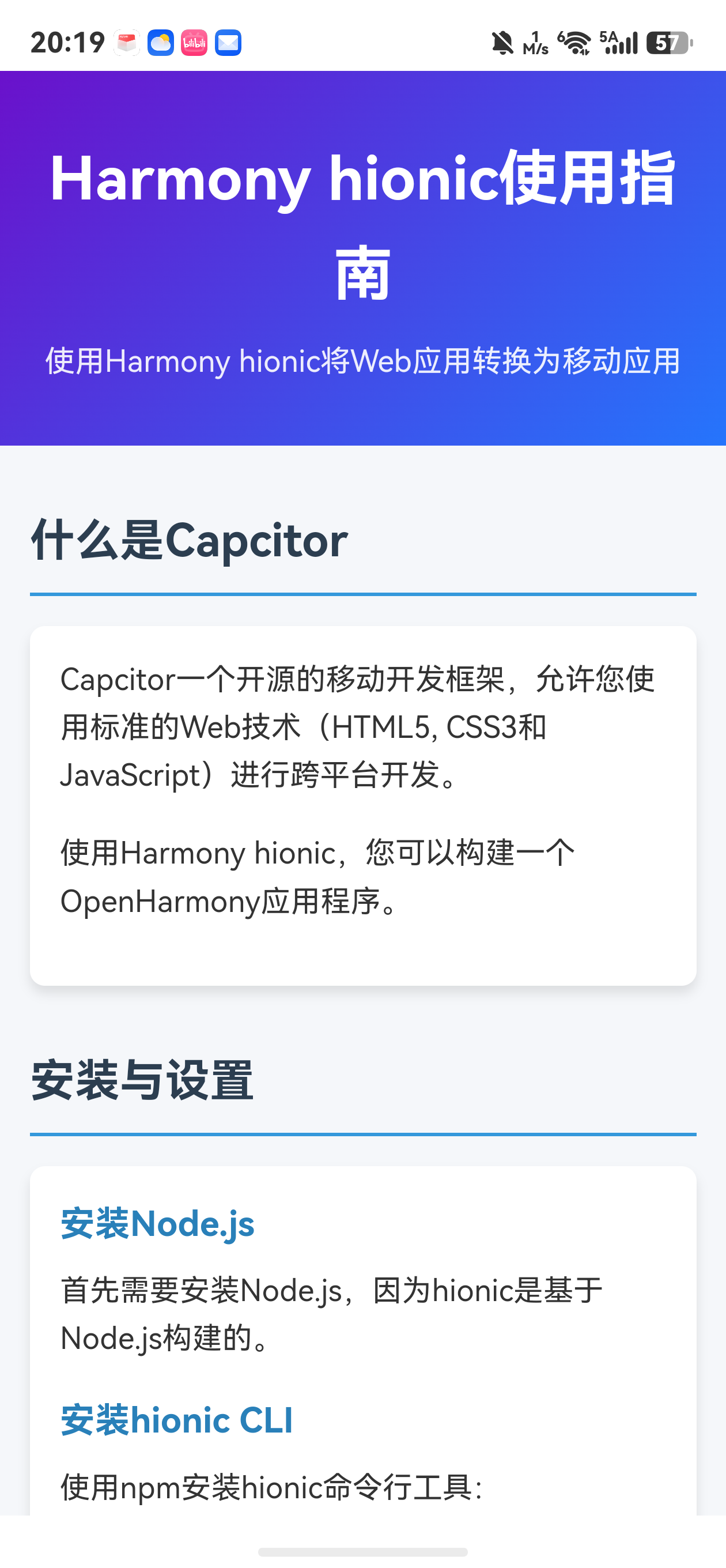
com.example.MyApp 主进程与 :render 渲染进程同时存活、WebView 输出渲染日志、截图正常拉取(1260×2720)——应用已在真机跑通 ✅
十、踩坑问题汇总
| # | 现象 | 根因 | 解决 |
|---|---|---|---|
| 1 | hionic start 终端卡住直到超时 | 非交互环境下 npx cap init 等待确认安装 @capacitor/cli | 手动 npm install @capacitor/cli @capacitor/core 后执行 npx cap init |
| 2 | hionic platform add openharmony 报 ERESOLVE | @capacitor-ohos/ohos@8.0.2 要求 peer @capacitor/core@^8.0.0,项目却是 3.9.0 | 升级 @capacitor/cli@8 @capacitor/core@8 后重试 |
| 3 | 编译报 ninja: missing libs/x86_64/libssl.so.3 | 只集成了 arm64-v8a 的 openssl,hvigor 默认双架构构建 | 补齐 x86_64 的 libs 与头文件 |
| 4 | snapshot_display 截图失败 | 文件名后缀必须为 .jpeg | 改用 .jpeg 后缀 |
十一、后续路线
至此已完成「0 → 1」:环境搭建 → 初始化项目 → HAP 编译 → 真机运行。接下来可以继续:
11.1 让应用显示自己的前端页面
当前真机上跑的是壳工程内置模板页,把前端产物同步进壳工程:
cd MyApp
hionic buildui        # 构建前端 → dist
hionic copy openharmony   # 拷贝 dist 产物到壳工程 rawfile/www
重新编译安装 HAP 后即显示自己的页面。
11.2 插件移植
按 ionic-readme 插件映射表 把原项目用到的插件替换为鸿蒙化版本:
hionic plugin add @capacitor/camera --platform openharmony
hionic plugin add @capacitor/device --platform openharmony
11.3 热更新
框架内置 HotCodePushPlugin(基于 Cordova 热更新能力改造),无需额外安装,前端发版后 Web 资源可增量更新。
11.4 正式发布
将 debug 签名替换为 release 签名(发布证书 + release profile),按 OpenHarmony 上架规范打包上架。
相关链接
- CPF-Ionic 组织主页:https://atomgit.com/CPF-Ionic
- openHarmony-capacitor 核心框架:https://atomgit.com/CPF-Ionic/openHarmony-capacitor
- capacitor-cli 命令行工具:https://atomgit.com/CPF-Ionic/capacitor-cli
- 项目总介绍:https://atomgit.com/CPF-Ionic/ionic-readme
- openharmony-capacitor-openssl3.5:https://atomgit.com/li_in/openharmony-capacitor-openssl3.5

开源鸿蒙跨平台开发社区汇聚开发者与厂商,共建“一次开发,多端部署”的开源生态,致力于降低跨端开发门槛,推动万物智联创新。
更多推荐
 2
2 0
0- 0



 已为社区贡献81条内容

所有评论(0)