React Native for OpenHarmony 0.84.3 环境搭建到项目运行(从 0 到 1 全流程)
React Native for OpenHarmony 0.84.3 环境搭建到项目运行(从 0 到 1 全流程)
适用版本:React Native 0.84.1(RNOH 0.84.3)
写作日期:2026-09-04
平台:macOS(Windows / Linux 差异会在文中标注)
环境快照:Node v26.0.0 / pnpm 11.8.0 / DevEco Studio 26.0.0 / HarmonyOS SDK API 26
目录
- 背景:什么是 RNOH
- 环境要求与版本矩阵
- 环境检查:确认当前机器是否达标
- 安装与配置:DevEco Studio、SDK、hdc、环境变量
- 创建 React Native 工程
- 接入鸿蒙化依赖(@react-native-oh/react-native-harmony)
- 生成鸿蒙壳工程(init-harmony)
- 生成 bundle 并验证
- 在 DevEco Studio 中运行到真机
- 常见问题排查
- 总结
1. 背景:什么是 RNOH
RNOH(React Native for OpenHarmony / HarmonyOS) 是华为与社区共同推动的 React Native 鸿蒙化适配方案,核心包为 @react-native-oh/react-native-harmony,它让使用 React Native 编写的业务代码可以直接运行在鸿蒙(HarmonyOS / OpenHarmony)设备上。
RNOH 的发展主线(以 0.XX 版本号对齐社区 React Native):
| RNOH 版本 | 状态 | 说明 |
|---|---|---|
| 0.72 | legacy | 早期稳定版,API Level ≥ 9 |
| 0.77 | stable | React 18 兼容,使用广泛 |
| 0.82 | stable | CAPI 架构成为默认,Node ≥ 22.11 |
| 0.84 | main / 最新特性线 | 本文目标版本,CAPI 默认架构 |
⚠️ 版本对应关系:RNOH 0.84.3 的 peer 依赖要求 react-native 0.84.1(不是 0.84.3),初始化工程时
--version要传 0.84.1,鸿蒙化依赖则用 0.84.3。
2. 环境要求与版本矩阵
RNOH 0.82+(含 0.84)的硬性要求如下,这也是环境检测脚本(check-env.mjs)的判定标准:
| 工具 | 0.84 要求 | 说明 |
|---|---|---|
| Node.js | ≥ 22.11 | 只要求最低版本,高版本均可(如 26.x) |
| pnpm | ≥ 10 | 可选,推荐 |
| DevEco Studio | 26.x 或 6.1.0+ | RNOH 0.86 起要求 API 17 及以上 |
| HarmonyOS SDK | API ≥ 17 | DevEco Studio 6.1默认带 |
| hdc | 在 PATH 中 | 位于 SDK toolchains 目录 |
RNOH_C_API_ARCH | = 1(必需) | CAPI 是 0.82+ 默认架构,未设置会导致运行时崩溃 |
HDC_SERVER_PORT | 任意未占用端口 | 推荐 7035 |
DEVECO_SDK_HOME | CLI 命令依赖 | macOS 设为 .../Contents/sdk |
⚠️ 三个容易踩的坑:
- 只装 IDE 不装 SDK——OpenHarmony SDK 必须在 DevEco Studio 内单独下载;
RNOH_C_API_ARCH忘记设置——0.82+ 必需,否则运行时回退旧架构崩溃;- macOS 下环境变量写入错误的 shell 配置——先
echo $SHELL确认(zsh →~/.zshrc,bash →~/.bash_profile)。
3. 环境检查:确认当前机器是否达标
搭建前先全面检查本机现状,避免装到一半才发现缺东西。可以按下面的命令逐项核对(这里给出本次搭建时的真实输出):
# 1. Shell 类型(决定环境变量写入哪个配置文件)
echo $SHELL                      # /bin/zsh  → 写入 ~/.zshrc

# 2. 核心工具链版本
node --version                   # v26.0.0        ✅ ≥ 22.11
npm --version                    # 11.12.1
pnpm --version                   # 11.8.0         ✅ ≥ 10
git --version                    # git version 2.39.5

# 3. DevEco Studio 与 SDK
# macOS 上查看安装版本
cat "/Applications/DevEco-Studio.app/Contents/Resources/version.txt"   # 26.0.0 ✅
# 查看 SDK 的 API Level(sdk-pkg.json 中 apiVersion 字段)
cat /Applications/DevEco-Studio.app/Contents/sdk/default/sdk-pkg.json
# 输出示例: "apiVersion": "26", "platformVersion": "26.0.0"            # ✅ API 26 ≥ 17

# 4. hdc 是否在 PATH
which hdc                        # /Users/nutpi/Library/OpenHarmony/Sdk/26.0.0/toolchains/hdc
hdc --version                    # Ver: 3.2.0e

# 5. 环境变量
echo $RNOH_C_API_ARCH            # 1        ✅ 必需
echo $HDC_SERVER_PORT            # 7035     ✅ 推荐
echo $DEVECO_SDK_HOME            # /Applications/DevEco-Studio.app/Contents/sdk

# 6. npm 镜像源(中国大陆网络建议华为云镜像)
npm config get registry          # https://registry.npmjs.org/(官方源可达可不换)
3.1 环境检查结果速览
| 检查项 | 要求 | 本机结果 | 状态 |
|---|---|---|---|
| Node.js | ≥ 22.11 | v26.0.0 | ✅ |
| pnpm | ≥ 10 | 11.8.0 | ✅ |
| git | 有 | 2.39.5 | ✅ |
| DevEco Studio | 26.x / 6.1.0+ | 26.0.0 | ✅ |
| HarmonyOS SDK | API ≥ 17 | API 26 (26.0.0.23) | ✅ |
| hdc | PATH 中 | 3.2.0e | ✅ |
RNOH_C_API_ARCH | 1 | 1 | ✅ |
HDC_SERVER_PORT | 任意 | 7035 | ✅ |
DEVECO_SDK_HOME | CLI 依赖 | 已设置 | ✅ |
| npm registry | 建议镜像 | 官方源(连通正常) | ✅ |
本次搭建的机器环境全部达标,无需额外安装;如果你的机器有缺失项,继续看下一节按需安装。
4. 安装与配置:DevEco Studio、SDK、hdc、环境变量
如果你的检查结果全是 ✅,可直接跳到第 5 节。
4.1 安装 DevEco Studio(含 OpenHarmony SDK)
- 从开发工具官网下载安装 DevEco Studio(macOS 默认安装到
/Applications/DevEco-Studio.app)。 - 打开 DevEco Studio → Preferences → SDK(Windows 为 File → Settings → SDK),勾选 OpenHarmony SDK,确认 API Level 满足版本矩阵要求(0.84 需 API ≥ 17)。
- 点击 Apply 等待 SDK 下载完成。
⛔ 千万别跳过 SDK 安装——仅装 IDE 是不够的,
hdc、编译工具链都在 SDK 里。
4.2 配置 hdc 到 PATH
hdc(OpenHarmony Device Connector)是鸿蒙命令行调试工具,位于 SDK 的 toolchains 目录。macOS 下编辑 ~/.zshrc:
# 将 toolchains 目录加入 PATH(按实际 SDK 路径填写)
export PATH="/Applications/DevEco-Studio.app/Contents/sdk/{SDK版本}/openharmony/toolchains:$PATH"
# 或如果你用的是独立 SDK(如 ~/Library/OpenHarmony/Sdk/26.0.0/toolchains)
export PATH="/Users/nutpi/Library/OpenHarmony/Sdk/26.0.0/toolchains:$PATH"

# HDC 端口(任意未占用端口)
HDC_SERVER_PORT=7035
launchctl setenv HDC_SERVER_PORT $HDC_SERVER_PORT
export HDC_SERVER_PORT
生效后验证:source ~/.zshrc && hdc --version。
⚠️ Windows 用户在「系统环境变量」GUI 中配置后,需要完全重启 VS Code / 终端才能生效(VS Code 启动时会缓存环境变量)。
4.3 配置 RNOH_C_API_ARCH(0.82+ 必需)
CAPI 架构是 RNOH 0.82+ 的默认架构,未设置该变量会导致运行时回退旧架构引发崩溃。macOS 写入 ~/.zshrc:
export RNOH_C_API_ARCH=1
验证:echo $RNOH_C_API_ARCH 应输出 1。
4.4 配置 DEVECO_SDK_HOME(CLI 命令依赖)
react-native run-harmony、bundle-harmony 等 CLI 命令依赖该变量。macOS 默认安装路径下只需设为 SDK 基址:
export DEVECO_SDK_HOME="/Applications/DevEco-Studio.app/Contents/sdk"
macOS 注意:默认安装路径下无需设置
DEVECO_HOME,工具链会自动识别;仅非默认路径才需要。
4.5 (可选)配置 npm 华为云镜像
中国大陆网络环境下 npm install 走官方源容易超时,可在 ~/.npmrc 配置华为云镜像:
registry=https://repo.huaweicloud.com/repository/npm/
⚠️ 不要全局关闭
strict-ssl/sslVerify(有中间人攻击风险);仅在个别包 SSL 报错时对镜像域名单独关闭。
修改后执行npm cache clean --force清缓存。
5. 创建 React Native 工程
使用社区 CLI 初始化工程,版本必须传 0.84.1(RNOH 0.84.3 对应的 react-native 版本,npx react-native init 已废弃):
# 在目标目录下执行;--skip-install 可跳过 iOS 依赖下载(mac 下耗时较长,鸿蒙开发用不到)
npx @react-native-community/cli@latest init AwesomeProject --version 0.84.1 --skip-install
创建完成后工程结构大致如下:
AwesomeProject/
├── App.tsx                  # RN 入口组件
├── index.js                 # AppRegistry.registerComponent('AwesomeProject', ...)
├── app.json                 # { "name": "AwesomeProject" }
├── metro.config.js          # Metro 打包配置(后续要改)
├── package.json             # 依赖清单(后续要改)
├── android/ ios/ ...        # 安卓 / iOS 平台工程
💡 此时还没有
harmony/目录,鸿蒙壳工程会在第 7 节生成。
6. 接入鸿蒙化依赖
6.1 安装 RNOH 依赖包
在 AwesomeProject 目录下安装鸿蒙化依赖(两个包版本都对齐 RNOH 0.84.3):
npm install @react-native-oh/react-native-harmony@0.84.3 @react-native-oh/react-native-harmony-cli@0.84.3
验证安装:
node -e "console.log(require('./node_modules/@react-native-oh/react-native-harmony/package.json').version)"
# 0.84.3
6.2 修改 package.json:添加 bundle 命令
在 scripts 下新增 dev 脚本,用于生成鸿蒙 bundle:
   "scripts": {
     "android": "react-native run-android",
     "ios": "react-native run-ios",
     "lint": "eslint .",
     "start": "react-native start",
-    "test": "jest"
+    "test": "jest",
+    "dev": "react-native bundle-harmony --dev"
   },
6.3 修改 metro.config.js:添加鸿蒙适配
const {mergeConfig, getDefaultConfig} = require('@react-native/metro-config');
const {createHarmonyMetroConfig} = require('@react-native-oh/react-native-harmony/metro.config');

/**
 * Metro configuration
 * https://reactnative.dev/docs/metro
 *
 * @type {import('@react-native/metro-config').MetroConfig}
 */
const config = {
  transformer: {
    getTransformOptions: async () => ({
      transform: {
        experimentalImportSupport: false,
        inlineRequires: true,
      },
    }),
  },
};

module.exports = mergeConfig(getDefaultConfig(__dirname), createHarmonyMetroConfig({
  reactNativeHarmonyPackageName: '@react-native-oh/react-native-harmony',
}), config);
6.4 替换 App.tsx(避免鸿蒙白屏)
新生成的 App.tsx 依赖 react-native-safe-area-context,在鸿蒙上会导致白屏,按官方文档替换为不带 safe-area 的版本:
import { NewAppScreen } from '@react-native/new-app-screen';
import { StatusBar, StyleSheet, useColorScheme, View } from 'react-native';

function App() {
  const isDarkMode = useColorScheme() === 'dark';

  return (
    <View style={styles.container}>
      <StatusBar barStyle={isDarkMode ? 'light-content' : 'dark-content'} />
      <NewAppScreen
        templateFileName="App.tsx"
        safeAreaInsets={{ top: 0, bottom: 0, left: 0, right: 0 }}
      />
    </View>
  );
}

const styles = StyleSheet.create({
  container: {
    flex: 1,
  },
});

export default App;
⚠️
RNApp的appKey必须与index.js中AppRegistry.registerComponent注册的 appName(来自app.json的 name)一致,否则白屏。
7. 生成鸿蒙壳工程(init-harmony)
RNOH CLI 注册了 react-native init-harmony 命令,可在 RN 工程内直接生成 harmony/ 壳工程:
npx react-native init-harmony --bundle-name com.awesomeproject.app --app-name AwesomeProject
--bundle-name:必填,三段式包名(如com.org.project,正则^[a-zA-Z][0-9a-zA-Z_.]+$且含两个点);--app-name:应用名,默认取 package.json 的 name。
命令成功后:
success Created "./harmony" directory
harmony/ 目录结构:
harmony/
├── AppScope/
├── build-profile.json5
├── build-profile.template.json5
├── codelinter.json
├── entry/                     # 鸿蒙 entry 模块(RNAbility、RNPackagesFactory、Index.ets…)
├── hvigor/
│   └── hvigor-config.json5    # 引用 RNOH hvigor 插件(rnoh-hvigor-plugin-0.84.3.tgz)
├── hvigorfile.ts
└── oh-package.json5           # 依赖 @rnoh/react-native-openharmony(指向本地 har)
7.1 遇到的坑:Node 26 下 init-harmony 崩溃
本次搭建在 Node v26.0.0 下运行 init-harmony 时报错:
TypeError [ERR_INVALID_ARG_TYPE]: The "paths[0]" argument must be of type string. Received undefined
    at new AbsolutePath (.../core/AbsolutePath.js:20:42)
    at get path (.../io/RealFS.js:40:16)
    at findRNOHHvigorPluginPath (.../commands/init-harmony.js:203:23)
根因:RNOH CLI 0.84.x 的 RealFSDirent.path getter 依赖 fs.Dirent.path 属性,而 Node 26 不再填充该属性('path' in dirent === false)。
解决方案:写一个 preload shim,为 readdirSync 返回的 Dirent 对象补上 path 属性(fs.Dirent.path 语义就是「父目录路径」):
// shim-dirent-path.js — 临时补丁,绕过 Node 26 与 RNOH CLI 的兼容问题
const fs = require('node:fs');
const origReaddirSync = fs.readdirSync;

fs.readdirSync = function (p, options) {
  const result = origReaddirSync.apply(this, arguments);
  const opts = typeof options === 'object' && options !== null ? options : undefined;
  if (opts && opts.withFileTypes && Array.isArray(result)) {
    const base = typeof p === 'string' ? p : String(p);
    for (const dirent of result) {
      if (!('path' in dirent)) {
        Object.defineProperty(dirent, 'path', {
          value: base,
          configurable: true,
          enumerable: true,
        });
      }
    }
  }
  return result;
};
带 shim 重新执行即可:
NODE_OPTIONS="-r ./shim-dirent-path.js" npx react-native init-harmony \
  --bundle-name com.awesomeproject.app --app-name AwesomeProject
8. 生成 bundle 并验证
8.1 生成 bundle
运行 npm run dev(即 react-native bundle-harmony --dev),把 RN 侧代码打包成鸿蒙可加载的 bundle:
npm run dev
成功后输出:
info Created harmony/entry/src/main/resources/rawfile/bundle.harmony.js
info Copied 7 assets
生成的产物:
harmony/entry/src/main/resources/rawfile/
├── bundle.harmony.js     # 约 5.2 MB
└── assets/               # bundle 中引用的本地图片等资源
8.2 验证:bundle 与类型检查
# 确认 bundle 已生成
ls -lh harmony/entry/src/main/resources/rawfile/

# RN 侧 TS 类型检查(可选)
npx tsc --noEmit
ℹ️ 如果
tsc报了hvigorfile.ts找不到@ohos/hvigor-ohos-plugin/@rnoh/hvigor-plugin之类的错,可以忽略——这两个模块是 hvigor 原生构建插件,由 DevEco Studio 构建时从 ohpm/hvigor 环境解析,不属于 RN 侧 TS 代码问题(App.tsx等 RN 侧代码无错误即可)。
8.3 (可选)Metro 热加载模式
如果希望开发时用 Metro 热加载(改代码即时生效),启动 Metro 服务即可:
npm start
RNOH 壳工程的 jsBundleProvider 默认优先尝试 MetroJSBundleProvider(见 harmony/entry/src/main/ets/pages/Index.ets),再回退到本地 bundle 文件。
9. 在 DevEco Studio 中运行到真机
- 用 DevEco Studio 打开
AwesomeProject/harmony目录,等待后台任务(ohpm install / SyncData / 首次全量编译 C++)完成——首次全量编译耗时较长,请耐心等待。 - 点击右上角用户图标 → Sign in 登录华为账号。
- 连接真机(USB 调试,可通过
hdc list targets确认设备已连接)。 File > Project Structure > Signing Configs,勾选 Automatically generate signature,点击 OK 自动签名。- 选择
entry运行配置(右上角),点击 Debug ‘entry’(或 Run)按钮运行。
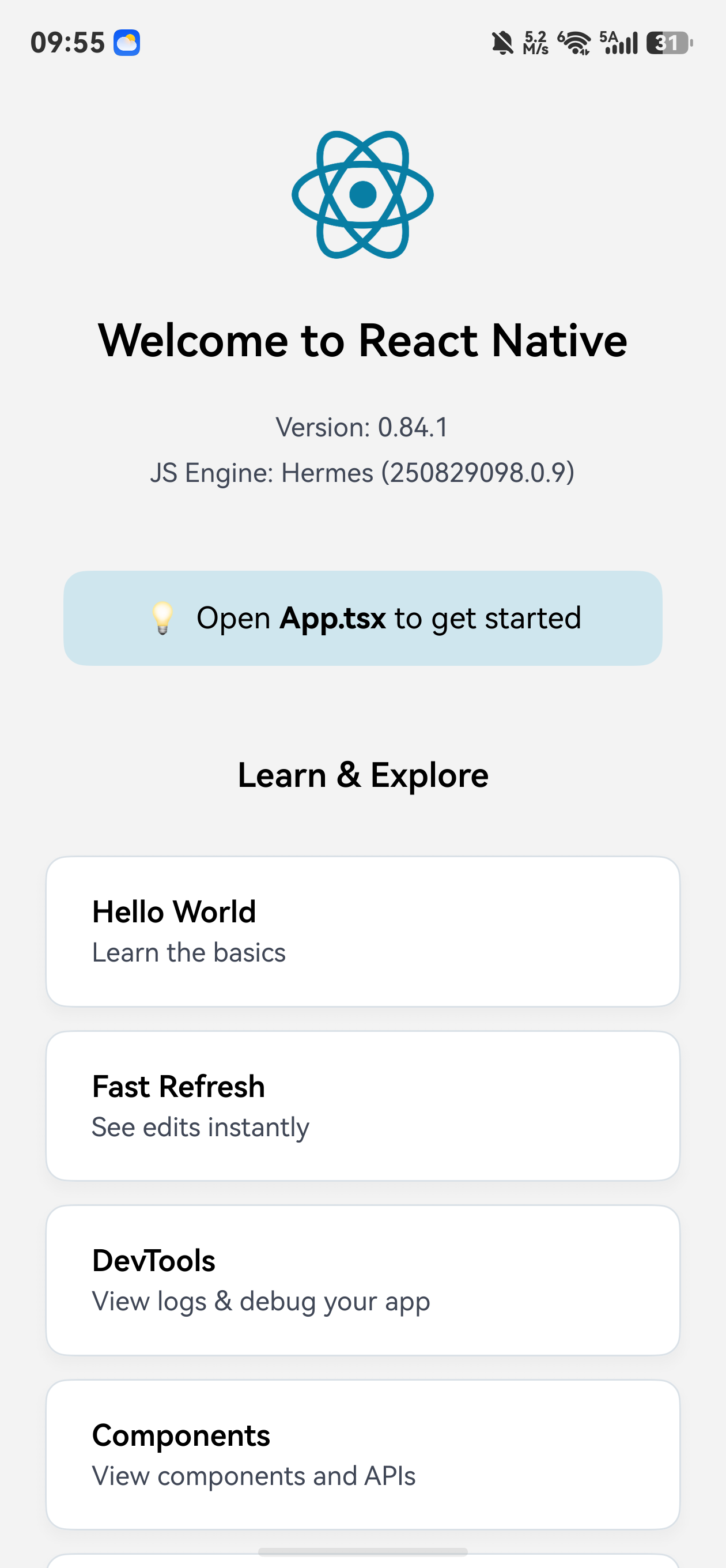
运行成功后,App 启动流程:EntryAbility(继承自 RNAbility)→ 加载 Index.ets 页面 → RNApp 加载 bundle → 渲染 React Native 组件。
10. 常见问题排查
| 现象 | 可能原因 | 解决方案 |
|---|---|---|
init 找不到模板 | react-native 版本与 CLI 模板不匹配 | RNOH 0.84.3 用 --version 0.84.1 初始化 |
init-harmony 报 paths[0] TypeError | Node 26 下 fs.Dirent.path 缺失 | 使用文中的 shim-dirent-path.js 补丁 |
| Bundle name validation failed | bundle-name 不是三段式 | 传 com.org.project 形式(含两个点) |
| 运行白屏 | App.tsx 依赖 safe-area-context / appKey 与注册名不一致 | 替换 App.tsx(见 6.4);核对 app.json name |
RNOH_C_API_ARCH 未设置崩溃 | 0.82+ 默认 CAPI 架构 | export RNOH_C_API_ARCH=1 并写入 shell 配置 |
npm install 超时 | 中国大陆网络 | 配置华为云镜像(见 4.5) |
| 编译报错缺模块 | ohpm install / SyncData 未完成 | 等待 DevEco 后台任务全部结束再编译 |
11. 总结
从 0 到 1 跑通 RNOH 0.84.3 的核心链路:
环境检查(Node/DevEco/SDK/hdc/环境变量)
  → 创建 RN 工程(react-native 0.84.1)
  → 安装鸿蒙化依赖(@react-native-oh/react-native-harmony@0.84.3)
  → 配置 metro.config.js + package.json
  → init-harmony 生成鸿蒙壳工程
  → npm run dev 生成 bundle
  → DevEco Studio 签名并运行到真机
要点回顾:
- 版本对应关系是最大的坑:RNOH 0.84.3 的 RN 基座是 0.84.1,初始化与依赖安装的版本要分开看;
- 环境变量要提前配齐:
RNOH_C_API_ARCH=1(必需)、HDC_SERVER_PORT、DEVECO_SDK_HOME、hdc 的 PATH; - Node 26 兼容问题用 preload shim 即可绕过,不影响项目本身;
- 白屏问题绝大多数是 safe-area-context 依赖或
appKey不一致导致。
配置好一次环境后,后续新项目只需:init → 装依赖 → 改 metro/package.json → init-harmony → npm run dev → DevEco 运行,五分钟即可跑通一个新 RNOH 工程。
本文基于 React Native鸿蒙化仓库 官方文档与真实搭建过程整理,版本信息以 版本说明 为准。
欢迎大家关注React Native鸿蒙化仓库社区。

开源鸿蒙跨平台开发社区汇聚开发者与厂商,共建“一次开发,多端部署”的开源生态,致力于降低跨端开发门槛,推动万物智联创新。
更多推荐
 5
5 0
0- 0



 已为社区贡献81条内容

所有评论(0)