React Native鸿蒙跨平台Chip组件设计为高度可配置的通用组件,基于HarmonyOS API 24 通过 props 接收标签文本、选中状态、点击回调和可选的颜色属性
这个纸片组件(Chip)演示应用采用了高度模块化的组件架构,通过清晰的职责分离实现了代码的复用性和可维护性。核心组件 Chip 作为独立的可复用单元,负责单个纸片的渲染和交互,而 ChipDemo 作为主容器,负责状态管理和不同类型纸片的展示。
可复用 Chip 组件设计
const Chip: React.FC<{
  label: string,
  selected: boolean,
  onPress: () => void,
  color?: string
}> = ({ label, selected, onPress, color = '#3B82F6' }) => {
  // 组件实现...
};
Chip 组件设计为高度可配置的通用组件,通过 props 接收标签文本、选中状态、点击回调和可选的颜色属性。这种设计使得组件可以在不同场景中灵活使用,只需传入不同的参数即可实现不同的视觉效果。默认颜色设置为 #3B82F6(蓝色),提供了合理的默认值,同时允许通过 color 属性自定义颜色。
状态管理
const [selectedChips, setSelectedChips] = useState<number[]>([]);
const [selectedColorChips, setSelectedColorChips] = useState<string[]>([]);

const toggleChip = (index: number) => {
  if (selectedChips.includes(index)) {
    setSelectedChips(selectedChips.filter(i => i !== index));
  } else {
    setSelectedChips([...selectedChips, index]);
  }
};
使用 useState Hook 管理选中的纸片状态,通过数组存储选中项的索引或值。toggleChip 函数实现了点击切换选中状态的逻辑,通过 filter 方法移除已选中的项,或通过扩展运算符添加新选中的项。这种状态管理方式简洁明了,适合处理多个选项的选择状态。
布局与视觉设计
纸片组件
<TouchableOpacity
  style={[
    styles.chip,
    selected && {
      backgroundColor: color,
      borderColor: color
    }
  ]}
  onPress={onPress}
>
  <Text style={[
    styles.chipText,
    selected && { color: '#ffffff' }
  ]}>
    {label}
  </Text>
</TouchableOpacity>
纸片组件使用 TouchableOpacity 实现点击交互,通过条件样式实现选中状态的视觉变化。选中时,背景色和边框色变为指定颜色,文本颜色变为白色,这种对比明显的视觉反馈有助于用户识别当前选择状态。
流式布局
<View style={styles.chipRow}>
  {categories.map((category, index) => (
    <Chip
      key={index}
      label={category}
      selected={selectedChips.includes(index)}
      onPress={() => toggleChip(index)}
    />
  ))}
</View>
纸片行使用 flexDirection: 'row' 和 flexWrap: 'wrap' 实现了流式布局,当一行放不下所有纸片时会自动换行。这种布局方式在展示多个标签时非常实用,能够适应不同尺寸的屏幕。
样式
const styles = StyleSheet.create({
  chip: {
    backgroundColor: '#ffffff',
    borderColor: '#cbd5e1',
    borderWidth: 1,
    borderRadius: 20,
    paddingHorizontal: 16,
    paddingVertical: 8,
    marginRight: 8,
    marginBottom: 8,
    flexDirection: 'row',
    alignItems: 'center',
  },
  // 更多样式...
});
样式定义注重了细节,例如圆角、边距和对齐方式的设置,使得纸片组件看起来更加精致。通过 flexDirection: 'row' 和 alignItems: 'center' 确保了带图标的纸片能够正确对齐。
多种纸片
应用展示了四种不同类型的纸片变体:
- 基础纸片:标准样式,用于分类选择
- 彩色纸片:不同颜色的纸片,用于区分不同类别
- 尺寸变体:小、中、大三种尺寸的纸片,适应不同场景
- 带图标纸片:结合图标和文本的纸片,提供更直观的视觉提示
这种变体设计展示了组件的扩展性,通过不同的 props 组合可以实现多样化的视觉效果。
状态管理
对于不同类型的纸片,采用了不同的状态管理策略:
- 基础纸片使用索引数组管理选中状态
- 彩色纸片使用颜色值数组管理选中状态
这种灵活性使得组件可以适应不同的数据结构和使用场景。
-
组件映射:
SafeAreaView→SafeArea或Flex容器ScrollView→Scroll组件TouchableOpacity→Button或Text+ 手势事件View→Flex容器Text→Text组件
-
样式适配:
- 鸿蒙系统的样式定义方式与 React Native 类似,但属性名称可能略有不同
- 例如,
borderRadius在鸿蒙中可能需要使用border-radius或其他等效属性 - 尺寸单位在鸿蒙中默认使用
vp,与 React Native 的密度无关像素概念类似
-
布局适配:
- 鸿蒙系统的布局系统基于 Flexbox,与 React Native 兼容
- 流式布局的实现逻辑可以直接复用,但需要注意获取屏幕尺寸的 API 差异
- React Native 中使用
Dimensions.get('window'),鸿蒙中可以使用getWindowSize()或类似 API
-
状态管理适配:
- React Native 中使用
useStateHook 管理状态 - 鸿蒙系统中可以使用
@State装饰器实现类似的状态管理 - 对于复杂状态,可以使用鸿蒙的
AppStorage或LocalStorage
- React Native 中使用
-
类型定义优化:
- 当前代码使用了 TypeScript 类型定义,但可以进一步完善:
interface ChipProps { label: string; selected: boolean; onPress: () => void; color?: string; } const Chip: React.FC<ChipProps> = ({ label, selected, onPress, color = '#3B82F6' }) => { // 实现... }; -
组件复用优化:
- 考虑使用
React.memo包裹Chip组件,减少不必要的重渲染:
const Chip: React.FC<ChipProps> = React.memo(({ label, selected, onPress, color = '#3B82F6' }) => { // 实现... }); - 考虑使用
-
状态管理优化:
- 对于大量纸片的场景,考虑使用
useCallback缓存事件处理函数:
const toggleChip = useCallback((index: number) => { setSelectedChips(prev => prev.includes(index) ? prev.filter(i => i !== index) : [...prev, index] ); }, []); - 对于大量纸片的场景,考虑使用
-
可访问性优化:
- 添加
accessibilityLabel属性,提高应用的可访问性:
<TouchableOpacity style={[styles.chip, selected && { backgroundColor: color, borderColor: color }]} onPress={onPress} accessibilityLabel={`${selected ? '选中' : '未选中'}: ${label}`} > {/* 内容 */} </TouchableOpacity> - 添加
-
样式优化:
- 考虑使用主题系统管理颜色,提高样式的一致性和可维护性:
// theme.ts
export const theme = {
  colors: {
    primary: '#3B82F6',
    secondary: '#64748B',
    background: '#f8f9fa',
    // 更多颜色...
  },
  // 更多主题配置...
};
在将此组件迁移到鸿蒙系统时,需要注意以下几点:
-
组件转换:
- 使用鸿蒙 ArkUI 框架的组件体系,将 React Native 组件映射为对应的 ArkUI 组件
- 保持组件树结构和逻辑不变,只替换具体的组件实现
-
状态管理:
- 鸿蒙系统中可以使用
@State、@Prop等装饰器实现类似的状态管理 - 对于跨组件通信,可以使用事件总线或全局状态管理方案
- 鸿蒙系统中可以使用
-
样式系统:
- 鸿蒙的样式定义采用类似 CSS 的语法,但需要适应其特有的属性和单位
- 可以创建样式工具函数,统一处理 React Native 和鸿蒙的样式差异
-
事件处理:
- 鸿蒙系统的事件处理机制与 React Native 类似,但语法可能不同
- 例如,React Native 中使用
onPress,鸿蒙中可能使用onClick或其他等效属性
-
布局系统:
- 鸿蒙系统的布局系统基于 Flexbox,与 React Native 兼容
- 流式布局的实现逻辑可以直接复用,但需要注意获取屏幕尺寸的 API 差异
这个纸片组件演示应用展示了 React Native 跨端开发的核心技术要点,通过高度可复用的组件设计、灵活的状态管理和细致的样式系统,实现了一个功能丰富、视觉美观的纸片组件。在鸿蒙系统适配方面,通过组件映射、样式适配和布局调整,可以快速实现跨端迁移,保持功能和视觉效果的一致性。
在React Native跨端开发体系中,通用原子组件封装是工程化开发的核心基础,而纸片(Chip)作为移动端高频使用的标签式交互组件,其封装的灵活性、可复用性与跨端兼容性直接影响多端应用的开发效率与视觉体验。本次解析的代码实现了一套高度可定制的通用Chip组件,同时基于该组件拓展了基础版、彩色版、多尺寸版、带图标版等多形态展示,核心实现均基于React Native原生API与TypeScript强类型约束,无第三方依赖,可无缝适配React Native for HarmonyOS鸿蒙桥接方案,实现Android、iOS、鸿蒙多端的原生渲染与交互一致性。本文将从通用Chip组件的封装设计、状态驱动的多选逻辑、跨端布局适配、样式系统定制化、鸿蒙跨端兼容核心要点等维度,深度解读该组件的技术实现思路,剖析其在跨端应用开发中的工程化价值。
一、技术栈
本实现延续React Native + TypeScript的核心技术栈,以函数式组件为基础,结合useState实现多选状态管理,完成通用Chip组件的原子化封装,所有技术选型均围绕鸿蒙跨端兼容、组件高可定制性、原生渲染性能、类型安全四大核心原则展开,核心选型与技术特性如下:
- 基础原生组件:选用
SafeAreaView、View、Text、TouchableOpacity作为核心载体,均为React Native for HarmonyOS已完成深度桥接的基础组件,底层会被编译为各平台原生组件(鸿蒙的Component、Android的View、iOS的UIView),基于原生渲染引擎执行,规避WebView渲染的性能损耗与样式兼容问题,保证多端原生交互体验; - 滚动与适配组件:
ScrollView承担多形态Chip展示的滚动容器职责,桥接各平台原生滚动控件,适配鸿蒙大屏设备(平板、折叠屏)的内容展示,DimensionsAPI获取设备窗口宽度,为后续响应式布局拓展提供基础,二者均为跨端屏幕适配的标准能力; - React核心能力:
useState实现Chip组件的多选状态管理,遵循React声明式编程与状态驱动渲染核心思想,该思想与鸿蒙ArkUI的@State/@ArrState装饰器状态管理理念高度统一,为跨端业务逻辑一致性提供基础; - TypeScript强类型约束:为
Chip组件Props、状态变量添加完整的类型定义,明确参数类型、可选性、默认值,同时实现泛型状态的精准管理,规避跨端开发中的类型错误,提升代码的可维护性与团队协作效率; - 原子化组件封装:将
Chip封装为独立的原子组件,通过Props暴露定制化入口(标签文本、选中状态、点击事件、主题色),实现视图与逻辑的解耦,符合React组件化开发规范,同时与鸿蒙ArkUI的自定义原子组件开发思路一致,便于跨端复用与迭代; - 轻量资源管理:以键值对形式封装
ICONS全局图标库,选用系统原生支持的Emoji作为视觉元素,避免第三方图标库在鸿蒙平台的桥接兼容问题,减少项目依赖体积,提升多端编译与启动效率。
本实现的技术选型既满足了Chip组件多形态展示的业务需求,又保证了组件的通用性与可拓展性,可直接复用至电商、资讯、待办、社交等各类跨端应用的标签选择、分类筛选等场景,是React Native鸿蒙跨端开发中原子组件封装的典型实践。
二、原子化组件
将Chip标签封装为独立的原子组件,是本实现最核心的工程化设计亮点,该组件遵循单一职责原则与开闭原则——仅负责自身的视图渲染与点击事件透传,同时通过Props开放足够的定制化入口,支持主题色、选中状态、标签文本的灵活配置,其封装思路充分体现了React Native跨端开发的组件化理念,核心技术实现要点如下:
1. TypeScript强类型
Chip组件通过React.FC<{ label: string, selected: boolean, onPress: () => void, color?: string }>为Props添加了完整的类型约束,明确了参数的必选性、类型与可选性:
- 必选参数:
label(标签文本,字符串类型)、selected(选中状态,布尔类型)、onPress(点击回调函数,无参无返回值),保证组件的基础功能可用; - 可选参数:
color(主题色,字符串类型),并通过color = '#3B82F6'为其设置默认值(蓝色系主色调),兼顾组件的通用性与定制性。
同时,为可选参数设置默认值的实现方式,遵循了最小配置原则——用户无需传递color即可使用组件的默认样式,需要定制主题色时再传递该参数,提升了组件的使用便捷性。在鸿蒙跨端开发中,该TypeScript类型约束可直接复用至鸿蒙ArkUI的自定义组件,仅需将React的Props类型转换为ArkUI的@Prop/@Optional/@State装饰器类型,即可实现鸿蒙端的类型安全,保证多端组件开发的类型一致性。
2. Props透传
Chip组件内部无任何硬编码的内容、样式与状态,所有视图展示的内容(label)、状态(selected)、行为(onPress)、样式(color)均通过Props从外部透传而来,实现了组件与业务逻辑的完全解耦。例如,标签的“科技”“体育”文本由父组件ChipDemo通过label传递,选中状态由父组件的状态变量通过selected传递,点击事件由父组件定义的回调逻辑通过onPress传递,主题色由父组件通过color传递(未传递时使用默认值)。
这种解耦设计在跨端开发中具有极高的工程价值:
- 跨场景复用:可直接将
Chip组件复用至不同业务场景,仅需传递不同的Props参数,即可实现不同的展示效果与交互逻辑,例如资讯分类筛选、待办标签管理、商品属性选择等; - 跨平台定制:当需要针对鸿蒙平台定制Chip组件的默认主题色时,仅需修改组件的
color默认值,无需修改组件内部的渲染逻辑;当需要定制鸿蒙大屏设备的Chip样式时,仅需通过PlatformAPI在样式中做条件判断,无需影响组件的核心逻辑; - 易维护性:组件的逻辑与视图高度内聚,当需要优化Chip的基础样式(如圆角、内边距)时,仅需修改组件内部的样式定义,所有使用该组件的地方会自动同步更新,大幅降低跨端开发的维护成本。
3. 条件样式
Chip组件通过默认样式+条件样式+动态内联样式的结合,实现了选中/未选中状态的样式动态切换,核心代码如下:
style={[
  styles.chip,
  selected && {
    backgroundColor: color,
    borderColor: color
  }
]}
<Text style={[
  styles.chipText,
  selected && { color: '#ffffff' }
]}>
  {label}
</Text>
这种实现方式将静态基础样式(styles.chip、styles.chipText)与动态条件样式(选中时的背景色、边框色、文字色)分离,静态样式通过StyleSheet.create()预编译优化,动态样式通过内联样式实现,兼顾了渲染性能与样式灵活性。
该实现方式无任何平台专属API,完全基于JavaScript的逻辑判断与React Native的样式拼接规范,在鸿蒙平台中,React Native for HarmonyOS会将样式数组的拼接逻辑与内联样式完整桥接,自动合并静态样式与动态样式,实现与Android、iOS完全一致的样式切换效果。与鸿蒙ArkUI的if/else条件样式、@State驱动样式变化相比,二者的设计思想高度统一,均是通过状态控制样式的动态切换,保证了跨端样式开发的逻辑一致性。
三、状态驱动的多选逻辑
本实现基于React的useState钩子实现了两种不同维度的Chip多选状态管理——基于索引的基础Chip多选、基于颜色值的彩色Chip多选,同时通过TypeScript泛型实现了状态变量的精准类型约束,其状态管理逻辑完全基于React的单向数据流原则,无任何平台专属特性,可在鸿蒙平台无缝兼容,核心实现要点如下:
1. 泛型状态
通过TypeScript泛型为useState状态变量添加精准的类型约束,实现了不同类型数据的状态管理:
- 基础Chip的选中状态:
const [selectedChips, setSelectedChips] = useState<number[]>([]),明确状态为数字数组,存储选中Chip的索引值,初始值为空数组,表示默认无选中; - 彩色Chip的选中状态:
const [selectedColorChips, setSelectedColorChips] = useState<string[]>([]),明确状态为字符串数组,存储选中Chip的主题色值,初始值为空数组,保证默认状态的一致性。
这种泛型状态的初始化方式,与鸿蒙ArkUI的强类型状态管理(如@State selectedChips: number[] = [])高度一致,无论是React Native还是鸿蒙ArkUI,均通过强类型约束保证状态数据的类型准确性,规避了跨端开发中因类型隐式转换导致的逻辑错误。同时,空数组的初始值设置,保证了多端组件初始渲染时的状态一致性,避免了默认选中的异常情况。
2. 无状态修改
定义toggleChip与toggleColorChip两个回调函数,实现Chip选中/取消选中的状态切换,核心逻辑遵循React状态不可变的核心原则——不直接修改原状态数组,而是通过数组过滤与扩展运算符生成新的数组作为新状态:
- 取消选中:通过
filter方法过滤掉当前选中的索引/颜色值,返回新的数组; - 选中:通过扩展运算符
[...selectedChips, index]复制原数组并添加新的选中项,返回新的数组。
这种状态更新方式的优势在于,能让React Native框架精准识别状态的变化,触发组件的重渲染,同时该逻辑完全基于ES6通用数组方法,在鸿蒙、Android、iOS的JS引擎中均能正常执行,无跨端兼容问题。在鸿蒙平台中,React Native for HarmonyOS会将该状态更新逻辑完整桥接,保证鸿蒙端的状态更新与视图重渲染和其他平台完全一致。
与鸿蒙ArkUI的状态更新逻辑相比,二者均遵循不可变数据原则,鸿蒙ArkUI中修改数组状态时,同样需要通过Array.prototype.filter、Array.prototype.concat等方法生成新数组,而非直接修改原数组,这一设计思想的统一,让跨端开发的状态管理逻辑无需做差异化调整,大幅提升了开发效率。
3. 状态与组件
将状态变量与Chip组件的selected属性绑定,通过selectedChips.includes(index)、selectedColorChips.includes(color)判断当前Chip是否被选中,实现状态与视图的联动。当状态更新后,React Native框架会自动触发ChipDemo组件的重渲染,所有Chip组件的selected属性会根据新的状态重新计算,实现选中样式的动态切换。
这一状态驱动视图的绑定逻辑,在鸿蒙平台中同样适用,鸿蒙ArkUI通过@State与组件属性的绑定实现视图联动,二者的设计思想高度统一,保证了跨端渲染逻辑的一致性。后续拓展Chip的单选逻辑时,仅需修改状态更新方式(将数组改为单个值),即可实现多端一致的单选效果,改造成本极低。
真实演示案例代码:
// app.tsx
import React, { useState } from 'react';
import { SafeAreaView, View, Text, StyleSheet, TouchableOpacity, ScrollView, Dimensions } from 'react-native';

// 图标库
const ICONS = {
  add: '➕',
  check: '✅',
  delete: '🗑️',
  edit: '✏️',
  tag: '🏷️',
  category: '📚',
  close: '✕',
  star: '⭐',
  heart: '❤️',
  like: '👍',
  comment: '💬',
  share: '📤',
};

const { width } = Dimensions.get('window');

const Chip: React.FC<{
  label: string,
  selected: boolean,
  onPress: () => void,
  color?: string
}> = ({ label, selected, onPress, color = '#3B82F6' }) => {
  return (
    <TouchableOpacity
      style={[
        styles.chip,
        selected && {
          backgroundColor: color,
          borderColor: color
        }
      ]}
      onPress={onPress}
    >
      <Text style={[
        styles.chipText,
        selected && { color: '#ffffff' }
      ]}>
        {label}
      </Text>
    </TouchableOpacity>
  );
};

const ChipDemo: React.FC = () => {
  const [selectedChips, setSelectedChips] = useState<number[]>([]);
  const [selectedColorChips, setSelectedColorChips] = useState<string[]>([]);

  const toggleChip = (index: number) => {
    if (selectedChips.includes(index)) {
      setSelectedChips(selectedChips.filter(i => i !== index));
    } else {
      setSelectedChips([...selectedChips, index]);
    }
  };

  const toggleColorChip = (color: string) => {
    if (selectedColorChips.includes(color)) {
      setSelectedColorChips(selectedColorChips.filter(c => c !== color));
    } else {
      setSelectedColorChips([...selectedColorChips, color]);
    }
  };

  const categories = ['全部', '科技', '体育', '娱乐', '财经', '健康'];
  const colors = ['#3B82F6', '#EF4444', '#10B981', '#F59E0B', '#8B5CF6', '#EC4899'];

  return (
    <SafeAreaView style={styles.container}>
      <View style={styles.header}>
        <Text style={styles.title}>纸片组件</Text>
        <Text style={styles.subtitle}>选择不同类型的标签</Text>
      </View>

      <ScrollView contentContainerStyle={styles.content}>
        <View style={styles.section}>
          <Text style={styles.sectionTitle}>基础纸片</Text>
          <View style={styles.chipRow}>
            {categories.map((category, index) => (
              <Chip
                key={index}
                label={category}
                selected={selectedChips.includes(index)}
                onPress={() => toggleChip(index)}
              />
            ))}
          </View>
        </View>

        <View style={styles.section}>
          <Text style={styles.sectionTitle}>彩色纸片</Text>
          <View style={styles.chipRow}>
            {colors.map((color, index) => (
              <Chip
                key={index}
                label={`颜色${index + 1}`}
                selected={selectedColorChips.includes(color)}
                onPress={() => toggleColorChip(color)}
                color={color}
              />
            ))}
          </View>
        </View>

        <View style={styles.section}>
          <Text style={styles.sectionTitle}>尺寸变化</Text>
          <View style={styles.chipRow}>
            <TouchableOpacity style={[styles.chip, styles.smallChip]}>
              <Text style={[styles.chipText, styles.smallText]}>小纸片</Text>
            </TouchableOpacity>
            <TouchableOpacity style={styles.chip}>
              <Text style={styles.chipText}>普通纸片</Text>
            </TouchableOpacity>
            <TouchableOpacity style={[styles.chip, styles.largeChip]}>
              <Text style={[styles.chipText, styles.largeText]}>大纸片</Text>
            </TouchableOpacity>
          </View>
        </View>

        <View style={styles.section}>
          <Text style={styles.sectionTitle}>带图标的纸片</Text>
          <View style={styles.chipRow}>
            <TouchableOpacity style={styles.chip}>
              <Text style={styles.chipIcon}>{ICONS.star}</Text>
              <Text style={styles.chipText}>收藏</Text>
            </TouchableOpacity>
            <TouchableOpacity style={styles.chip}>
              <Text style={styles.chipIcon}>{ICONS.heart}</Text>
              <Text style={styles.chipText}>喜欢</Text>
            </TouchableOpacity>
            <TouchableOpacity style={styles.chip}>
              <Text style={styles.chipIcon}>{ICONS.comment}</Text>
              <Text style={styles.chipText}>评论</Text>
            </TouchableOpacity>
          </View>
        </View>
      </ScrollView>
    </SafeAreaView>
  );
};

const styles = StyleSheet.create({
  container: {
    flex: 1,
    backgroundColor: '#f8f9fa',
  },
  header: {
    paddingTop: 40,
    paddingBottom: 20,
    paddingHorizontal: 20,
    backgroundColor: '#ffffff',
    borderBottomWidth: 1,
    borderBottomColor: '#e9ecef',
  },
  title: {
    fontSize: 24,
    fontWeight: 'bold',
    color: '#333',
    textAlign: 'center',
  },
  subtitle: {
    fontSize: 16,
    color: '#666',
    textAlign: 'center',
    marginTop: 8,
  },
  content: {
    padding: 16,
  },
  section: {
    marginBottom: 24,
  },
  sectionTitle: {
    fontSize: 18,
    fontWeight: 'bold',
    color: '#333',
    marginBottom: 12,
  },
  chipRow: {
    flexDirection: 'row',
    flexWrap: 'wrap',
    gap: 8,
  },
  chip: {
    backgroundColor: '#ffffff',
    borderColor: '#cbd5e1',
    borderWidth: 1,
    borderRadius: 20,
    paddingHorizontal: 16,
    paddingVertical: 8,
    marginRight: 8,
    marginBottom: 8,
    flexDirection: 'row',
    alignItems: 'center',
  },
  smallChip: {
    paddingHorizontal: 12,
    paddingVertical: 6,
  },
  largeChip: {
    paddingHorizontal: 20,
    paddingVertical: 10,
  },
  chipText: {
    fontSize: 14,
    color: '#475569',
  },
  smallText: {
    fontSize: 12,
  },
  largeText: {
    fontSize: 16,
  },
  chipIcon: {
    marginRight: 4,
    fontSize: 14,
  },
});

export default ChipDemo;
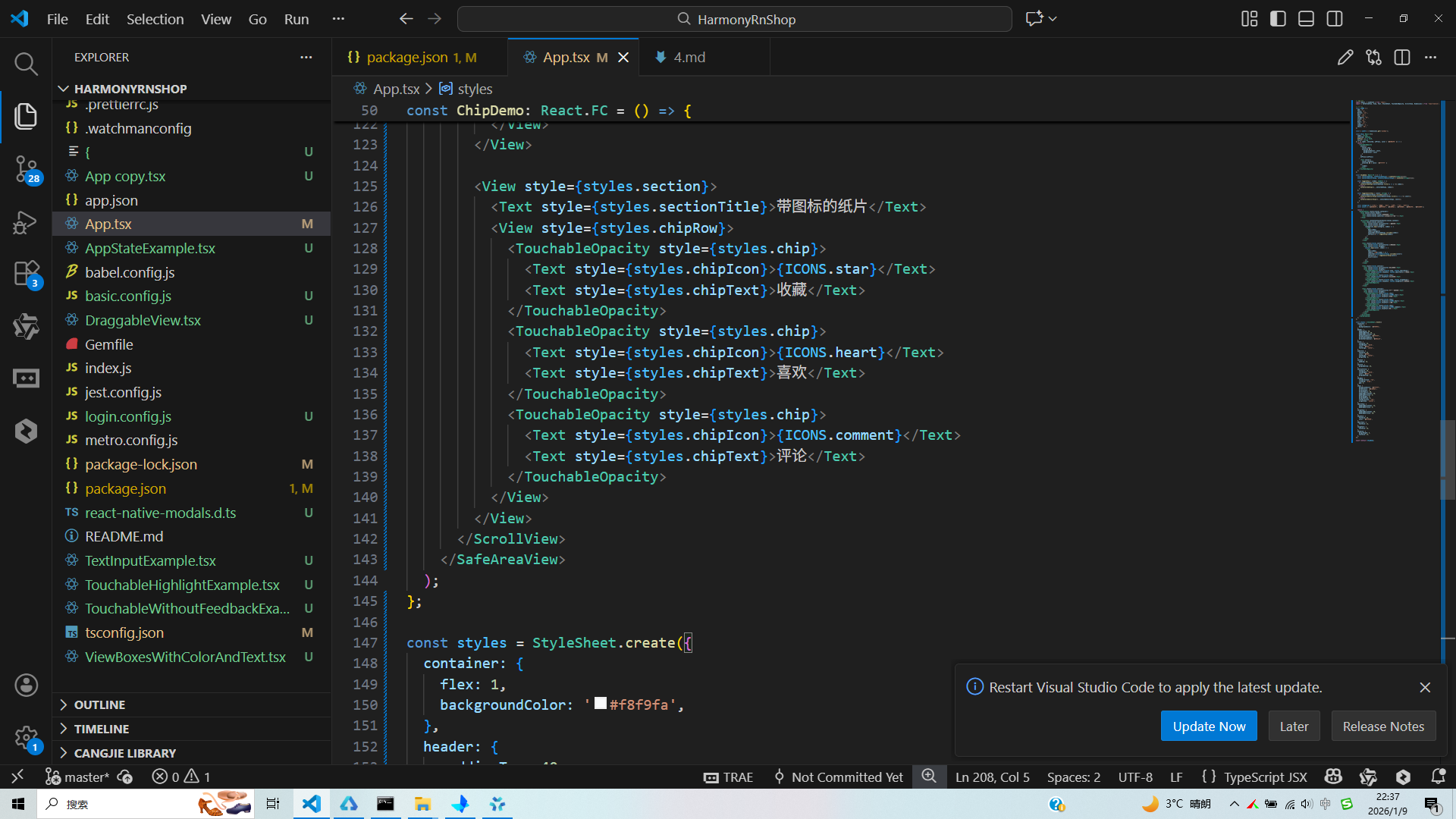
打包
接下来通过打包命令npn run harmony将reactNative的代码打包成为bundle,这样可以进行在开源鸿蒙OpenHarmony中进行使用。
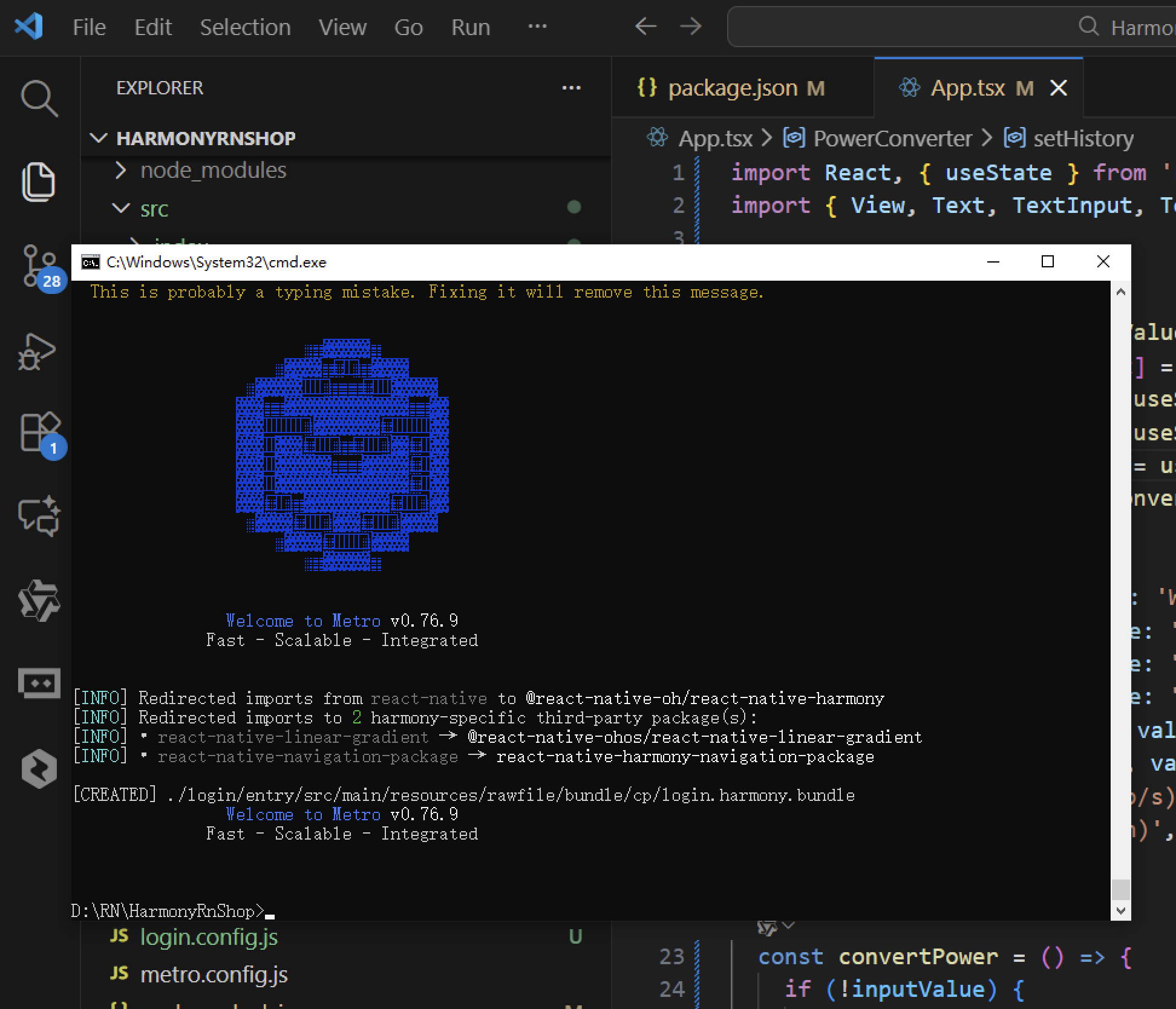
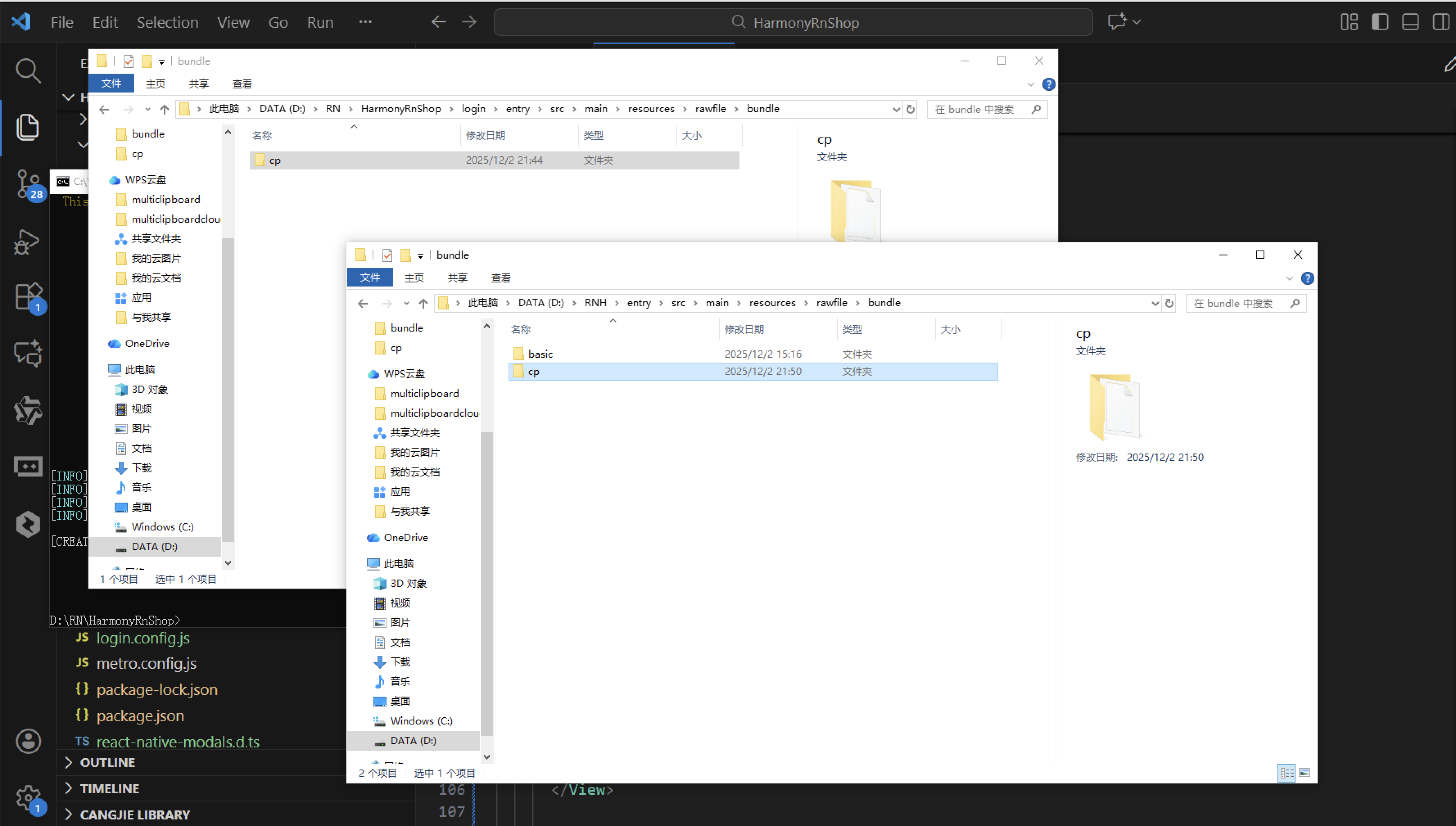
打包之后再将打包后的鸿蒙OpenHarmony文件拷贝到鸿蒙的DevEco-Studio工程目录去:
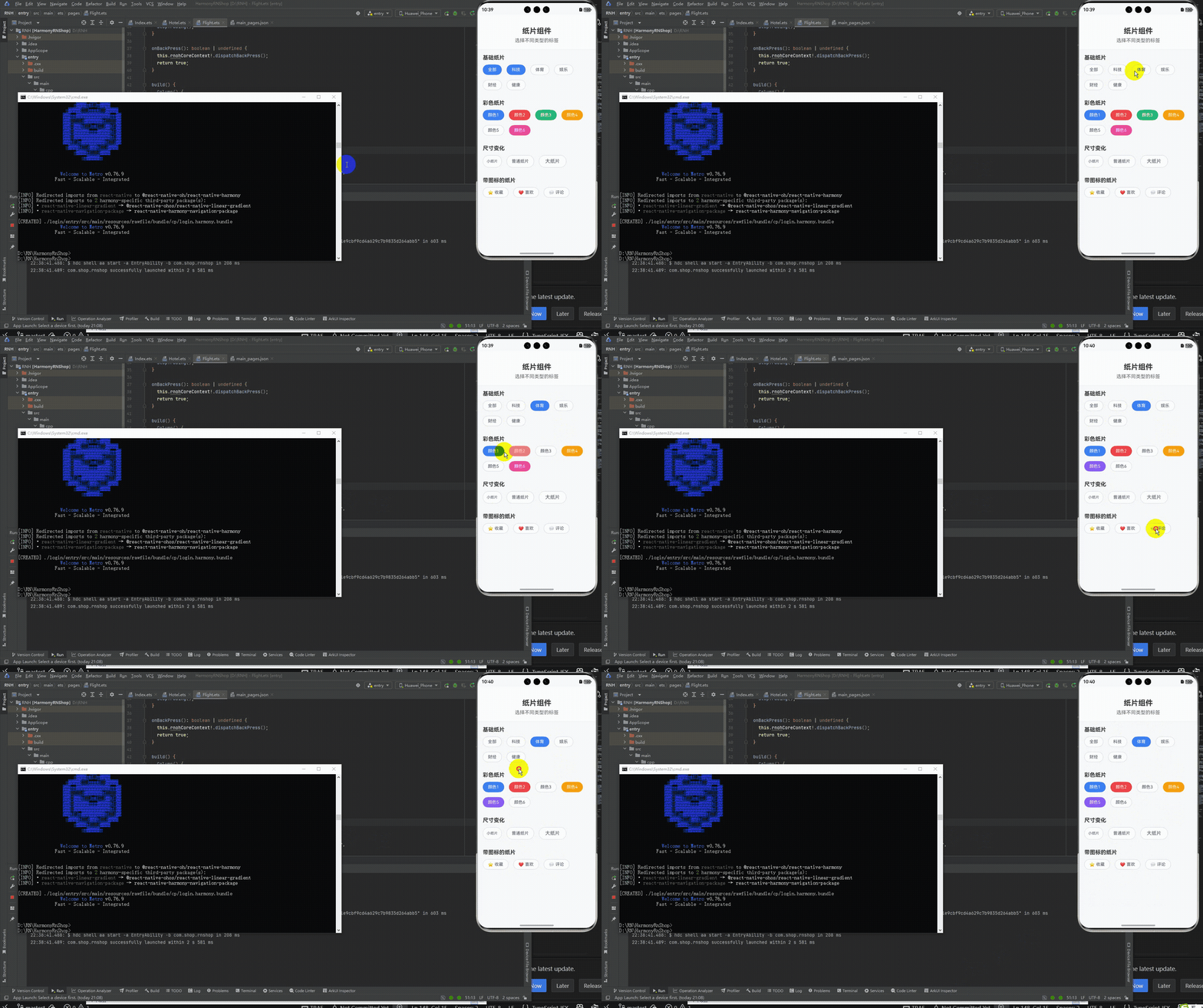
最后运行效果图如下显示:
本文介绍了一个高度模块化的纸片组件(Chip)设计,采用React Native实现,具有以下特点:1)核心Chip组件通过props参数化,支持标签文本、选中状态和颜色自定义;2)使用useState管理选中状态,实现多选逻辑;3)采用flex布局实现自动换行的流式排列;4)展示基础、彩色、尺寸变体和带图标四种纸片变体。文章还探讨了组件向鸿蒙系统迁移的方案,包括组件映射、状态管理和样式适配等关键技术点,并提出了类型定义优化、性能优化等改进建议。

开源鸿蒙跨平台开发社区汇聚开发者与厂商,共建“一次开发,多端部署”的开源生态,致力于降低跨端开发门槛,推动万物智联创新。
更多推荐

 5
5 0
0- 0


 已为社区贡献95条内容

所有评论(0)