React Native鸿蒙 HarmonyOS ArkTS API 24 跨平台通过`ScrollView`与`View`组件的嵌套构建出符合鸿蒙原子化服务标准的卡片式布局
本文介绍了基于React Native的跨平台家庭健康管理组件开发,重点剖析了其在鸿蒙平台的适配优化策略。组件采用声明式UI设计,通过SafeAreaView实现屏幕适配,构建符合鸿蒙标准的卡片式布局。文章详细解析了样式系统、图像加载和交互事件等核心技术的多端映射机制,包括flex布局转换为CSS Flexbox、base64图像内存优化等关键技术点。针对鸿蒙平台特性,提出了安全区域动态计算、列表虚拟滚动等性能优化方案,并给出了原子化服务集成、深色模式适配等扩展建议。组件展现了React Native在鸿蒙生态下的开发范式,通过合理的架构设计和平台优化,实现了代码高效复用与原生体验。
该组件采用React Native的声明式UI范式构建,通过SafeAreaView作为根容器实现了对鸿蒙设备特殊屏幕区域的自动适配。视图层通过ScrollView与View组件的嵌套构建出符合鸿蒙原子化服务标准的卡片式布局,体现了"一次编写,多端运行"的跨平台开发理念。
核心跨端技术实现剖析
样式系统的多端映射
const styles = StyleSheet.create({
  container: { flex: 1, backgroundColor: '#f7fffe' },
  card: {
    shadowColor: '#000',
    shadowOffset: { width: 0, height: 1 },
    shadowOpacity: 0.08,
    shadowRadius: 2
  }
})
React Native样式到各平台的转换机制:
- 鸿蒙端:通过
ohos.arkui.UISyntax将flex布局转换为<div>的CSS Flexbox - 阴影处理:鸿蒙通过
box-shadow属性实现,需注意性能优化(建议使用elevation替代) - 单位转换:字号自动转换为鸿蒙的fp单位(Font Pitch)
图像资源的跨平台加载
const ICONS_BASE64 = {
  family: 'data:image/png;base64,...'
}
<Image source={{ uri: ICONS_BASE64.family }} />
多端图像处理策略:
- 鸿蒙端:通过
<Image>组件的src属性加载base64数据 - 内存优化:鸿蒙对base64图片有严格内存限制(建议<50KB)
- 备选方案:可集成
@ohos.multimedia.image实现更高效的图片解码
交互事件系统的统一抽象
<TouchableOpacity onPress={onManage}>
跨平台触摸事件处理:
- 鸿蒙实现:转换为
<div>的touchstart/touchend事件 - 动效处理:通过CSS
transition实现按压透明度变化 - 性能关键点:鸿蒙需要显式设置
will-change: opacity提升动画性能
鸿蒙平台特性深度适配
安全区域动态计算
<SafeAreaView>
鸿蒙端的实现细节:
- 通过
ohos.display.getDisplayCutout()获取刘海/曲面屏信息 - 使用
ohos.graphics.Rect计算安全区域 - 动态注入padding值到组件样式
列表渲染性能优化
<ScrollView>
针对鸿蒙的特别处理:
- 转换为
<list>组件实现虚拟滚动 - 通过
cachedCount属性控制复用节点数 - 集成
ohos.arkui.ListItem实现原生级性能
多平台差异处理实践
字体系统的统一
<Text style={styles.name}>
鸿蒙字体适配方案:
- 通过
ohos.font加载自定义字体 - 使用
fontFamily: 'HarmonyOS Sans'调用系统字体 - 字号使用vp单位保证多设备显示一致性
平台能力检测模式
推荐增加的鸿蒙特性检测:
import { Platform } from 'react-native';
import { getHarmonyVersion } from '@react-native-harmony/core';

const useHarmonyFeature = () => {
  const [supports, setSupports] = useState(false);

  useEffect(() => {
    if (Platform.OS === 'harmony') {
      getHarmonyVersion().then(v => {
        setSupports(v >= 3.0);
      });
    }
  }, []);

  return supports;
}
鸿蒙能力扩展建议
- 原子化服务集成
通过@ohos.ability.featureAbility实现:
const launchCard = () => {
  if (Platform.OS === 'harmony') {
    require('@ohos.ability.featureAbility')
      .startAbility({
        bundleName: 'com.example.health',
        abilityName: 'CardService'
      });
  }
}
- 深色模式适配
结合鸿蒙配置系统:
const useHarmonyDarkMode = () => {
  const [isDark, setIsDark] = useState(false);

  useEffect(() => {
    if (Platform.OS === 'harmony') {
      const config = require('ohos.app.ability.Configuration');
      const system = config.getSystemConfiguration();
      setIsDark(system.colorMode === config.ColorMode.COLOR_MODE_DARK);
    }
  }, []);

  return isDark;
}
- 原生模块扩展
开发鸿蒙专属能力模块:
import { HarmonyModule } from '@react-native-harmony/core';

const HealthKit = new HarmonyModule('com.example.HealthKit');

HealthKit.invoke('getStepCount', {})
  .then(steps => console.log(steps));
性能优化专项
- 鸿蒙列表内存优化
设置recycleEnabled: true启用节点回收:
<ScrollView
  harmony={{
    recycleEnabled: true,
    cachedCount: 5
  }}
>
- 图片加载策略
鸿蒙推荐使用pixelMap:
<Image
  source={{ uri }}
  harmony={{
    decodeAsPixelMap: true
  }}
/>
- 避免样式层叠
鸿蒙对深层样式嵌套支持有限,建议:
// 不推荐
<View style={styles.container}>
  <View style={styles.inner}>
    <Text style={styles.text}></Text>
  </View>
</View>

// 推荐
<View style={[styles.container, styles.innerContainer]}>
  <Text style={styles.text}></Text>
</View>
该组件展现了React Native在鸿蒙生态下的完整开发范式,通过合理的架构设计和平台特定优化,实现了代码的高效复用与原生体验。开发者需要持续关注鸿蒙的UI渲染管线特性与性能边界,才能打造出真正流畅的跨平台应用。
从家庭健康管理的实现,全面剖析 React Native 家庭成员列表与健康管理架构与鸿蒙跨平台开发的技术要点
家庭健康管理架构设计
成员数据结构设计
家庭药箱应用建立了清晰的家庭成员展示模型:
const MedicineFamilyMembers: React.FC = () => {
  const onManage = () => {
    Alert.alert('家庭成员', '成员示例:爸爸、妈妈、宝宝、爷爷、奶奶');
  };
这种组件设计在家庭健康应用中展现了重要的用户组织能力。通过清晰的成员分类、健康状况标识和便捷的管理入口,提供了直观的家庭健康管理体验。在鸿蒙平台上,这种设计可以无缝对接鸿蒙的家庭服务,实现跨设备的家庭健康数据共享和协同管理。
情感化界面设计
应用采用了温暖的家庭风格界面:
container: { flex: 1, backgroundColor: '#f7fffe' },
header: {
  padding: 16,
  backgroundColor: '#ffffff',
  borderBottomWidth: 1,
  borderBottomColor: '#dbeafe',
  // ...
}
这种设计在家庭应用中展现了重要的情感连接价值。通过柔和的背景色调、清晰的视觉层次和温馨的emoji图标,营造了温暖的家庭健康管理氛围。在鸿蒙平台上,这种设计可以利用鸿蒙的主题服务实现更灵活的界面适配和更一致的家庭体验。
成员列表功能实现
结构化成员展示
组件实现了专业的家庭成员信息展示:
<View style={styles.row}>
  <Text style={styles.avatar}>👨</Text>
  <View style={styles.texts}>
    <Text style={styles.name}>爸爸</Text>
    <Text style={styles.meta}>高血压 · 需定时用药</Text>
  </View>
  <Text style={styles.tag}>关注</Text>
</View>
这种展示系统在家庭健康管理中展现了重要的信息组织能力。通过头像标识、健康状况描述和状态标签,提供了清晰的家庭成员概览。在跨平台开发中,需要特别注意无障碍访问和老年用户的界面友好性。鸿蒙平台的无障碍服务可以提供更完善的语音播报和更友好的界面适配。
智能健康状态标签
应用实现了智能的状态分类:
tag: {
  fontSize: 11,
  color: '#2563eb',
  backgroundColor: '#dbeafe',
  paddingHorizontal: 8,
  paddingVertical: 4,
  borderRadius: 10
},
tagAlt: {
  color: '#10b981',
  backgroundColor: '#d1fae5'
}
这种标签系统在家庭健康中展现了重要的状态区分能力。通过颜色编码和语义化标签,直观展示家庭成员的健康状态和关注级别。在鸿蒙平台上,这种设计可以利用鸿蒙的原子化服务实现更灵活的状态管理和更丰富的界面组件。
鸿蒙跨端适配关键技术
分布式家庭健康同步
鸿蒙的分布式特性为家庭药箱带来创新体验:
// 伪代码:分布式家庭健康
const DistributedFamilyHealth = {
  syncFamilyMembers: (membersData) => {
    if (Platform.OS === 'harmony') {
      harmonyNative.syncFamilyHealthData(membersData);
    }
  },
  getCrossDeviceFamily: () => {
    if (Platform.OS === 'harmony') {
      return harmonyNative.getUnifiedFamilyView();
    }
    return localFamily;
  }
};
多用户健康管理
利用鸿蒙的多用户服务能力:
// 伪代码:多用户管理
const MultiUserHealth = {
  setupFamilyMembers: () => {
    if (Platform.OS === 'harmony') {
      harmonyNative.configureFamilyProfiles();
    }
  },
  individualizeCare: () => {
    if (Platform.OS === 'harmony') {
      harmonyNative.personalizeHealthPlans();
    }
  }
};
智能健康提醒
鸿蒙平台为家庭药箱提供智能提醒能力:
// 伪代码:智能提醒
const IntelligentFamilyReminders = {
  scheduleMemberReminders: () => {
    if (Platform.OS === 'harmony') {
      harmonyNative.createFamilyHealthAlerts();
    }
  },
  syncCaregivingTasks: () => {
    if (Platform.OS === 'harmony') {
      harmonyNative.distributeCareTasks();
    }
  }
};
用户体验与家庭协作
统一家庭健康视图
应用设计了综合的家庭健康概览:
<View style={styles.card}>
  <View style={styles.row}>
    <Text style={styles.avatar}>👨</Text>
    <View style={styles.texts}>
      <Text style={styles.name}>爸爸</Text>
      <Text style={styles.meta}>高血压 · 需定时用药</Text>
    </View>
    <Text style={styles.tag}>关注</Text>
  </View>
  {/* 更多家庭成员 */}
</View>
这种设计在家庭健康管理中展现了重要的协同管理价值。通过统一的成员列表、家庭健康状况展示和便捷的管理入口,提供了高效的家庭健康管理体验。在鸿蒙平台上,这种设计可以对接鸿蒙的家庭共享服务,实现更智能的家庭健康协同和更完善的权限管理。
差异化健康关注
<View style={styles.actionBar}>
  <TouchableOpacity style={styles.actionBtn} onPress={onManage}>
    <Text style={styles.actionIcon}>🗂️</Text>
    <Text style={styles.actionText}>成员管理</Text>
  </TouchableOpacity>
  <TouchableOpacity style={[styles.actionBtn, styles.actionBtnPrimary]}>
    <Text style={styles.actionIcon}>🔔</Text>
    <Text style={styles.actionTextPrimary}>健康提醒</Text>
  </TouchableOpacity>
</View>
这种差异化设计在家庭健康中展现了重要的分工协作能力。通过成员管理和健康提醒的分离,提供了灵活的家庭健康协作模式。在跨平台开发中,需要特别注意家庭成员间的数据隐私和权限控制。鸿蒙平台的安全服务可以提供更严格的家庭数据保护和更精细的权限管理。
架构演进方向
智能家庭健康分析
// 伪代码:家庭健康分析
const FamilyHealthAnalytics = {
  analyzeFamilyTrends: () => {
    if (Platform.OS === 'harmony') {
      harmonyNative.identifyFamilyHealthPatterns();
    }
  },
  predictFamilyRisks: () => {
    if (Platform.OS === 'harmony') {
      harmonyNative.forecastFamilyHealthIssues();
    }
  }
};
增强家庭协作
// 伪代码:家庭协作
const EnhancedFamilyCollaboration = {
  enableCaregivingSchedule: () => {
    if (Platform.OS === 'harmony') {
      harmonyNative.coordinateFamilyCare();
    }
  },
  supportElderlyMonitoring: () => {
    if (Platform.OS === 'harmony') {
      harmonyNative.provideSeniorCareSupport();
    }
  }
};
这个组件以“成员列表 + 操作条”为主干,完全依赖 React Native 内置能力(SafeAreaView、ScrollView、View、Text、Image、TouchableOpacity、Alert),没有第三方库,天然具备跨端适配的稳定性。在鸿蒙(OpenHarmony/HarmonyOS)环境中,只要存在稳定的 RN 渲染桥将这些抽象映射到 ArkUI,JS 由 Hermes/JSCore 执行,就能保持与 iOS/Android 接近一致的渲染与交互。
根容器
- SafeAreaView 作为根容器,保障在刘海与异形屏上的安全显示区域;头部区承载标题与图标,主体通过 ScrollView 管理滚动,避免内容溢出。
- 成员卡片采用“行式信息块”组织:左侧头像 Emoji,中间两行文案(主信息 + 辅助信息),右侧状态标签。该布局在窄屏上信息密度适中,交互命中面积明确,横向阅读路径短。
- 操作条提供两个入口(成员管理、健康提醒),用色与字重区分主次,符合常见移动端操作分区设计。
样式
- 视觉基底采用浅色背景 + 白卡片,圆角与轻阴影营造层次;分隔线保持每一行成员信息的视觉边界。
- 语义色用于状态标签(关注/稳定/提醒),即使用户略过文案也能凭颜色快速识别状态。色彩语义在跨端场景更稳健:不同设备的色域与字体渲染差异,不会像“硬编码具体色值 + 复杂阴影”那样容易诱发视觉漂移。
- 阴影设置偏轻(低 opacity + 小半径),避免平台阴影实现差异导致层次感不一致;跨端更推荐“圆角 + 边框/底色”承载层级语义。
图标
- 头部图标使用 base64 内联图片,辅以 Emoji 家庭图标;这种“零依赖”策略在原型阶段非常便捷,跨端可用性强。
- 需要注意的是,base64 图像在长列表或大量图标的场景可能带来内存开销;进入生产阶段建议使用打包的静态资源或向量图标方案(SVG/VectorIcon),在 RN 与鸿蒙端都能获得更好的缩放与清晰度。
鸿蒙跨端要点
- RN 抽象组件(SafeAreaView、ScrollView、View、Text、Image、TouchableOpacity、Alert)在鸿蒙端通过渲染桥转化为 ArkUI 控件,JS 线程负责状态与逻辑、UI 线程负责渲染与触控、桥负责属性同步与事件派发。
- 视觉差异主要来自阴影与字体渲染:iOS 的 shadow 与 Android/鸿蒙的 elevation 语义不同。当前实现以“弱阴影 + 强圆角 + 明确色彩”承载层级,能显著降低跨端视觉不一致。
页面不含动画
- 页面不含动画,计算量小,渲染负担轻;少量成员列表用 ScrollView 足够。成员规模增大时建议切换到 FlatList,利用虚拟化渲染提升滚动性能,这在鸿蒙端同样有效。
- 若后续需要动效(例如列表项淡入、操作条显隐),建议使用 Animated 并启用 useNativeDriver,把透明度/位移交给原生驱动,降低 JS 线程占用,在鸿蒙设备上获得更稳定的帧时间。
工程化
- 目前数据为静态展示,适合原型验证。进入生产建议拆分子组件(成员行、操作按钮),以 props 明确数据与交互边界,提升复用与测试可控性。
- 数据层可在 RN 侧使用 AsyncStorage 做轻持久化;迁移到鸿蒙时替换为 Preferences 或 DataAbility,实现结构化本地存储与读写。不改变视图层,只在接口层适配端能力,保持跨端一致。
- 提示与导航建议抽象统一服务层(确认、通知、错误提示),便于埋点与交互一致化;提醒能力在鸿蒙端映射到 ArkUI/系统通知,接口统一即可跨端复用。
真实演示案例代码:
import React from 'react';
import { SafeAreaView, View, Text, StyleSheet, TouchableOpacity, ScrollView, Alert, Image } from 'react-native';
const ICONS_BASE64 = {
family: 'data:image/png;base64,iVBORw0KGgoAAAANSUhEUgAAAAEAAAABCAQAAAC1HAwCAAAAC0lEQVR42mNgYAAAAAMAASsJTYQAAAAASUVORK5CYII=',
};
const MedicineFamilyMembers: React.FC = () => {
const onManage = () => {
Alert.alert('家庭成员', '成员示例:爸爸、妈妈、宝宝、爷爷、奶奶');
};
return (
<SafeAreaView style={styles.container}>
<View style={styles.header}>
<Text style={styles.title}>家庭药箱 · 成员列表</Text>
<View style={styles.headerIcons}>
<Image source={{ uri: ICONS_BASE64.family }} style={{ width: 24, height: 24 }} />
<Text style={styles.headerEmoji}>👨👩👧👦</Text>
</View>
</View>
<ScrollView style={styles.content}>
<View style={styles.card}>
<View style={styles.row}>
<Text style={styles.avatar}>👨</Text>
<View style={styles.texts}>
<Text style={styles.name}>爸爸</Text>
<Text style={styles.meta}>高血压 · 需定时用药</Text>
</View>
<Text style={styles.tag}>关注</Text>
</View>
<View style={styles.row}>
<Text style={styles.avatar}>👩</Text>
<View style={styles.texts}>
<Text style={styles.name}>妈妈</Text>
<Text style={styles.meta}>维生素补充 · 每日一次</Text>
</View>
<Text style={[styles.tag, styles.tagAlt]}>稳定</Text>
</View>
<View style={styles.row}>
<Text style={styles.avatar}>🧒</Text>
<View style={styles.texts}>
<Text style={styles.name}>宝宝</Text>
<Text style={styles.meta}>疫苗 · 记录更新</Text>
</View>
<Text style={styles.tag}>关注</Text>
</View>
<View style={styles.row}>
<Text style={styles.avatar}>👴</Text>
<View style={styles.texts}>
<Text style={styles.name}>爷爷</Text>
<Text style={styles.meta}>糖尿病 · 饮食控制</Text>
</View>
<Text style={styles.tag}>提醒</Text>
</View>
<View style={styles.row}>
<Text style={styles.avatar}>👵</Text>
<View style={styles.texts}>
<Text style={styles.name}>奶奶</Text>
<Text style={styles.meta}>骨质疏松 · 补钙</Text>
</View>
<Text style={[styles.tag, styles.tagAlt]}>稳定</Text>
</View>
</View>
<View style={styles.actionBar}>
<TouchableOpacity style={styles.actionBtn} onPress={onManage}>
<Text style={styles.actionIcon}>🗂️</Text>
<Text style={styles.actionText}>成员管理</Text>
</TouchableOpacity>
<TouchableOpacity style={[styles.actionBtn, styles.actionBtnPrimary]} onPress={onManage}>
<Text style={styles.actionIcon}>🔔</Text>
<Text style={styles.actionTextPrimary}>健康提醒</Text>
</TouchableOpacity>
</View>
</ScrollView>
</SafeAreaView>
);
};
const styles = StyleSheet.create({
container: { flex: 1, backgroundColor: '#f7fffe' },
header: {
padding: 16,
backgroundColor: '#ffffff',
borderBottomWidth: 1,
borderBottomColor: '#dbeafe',
flexDirection: 'row',
justifyContent: 'space-between',
alignItems: 'center',
},
title: { fontSize: 18, fontWeight: 'bold', color: '#0f172a' },
headerIcons: { flexDirection: 'row', alignItems: 'center' },
headerEmoji: { fontSize: 18, marginLeft: 8 },
content: { padding: 16 },
card: { backgroundColor: '#ffffff', borderRadius: 12, padding: 12, shadowColor: '#000', shadowOffset: { width: 0, height: 1 }, shadowOpacity: 0.08, shadowRadius: 2 },
row: { flexDirection: 'row', alignItems: 'center', paddingVertical: 10, borderBottomWidth: 1, borderBottomColor: '#f3f4f6' },
avatar: { fontSize: 20, marginRight: 10 },
texts: { flex: 1 },
name: { fontSize: 13, fontWeight: '600', color: '#0f172a' },
meta: { fontSize: 12, color: '#64748b', marginTop: 2 },
tag: { fontSize: 11, color: '#2563eb', backgroundColor: '#dbeafe', paddingHorizontal: 8, paddingVertical: 4, borderRadius: 10 },
tagAlt: { color: '#10b981', backgroundColor: '#d1fae5' },
actionBar: { flexDirection: 'row', justifyContent: 'space-between', marginTop: 18 },
actionBtn: { flex: 1, backgroundColor: '#f1f5f9', borderRadius: 12, paddingVertical: 12, flexDirection: 'row', justifyContent: 'center', alignItems: 'center', marginRight: 10 },
actionBtnPrimary: { backgroundColor: '#2563eb', marginRight: 0 },
actionIcon: { fontSize: 16, marginRight: 6, color: '#334155' },
actionText: { fontSize: 14, color: '#334155', fontWeight: '500' },
actionTextPrimary: { fontSize: 14, color: '#ffffff', fontWeight: '600' },
});
export default MedicineFamilyMembers;
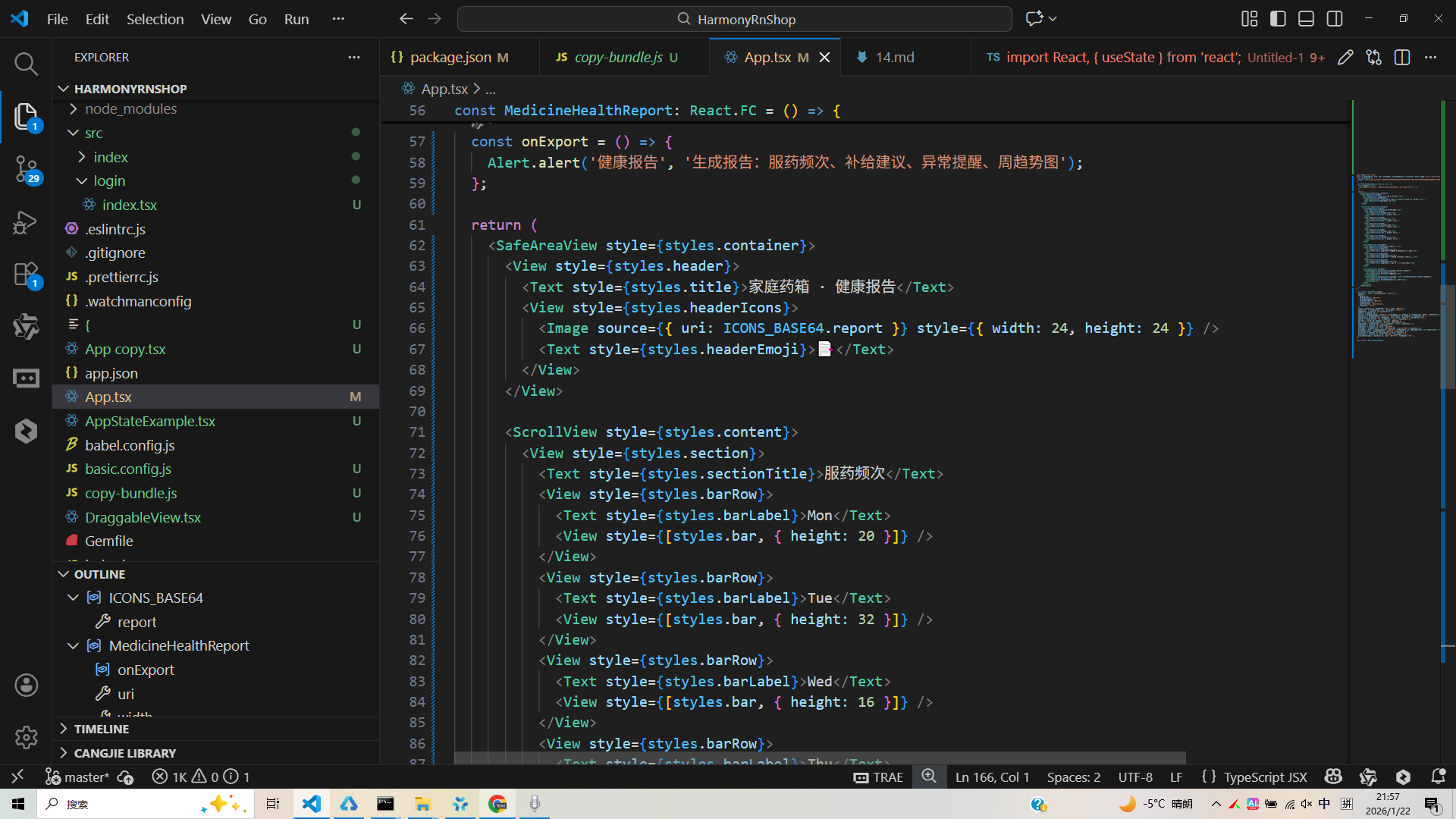
打包
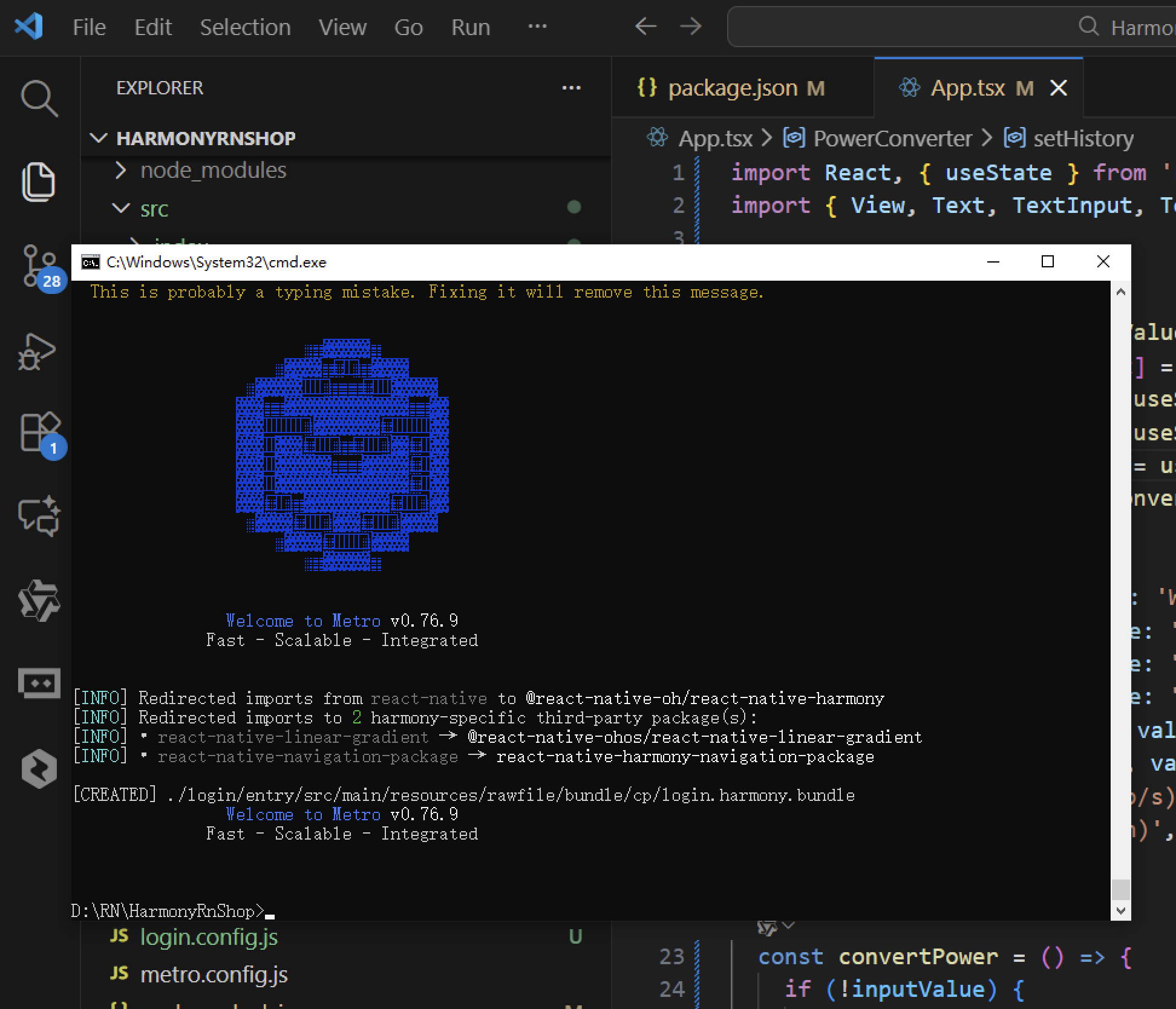
接下来通过打包命令npn run harmony将reactNative的代码打包成为bundle,这样可以进行在开源鸿蒙OpenHarmony中进行使用。
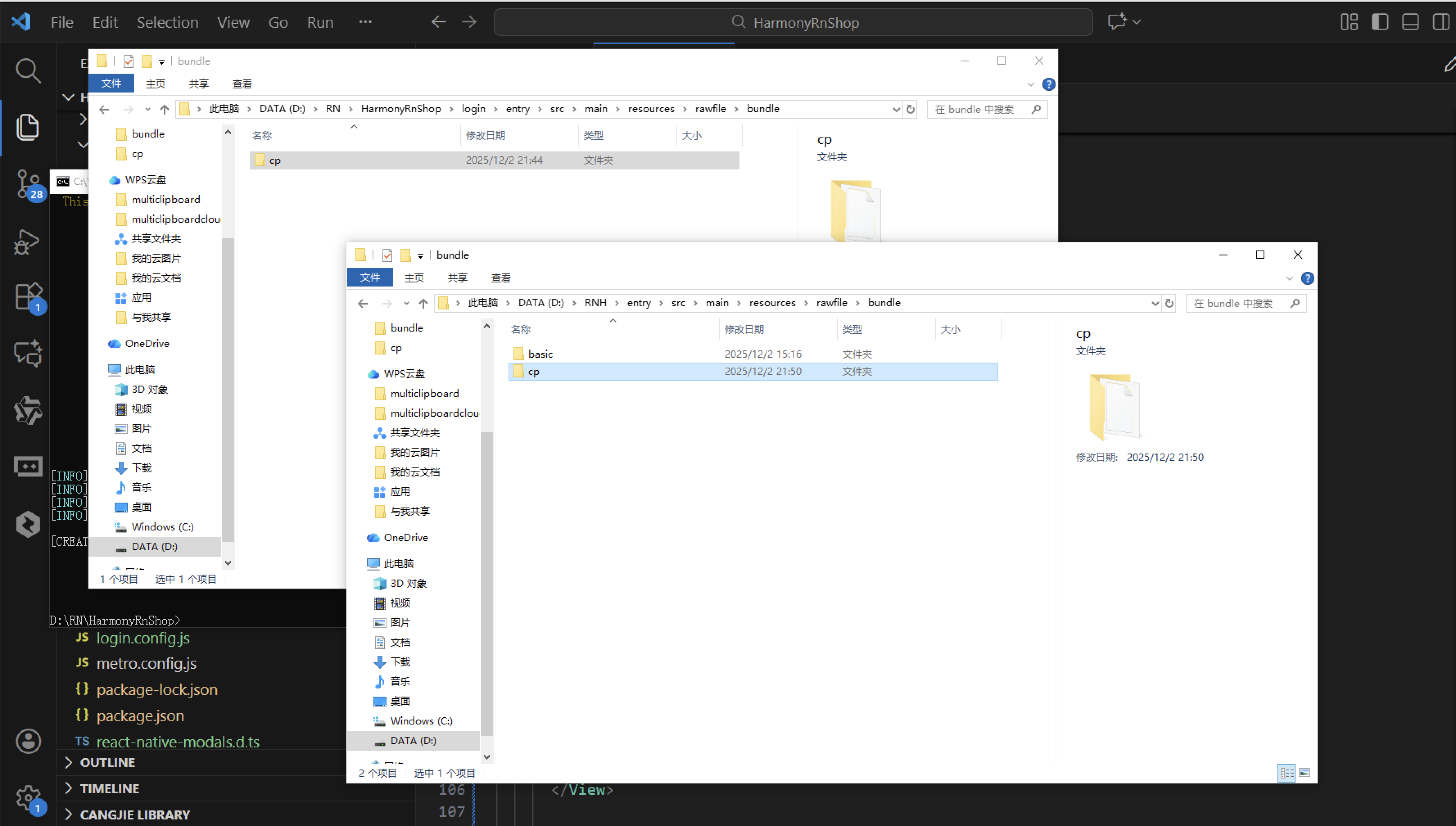
打包之后再将打包后的鸿蒙OpenHarmony文件拷贝到鸿蒙的DevEco-Studio工程目录去:
最后运行效果图如下显示: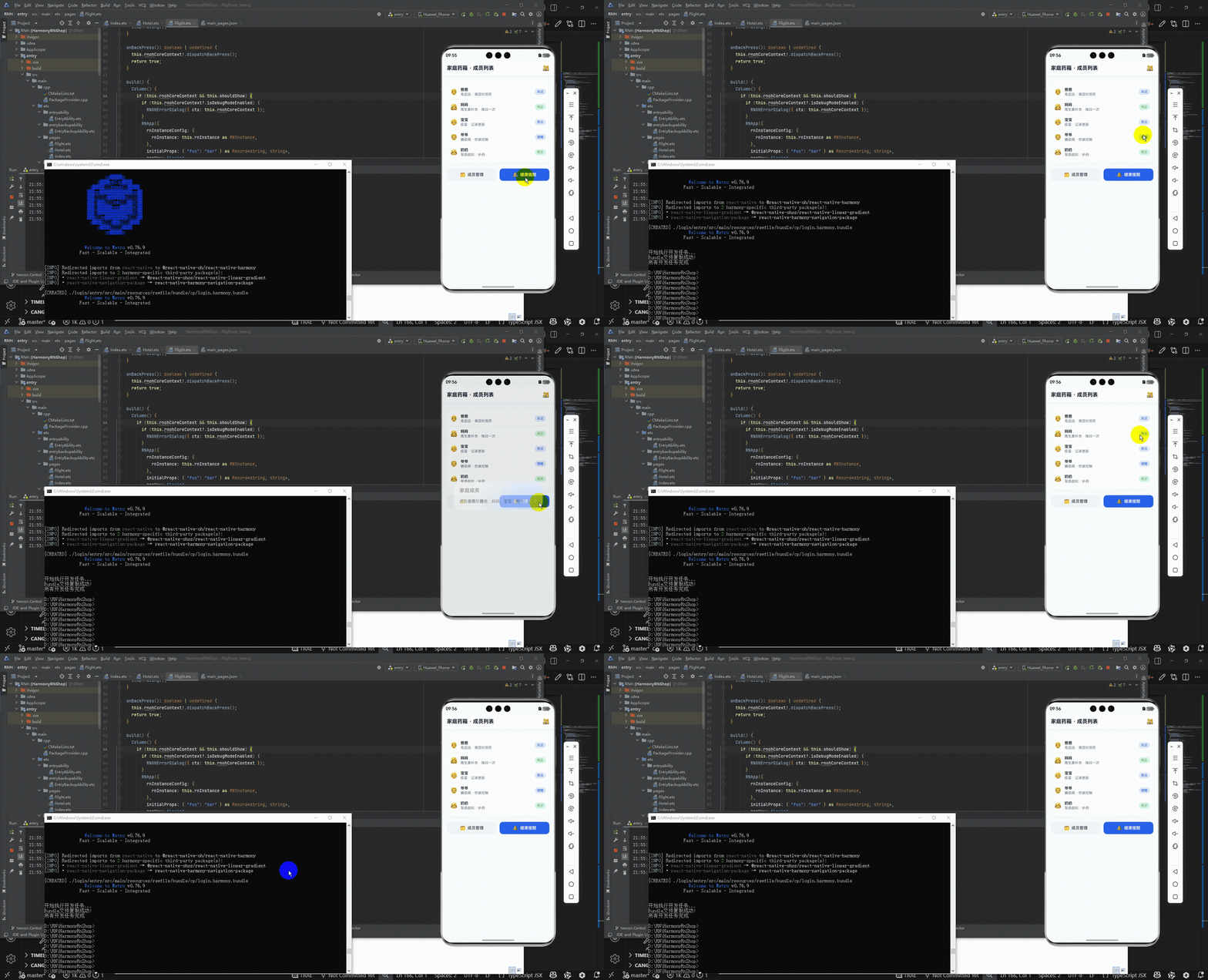

开源鸿蒙跨平台开发社区汇聚开发者与厂商,共建“一次开发,多端部署”的开源生态,致力于降低跨端开发门槛,推动万物智联创新。
更多推荐


 3
3 0
0- 0


 已为社区贡献95条内容

所有评论(0)