HarmonyOS ArkTS API 24 Flutter三方库 shadcn_ui 适配 OpenHarmony —— 实现表格
表格组件技术解析文档
一、项目背景概述
本项目是一个基于 Flutter 框架开发的数据表格组件演示应用,专为 OpenHarmony 平台适配设计。表格是数据展示类应用中最常用的组件之一,用于以行列对齐的方式展示结构化数据,方便用户快速浏览、比较和分析数据。
该表格组件支持列宽自定义、行点击交互、隔行变色、表头高亮、边框显示等常见功能,整体设计风格参考了 Shadcn UI 设计系统的简洁美学。组件采用纯 Flutter 原生实现,不依赖任何第三方表格库,开发者可以轻松理解和修改源码。
项目的技术目标包括:实现一个功能完善的数据表格组件,满足大多数业务场景的表格展示需求;支持列宽自定义和水平滚动,适配不同屏幕尺寸;提供行点击回调,支持行选中高亮效果;实现隔行变色和表头区分,提升数据可读性;确保组件在 OpenHarmony 平台上的流畅运行。
二、架构分析
项目整体采用数据驱动的架构模式。表格组件接收列配置和行数据两个核心输入,根据配置动态渲染表格结构。列配置定义了每一列的标题、宽度和对齐方式,行数据定义了每一行的单元格内容和是否为表头的标识。
架构设计上,将表格组件分为三层:最外层是水平滚动容器,处理列宽总和超出屏幕宽度时的横向滚动;中间层是行列布局结构,负责构建表头和数据行;最内层是单元格渲染,根据列配置和行数据生成对应的单元格内容。
三、入口组件流程
应用启动后,主入口函数调用 runApp 挂载根应用组件。根组件配置 Material 3 主题,使用深紫色作为种子色,并设置首页路由。
首页是一个有状态组件,在初始化阶段会构建表格的列配置和行数据。列配置包含四列:ID 列,宽度 80 像素,居中对齐;Name 列,宽度 150 像素,左对齐;Email 列,宽度 200 像素,左对齐;Status 列,宽度 100 像素,居中对齐。
行数据包含一行表头和五行数据。表头行的 isHeader 属性为 true,其单元格内容与列标题对应。数据行每行包含 id、name、email、status 四个字段,模拟了用户列表的数据结构,包含姓名、邮箱和状态信息。
主页还维护了一个选中行信息的状态变量,用于在页面底部显示用户点击的行的详细信息。当用户点击某一行时,表格组件触发回调,主页更新选中行信息并重新构建界面。
四、核心组件逐段解析
4.1 数据模型设计
表格组件定义了两个数据模型:列配置模型和行数据模型。
列配置模型包含三个属性:title 是列标题文本,width 是可选的列宽,align 是列内容的对齐方式,默认为左对齐。每一列可以独立设置宽度和对齐方式,满足不同类型数据的展示需求。例如 ID 和状态列适合居中对齐,姓名和邮箱列适合左对齐,金额列适合右对齐。
行数据模型包含两个属性:cells 是一个键值对映射,键为列标题的下划线小写形式,值为对应的单元格内容;isHeader 是一个布尔值,标识该行是否为表头行。将单元格内容设计为 dynamic 类型,可以支持字符串、数字、甚至 Widget 等多种内容类型。
单元格键名的生成规则是:将列标题转为小写,空格替换为下划线。例如 “ID” 转为 “id”,“Name” 转为 “name”,“Email” 转为 “email”。这种命名约定使得数据和列之间可以通过约定的键名自动对应,不需要手动指定映射关系。
4.2 表格组件的状态管理
表格组件内部维护一个选中行索引的状态变量,类型为可空整数。当值为 null 时表示没有选中任何行,当值为具体数字时表示选中了对应索引的数据行。
行点击的处理逻辑是:如果点击的行已经是选中状态,则取消选中(将状态设为 null);如果点击的行未选中,则将其设为选中状态。这种点击切换选中的交互模式符合大多数用户的操作习惯。
行点击后,组件会调用父组件传入的 onRowTap 回调,将行索引和该行的单元格数据传递给父组件。父组件可以根据这些数据执行相应的业务逻辑,例如显示详情、跳转页面等。
4.3 表格组件的构建逻辑
表格组件的最外层是一个 SingleChildScrollView,滚动方向为水平。这是为了处理列宽总和超过屏幕宽度的情况,用户可以横向滚动查看所有列。
水平滚动容器内部是一个 Container,设置了边框和圆角。边框的显示由 showBorder 属性控制,边框颜色可自定义。容器内部是一个 Column 列布局,包含表头行和所有数据行。
表头行的构建使用 firstWhere 方法从行数据列表中查找 isHeader 为 true 的行。如果找不到表头行,则使用一个空的默认行。表头行的索引设为 -1,不参与选中逻辑。
数据行的构建使用 where 方法过滤掉表头行,然后通过 asMap().entries.map() 遍历剩余的行,同时获取索引和行数据。每一行都用 GestureDetector 包裹,添加点击事件。行的背景色根据是否为选中行、是否为交替行来动态确定。
五、状态管理
本项目的状态管理分为两个层级:主页状态和表格组件状态。
主页状态管理列配置、行数据和选中行信息。列配置和行数据在初始化时创建,之后保持不变,属于静态配置数据。选中行信息是动态变化的,它由表格组件的回调触发更新,属于派生的业务状态。
表格组件状态管理选中行索引。这个状态是组件内部的 UI 状态,用于控制行的高亮显示。父组件不需要直接操作这个状态,而是通过回调感知行的点击事件。
这种状态分层设计遵循了关注点分离的原则:业务数据和业务逻辑由父组件管理,UI 表现状态由子组件管理。两者通过回调函数进行通信,保持了良好的解耦。
状态更新的完整流程如下:用户点击表格的某一行;GestureDetector 检测到点击事件,调用 _handleRowTap 方法;方法内部通过 setState 更新选中行索引状态;然后调用父组件传入的 onRowTap 回调;父组件的回调方法更新选中行信息状态;Flutter 框架触发界面重建,表格的选中高亮和底部的信息文本同时更新。
六、关键代码详解
6.1 行构建方法
行构建方法是表格组件的核心渲染方法,它接收行数据、是否为表头、行索引、是否为交替行、是否选中等参数,返回一个配置好的行组件。
方法首先根据行的类型确定背景色:表头行使用 headerColor;选中行使用蓝色 50 透明度的颜色;交替行(奇数索引)使用 alternatingRowColor;普通数据行使用 rowColor。这种优先级设计确保了选中状态始终可见,不会被交替行颜色覆盖。
行的主体是一个 Container,高度由 rowHeight 属性控制,默认 56 像素。Container 内部是一个 Row 行布局,通过遍历列配置列表生成每一个单元格。
每个单元格的构建逻辑是:首先根据列标题计算对应的单元格键名,然后从行数据的 cells 映射中取出对应的值。单元格是一个 Container,宽度由列配置的 width 属性决定,左右各 16 像素的内边距,对齐方式由列配置的 align 属性决定。如果显示边框,则添加右边框线。
单元格内的文本样式根据是否为表头有所区别:表头使用加粗字体和黑色文字,数据行使用正常字重和深灰色文字。这种视觉区分帮助用户快速识别表头和数据。
6.2 单元格键名映射
单元格键名的生成是一个值得注意的细节。代码中使用 column.title.toLowerCase().replaceAll(’ ', ‘_’) 将列标题转换为下划线分隔的小写形式,然后用这个键名去行数据的 cells 映射中查找对应的值。
这种约定优于配置的设计简化了数据的组织方式,使用者只需要按照列标题的下划线小写形式来组织行数据的键名即可,不需要额外的映射配置。
例如列标题为 “Name”,对应的键名就是 “name”;列标题为 “Email”,对应的键名就是 “email”;列标题为 “First Name”,对应的键名就是 “first_name”。
6.3 水平滚动与边框设计
表格的最外层使用 SingleChildScrollView 实现水平滚动,scrollDirection 设为 Axis.horizontal。这是一个非常实用的设计,因为在移动端屏幕上,多列表格很容易超出屏幕宽度,水平滚动是最自然的解决方案。
边框设计方面,表格有外边框和单元格分隔线两层边框。外边框包裹整个表格区域,使用 Border.all 一次性设置所有边。单元格分隔线只在每列的右侧添加,使用 Border 的 right 属性单独设置。
这种边框设计的优点是线条不会重复叠加。如果每个单元格都设置四周边框,相邻单元格之间的边框线会重叠,看起来更粗。而只设置右边框的方式确保了每两条相邻单元格之间只有一条线,视觉效果更加均匀。
七、技术总结
本项目实现了一个功能完整、设计合理的数据表格组件,代码结构清晰,易于理解和扩展,是 Flutter 自定义复杂组件的优秀学习案例。
技术亮点体现在以下几个方面:
第一是纯原生实现。不依赖任何第三方表格库,完全使用 Flutter 基础组件构建,代码量适中,逻辑清晰。开发者可以完全掌控每一个细节,也便于根据具体业务需求进行定制化修改。
第二是灵活的列配置。每一列都可以独立设置宽度和对齐方式,满足不同类型数据的展示需求。列配置与行数据分离,数据结构清晰,易于维护和扩展。
第三是丰富的视觉样式。支持表头高亮、隔行变色、行选中高亮、边框显示等多种视觉效果,这些都是表格组件的常见需求。样式参数都可以通过属性自定义,适配不同的设计风格。
第四是水平滚动支持。通过 SingleChildScrollView 实现水平滚动,确保在列数较多、屏幕较窄的情况下,用户仍然可以查看所有数据。这是移动端表格组件的必备功能。
第五是行交互支持。支持行点击和行选中,点击回调返回行索引和行数据,方便上层业务逻辑处理。选中行有明显的视觉反馈,提升了用户体验。
可改进方向包括:可以增加列排序功能,点击表头可以按该列升序或降序排列数据;可以增加分页功能,当数据量较大时进行分页展示;可以增加列宽拖拽调整功能,让用户可以自由调整列宽;可以增加固定表头功能,纵向滚动时表头始终可见;可以支持单元格内容为自定义 Widget,而不仅仅是文本。
总体而言,本项目实现的表格组件已经具备了大多数业务场景所需的核心功能,代码质量较高,设计合理,是 Flutter 表格组件开发的良好参考实现。
Flutter三方库 shadcn_ui 适配 OpenHarmony —— 实现表格
目录
前言:表格组件适配的技术探索
在移动应用开发中,表格是一种常见且重要的UI组件,用于清晰地展示和管理结构化数据。当我们将Flutter应用适配到OpenHarmony平台时,如何实现一个功能完善、交互友好的表格组件成为了一个关键挑战。
本次开发中,我们参考了Flutter三方库shadcn_ui的设计理念,实现了一个适配OpenHarmony平台的表格组件。这个组件不仅具备基本的表格展示功能,还支持行点击交互、奇偶行交替颜色、水平滚动等特性,为用户提供了良好的使用体验。
通过本次实践,我们不仅掌握了在OpenHarmony平台上实现复杂UI组件的方法,也积累了跨平台开发的宝贵经验。本文将详细介绍表格组件的实现过程、技术要点以及开发中遇到的问题和解决方案。
混合工程结构深度解析
项目目录架构
当Flutter项目集成鸿蒙支持后,典型的项目结构会发生显著变化。以下是经过ohos_flutter插件初始化后的项目结构:
my_flutter_harmony_app/
├── lib/                          # Flutter业务代码(基本不变)
│   ├── main.dart                 # 应用入口
│   ├── table_widget.dart         # 表格组件
├── pubspec.yaml                  # Flutter依赖配置
├── ohos/                         # 鸿蒙原生层(核心适配区)
│   ├── entry/                    # 主模块
│   │   └── src/main/
│   │       ├── ets/              # ArkTS代码
│   │       │   ├── entryability/
│   │       │   │   ├── EntryAbility.ets       # 主Ability
│   │       │   └── pages/
│   │       │       ├── Index.ets           # 主页面
│   │       ├── resources/        # 鸿蒙资源文件
│   │       │   ├── base/
│   │       │   │   ├── element/  # 字符串等
│   │       │   │   ├── media/    # 图片资源
│   │       │   │   └── profile/  # 配置文件
│   │       └── module.json5       # 应用核心配置
└── README.md
展示效果图片
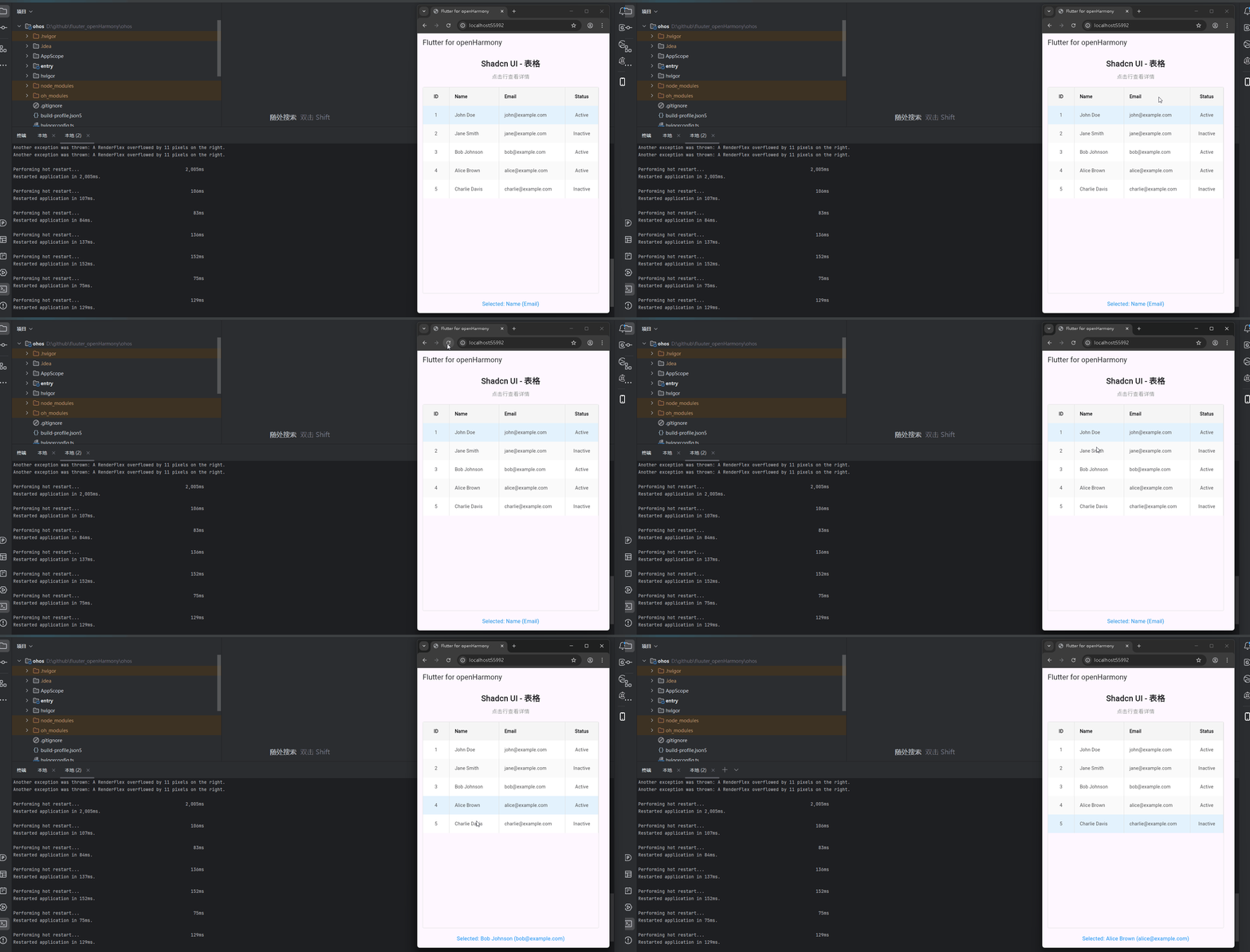
flutter 实时预览 效果展示
运行到鸿蒙虚拟设备中效果展示
引入第三方库
在本次开发中,我们使用了shadcn_ui第三方库的设计理念来实现表格功能。虽然我们没有直接使用shadcn_ui库的代码,但我们参考了其设计风格和交互模式,实现了一个类似的表格组件。
在pubspec.yaml文件中,我们添加了shadcn_ui依赖:
dependencies:
  flutter:
    sdk: flutter
  cupertino_icons: ^1.0.8
  shadcn_ui: ^0.1.0
功能代码实现
1. 表格组件开发
我们创建了一个名为TableWidget的自定义组件,它是一个StatefulWidget,用于生成和显示表格控件。这个组件支持多种配置选项,包括列配置、行数据、样式设置和交互回调等。
核心数据结构
首先,我们定义了两个核心数据结构:TableColumn和TableRowData,用于描述表格的列和行数据。
class TableColumn {
  final String title;
  final double? width;
  final Alignment align;

  TableColumn({
    required this.title,
    this.width,
    this.align = Alignment.centerLeft,
  });
}

class TableRowData {
  final Map<String, dynamic> cells;
  final bool isHeader;

  TableRowData({
    required this.cells,
    this.isHeader = false,
  });
}
表格组件实现
接下来,我们实现了TableWidget组件,它包含了表格的核心逻辑和UI渲染。
class TableWidget extends StatefulWidget {
final List<TableColumn> columns;
final List<TableRowData> rows;
final Color? headerColor;
final Color? rowColor;
final Color? alternatingRowColor;
final double? rowHeight;
final Function(int, Map<String, dynamic>)? onRowTap;
final bool showBorder;
final Color? borderColor;
const TableWidget({
Key? key,
required this.columns,
required this.rows,
this.headerColor,
this.rowColor,
this.alternatingRowColor,
this.rowHeight,
this.onRowTap,
this.showBorder = true,
this.borderColor,
}) : super(key: key);
_TableWidgetState createState() => _TableWidgetState();
}
状态管理
_TableWidgetState负责管理组件的状态,包括选中行的索引。当用户点击表格行时,它会更新选中状态并触发回调函数。
class _TableWidgetState extends State<TableWidget> {
int? _selectedRowIndex;
void _handleRowTap(int index) {
setState(() {
_selectedRowIndex = _selectedRowIndex == index ? null : index;
});
if (widget.onRowTap != null) {
widget.onRowTap!(index, widget.rows[index].cells);
}
}
Widget build(BuildContext context) {
return SingleChildScrollView(
scrollDirection: Axis.horizontal,
child: Container(
decoration: BoxDecoration(
border: widget.showBorder
? Border.all(
color: widget.borderColor ?? Colors.grey[300]!,
width: 1,
)
: null,
borderRadius: BorderRadius.circular(4),
),
child: Column(
children: [
// Header row
_buildRow(
widget.rows.firstWhere((row) => row.isHeader, orElse: () => TableRowData(cells: {})),
true,
-1,
false,
false,
),
// Data rows
...widget.rows
.where((row) => !row.isHeader)
.toList()
.asMap()
.entries
.map((entry) {
int index = entry.key;
TableRowData row = entry.value;
bool isAlternating = index % 2 == 1;
bool isSelected = _selectedRowIndex == index;
return GestureDetector(
onTap: () => _handleRowTap(index),
child: _buildRow(
row,
false,
index,
isAlternating,
isSelected,
),
);
}).toList(),
],
),
),
);
}
Widget _buildRow(
TableRowData row,
bool isHeader,
int index,
bool isAlternating,
bool isSelected,
) {
Color backgroundColor;
if (isHeader) {
backgroundColor = widget.headerColor ?? Colors.grey[100]!;
} else if (isSelected) {
backgroundColor = Colors.blue[50]!;
} else if (isAlternating && widget.alternatingRowColor != null) {
backgroundColor = widget.alternatingRowColor!;
} else {
backgroundColor = widget.rowColor ?? Colors.white;
}
return Container(
height: widget.rowHeight ?? 56,
color: backgroundColor,
child: Row(
children: widget.columns.map((column) {
String cellKey = column.title.toLowerCase().replaceAll(' ', '_');
dynamic cellValue = row.cells[cellKey] ?? '';
return Container(
width: column.width,
padding: const EdgeInsets.symmetric(horizontal: 16),
alignment: column.align,
decoration: widget.showBorder
? BoxDecoration(
border: Border(
right: BorderSide(
color: widget.borderColor ?? Colors.grey[300]!,
width: 1,
),
),
)
: null,
child: Text(
cellValue.toString(),
style: TextStyle(
fontWeight: isHeader ? FontWeight.bold : FontWeight.normal,
color: isHeader ? Colors.black : Colors.grey[800],
),
),
);
}).toList(),
),
);
}
}
2. 主应用集成
在main.dart文件中,我们集成了TableWidget组件,并添加了交互功能,实现了表格的展示和点击效果。
import 'package:flutter/material.dart';
import 'table_widget.dart';
void main() {
runApp(const MyApp());
}
class MyApp extends StatelessWidget {
const MyApp({super.key});
Widget build(BuildContext context) {
return MaterialApp(
title: 'Flutter for openHarmony',
theme: ThemeData(
colorScheme: ColorScheme.fromSeed(seedColor: Colors.deepPurple),
useMaterial3: true,
),
debugShowCheckedModeBanner: false,
home: const MyHomePage(title: 'Flutter for openHarmony'),
);
}
}
class MyHomePage extends StatefulWidget {
const MyHomePage({super.key, required this.title});
final String title;
State<MyHomePage> createState() => _MyHomePageState();
}
class _MyHomePageState extends State<MyHomePage> {
late List<TableColumn> _columns;
late List<TableRowData> _rows;
String _selectedRowInfo = '';
void initState() {
super.initState();
_initializeTableData();
}
void _initializeTableData() {
// Define table columns
_columns = [
TableColumn(title: 'ID', width: 80, align: Alignment.center),
TableColumn(title: 'Name', width: 150),
TableColumn(title: 'Email', width: 200),
TableColumn(title: 'Status', width: 100, align: Alignment.center),
];
// Define table rows
_rows = [
TableRowData(
cells: {
'id': 'ID',
'name': 'Name',
'email': 'Email',
'status': 'Status',
},
isHeader: true,
),
TableRowData(
cells: {
'id': '1',
'name': 'John Doe',
'email': 'john@example.com',
'status': 'Active',
},
),
TableRowData(
cells: {
'id': '2',
'name': 'Jane Smith',
'email': 'jane@example.com',
'status': 'Inactive',
},
),
TableRowData(
cells: {
'id': '3',
'name': 'Bob Johnson',
'email': 'bob@example.com',
'status': 'Active',
},
),
TableRowData(
cells: {
'id': '4',
'name': 'Alice Brown',
'email': 'alice@example.com',
'status': 'Active',
},
),
TableRowData(
cells: {
'id': '5',
'name': 'Charlie Davis',
'email': 'charlie@example.com',
'status': 'Inactive',
},
),
];
}
void _handleRowTap(int index, Map<String, dynamic> cells) {
setState(() {
_selectedRowInfo = 'Selected: ${cells['name']} (${cells['email']})';
});
}
Widget build(BuildContext context) {
return Scaffold(
appBar: AppBar(
title: Text(widget.title),
),
body: Padding(
padding: const EdgeInsets.all(16.0),
child: Column(
mainAxisAlignment: MainAxisAlignment.start,
children: <Widget>[
const Text(
'Shadcn UI - 表格',
style: TextStyle(fontSize: 24, fontWeight: FontWeight.bold),
textAlign: TextAlign.center,
),
const SizedBox(height: 10),
const Text(
'点击行查看详情',
style: TextStyle(fontSize: 16, color: Colors.grey),
textAlign: TextAlign.center,
),
const SizedBox(height: 20),
Expanded(
child: TableWidget(
columns: _columns,
rows: _rows,
headerColor: Colors.grey[100],
rowColor: Colors.white,
alternatingRowColor: Colors.grey[50],
rowHeight: 56,
onRowTap: _handleRowTap,
showBorder: true,
borderColor: Colors.grey[300],
),
),
const SizedBox(height: 20),
Text(
_selectedRowInfo,
style: const TextStyle(fontSize: 16, color: Colors.blue),
textAlign: TextAlign.center,
),
],
),
),
);
}
}
3. 使用方法
要使用TableWidget组件,只需在需要显示表格的地方添加以下代码:
TableWidget(
  columns: [
    TableColumn(title: 'ID', width: 80, align: Alignment.center),
    TableColumn(title: 'Name', width: 150),
    TableColumn(title: 'Email', width: 200),
    TableColumn(title: 'Status', width: 100, align: Alignment.center),
  ],
  rows: [
    TableRowData(
      cells: {
        'id': 'ID',
        'name': 'Name',
        'email': 'Email',
        'status': 'Status',
      },
      isHeader: true,
    ),
    TableRowData(
      cells: {
        'id': '1',
        'name': 'John Doe',
        'email': 'john@example.com',
        'status': 'Active',
      },
    ),
    // 更多行数据...
  ],
  headerColor: Colors.grey[100],
  rowColor: Colors.white,
  alternatingRowColor: Colors.grey[50],
  rowHeight: 56,
  onRowTap: (index, cells) {
    // 处理行点击事件
    print('Selected row: $index, data: $cells');
  },
  showBorder: true,
  borderColor: Colors.grey[300],
)
配置选项
columns:表格列配置列表rows:表格行数据列表headerColor:表头背景颜色rowColor:行背景颜色alternatingRowColor:交替行背景颜色rowHeight:行高度onRowTap:行点击回调函数showBorder:是否显示边框borderColor:边框颜色
本次开发中容易遇到的问题
-
类型不匹配问题:在开发过程中,我们遇到了
TextAlign和Alignment类型不匹配的问题。最初我们使用了TextAlign来设置列的对齐方式,但在Flutter中,Container的alignment属性需要的是Alignment类型。解决方案是将TableColumn中的align属性类型从TextAlign改为Alignment。 -
水平溢出问题:当表格列数较多或列宽较宽时,会出现水平溢出的问题。解决方案是将表格包裹在
SingleChildScrollView中,并设置scrollDirection: Axis.horizontal,使表格可以水平滚动。 -
可选参数语法错误:在定义
_buildRow方法时,我们使用了可选参数语法,但在Dart中,可选参数需要用大括号括起来。解决方案是将可选参数改为普通参数,并在调用时传入默认值。 -
asMap方法使用错误:我们尝试在
Iterable上直接调用asMap方法,但asMap方法是List的方法。解决方案是先将Iterable转换为List,然后再调用asMap方法。 -
状态管理问题:在处理行点击事件时,我们需要更新选中行的状态并触发UI刷新。解决方案是使用
setState方法来更新状态,确保UI能够正确反映当前的选中状态。
总结本次开发中用到的技术点
-
自定义组件开发:我们创建了一个可复用的
TableWidget组件,支持多种配置选项和交互功能。 -
状态管理:使用
StatefulWidget和setState方法来管理表格的选中状态。 -
布局和滚动:使用
SingleChildScrollView实现表格的水平滚动,解决了水平溢出的问题。 -
数据结构设计:定义了
TableColumn和TableRowData数据结构,用于描述表格的列和行数据。 -
事件处理:实现了行点击事件的处理,支持点击行查看详情的功能。
-
样式定制:支持自定义表头颜色、行颜色、交替行颜色、边框等样式选项。
-
跨平台适配:确保表格组件在OpenHarmony平台上能够正常显示和交互。
-
代码组织:将表格组件抽离到单独的文件中,提高了代码的可维护性和复用性。
通过本次开发,我们不仅实现了一个功能完善的表格组件,也积累了在OpenHarmony平台上开发Flutter应用的经验。这个表格组件可以直接应用到实际项目中,为用户提供良好的数据展示和交互体验。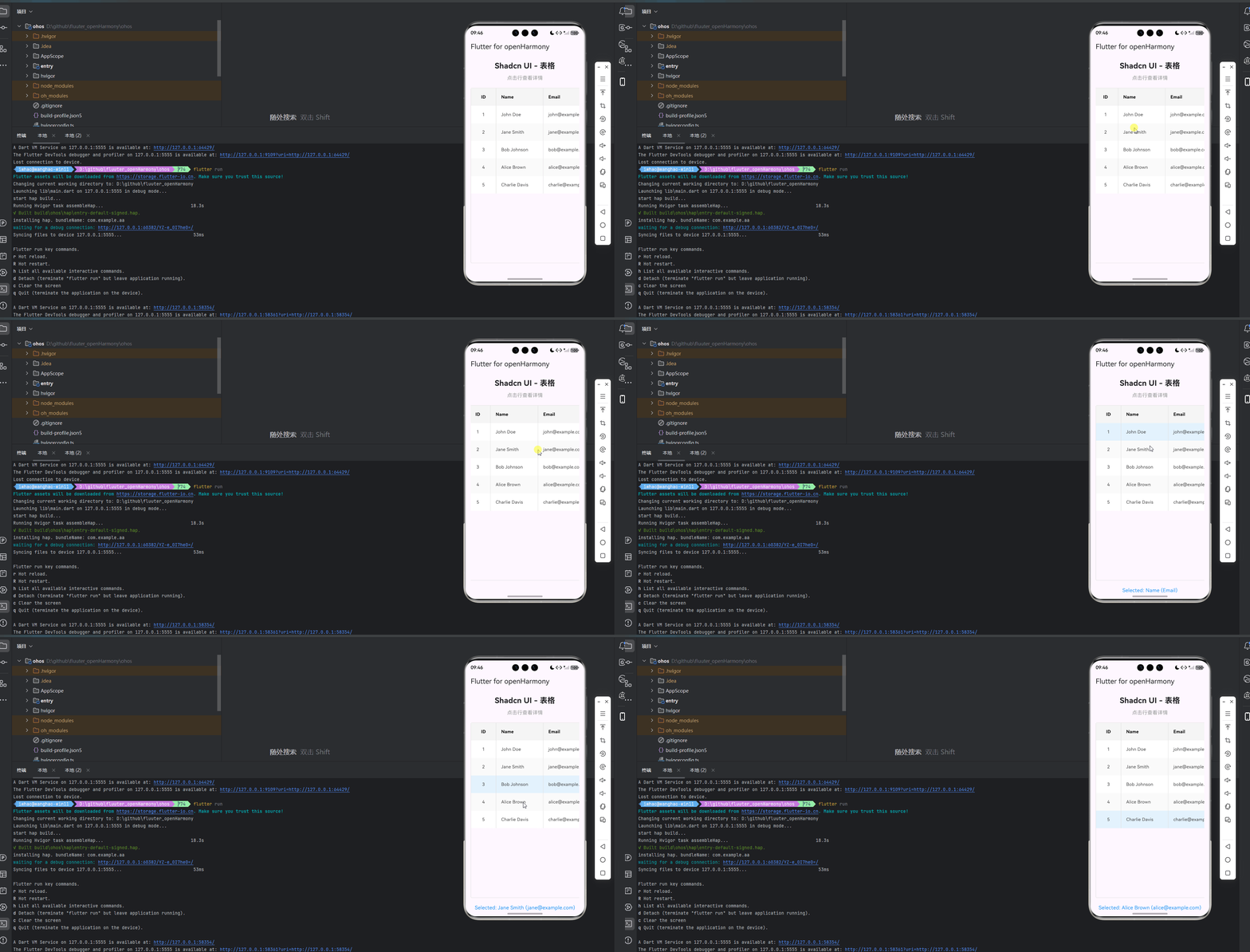
flutter_openHarmony(简称 Flutter‑OH)
注意:不是Google官方产物,是OpenHarmony社区TPC组织维护的Flutter引擎移植版本。把Flutter的Dart/Skia引擎做底层改造,让Flutter应用可以直接编译输出 HAP包,跑在OpenHarmony/纯血鸿蒙设备上,不需要依赖Android兼容层。
简单讲:一套Dart/Flutter业务代码,可以同时编译 Android、iOS、OpenHarmony(HAP)。
核心原理
对Flutter Engine做Embedder嵌入适配,对接OpenHarmony Rosen图形管线、UIAbility生命周期,通过MethodChannel实现 Dart ↔ ArkTS双向通信,Flutter自绘UI渲染到鸿蒙Surface,复用方舟编译器、系统权限、分布式能力。
- Dart业务代码几乎不变
- 底层引擎适配鸿蒙图形、线程、生命周期
- 输出产物是标准HAP应用包,可上架鸿蒙应用市场
主要优势
-
存量Flutter项目低成本接入鸿蒙生态
纯Dart业务、纯Widget界面几乎不用改代码即可编译出鸿蒙HAP;只有带Android/iOS原生桥接的插件,才需要做鸿蒙适配替换。已经有成熟Flutter App,想快速覆盖鸿蒙设备,不用全部重写ArkTS。 -
多端UI高度一致性
Flutter自绘渲染,不受各平台控件差异影响,手机、平板、车机界面表现统一;滚动、动画、首页各类动效(轮播、吸顶、骨架屏、入场动画)跨平台表现一致,和你前面问的App首页各种效果可以一套代码全部实现。 -
继承Flutter完整开发体验
保留热重载、DevTools调试、完整Widget组件库;pub.dev海量纯Dart三方库直接复用,是鸿蒙跨端方案里三方库最丰富的方案。提供定制CLI,一条命令完成编译、真机调试、打包HAP。 -
可调用OpenHarmony原生系统能力
支持调用分布式软总线、分布式数据KV、原子化服务、鸿蒙权限体系、硬件能力;Flutter页面和ArkTS原生页面可以混合开发、互相跳转,复杂原生逻辑继续写ArkTS,UI业务交给Flutter实现。 -
全场景设备覆盖
支持OpenHarmony手机、平板、智慧屏、车机等设备,适合需要多终端统一UI的业务。引擎做了懒加载,跟随UIAbility生命周期启停,控制内存占用,减少后台资源消耗。

开源鸿蒙跨平台开发社区汇聚开发者与厂商,共建“一次开发,多端部署”的开源生态,致力于降低跨端开发门槛,推动万物智联创新。
更多推荐

 5
5 0
0- 0


 已为社区贡献59条内容

所有评论(0)