在瑞芯微RK平台下的开源鸿蒙OpenHarmony分区镜像/散包固件烧录
·
一、前言
OpenHarmony为开发者提供了一个理想的操作系统平台,为各种智能设备提供了灵活、安全和高效的解决方案,赋能各类智能设备,推动整个智能生态的发展。
作为一款极具发展活力的操作系统,相信一定有很多的小白刚开始入门,对这其中的一些基本操作不了解从而感觉到陌生。例如,作为一名小白,当你历尽千辛万苦成功的把我们的Puple Pi OH的鸿蒙4.1固件编译成功,生成固件的时候,刚想要对开发板进行固件的下载,你会发现生成的镜像是很多个不同分区的镜像,你是否会感觉头疼,不知道如何下载到主板?不用怕,本期小编就以Purple Pi OH为例,为你带来OpenHarmony分区镜像烧录教程,带你轻松学会分区镜像的烧录。
二、准备工作
2.1安装驱动
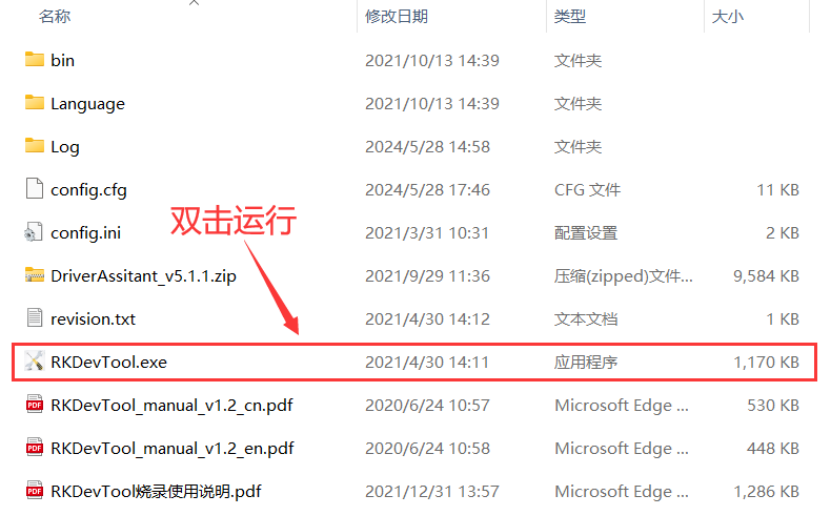
安装相应的驱动DriverAssitant,下载瑞星微开发工具RKDevTool。这些东西都可以从触觉智能获取到。文件如下图所示:

2.2运行工具
安装完驱动后,运行RKDevTool.exe打开瑞芯微开发工具,如下图所示:
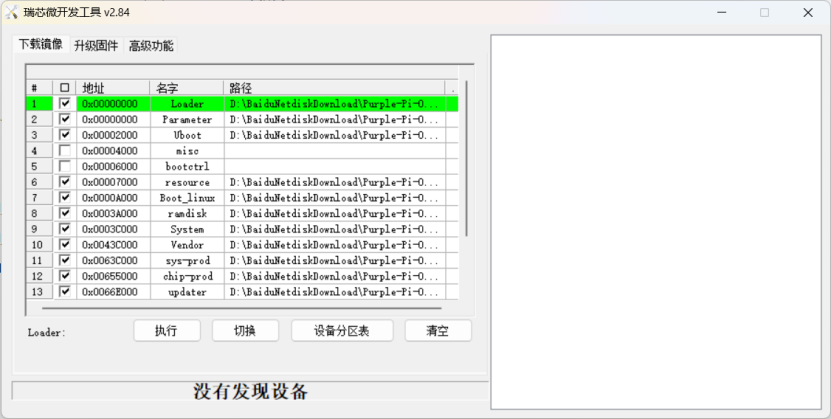
运行成功即成功打开瑞星微开发工具RKDevTool,如下图所示:
2.3导入分区镜像
导入分区镜像文件,具体步骤如下:
-
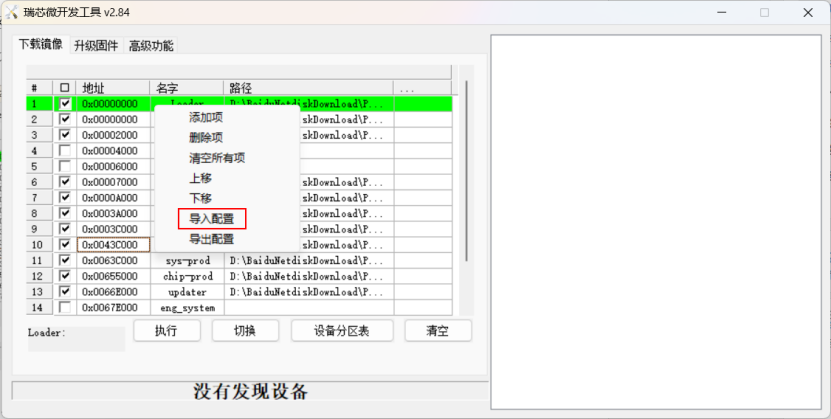
鼠标右键绿色区域,选择导入配置:
-
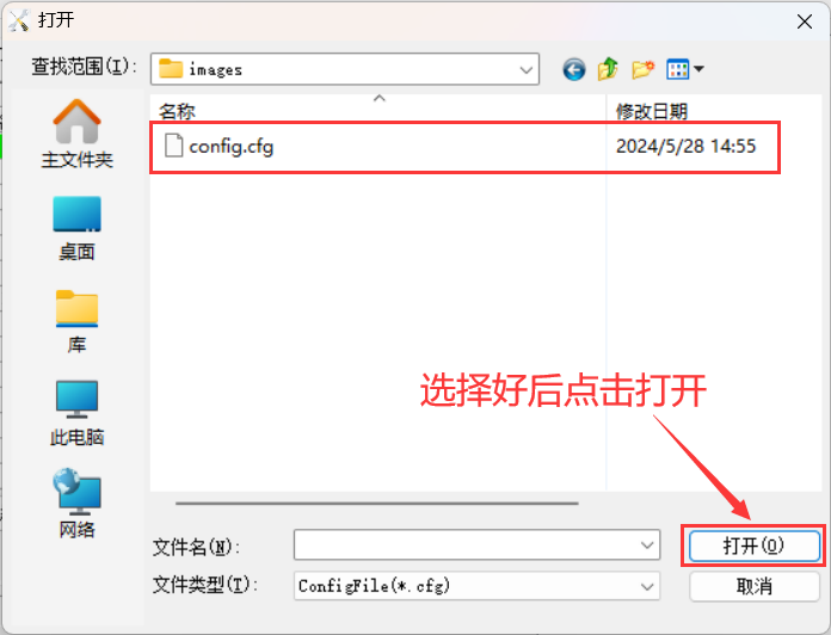
浏览打开分区镜像包文件夹里的config.cfg文件加载,如下图所示:
-
逐一加载分区镜像包,点击打钩选项每一行后面的空单元格一一浏览加载对应镜像,如下图所示:
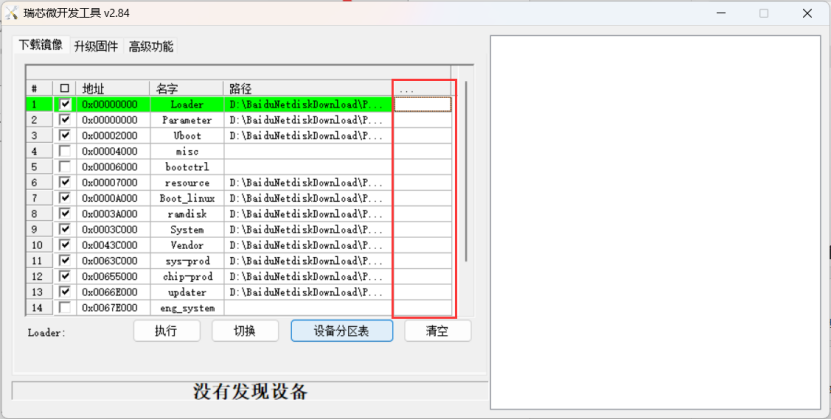
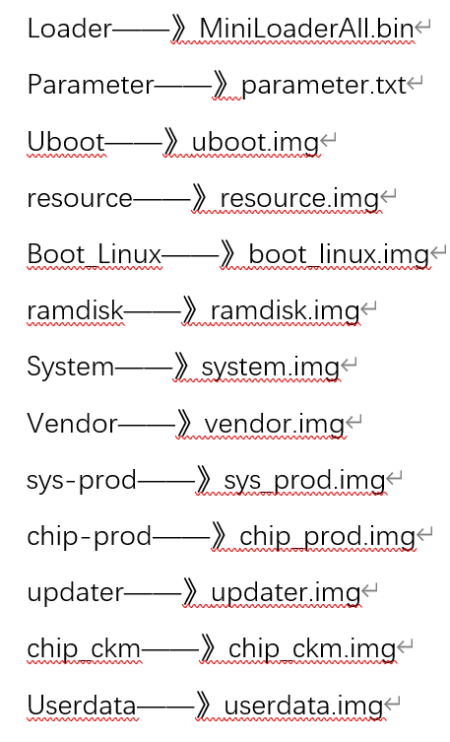
各分区与分区镜像之间的对应关系,如下图所示:
2.4令主板进入LOADER模式
断电下按住板子上的【recovery】保持不放,上电大约3秒,系统识别到Loader设备。
三、开始烧录
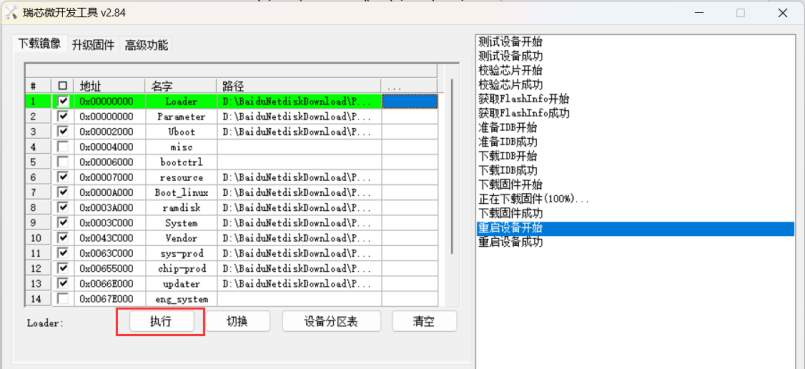
点击【执行】,等待烧录完成,如下图所示:

开源鸿蒙跨平台开发社区汇聚开发者与厂商,共建“一次开发,多端部署”的开源生态,致力于降低跨端开发门槛,推动万物智联创新。
更多推荐

 3
3 0
0- 0


 已为社区贡献14条内容

所有评论(0)