【鸿睿创智志鸿PAD】零代码手写,创建 OpenHarmony 星星辐射动画
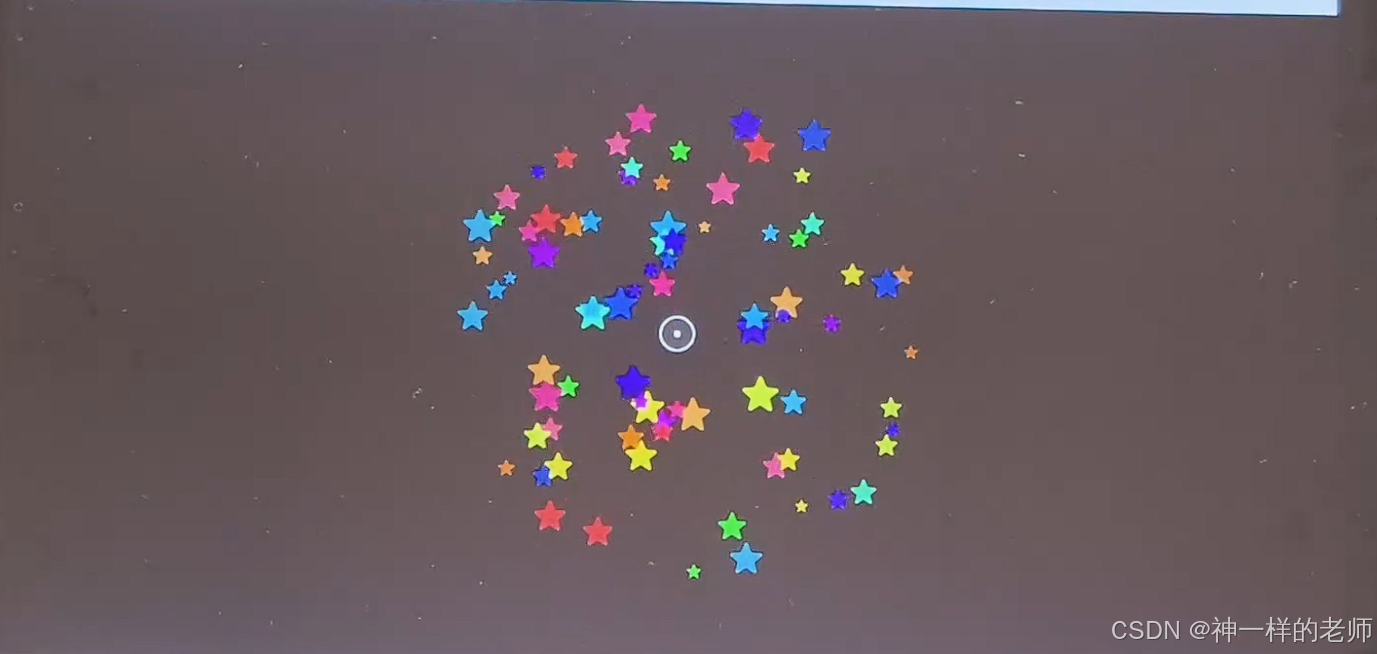
本文记录了使用华为 AI 辅助开发工具 DevEco Code,仅通过自然语言对话从零创建一个 OpenHarmony 6.1 应用全过程。演示视频已发布至 B 站:BV1mWub6QExY。
一、引言
DevEco Code 是华为推出的 AI 辅助开发 CLI 工具,能根据自然语言描述自动完成项目创建、代码生成、编译构建和设备部署。本文的目标很明确:不手写一行代码,仅通过自然语言对话完成一个完整的 OpenHarmony 应用。
二、项目需求描述
初始需求
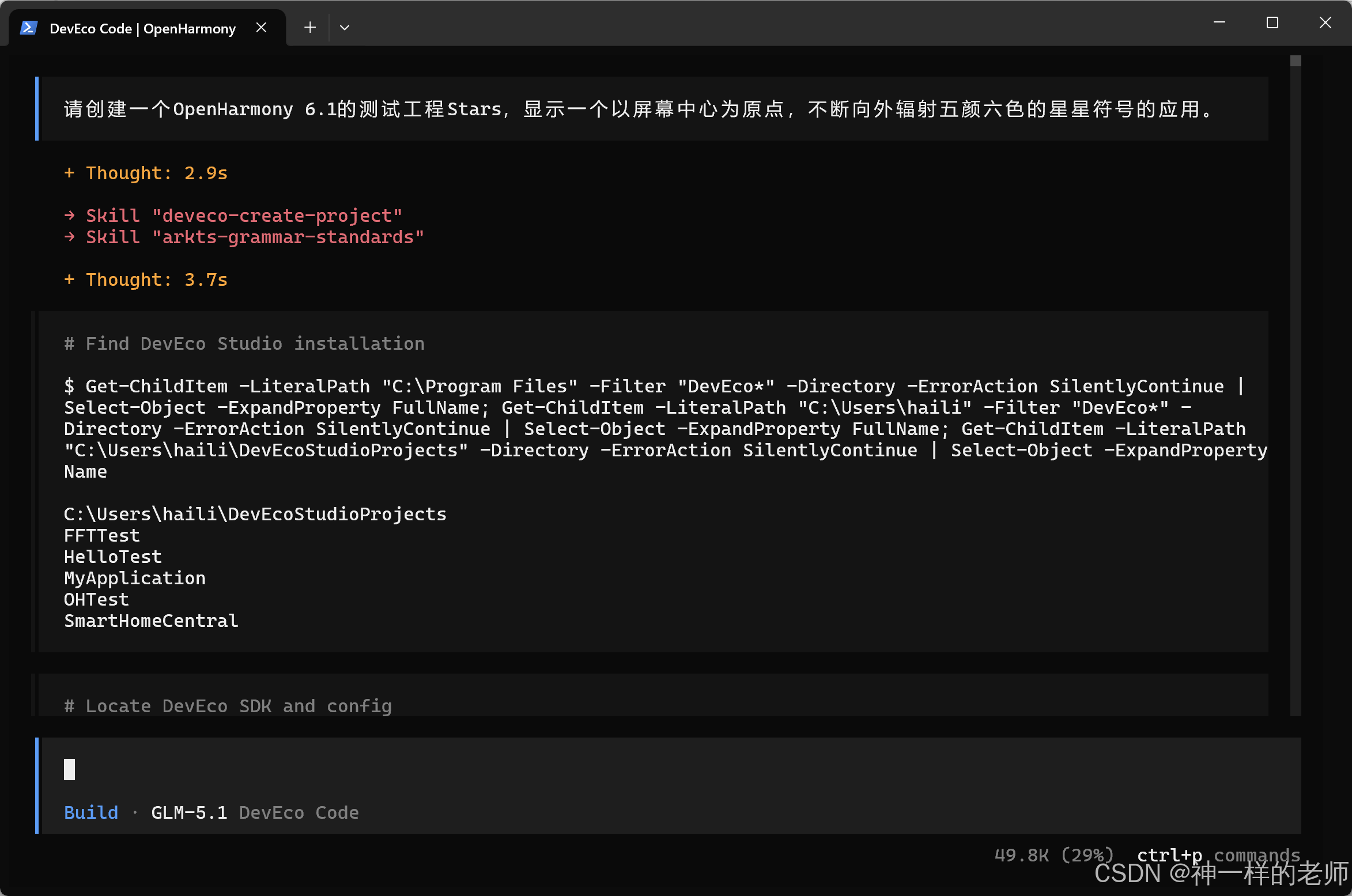
请创建一个 OpenHarmony 6.1 的测试工程 Stars,显示一个以屏幕中心为原点,不断向外辐射五颜六色的星星符号的应用。
迭代需求
中间显示一个锚点,手拖动锚点则星星的中心跟着变化。
两句自然语言,DevEco Code 完成了从工程创建到动画实现到交互迭代的全部工作。
三、项目创建过程
3.1 环境识别
DevEco Code 启动后自动扫描本地环境,识别出:
- DevEco Studio 安装路径:
C:\Program Files\Huawei\DevEco Studio - OpenHarmony SDK 路径:
C:\Users\haili\AppData\Local\OpenHarmony\Sdk\23 - 已有工程列表(作为模板参考)
3.2 模板复用与目录创建
以已有的 OHTest 工程为模板,AI 逐层创建项目结构:
Stars/
├── AppScope/
│   ├── app.json5
│   └── resources/base/element/string.json
│   └── resources/base/media/          # 图标资源
├── entry/
│   ├── build-profile.json5
│   ├── hvigorfile.ts
│   ├── oh-package.json5
│   └── src/main/
│       ├── module.json5
│       ├── ets/
│       │   ├── entryability/EntryAbility.ets
│       │   ├── entrybackupability/EntryBackupAbility.ets
│       │   └── pages/Index.ets        # 核心动画页面
│       └── resources/
├── build-profile.json5
├── oh-package.json5
├── hvigorfile.ts
└── hvigor/hvigor-config.json5
3.3 关键配置要点
- compileSdkVersion: 23 — 对应 OpenHarmony 6.1
- runtimeOS: “OpenHarmony” — 区分 HarmonyOS 与 OpenHarmony 构建
- deviceTypes: [“default”, “tablet”] — OpenHarmony SDK 23 无
phone设备定义,需使用default(后文详述踩坑过程) - bundleName: “com.example.stars” — 包名
四、核心动画实现解析
4.1 技术选型
为什么选择 Canvas + setInterval,而不是 @State 驱动 UI 刷新?
| 方案 | 优点 | 缺点 |
|---|---|---|
| @State + Text 组件数组 | 声明式,框架自动刷新 | 80 颗星星逐帧触发 UI 树重建,性能差 |
| Canvas + setInterval | 直接像素绘制,帧率稳定 | 需手动管理动画循环 |
对于 80 颗星星持续运动的高频动画场景,Canvas 是更合理的选择。
4.2 StarInfo 数据类
每颗星星持有独立的运动参数:
class StarInfo {
  angle: number = 0;      // 辐射方向(弧度)
  distance: number = 0;   // 距中心距离
  speed: number = 0;      // 径向速度 (px/s)
  size: number = 0;       // 字号大小
  color: string = '';     // 颜色
  opacity: number = 1;    // 透明度
}
初始化时随机分配角度和速度,使星星向四面八方辐射。
4.3 动画循环
this.spawnTimer = setInterval(() => {
  let now = Date.now();
  let dt = (now - this.lastTime) / 1000;  // 帧间隔
  this.lastTime = now;
  if (dt > 0.1) { dt = 0.1; }            // 防止跳帧
  this.renderFrame(dt);
}, 50);  // 50ms ≈ 20fps
每帧执行:
- 清除画布 → 黑色填充
- 更新每颗星星 →
distance += speed * dt - 计算透明度 →
opacity = 1 - distance/maxDist,越远越淡 - 绘制星星 → 用
fillText('★', x, y)渲染,字号随距离缩小 - 重置越界星星 → 回到中心重新发射
4.4 中心锚点绘制
锚点由两层圆形组成:
// 外圈:半透明大圆 + 白色描边
ctx.beginPath();
ctx.arc(cx, cy, ANCHOR_RADIUS, 0, Math.PI * 2);
ctx.fillStyle = 'rgba(255, 255, 255, 0.15)';
ctx.fill();
ctx.strokeStyle = '#FFFFFF';
ctx.lineWidth = 2;
ctx.stroke();

// 内圈:实心小圆点
ctx.beginPath();
ctx.arc(cx, cy, 3, 0, Math.PI * 2);
ctx.fillStyle = '#FFFFFF';
ctx.fill();
4.5 拖动交互
通过 Canvas 的 onTouch 事件实现:
.onTouch((event: TouchEvent) => {
  let touch = event.touches[0];
  if (event.type === TouchType.Down) {
    // 判定是否点击锚点区域(3倍半径容差)
    let dx = touch.x - this.centerX;
    let dy = touch.y - this.centerY;
    if (dx * dx + dy * dy <= (ANCHOR_RADIUS * 3) ** 2) {
      this.isDragging = true;
    }
  } else if (event.type === TouchType.Move && this.isDragging) {
    this.centerX = touch.x;
    this.centerY = touch.y;
  } else if (event.type === TouchType.Up || event.type === TouchType.Cancel) {
    this.isDragging = false;
  }
})
锚点的触摸判定范围设为可视半径的 3 倍,方便手指点中。拖动时 centerX/centerY 实时更新,下一帧星星即从新位置辐射。
五、构建踩坑与解决
5.1 deviceTypes 报错
现象: The intersection of the system capability sets configured for multiple devices is empty
原因: OpenHarmony SDK 23 的 device-define 目录下没有 phone.json,只有 default.json、tablet.json、tv.json 等。
解法: 将 module.json5 中的 deviceTypes 从 ["phone", "tablet"] 改为 ["default", "tablet"]。
5.2 媒体资源未定义
现象: The resource reference '$media:layered_image' is not defined
原因: 项目创建时从模板工程拷贝媒体文件失败(Copy-Item 静默失败),缺少 layered_image.json、background.png、foreground.png。
解法: 手动重新执行 Copy-Item,将模板工程的 media 目录完整拷贝。
5.3 Java 运行时缺失
现象: spawn java ENOENT,ArkTS 编译成功但 HAP 打包失败。
原因: HAP 打包依赖 Java 运行时,系统 PATH 中无 java 命令。
解法: 设置 JAVA_HOME 指向 DevEco Studio 自带的 JBR(JetBrains Runtime):
$env:JAVA_HOME = 'C:\Program Files\Huawei\DevEco Studio\jbr'
$env:PATH = "$env:JAVA_HOME\bin;$env:PATH"
5.4 签名缺失无法安装真机
现象: error: failed to install bundle. code:9568320 error: no signature file
原因: HAP 未签名,真机拒绝安装。
解法: 需在 DevEco Studio 中手动配置签名:File → Project Structure → Signing Configs → Automatically generate signature。
六、ArkTS 静态检查
DevEco Code 内置 arkts_check 工具,可在全量构建之前快速检测 ArkTS 严格模式违规,比 build_project 更快:
arkts_check files=["entry/src/main/ets/pages/Index.ets"]
# → No errors found in 1 file(s).
本项目 Index.ets 一次性通过,零错误。常见的检测规则包括:
arkts-no-standalone-this— 禁止在 struct 外使用 thisarkts-no-obj-literals-as-types— 禁止用对象字面量做类型注解arkts-no-any-unknown— 禁止使用 any/unknown
七、效果与总结
AI 辅助开发流程回顾
自然语言需求 → 环境感知与模板识别 → 代码生成 → 静态检查 → 构建 → 踩坑排错 → 迭代需求 → 重新构建
整个过程中开发者只说了两句话:
- “创建 OpenHarmony 6.1 测试工程 Stars,显示星星辐射动画”
- “中间显示锚点,拖动锚点则星星中心跟着变化”
其余全部由 DevEco Code 自主完成,包括目录结构创建、配置文件编写、动画算法实现、构建错误诊断与修复。
DevEco Code 的价值
- 环境感知:自动发现 SDK 路径、DevEco Studio 安装位置、已有工程
- 模板复用:基于已有工程结构生成新项目,减少遗漏
- 即时排错:构建失败后自动分析错误原因并修复(deviceTypes、媒体资源、Java 路径)
- 增量迭代:需求变更时精准修改,而非重新生成
局限
- 签名配置仍需人工在 DevEco Studio 中完成
build_project/start_app工具依赖DEVECO_HOME环境变量,需预先配置- 部分文件拷贝操作可能静默失败,需人工验证
B 站视频演示:BV1mWub6QExY

开源鸿蒙跨平台开发社区汇聚开发者与厂商,共建“一次开发,多端部署”的开源生态,致力于降低跨端开发门槛,推动万物智联创新。
更多推荐


 2
2 0
0- 0



 已为社区贡献1条内容

所有评论(0)