Windows电脑运行OpenHarmony兼容性测试XTS
海鸥派OpenHarmony系统XTS测试
1、安装haneWIN NFS Server
下载地址:Networking Software for Windows
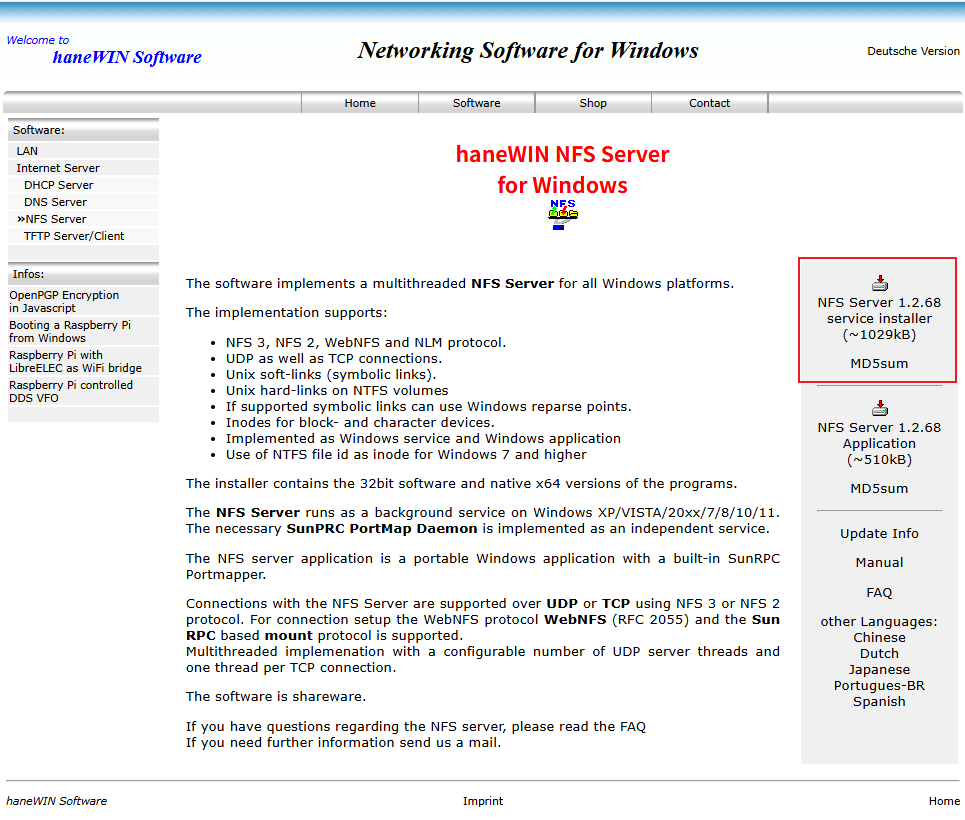
同意安装协议后,自行选择安装位置,其余选项默认即可。
2、配置NFS服务器
演示配置:
系统:windows10
机器IP:192.168.6.118
(1)配置为中文
Edit->Preferences->Language->选择简体中文->点击确定
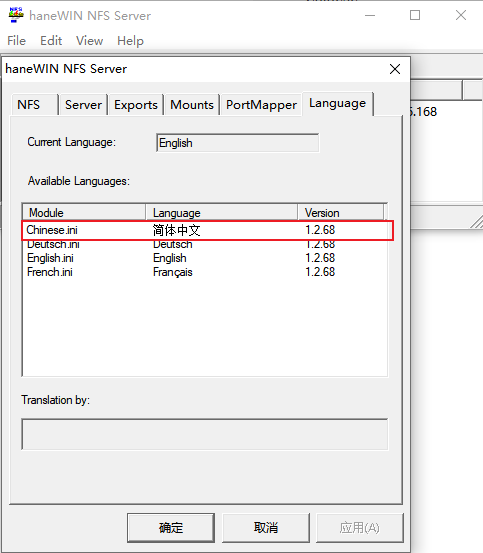
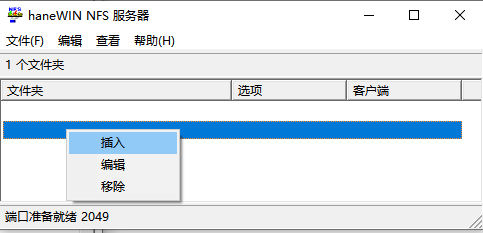
(2)添加共享目录
右键一行,选择插入
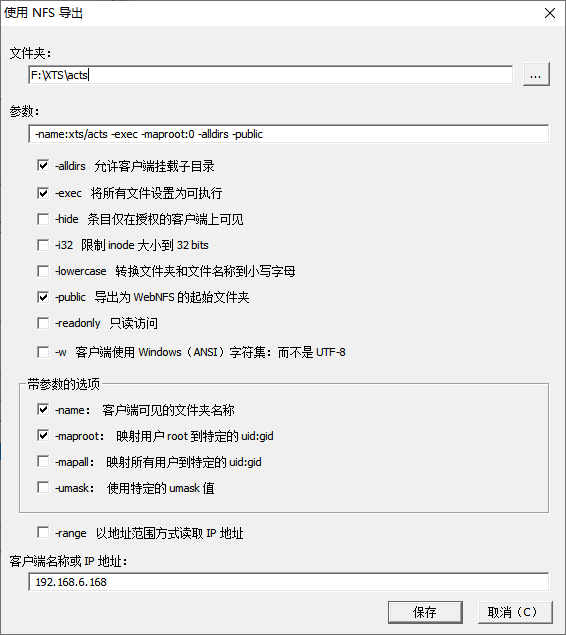
(3)配置共享目录
这里我将ACTS套件放在F盘下的XTS目录,所以共享文件路径也要选择这里,选项和参数按图示勾选设置即可,板端IP可自行设置与Windows电脑同一网段
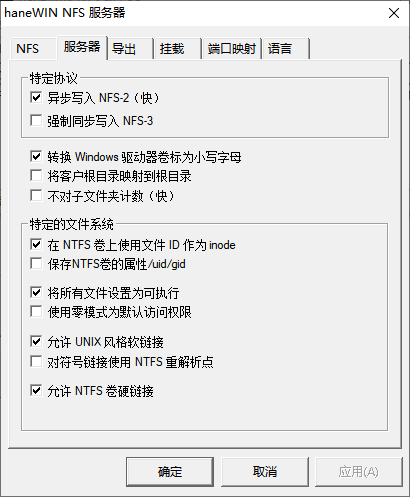
(3)配置NFS服务器
编译->首选项->服务器
按图所示配置
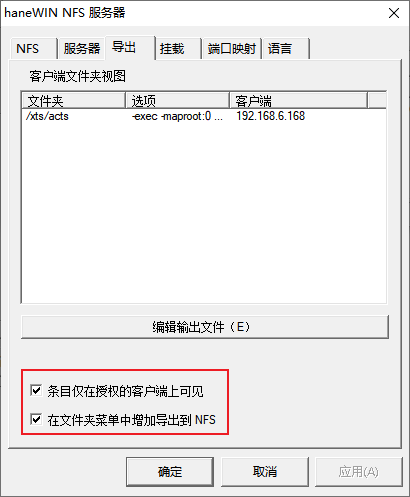
编译->首选项->导出
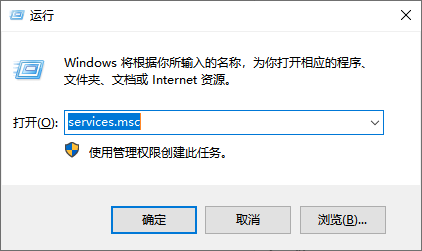
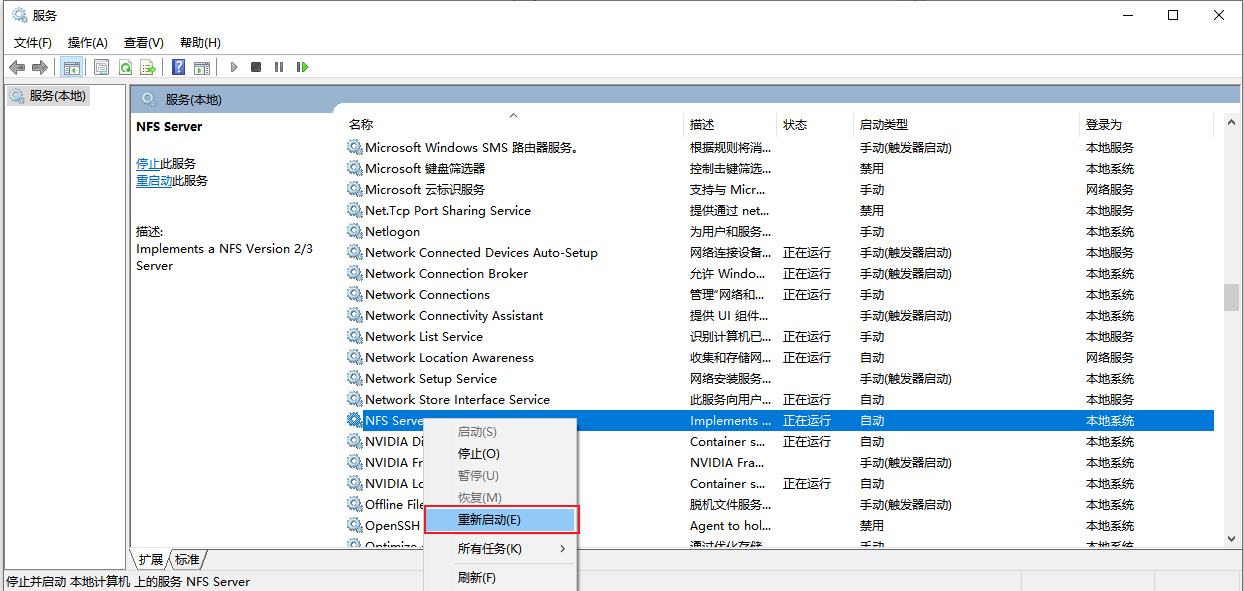
(4)重启NFS Server
win+r->输入services.msc->回车
找到NFS Server,重新启动
为避免和板端链接的问题,我关闭了电脑防火墙,不想关闭防火墙可自行搜索教程配置
3、板端配置
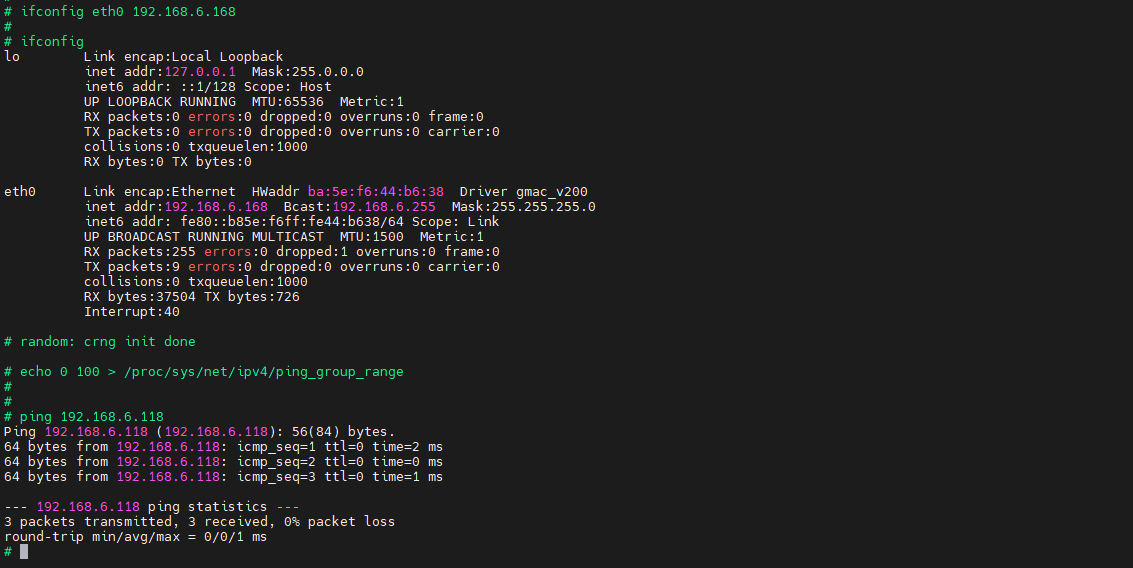
(1)配置板端IP
我这里用电脑通过串口和网线直连板端
这里的演示IP为192.168.6.168,对应NFS服务器配置,使用串口访问板端
ifconfig eth0 192.168.6.168								#配置板端IP
echo 0 100 > /proc/sys/net/ipv4/ping_group_range		#若是测试连接无法通过可配置

ping 192.168.6.118										#测试连接性
4、配置XTS测试资源文件
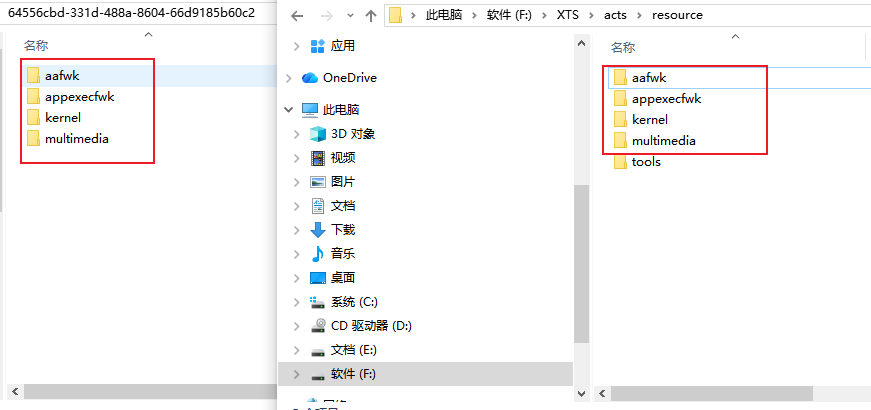
XTS测试需要的资源文件,请下载社区小型系统ACTS资源文件替换acts/resource目录下文件https://www.openharmony.cn/systematic?tab=xts
5、配置ACTS套件
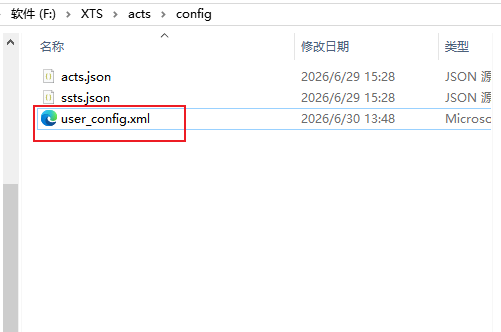
打开user_config.xml
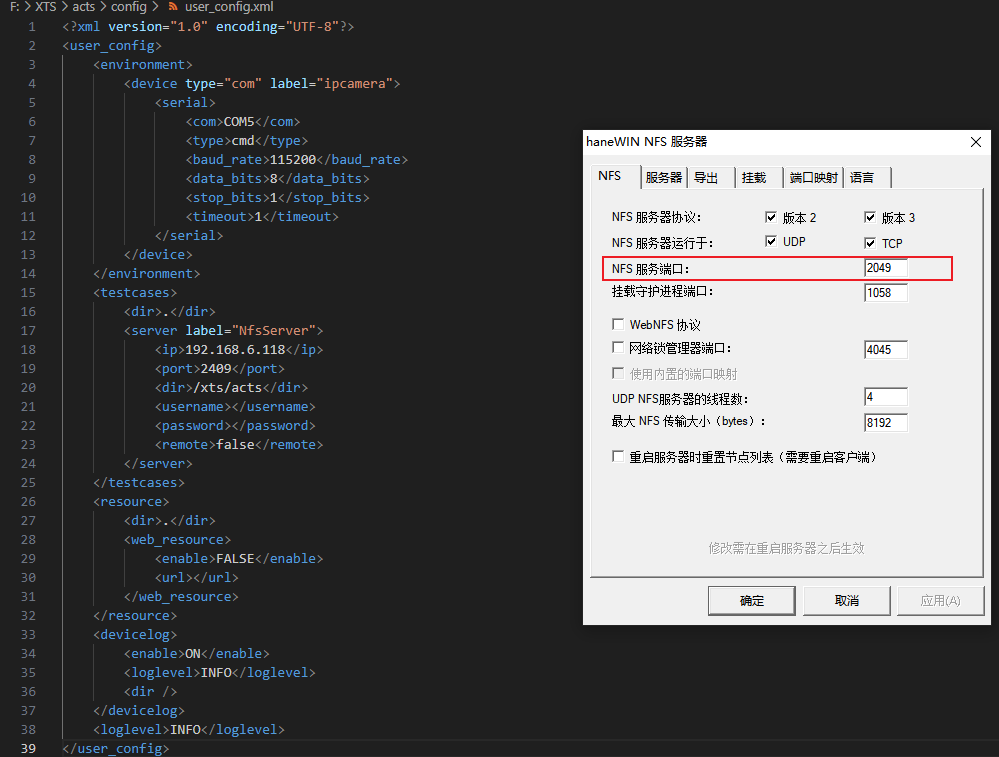
按图示配置
com为电脑连接板端的串口,可在设备管理器处查看
dir必须为acts目录下
6、配置Windows环境
(1)安装python3.7及以上版本

(3)安装setuptools、pyserial、rsa、dateutil
在cmd中执行
pip install setuptools
pip install pyserial
pip install rsa
pip install python-dateutil
七、执行兼容性测试套件
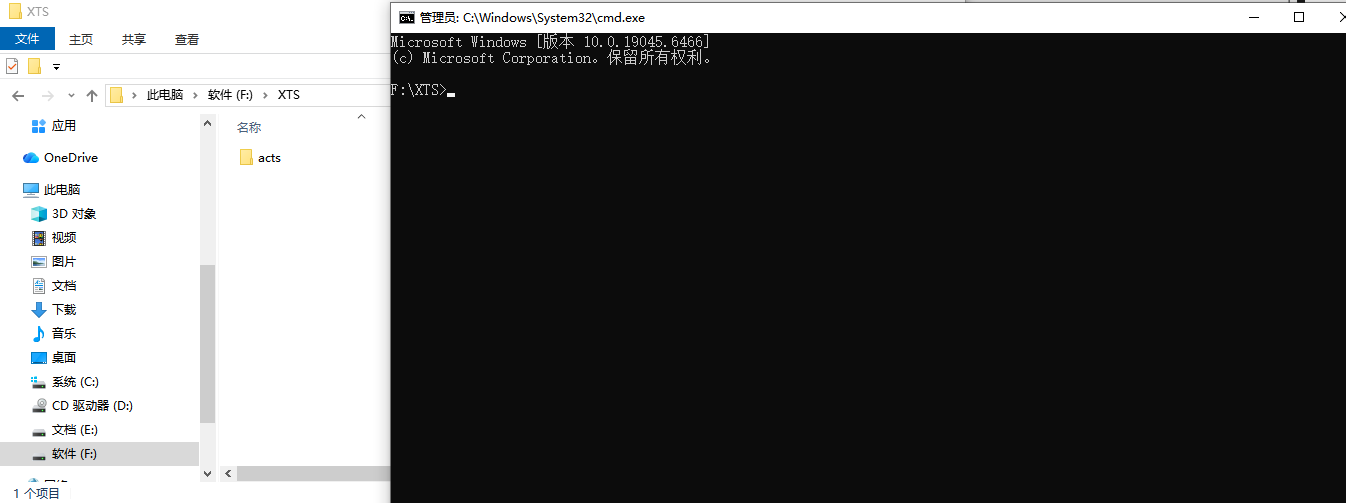
(1)在F:\XTS文件窗口输入cmd
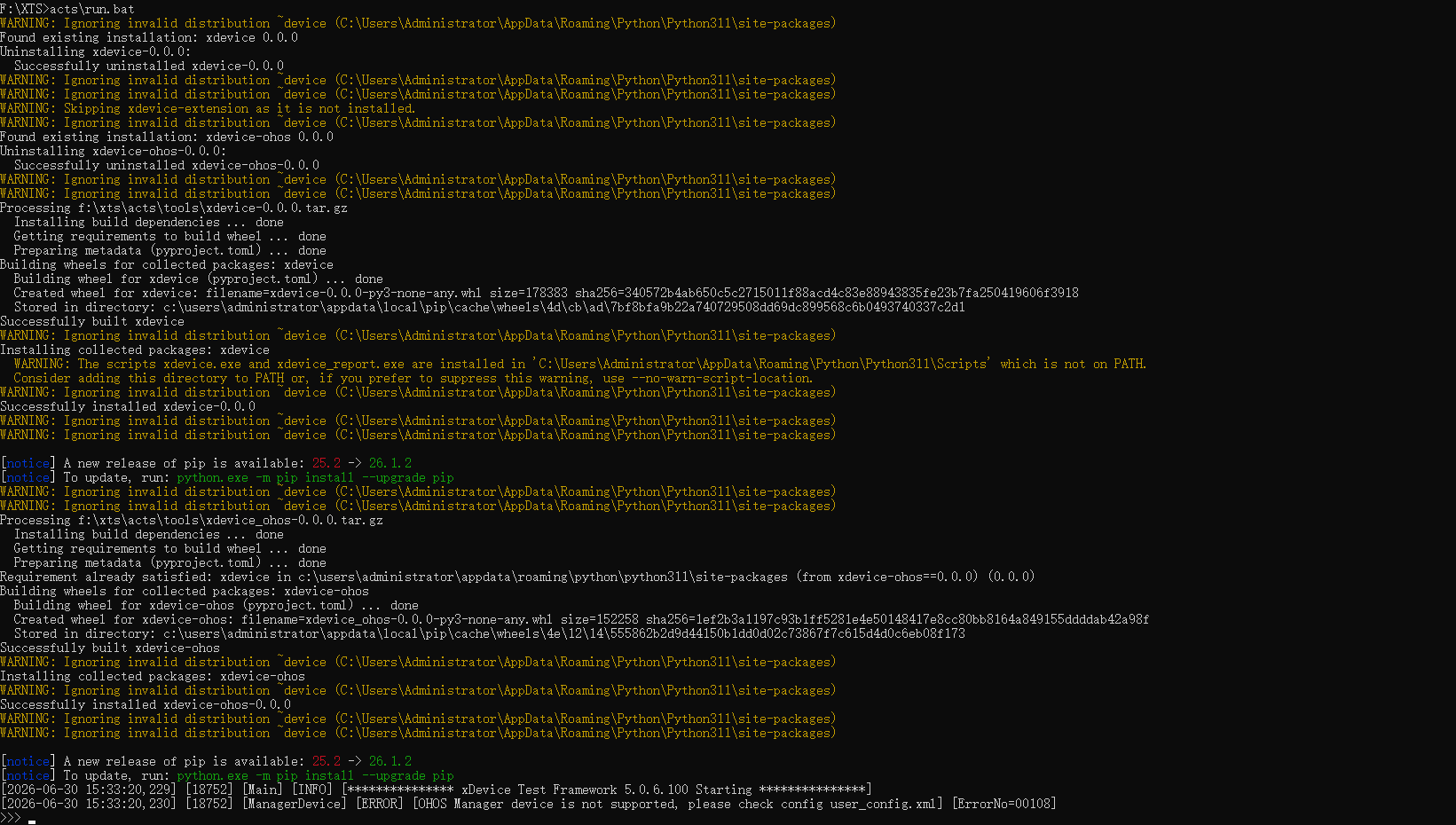
(2)直接执行acts\run.bat,警告可无视
(3)执行测试
执行全部
run acts
按模块执行(具体模块可以查看acts\testcases)
run –l ActsSamgrTest
...
(4)查看结果
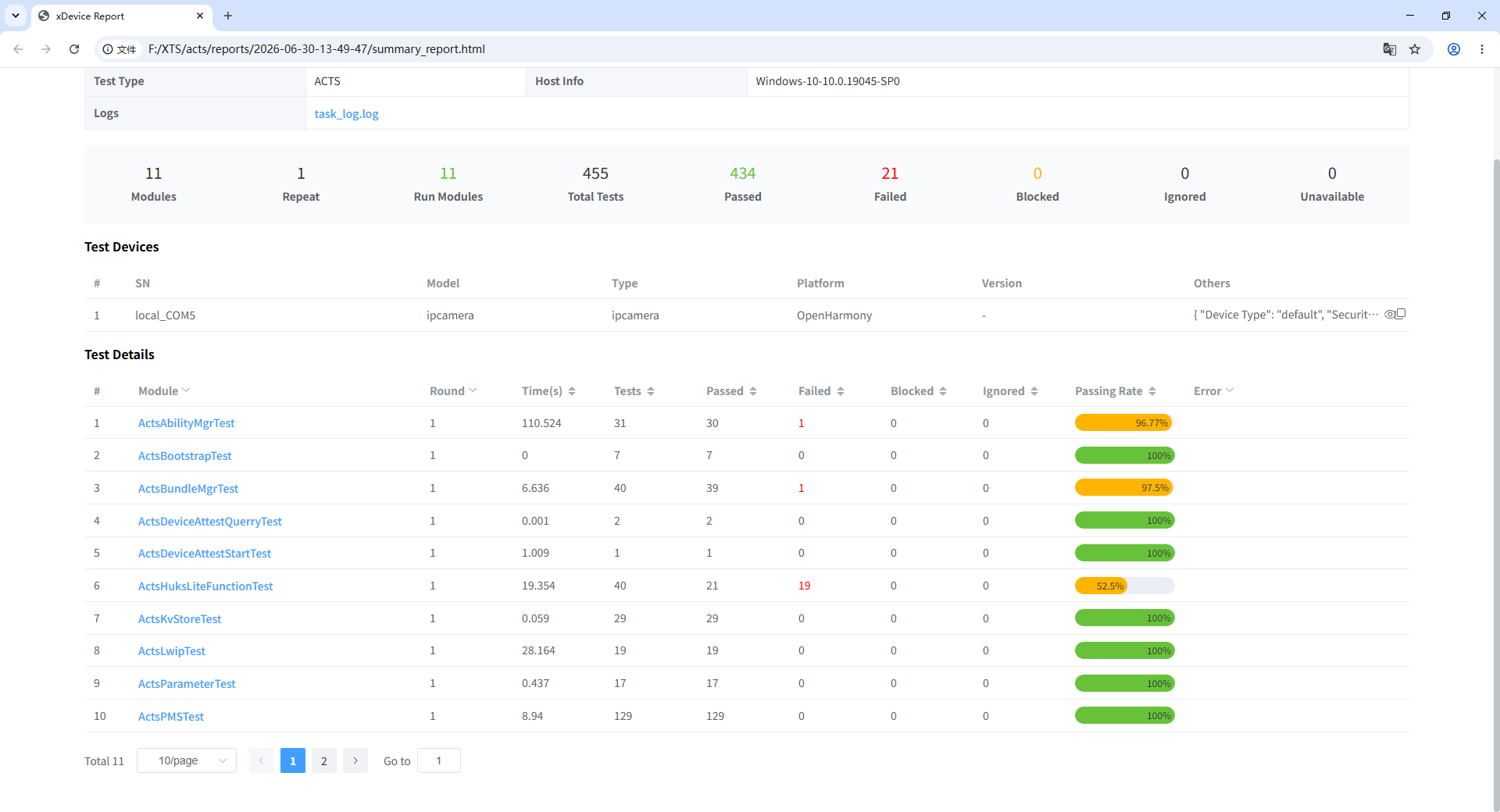
等待运行完成后可以在acts\reports\2026-06-30-13-49-47查看测试报告
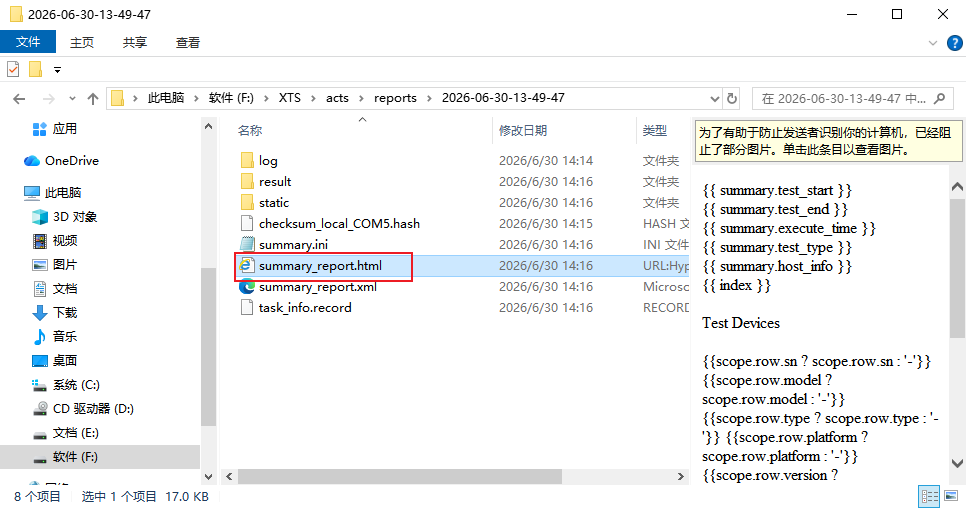
等待运行完成后可以在acts\reports\2026-06-30-13-49-47查看测试报告

开源鸿蒙跨平台开发社区汇聚开发者与厂商,共建“一次开发,多端部署”的开源生态,致力于降低跨端开发门槛,推动万物智联创新。
更多推荐


 4
4 0
0- 0


 已为社区贡献1条内容

所有评论(0)