基于HarmonyOS API 24实现React Native跨平台技术在开源鸿蒙中通过Dimensions获取可视窗口的高度与宽度
本文是基于HarmonyOS API 24的进行的React Native跨平台技术实战项目
React Native 跨端鸿蒙开发,行业简称 RNOH(React Native OpenHarmony),是社区 + 华为共建的适配层方案:把 Meta 的 React Native 框架完整移植到鸿蒙(HarmonyOS NEXT / OpenHarmony),让一套 React/JS/TS 代码,同时运行在Android、iOS、鸿蒙手机 / 平板 / PC多端,属于原生级跨端方案,区别于 WebView 套壳网页方案。
简单一句话:前端工程师不用学 ArkTS,用熟悉的 React 语法写业务,底层自动映射成鸿蒙 ArkUI 原生控件,打包成鸿蒙标准 hap 应用上架应用市场。
它的核心定位可以概括为:不改变 React/TypeScript 前端研发习惯,复用现有 RN 业务代码资产,依托鸿蒙系统底层接口做一层高性能中间适配层,将 JSX 组件、JS 业务逻辑映射为鸿蒙原生 ArkUI 控件,最终构建可在手机、平板、车机、智慧屏、PC 等全鸿蒙设备运行、支持上架华为应用市场的原生级应用。和 UniApp、WebView 套壳等网页类跨端方案有本质区别,RNOH 不依赖浏览器内核渲染页面,所有 UI 渲染、手势交互、视图层级全部交给鸿蒙系统原生图形引擎处理,不存在网页性能瓶颈、样式兼容偏差等问题。
兼容完整 React 生态、Hooks、JSX、RN 标准组件,前端工程师无需学习 ArkTS、ArkUI 声明式语法,仅需少量平台兼容代码即可完成多端适配;底层打通鸿蒙 NAPI、ArkUI C 底层接口,兼顾代码复用性与鸿蒙原生能力调用,核心面向存量 RN App 快速新增鸿蒙渠道,是前端团队切入鸿蒙生态最低成本的技术路线。
在开发移动端的时候,经常会使用到屏幕的宽高,在React Native中,可以通过Dimensions API来获取屏幕的宽高。在React Native开发中,获取设备屏幕尺寸是一项常见需求,尤其是在布局设计和适配不同设备时。
在React Native鸿蒙开发中,获取可视窗口的高度与宽度主要通过Dimensions API实现。在React Native鸿蒙开发中,通过Dimensions API获取可视窗口高度与宽度主要为了实现跨设备的界面适配。由于鸿蒙设备形态多样(手机、平板、折叠屏等),屏幕尺寸各不相同,使用Dimensions可以确保你的应用在不同设备上都能正确显示。
Dimensions API是React Native中用于获取设备屏幕尺寸的工具。通过它,开发者可以轻松获取屏幕的宽度、高度、缩放比等信息。以下是Dimensions API的核心功能:
- 获取屏幕宽度和高度:通过Dimensions.get(‘window’)可以获取当前设备的屏幕尺寸。
- 获取设备缩放比:通过Dimensions.get(‘window’).scale可以获取设备的缩放比。
- 获取字体缩放比:通过Dimensions.get(‘window’).fontScale可以获取设备的字体缩放比。
核心方法
React Native提供了一个名为Dimensions的API,能够轻松获取屏幕的宽度、高度和缩放比等信息,使用Dimensions.get(‘window’)可以获取当前设备的窗口尺寸信息:
import { Dimensions } from 'react-native';

const windowWidth = Dimensions.get('window').width;
const windowHeight = Dimensions.get('window').height;
自适应用户界面,React Native 提供组件和 api 来适应设备大小和方向的变化。因为用户可能拥有不同的设备,从小型手机到更大的平板电脑,所以必须确保应用的 UI 能够适应这些变化。首先我们介绍的是 Dimensions API。
推荐方案:useWindowDimensions Hook
对于React函数组件,更推荐使用useWindowDimensions Hook。与Dimensions不同,它会在屏幕尺寸变化时自动更新,更适合响应式布局。
注意事项
- 通过Dimensions获取的尺寸信息虽然立即可用,但可能会在设备方向改变等情况下发生变化
- 基于尺寸的渲染逻辑和样式应当在每次render后调用,而不是将值保存下来
- 对于可折叠设备等屏幕尺寸可变的设备,建议使用事件监听或useWindowDimensions
实践建议
在实际开发中,建议优先使用useWindowDimensions Hook来确保界面在屏幕尺寸变化时能够正确适配,特别是在鸿蒙这种支持多种形态设备的平台上。
安装DevEco Studio程序

选择目标安装目录:

设置环境变量,但是需要重启一下:

新建一个空白模板:

设置API为24的模板项目:
初始化项目,自动下载相关依赖:

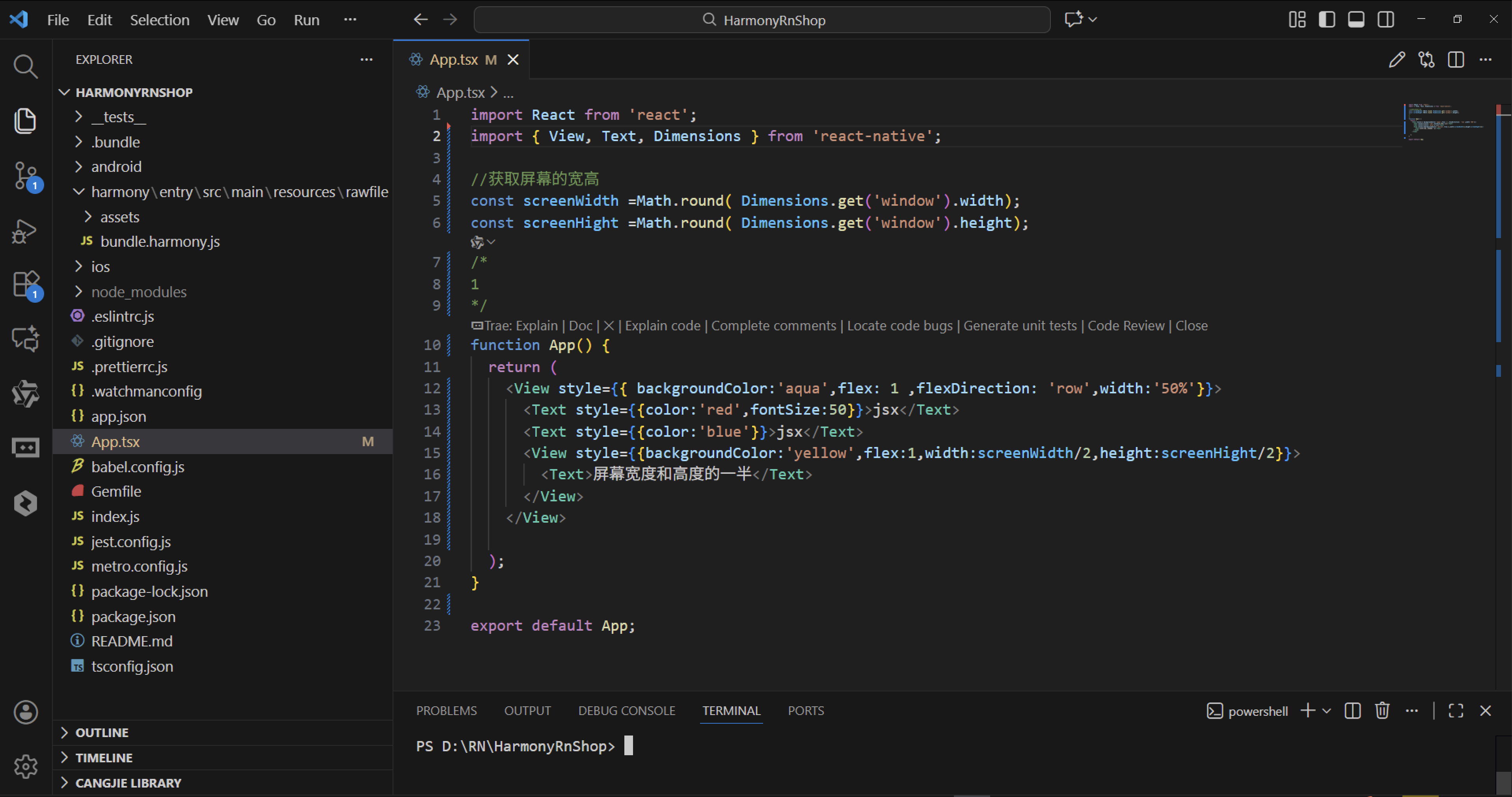
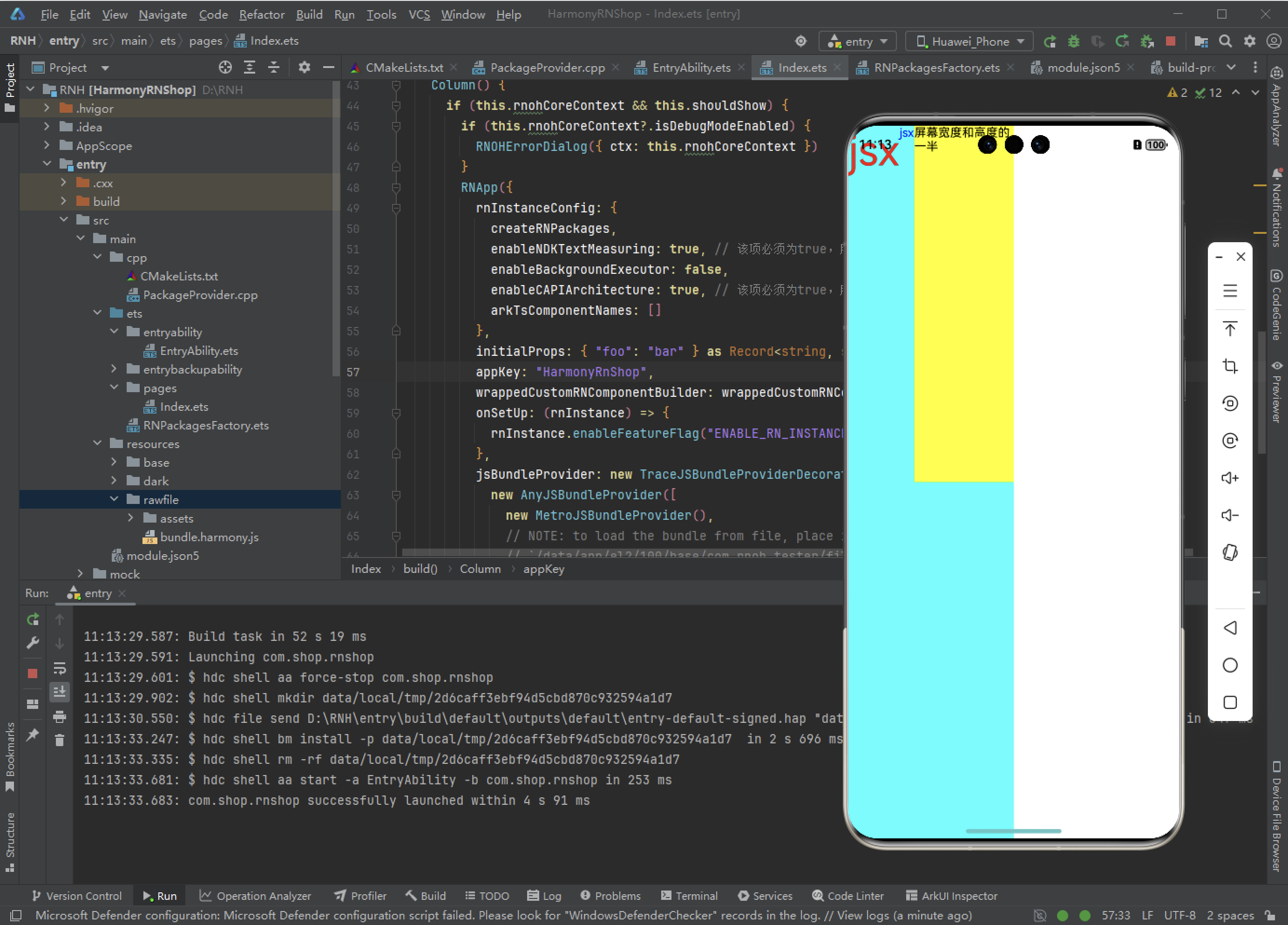
完整代码:
import React from 'react';
import { View, Text, Image, ScrollView, TextInput, Dimensions } from 'react-native';

//获取屏幕的宽高
const screenWidth =Math.round( Dimensions.get('window').width);
const screenHight =Math.round( Dimensions.get('window').height);

function App() {
  return (
    <View style={{ backgroundColor:'aqua',flex: 1 ,flexDirection: 'row',width:'50%'}}>
      <Text style={{color:'red',fontSize:50}}>jsx</Text>
      <Text style={{color:'blue'}}>jsx</Text>
      <View style={{backgroundColor:'yellow',flex:1,width:screenWidth/2,height:screenHight/2}}>
        <Text>屏幕宽度和高度的一半</Text>
      </View>
    </View>

  );
}

export default App;
| 概念 | 描述 | 适用场景 |
|---|---|---|
| Dimensions API | 用于获取设备屏幕尺寸的API | 屏幕适配、布局设计 |
| StyleSheet API | 用于定义样式规则的API | 样式定义、组件美化 |
| LayoutAnimation API | 用于实现布局动画的API | 动画效果、交互设计 |
| PixelRatio API | 用于获取设备像素比的API | 图片适配、高精度渲染 |
onLayout 回调函数介绍:
- (1)React Native 开发的应用可以有一个或者多个根 View(没有父组件)。
- (2)在不指定根 View 的宽高(并将其 flex 样式设为 1)的情况下,通过指定这个根 View 组件的回调函数可以很方便地得到设备的放置状态。
- 当设备横置时,通过 onLayout 回调取到的根 View 宽大于高。
- 当设备竖置时,通过 onLayout 回调取到的根 View 宽小于高。
- (3)同时 onLayout 回调函数还可以用来监测设备放置状态的改变,并得到改变后的新的屏幕高度和宽度。
import React, { Component } from 'react';
import {
 AppRegistry,
 StyleSheet,
 Dimensions,
 View,
 Text,
} from 'react-native';

class Main extends Component {
   //根View的onLayout回调函数
   _onLayout(event) {
     //使用大括号是为了限制let结构赋值得到的变量的作用域,因为接来下还要结构解构赋值一次
     {
       //获取根View的宽高,以及左上角的坐标值
       let {x, y, width, height} = event.nativeEvent.layout;
       console.log('通过onLayout得到的宽度:' + width);
       console.log('通过onLayout得到的高度:' + height);
     }

     //通过Dimensions API获取屏幕宽高
     let {width, height} = Dimensions.get('window');
     console.log('通过Dimensions得到的宽度:' + width);
     console.log('通过Dimensions得到的高度:' + height);
   }
   render() {
     return (
       <View style={styles.flex} onLayout={this._onLayout}>
       </View>
     );
   }
}

const styles = StyleSheet.create({
  flex:{
     flex:1,  //将更View的flex样式设为1,且不指定根View的宽和高。
     alignItems: 'center'
  },
});

AppRegistry.registerComponent('HelloWorld', () => Main);

开源鸿蒙跨平台开发社区汇聚开发者与厂商,共建“一次开发,多端部署”的开源生态,致力于降低跨端开发门槛,推动万物智联创新。
更多推荐
 6
6 0
0- 0



 已为社区贡献143条内容

所有评论(0)