Flutter 鸿蒙环境搭建避坑实战:Windows 下把 SDK、HDC 和 HAP 构建一次跑通
Flutter 鸿蒙环境搭建避坑实战:Windows 下把 SDK、HDC 和 HAP 构建一次跑通
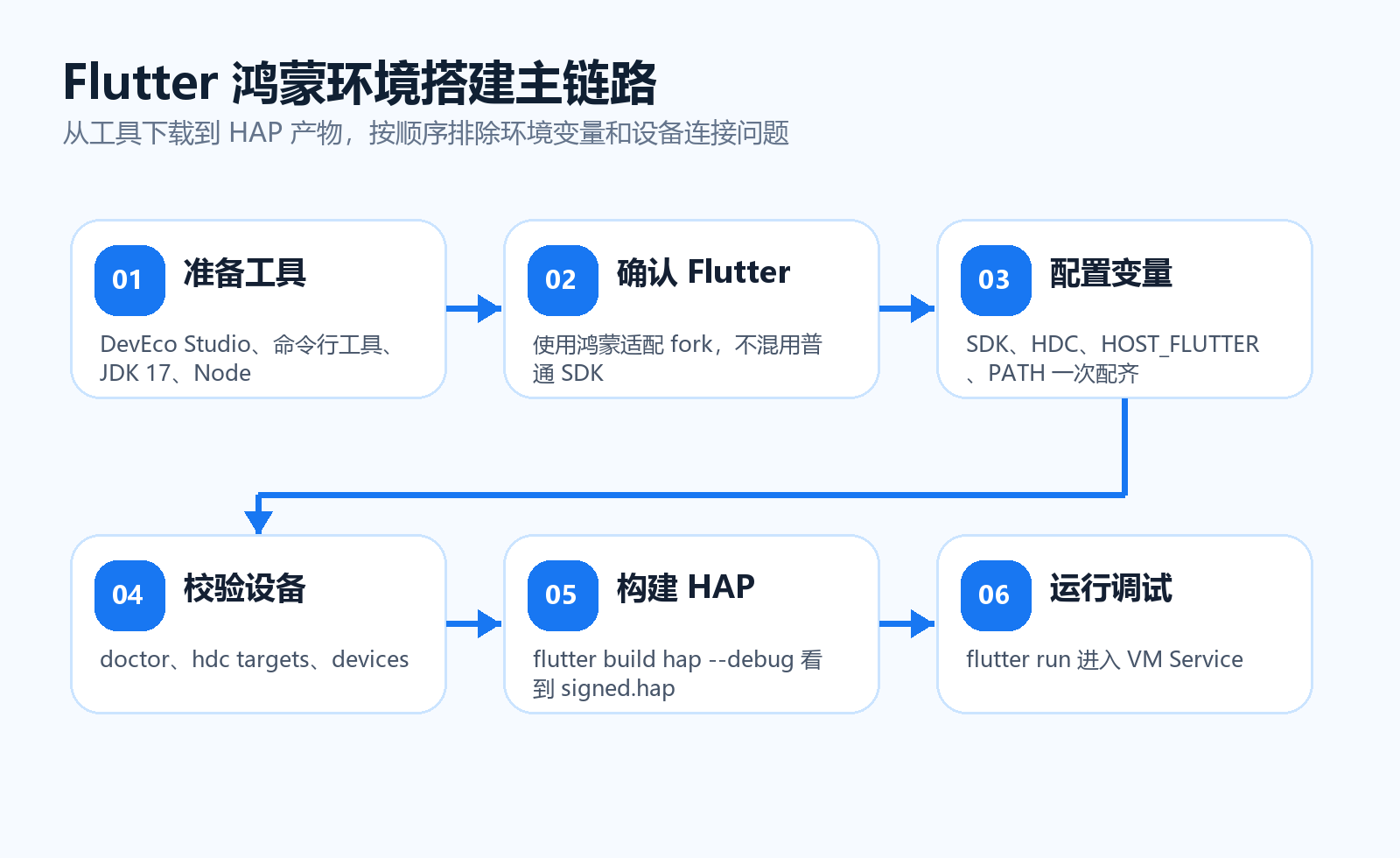
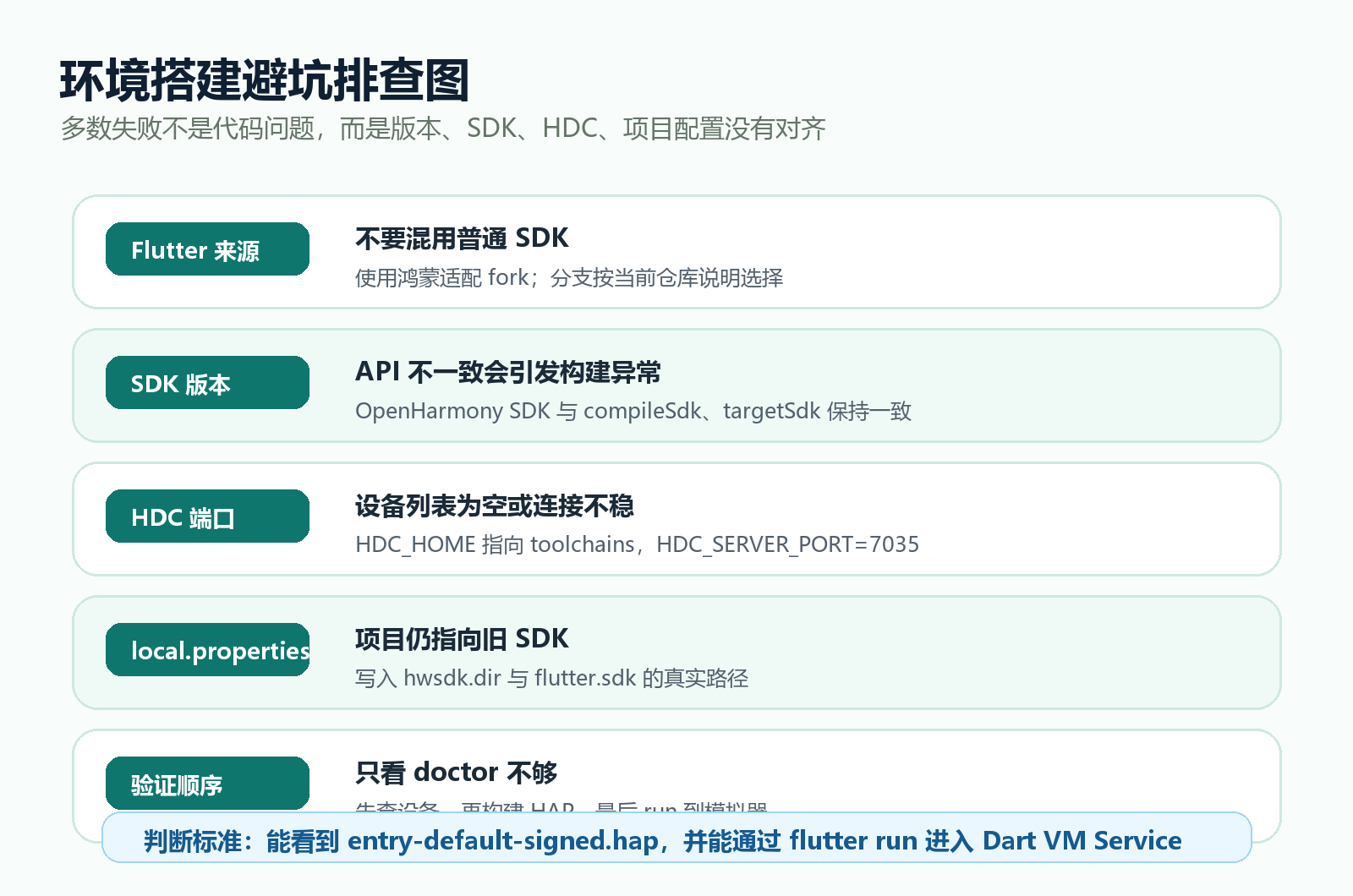
第一次在 Windows 上搭 Flutter 鸿蒙环境,最容易出现的不是 Dart 页面写错,而是工具链没对齐:Flutter SDK 下错了,DevEco 的 SDK 路径指错了,HDC_HOME 指到了旧目录,项目里的 local.properties 还停留在上一套环境。表面上看是 flutter build hap 报错,实际根因可能在环境变量、SDK API 或设备连接。
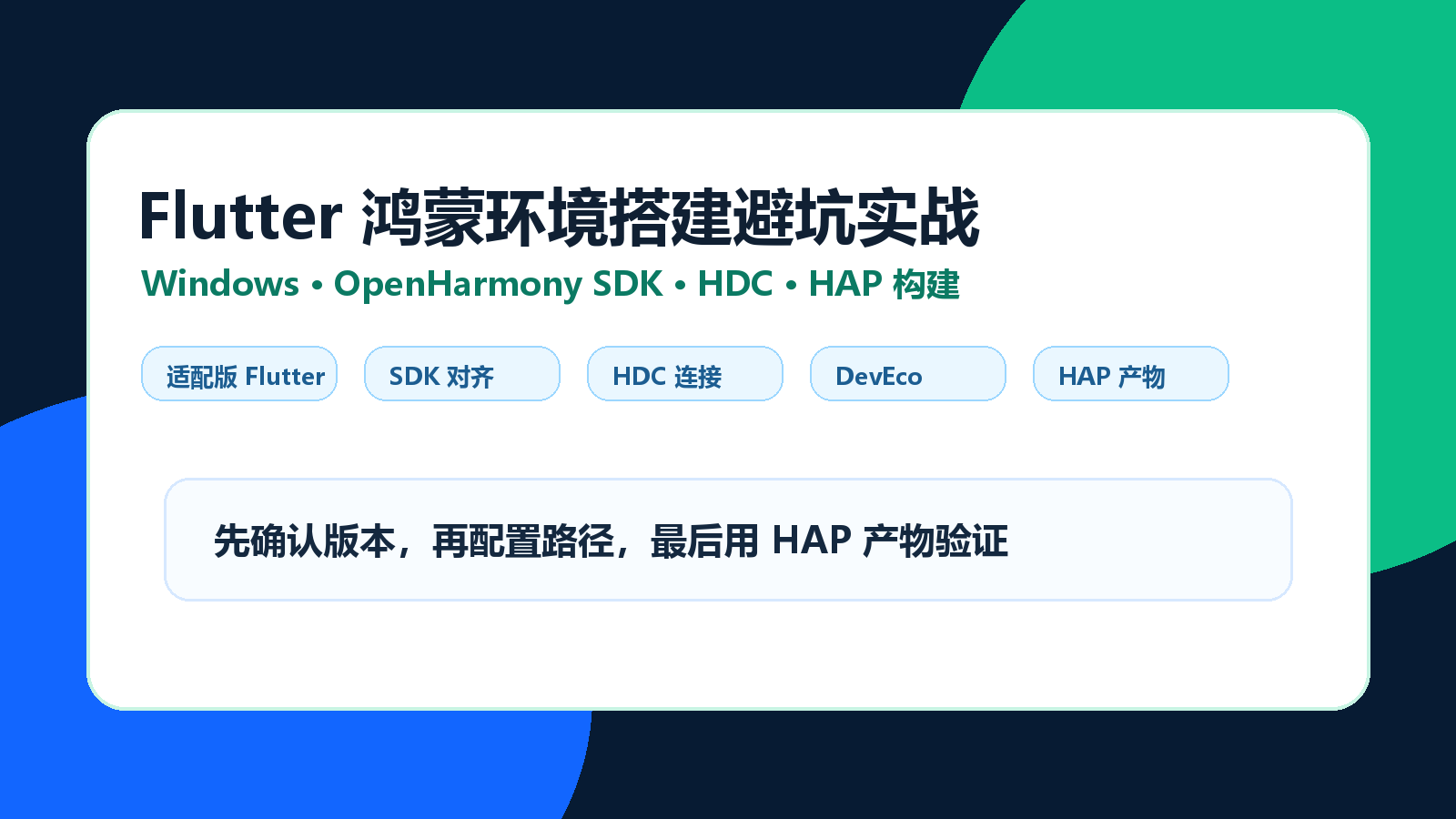
这篇文章按一次真实安装流程整理,目标很明确:在 Windows 上把 Flutter 鸿蒙环境配置到能构建 HAP、能识别模拟器、能 flutter run。文中会把原文里的下载步骤、今天实装压缩包里的稳定配置、以及最容易踩坑的地方放在一起讲。需要注意:文中的磁盘路径、SDK API 和分支名称是本次验证组合,读者实际操作时要替换成自己机器上的真实安装路径,并以当前仓库 README 与 DevEco Studio 安装结果为准。
读完后你应该能解决四件事:
- 知道普通 Flutter SDK 为什么不能直接套用到这条鸿蒙构建链路。
- 知道 DevEco Studio、OpenHarmony SDK、HDC、PATH 分别负责什么。
- 知道
flutter build hap --debug成功时应该看到什么产物。 - 知道环境不通时先查哪里,避免在 Dart 页面里浪费时间。
1. 先把工具链边界分清楚
Flutter 开发鸿蒙不是只装一个 Flutter 就完事。它至少涉及五类工具:Flutter 鸿蒙适配版本、DevEco Studio、OpenHarmony SDK、JDK、Node 与鸿蒙命令行工具。每个工具缺一块,最后都可能在构建 HAP 时暴露出来。
| 工具 | 作用 | 容易踩坑的地方 |
|---|---|---|
| Flutter 鸿蒙适配版 | 提供 hap 构建目标 | 普通 Flutter SDK 不一定包含鸿蒙构建能力 |
| DevEco Studio | 管理模拟器、工具链、SDK | 安装路径和 SDK 路径容易混淆 |
| OpenHarmony SDK | 提供 API、toolchains、hdc | API 版本要和项目配置一致 |
| JDK 17 | 支撑构建工具运行 | JAVA_HOME 不要指到 bin 目录里 |
| Node / ohpm / hvigor | 参与鸿蒙构建链路 | PATH 缺失会导致命令找不到 |
安装前先确认自己要搭的是“Flutter 跑鸿蒙”,不是普通 Android/iOS Flutter,也不是纯 ArkTS 应用。这个判断很重要,因为它决定了 Flutter SDK 的来源。
2. Flutter SDK 不要下错
下载鸿蒙开发者工具地址:
命令行工具 (里面有hvigor构建工具):
这两个简单 全程下一步就可以了
下载Flutter SDK,推荐用gitCode地址为
Flutter SDK 鸿蒙适配版 GitCode 仓库
原文里专门提醒过:不要把普通 Flutter SDK 当作鸿蒙适配 SDK 使用。今天压缩包里的稳定配置进一步锁定了一个已跑通的来源和分支:
Repo: https://gitcode.com/CPF-Flutter/flutter_flutter.git
Branch: oh-3.35.7-dev
Observed version: Flutter 3.35.8-ohos-1.0.3-beta
如果你使用的是其他团队维护的 Flutter 鸿蒙分支,仓库地址和分支名可能不同。判断是否正确的关键不是地址长得一样,而是当前 flutter 是否支持鸿蒙目标、项目是否能生成 ohos 工程并构建 HAP。
配置完成后,第一件事不是创建项目,而是看版本输出里是否能看出鸿蒙适配信息。
flutter --version
代码解释:
- 这个命令用来确认当前命令行调用的是哪一套 Flutter。
- 如果 PATH 里排在前面的还是普通 Flutter,后面执行
flutter build hap很可能没有鸿蒙构建目标。 - 版本确认以后再创建项目,避免一开始就把工程生成到错误工具链上。
如果你电脑里装过多套 Flutter,建议直接用完整路径验证一次:
> D:\lesson\flutter_flutter\bin\flutter.bat --version
代码解释:
- 完整路径可以绕开 PATH 顺序问题。
- 如果完整路径输出正确,但普通
flutter --version输出错误,说明 PATH 顺序需要调整。 - 环境变量修好后重新打开命令行窗口,旧窗口不会自动刷新所有用户变量。
3. DevEco Studio 和 OpenHarmony SDK 要分开看
很多人会把 DevEco Studio 安装目录和 SDK 目录混成一个路径。实际配置时要分清楚:
DevEco Studio root:
D:\harmonyos\DevEco Studio\devecostudio-windows-6.1.1.280\DevEco Studio

OpenHarmony SDK root:
D:\harmonyos\OpenHarmony-6.0.0-API20\sdk
DevEco Studio 负责 IDE、模拟器入口和工具目录;OpenHarmony SDK 负责 API、toolchains、hdc 等构建运行依赖。压缩包里的脚本就是按这两个根目录分别处理的。
$DevecoRoot = "D:\harmonyos\DevEco Studio\devecostudio-windows-6.1.1.280\DevEco Studio"
$SdkRoot = "D:\harmonyos\OpenHarmony-6.0.0-API20\sdk"

Test-Path "$DevecoRoot\tools\hvigor\bin"
Test-Path "$DevecoRoot\tools\ohpm\bin"
Test-Path "$SdkRoot\default\openharmony\toolchains"
代码解释:
hvigor和ohpm在 DevEco Studio 工具目录里。hdc所在的toolchains来自 OpenHarmony SDK。- 这三个路径有一个不存在,就不要急着执行 Flutter 构建,先修安装目录。
4. 环境变量按用途配置,不要只靠复制
原文里列了很多环境变量,确实容易配错。更稳的做法是按用途理解:SDK 根目录、HDC 工具、Flutter 来源、Flutter bin、依赖缓存分别配置。
[Environment]::SetEnvironmentVariable("DEVECO_SDK_HOME", "D:\harmonyos\OpenHarmony-6.0.0-API20\sdk", "User")
[Environment]::SetEnvironmentVariable("HOS_SDK_HOME", "D:\harmonyos\OpenHarmony-6.0.0-API20\sdk", "User")
[Environment]::SetEnvironmentVariable("HDC_HOME", "D:\harmonyos\OpenHarmony-6.0.0-API20\sdk\default\openharmony\toolchains", "User")
[Environment]::SetEnvironmentVariable("HDC_SERVER_PORT", "7035", "User")
[Environment]::SetEnvironmentVariable("FLUTTER_GIT_URL", "https://gitcode.com/CPF-Flutter/flutter_flutter.git", "User")
[Environment]::SetEnvironmentVariable("HOST_FLUTTER", "D:\lesson\flutter_flutter\bin", "User")
代码解释:
DEVECO_SDK_HOME和HOS_SDK_HOME指向 SDK 根目录,不是 DevEco Studio 根目录。HDC_HOME指向toolchains,这样命令行才能稳定找到 hdc。HDC_SERVER_PORT=7035来自本次验证环境,适合这套模拟器调试链路;如果你的团队已有统一端口策略,应按团队配置执行。HOST_FLUTTER指向 Flutter 的bin目录,方便构建工具找到宿主 Flutter。
如果你使用 PowerShell 脚本统一配置,可以把路径作为参数传入:
.\setup_flutter_harmonyos.ps1 `
  -FlutterRoot "D:\lesson\flutter_flutter" `
  -DevecoRoot "D:\harmonyos\DevEco Studio\devecostudio-windows-6.1.1.280\DevEco Studio" `
  -SdkRoot "D:\harmonyos\OpenHarmony-6.0.0-API20\sdk" `
  -ProjectRoot "D:\work\my_flutter_ohos_app" `
  -Verify
代码解释:
FlutterRoot是 Flutter 仓库根目录,不是bin。DevecoRoot是 DevEco Studio 安装根目录。SdkRoot是 OpenHarmony SDK 根目录。ProjectRoot传入后,可以同步修正项目里的ohos/local.properties。
5. PATH 里要覆盖这些目录
环境变量配好不代表命令能直接执行,PATH 还要能找到 Flutter、hvigor、ohpm、node、JBR 和 toolchains。压缩包里的规则建议追加这些目录,实际路径按自己的安装位置替换:
<Flutter root>\bin
<DevEco Studio root>\tools\node
<DevEco Studio root>\tools\ohpm\bin
<DevEco Studio root>\tools\hvigor\bin
<DevEco Studio root>\jbr\bin
<OpenHarmony SDK root>\default\openharmony\toolchains
可以用下面的命令快速确认当前窗口能否找到关键命令:
where flutter
where hdc
where hvigor
where ohpm
where node
代码解释:
where会展示命令实际命中的路径。- 如果
where flutter命中了旧版 Flutter,需要调整 PATH 顺序。 - 如果
hdc找不到,优先检查HDC_HOME和 toolchains 是否加入 PATH。 - 如果
hvigor或ohpm找不到,说明 DevEco Studio 工具目录没有加入 PATH。
6. 项目里的 ohos 配置也要对齐
即使全局环境变量正确,项目本身也可能还指向旧 SDK。Flutter 鸿蒙项目里要重点看三个文件。
ohos/build-profile.json5
ohos/entry/src/main/module.json5
ohos/local.properties
推荐的关键配置如下:
{
  "app": {
    "compileSdkVersion": 20,
    "targetSdkVersion": 20,
    "compatibleSdkVersion": 20,
    "runtimeOS": "OpenHarmony"
  }
}
代码解释:
compileSdkVersion控制编译使用的 SDK API。targetSdkVersion表示目标运行 API。compatibleSdkVersion表示兼容范围。- 三者要和本机 OpenHarmony SDK 对齐;本次验证组合使用 API 20,所以这里示例写 20。
module.json5 里设备类型也要确认:
{
  "module": {
    "deviceTypes": [
      "default"
    ]
  }
}
代码解释:
deviceTypes决定模块面向的设备类型。- 如果这里和模拟器目标不匹配,可能出现构建或安装阶段的异常。
- 初学阶段先使用稳定配置,跑通后再按真实设备类型扩展。
local.properties 则要写真实本机路径:
hwsdk.dir=D:\\harmonyos\\OpenHarmony-6.0.0-API20\\sdk
flutter.sdk=D:\\lesson\\flutter_flutter
代码解释:
hwsdk.dir指向 OpenHarmony SDK 根目录。flutter.sdk指向 Flutter 仓库根目录。- 路径里的反斜杠在 properties 文件中通常需要转义。
7. 按顺序验证,不要一步跳到运行
环境搭好后,建议按下面顺序验证。这个顺序能把问题定位得更清楚。
flutter --version
flutter doctor -v
hdc list targets -v
flutter devices
flutter build hap --debug
flutter run
代码解释:
flutter --version确认 SDK 来源和版本。flutter doctor -v查看 Flutter 与鸿蒙工具链状态。hdc list targets -v确认 hdc 能连接到模拟器或真机。flutter devices确认 Flutter 层能看到设备。flutter build hap --debug先把 HAP 构建出来。flutter run最后再安装运行,避免把构建问题和设备问题混在一起。
构建成功时,应能看到类似结果:
Built build\ohos\hap\entry-default-signed.hap.
代码解释:
entry-default-signed.hap是开发阶段很重要的判断点。- 如果没有这个产物,不要先看页面代码,先回到 SDK、PATH、项目配置排查。
- 有产物但运行失败,再重点看设备连接和模拟器状态。
8. 创建项目前先确认命令来源
原文最后执行了创建项目命令:
flutter create my_app01
这个命令看起来简单,但前提是当前 flutter 已经是鸿蒙适配版本。否则你会得到一个普通 Flutter 项目,后面再补鸿蒙环境会更绕。
建议创建前先执行:
where flutter
flutter --version
flutter doctor -v
代码解释:
where flutter解决“到底调用了哪一个 flutter”的问题。flutter --version解决“这个 flutter 是否是鸿蒙适配版”的问题。flutter doctor -v解决“工具链是否具备构建条件”的问题。
如果项目已经创建过,也可以先不要删项目,先修 ohos/local.properties 和 SDK API 配置,再重新构建。
9. 一个更稳的本机配置脚本思路
手工配环境变量容易漏,推荐把已验证路径写成脚本。下面是简化版,核心逻辑和压缩包中的配置脚本一致:先确认路径存在,再设置用户环境变量,最后更新当前进程 PATH。
param(
  [string]$FlutterRoot,
  [string]$DevecoRoot,
  [string]$SdkRoot
)

$toolchains = Join-Path $SdkRoot "default\openharmony\toolchains"
$flutterBin = Join-Path $FlutterRoot "bin"
$hvigor = Join-Path $DevecoRoot "tools\hvigor\bin"
$ohpm = Join-Path $DevecoRoot "tools\ohpm\bin"
$node = Join-Path $DevecoRoot "tools\node"
$jbr = Join-Path $DevecoRoot "jbr\bin"

foreach ($path in @($toolchains, $flutterBin, $hvigor, $ohpm, $node, $jbr)) {
  if (-not (Test-Path $path)) {
    throw "Path not found: $path"
  }
}

[Environment]::SetEnvironmentVariable("DEVECO_SDK_HOME", $SdkRoot, "User")
[Environment]::SetEnvironmentVariable("HOS_SDK_HOME", $SdkRoot, "User")
[Environment]::SetEnvironmentVariable("HDC_HOME", $toolchains, "User")
[Environment]::SetEnvironmentVariable("HDC_SERVER_PORT", "7035", "User")
[Environment]::SetEnvironmentVariable("HOST_FLUTTER", $flutterBin, "User")
代码解释:
- 先
Test-Path,可以提前发现路径写错。 - 变量写入
User级别,重开终端后仍然生效。 HDC_SERVER_PORT在本次验证环境中写成7035,用于减少模拟器连接不稳定的问题。- 脚本只做环境配置,不替你改业务代码,风险更低。
如果还要自动修项目路径,可以补一段写入 local.properties:
$localProperties = "D:\work\my_flutter_ohos_app\ohos\local.properties"
$sdk = $SdkRoot.Replace("\", "\\")
$flutter = $FlutterRoot.Replace("\", "\\")

@(
  "hwsdk.dir=$sdk"
  "flutter.sdk=$flutter"
) | Set-Content -LiteralPath $localProperties -Encoding utf8
代码解释:
- properties 文件中的 Windows 路径要处理反斜杠。
- 这一步只适合你确认项目路径正确后执行。
- 如果项目里还有其他配置项,实际脚本应保留原内容,只替换对应键。
10. 常见问题和处理方式
环境问题不要靠猜,先按错误发生阶段归类。
| 问题现象 | 优先排查 | 处理方式 |
|---|---|---|
flutter build hap 不识别 | Flutter SDK 来源 | 换成鸿蒙适配 fork,调整 PATH |
hdc 找不到 | HDC_HOME 和 PATH | 指向 default\openharmony\toolchains |
| 找不到模拟器 | DevEco 模拟器和 hdc | 启动模拟器后执行 hdc list targets -v |
| API 或 syscap 报错 | SDK 与项目配置 | 对齐 build-profile.json5 与本机 SDK API |
| 构建产物没有生成 | 工具链或依赖 | 先修 flutter doctor -v 的异常项 |
| 能构建不能运行 | 设备连接 | 用 flutter devices 和 flutter run -d 指定目标 |
遇到问题时建议按下面的小流程走:
flutter clean
flutter pub get
flutter doctor -v
hdc list targets -v
flutter build hap --debug
代码解释:
flutter clean清掉旧构建产物,避免缓存干扰。flutter pub get重新拉取 Dart 依赖。doctor和hdc分别确认工具链与设备链路。- 重新构建 HAP,如果仍失败,再根据日志定位具体工具。
11. 最终验证清单
环境搭建完成后,可以按下面清单确认一次:
where flutter命中鸿蒙适配版 Flutter。flutter --version能看到鸿蒙适配版本信息。DEVECO_SDK_HOME和HOS_SDK_HOME指向 OpenHarmony SDK 根目录。HDC_HOME指向default\openharmony\toolchains。HDC_SERVER_PORT按本机模拟器链路配置;本次验证值为7035。where hdc能找到 SDK toolchains 下的 hdc。hdc list targets -v能看到模拟器或真机。flutter devices能看到鸿蒙运行目标。ohos/build-profile.json5与本机 OpenHarmony SDK API 保持一致;本次验证组合为 API 20。ohos/local.properties指向当前机器真实 SDK 和 Flutter 路径。flutter build hap --debug生成entry-default-signed.hap。flutter run能安装并进入 Dart VM Service。
12. 总结
Flutter 鸿蒙环境搭建的关键不是把变量堆得越多越好,而是把“版本、路径、设备、项目配置、构建产物”这五件事按顺序验证清楚。先锁定鸿蒙适配版 Flutter,再让项目 SDK API 与本机 OpenHarmony SDK 对齐,然后配置 HDC 与 PATH,最后用 entry-default-signed.hap 和 flutter run 结果验证整条链路。
后续真正写页面时,再进入 lib 目录做业务开发;需要鸿蒙权限、插件或平台能力时,再有目的地修改 ohos 工程。这样环境和业务分层清楚,排查问题会快很多。
版权声明:本文基于 CSDN 博主「大雷神」的原创文章,遵循 CC 4.0 BY-SA 版权协议,转载请附上原文出处链接及本声明。
原文链接:原文链接

开源鸿蒙跨平台开发社区汇聚开发者与厂商,共建“一次开发,多端部署”的开源生态,致力于降低跨端开发门槛,推动万物智联创新。
更多推荐
 9
9 0
0- 0



 已为社区贡献6条内容

所有评论(0)