OpenHarmony Row 横向布局组件深度解析与多场景实战
摘要
线性布局是 ArkUI 界面搭建最基础的容器组件,Row 作为水平横向布局容器,承担页面导航、功能按钮栏、表单行、图文并排等绝大多数横向排版场景,具备间距控制、对齐方式、权重分配、自适应填充、嵌套组合等丰富能力,API 简洁、渲染性能高效。OpenHarmony 应用开发中大量页面存在 Row 使用不规范问题:权重分配错乱、内容溢出、多端屏幕适配失效、对齐逻辑混乱、嵌套层级冗余等,直接造成界面错位、布局卡顿。本文基于 DevEco Studio 标准 ArkTS 开发环境,系统拆解 Row 核心属性、布局约束规则、权重自适应原理,结合导航栏、表单、操作按钮栏、图文卡片四大业务实战案例,给出多屏幕适配方案与性能优化手段,汇总 Row 高频踩坑问题与修复方案,为 OpenHarmony 界面规范化开发提供完整实操参考。
关键词
OpenHarmony;ArkUI;Row 横向布局;线性布局;layoutWeight;界面适配;UI 性能优化
一、引言
1.1 Row 组件开发背景
ArkUI 声明式 UI 框架提供两大基础线性容器:Column 纵向布局、Row 横向布局,二者是所有复杂页面的底层布局基石。Row 负责将子组件沿水平方向依次排列,广泛应用于顶部导航、底部操作栏、登录表单输入行、商品图文条目、功能快捷按钮等页面模块,几乎每一页应用都会高频使用 Row 组件。
开发者在使用 Row 时常出现诸多布局缺陷:未设置 layoutWeight 导致小屏内容横向溢出、justifyContent 与 alignItems 对齐概念混淆、space 间距适配不同屏幕失效、多层 Row 嵌套造成渲染性能损耗、忽略权重分配优先级导致自适应错乱。OpenHarmony 覆盖手机、平板、智慧屏多终端设备,屏幕宽度差异极大,不规范的 Row 写法会直接导致多端界面显示不一致,严重影响交互体验。因此系统掌握 Row 完整能力、标准化横向布局写法,是鸿蒙 UI 开发必备基础技能。
1.2 开发环境与测试场景
开发工具:DevEco Studio 5.0 运行平台:OpenHarmony 标准系统模拟器、鸿蒙手机真机 开发语言:ArkTS(ArkUI 声明式范式) 核心组件:Row 容器、Text、Button、TextInput、Image、layoutWeight 权重布局 测试场景:顶部导航布局、表单单行布局、底部双按钮操作栏、图文并排卡片、多组件自适应均分布局
二、Row 组件核心基础概念与属性详解
2.1 Row 基础构造参数
Row 构造函数支持传入 space 参数,统一控制内部所有子组件横向间距,语法格式:Row({ space: 数值 }),单位 vp,适配多屏幕像素密度。
ets
Row({ space: 15 }) {
  Text("选项1")
  Text("选项2")
  Text("选项3")
}
2.2 两大对齐核心属性
- justifyContent:控制水平方向子组件整体排布方式
- FlexAlign.Start:左对齐(默认)
- FlexAlign.Center:水平居中
- FlexAlign.End:右对齐
- FlexAlign.SpaceBetween:两端贴边,组件间自动均分剩余空间
- FlexAlign.SpaceAround:组件两侧均分留白
- FlexAlign.SpaceEvenly:所有间距完全均等
- alignItems:控制垂直方向子组件对齐方式
- ItemAlign.Center:垂直居中(最常用)
- ItemAlign.Start:顶部对齐
- ItemAlign.End:底部对齐
- ItemAlign.Stretch:子组件高度自动拉伸填满 Row 高度
2.3 layoutWeight 自适应权重(核心适配能力)
Row 内子组件添加.layoutWeight(数值),组件会按照权重比例瓜分 Row 剩余横向空间,解决多屏幕宽度自适应、内容溢出问题。无固定宽度、搭配百分比宽高,是多端适配核心方案。 规则:权重仅分配 Row 扣除子组件固定宽后的剩余空间;同一行多个组件设置权重,宽度按权重比值分配。
2.4 补充通用约束属性
- width/height:设置 Row 容器整体宽高,支持固定 vp、百分比、自适应 wrap_content
- padding/margin:容器内外边距,隔离页面边界
- overflow:子组件超出容器时处理方式(隐藏 / 滚动 / 可见)
三、Row 基础规范示例代码
3.1 基础横向均分导航栏
ets
@Entry
@Component
struct RowBaseDemo {
  build() {
    Column() {
      Row({ space: 0 }) {
        Text("首页")
          .layoutWeight(1)
          .textAlign(TextAlign.Center)
          .height(50)
        Text("分类")
          .layoutWeight(1)
          .textAlign(TextAlign.Center)
          .height(50)
        Text("购物车")
          .layoutWeight(1)
          .textAlign(TextAlign.Center)
        Text("我的")
          .layoutWeight(1)
          .textAlign(TextAlign.Center)
      }
      .width("100%")
      .backgroundColor("#007DFF")
    }
    .width("100%")
    .height("100%")
  }
}
3.2 左右分布表单单行布局
ets
@Entry
@Component
struct RowFormDemo {
  @State account: string = ""
  build() {
    Column({ space: 20 }) {
      Row({ space: 12 }) {
        Text("账号:")
          .width(60)
          .fontSize(16)
        TextInput({ placeholder: "请输入账号", text: this.account })
          .layoutWeight(1)
          .height(45)
      }
      .width("100%")
      .padding({ left: 10, right: 10 })
    }
    .padding(20)
  }
}
四、四大业务场景完整实战案例
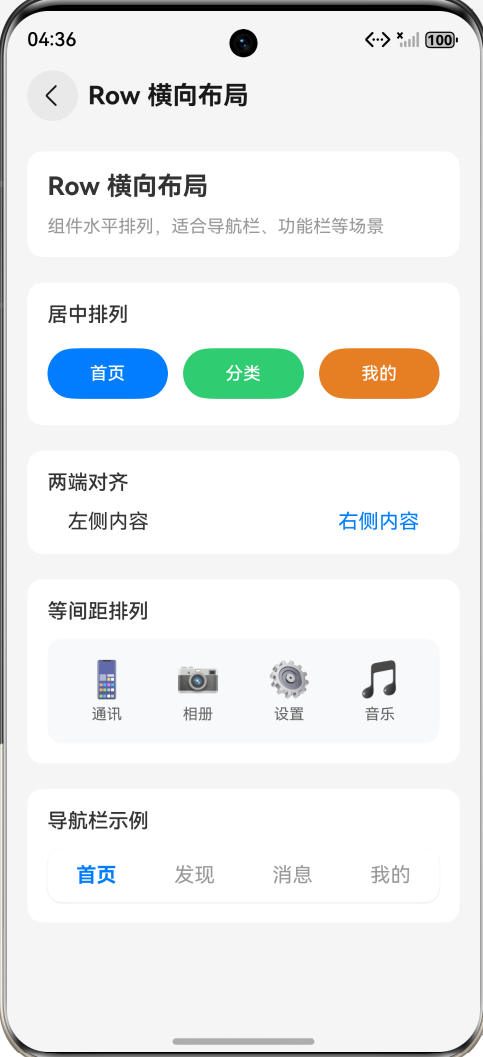
4.1 实战一:页面顶部导航 Row 布局
业务需求:左侧返回按钮、中间标题、右侧功能图标,三部分左右分布,中间标题自适应留白。
ets
@Entry
@Component
struct NavRowDemo {
  build() {
    Column() {
      Row() {
        Button("< 返回")
          .width(80)
        Text("Row布局实战页面")
          .layoutWeight(1)
          .fontSize(20)
          .textAlign(TextAlign.Center)
        Button("设置")
          .width(80)
      }
      .width("100%")
      .height(56)
      .alignItems(ItemAlign.Center)
      .padding({ left: 10, right: 10 })
      .backgroundColor("#FFFFFF")
    }
    .width("100%")
    .height("100%")
  }
}
4.2 实战二:底部双操作按钮 Row(确认 / 取消)
业务需求:底部两个按钮均分整行宽度,中间保留间距,垂直居中。
ets
@Entry
@Component
struct BottomBtnRow {
  build() {
    Column() {
      Blank().layoutWeight(1)
      Row({ space: 16 }) {
        Button("取消")
          .layoutWeight(1)
          .height(48)
          .backgroundColor("#EEEEEE")
          .fontColor("#333333")
        Button("确认提交")
          .layoutWeight(1)
          .height(48)
          .backgroundColor("#007DFF")
      }
      .width("100%")
      .padding({ left: 20, right: 20, bottom: 30 })
    }
    .width("100%")
    .height("100%")
    .backgroundColor("#F5F5F5")
  }
}
4.3 实战三:图文并排卡片 Row 布局
业务需求:左侧图片,右侧上下两行文字,整体横向排布,垂直居中对齐。
ets
@Entry
@Component
struct ImageTextRow {
  build() {
    Row({ space: 15 }) {
      Rect()
        .width(80)
        .height(80)
        .fill("#87CEEB")
        .borderRadius(8)
      Column({ space: 8 }) {
        Text("鸿蒙Row布局教程")
          .fontSize(18)
          .fontWeight(FontWeight.Bold)
        Text("横向线性容器Row多场景实战开发")
          .fontSize(14)
          .fontColor("#666666")
      }
      .layoutWeight(1)
    }
    .width("100%")
    .padding(15)
    .backgroundColor("#FFFFFF")
    .borderRadius(12)
    .margin(10)
  }
}
4.4 实战四:不等宽自适应权重布局
业务需求:左侧标签固定宽度,中间输入框自适应填充,右侧小按钮固定宽度。
ets
@Entry
@Component
struct WeightRowDemo {
  @State keyWord: string = ""
  build() {
    Row({ space: 10 }) {
      Text("搜索")
        .width(50)
        .fontSize(16)
      TextInput({ placeholder: "输入关键词", text: this.keyWord })
        .layoutWeight(1)
        .height(44)
      Button("搜索")
        .width(70)
        .height(44)
    }
    .width("100%")
    .padding(15)
  }
}
五、Row 布局多端适配与性能优化方案
5.1 多屏幕自适应规范
- 优先使用 layoutWeight 实现自适应,避免写死固定宽度导致小屏溢出;
- 容器宽度统一设置
width("100%"),适配设备完整屏幕宽度; - 间距 space、内边距 padding 统一使用 vp 单位,系统自动适配不同分辨率屏幕;
- 避免使用 px 像素单位,多终端会出现尺寸偏差。
5.2 渲染性能优化规则
- 禁止多层 Row 嵌套 Row,复杂排版优先使用一层 Row 搭配 Column 内部组合,减少渲染树层级;
- Row 内部子组件数量控制在 10 个以内,过多横向组件会降低页面滑动帧率;
- 静态固定布局提前设置宽高,减少 ArkUI 实时尺寸计算开销;
- 长列表 ListItem 内的 Row 尽量简化样式,去除阴影、渐变等重绘属性。
六、Row 开发高频问题与解决方案
问题 1:小屏设备 Row 内组件横向溢出、内容被截断 解决:子组件添加.layoutWeight(数值)分配剩余宽度,Row 设置 width ("100%") 铺满屏幕。
问题 2:Row 内图文高低不一,文字与图片无法居中对齐 解决:给 Row 添加.alignItems(ItemAlign.Center)统一垂直居中。
问题 3:space 间距在不同屏幕宽窄差异大,布局不协调 解决:不依赖 space 实现两端均分,改用justifyContent(FlexAlign.SpaceBetween)自动分配留白。
问题 4:设置 layoutWeight 后组件宽度不生效 解决:layoutWeight 仅作用于 Row 剩余空白区域,组件不能同时设置固定 width 百分比;权重分配只对 Row 内一级子组件生效,嵌套 Column 内部组件无效。
问题 5:多层 Row 嵌套页面滑动卡顿 解决:重构布局结构,减少嵌套层级,将双层 Row 改为单层 Row 搭配内部 Column 组合。
问题 6:按钮均分后高度不一致,界面不协调 解决:给所有按钮统一设置固定 height,配合 alignItems 垂直对齐。
七、总结
Row 是 OpenHarmony ArkUI 横向线性布局唯一核心容器,依靠 space 间距、justifyContent 水平排布、alignItems 垂直对齐、layoutWeight 自适应权重四大核心能力,覆盖导航、表单、按钮栏、图文卡片全部横向 UI 场景。开发过程中,layoutWeight 是解决多终端屏幕适配的关键属性,可彻底规避横向内容溢出问题;合理控制 Row 嵌套层级、简化内部组件样式能够有效提升页面渲染性能。
鸿蒙设备包含手机、平板、大屏多种尺寸,使用 Row 布局必须遵循自适应开发规范,优先采用权重自适应而非固定宽度;区分水平、垂直两套对齐属性,避免排布逻辑混淆。本文提供的四套业务实战代码可直接复用至项目,汇总的常见布局问题与修复方案可作为 UI 开发自查标准,为 OpenHarmony 规范化界面开发提供完整横向布局实操模板。

开源鸿蒙跨平台开发社区汇聚开发者与厂商,共建“一次开发,多端部署”的开源生态,致力于降低跨端开发门槛,推动万物智联创新。
更多推荐

 4
4 0
0- 0


 已为社区贡献22条内容

所有评论(0)