在 Mac 上用 DevEco + Qt for OpenHarmony 开发你的第一个 QML 应用
在 Mac 上用 DevEco + Qt for OpenHarmony 开发你的第一个 QML 应用
欢迎加入开源鸿蒙 PC 社区:https://harmonypc.csdn.net/
一句话:不敲命令行交叉编译,在 DevEco Studio 里用 Native C++ 模板 + 社区 Qt SDK,直接写一个在鸿蒙设备上跑的 Qt Quick 应用。
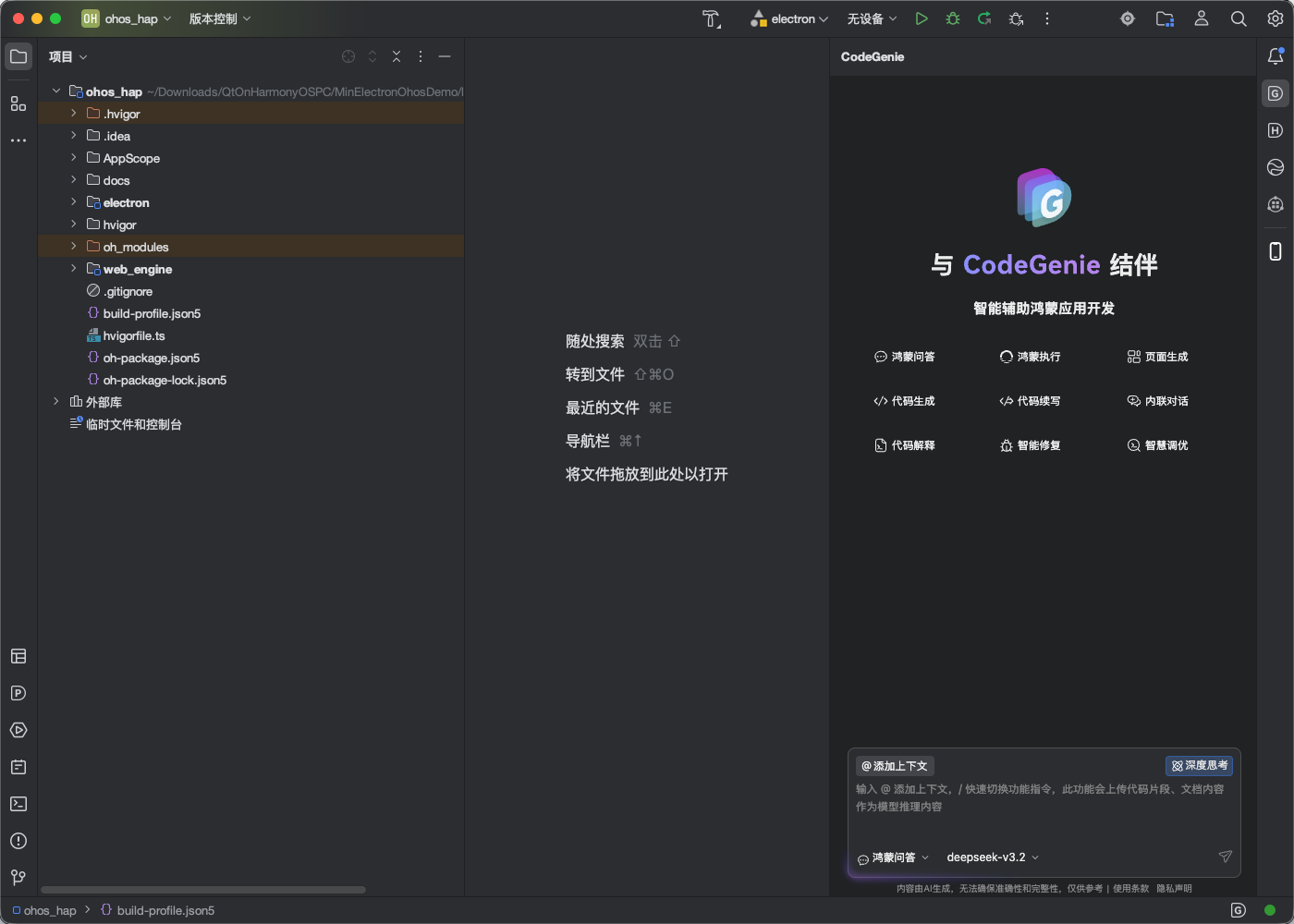
前提:Mac 已装 DevEco Studio + OHOS SDK,有 Qt/C++ 基础。

一、版本号要对齐
开始之前确认三件事:
| 软件 | 要求 |
|---|---|
| DevEco Studio | ≥ 5.0.5 |
| OHOS API | ≥ 12 |
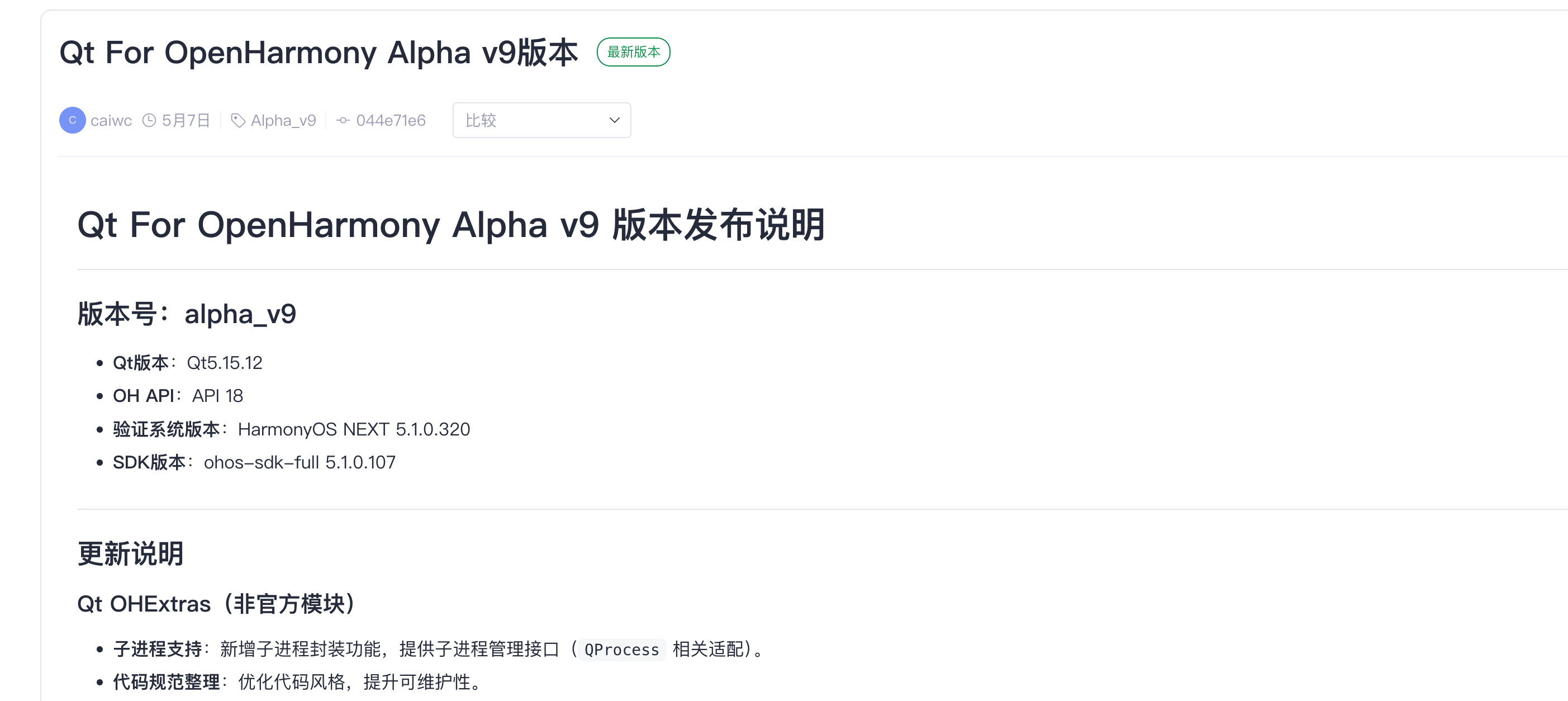
| Qt SDK | 5.15.12 alpha 社区预编译版 |
Apple Silicon Mac 先装 Rosetta:
softwareupdate --install-rosetta --agree-to-license
二、下载 Qt for OpenHarmony 社区 SDK
不需要自己编译 Qt。社区有预编译包。
下载地址:https://atomgit.com/openharmony-sig/qt/releases
找到最新 alpha 标签,下 Mac 版,文件名类似 Qt5.15.12_alpha_v7_arm64-v8a_openharmony_ndk_5.0.3.135_community_macos.tar.gz。
mkdir -p ~/QtForOpenHarmony
tar -xzf Qt5.15.12_alpha_v7_*.tar.gz -C ~/QtForOpenHarmony

# 验证
cd ~/QtForOpenHarmony/bin
./qmake -query
# 看到 QMAKE_XSPEC:oh-clang 即成功
支持的 Qt 模块:Core / Gui / Widgets / Network / Qml / Quick / QuickControls2 / QuickWidgets / Sql / Svg / Concurrent / PrintSupport / Multimedia。不支持 QtWebEngine。
三、新建工程 + 改造为 Qt Quick
步骤 1:新建 Native C++ 工程
DevEco → New Project → Native C++ → Next
- Project name:
QtForHOHello - Compile SDK:API 12+
- Device type:勾
2in1(鸿蒙 PC 必勾) - 路径纯英文
步骤 2:删掉模板自带的 napi_init.cpp
右键 entry/src/main/cpp/napi_init.cpp → Delete
步骤 3:拷贝 Qt SDK 文件到工程
QT_SDK=~/QtForOpenHarmony

# Qt 头文件 + 库
cp -r $QT_SDK/openharmony/qtbase/* entry/src/main/ets/

# QML 运行库
cp -r $QT_SDK/qml entry/libs/arm64-v8a/
mkdir -p entry/src/main/resources/resfile
cp -r $QT_SDK/qml entry/src/main/resources/resfile/

# 平台插件
cp $QT_SDK/plugins/platforms/libplugins_platforms_qopenharmony.so \
   entry/libs/arm64-v8a/
步骤 4:替换 CMakeLists.txt
entry/CMakeLists.txt 全替换为:
cmake_minimum_required(VERSION 3.5.0)
project(QtForHOHello)

set(CMAKE_AUTOMOC ON)
set(CMAKE_AUTOUIC ON)
set(CMAKE_AUTORCC ON)

list(APPEND CMAKE_FIND_ROOT_PATH ${QT_PREFIX})

find_package(QT NAMES Qt5 Qt6 REQUIRED COMPONENTS Core Widgets)
find_package(Qt${QT_VERSION_MAJOR} REQUIRED COMPONENTS
    Concurrent Gui Network Qml Quick QuickControls2
    Widgets QuickTemplates2 QmlWorkerScript
    OpenHarmonyPlatformIntegrationPlugin)

add_library(entry SHARED main.cpp qml.qrc)

target_link_libraries(entry PRIVATE
    Qt${QT_VERSION_MAJOR}::Core Qt${QT_VERSION_MAJOR}::Gui
    Qt${QT_VERSION_MAJOR}::Quick Qt${QT_VERSION_MAJOR}::Qml
    Qt${QT_VERSION_MAJOR}::QuickControls2 Qt${QT_VERSION_MAJOR}::Widgets
    Qt${QT_VERSION_MAJOR}::Concurrent Qt${QT_VERSION_MAJOR}::Network
    Qt${QT_VERSION_MAJOR}::OpenHarmonyPlatformIntegrationPlugin)
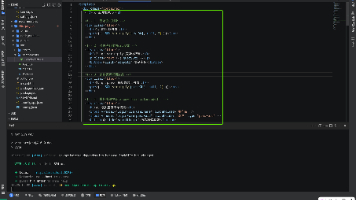
步骤 5:写 3 个 Qt 文件
在 entry/src/main/cpp/ 下新建:
main.cpp:
#include <QGuiApplication>
#include <QQmlApplicationEngine>

int main(int argc, char *argv[]) {
    QGuiApplication app(argc, argv);
    QQmlApplicationEngine engine;
    engine.load(QUrl(QStringLiteral("qrc:/main.qml")));
    if (engine.rootObjects().isEmpty()) return -1;
    return app.exec();
}
main.qml:
import QtQuick 2.15
import QtQuick.Window 2.15
import QtQuick.Controls 2.15

Window {
    width: 640; height: 480; visible: true
    title: "Qt Quick on HarmonyOS"

    Rectangle {
        width: 400; height: 240; color: "#e0f0ff"; radius: 12
        anchors.centerIn: parent

        Column {
            anchors.centerIn: parent; spacing: 16
            Text {
                text: "Hello from Qt Quick!"
                font.pixelSize: 28; font.bold: true
                color: "#1a1a2e"
                anchors.horizontalCenter: parent.horizontalCenter
            }
            Text {
                text: "Running on HarmonyOS via DevEco"
                font.pixelSize: 14; color: "#555"
                anchors.horizontalCenter: parent.horizontalCenter
            }
            Button {
                text: "Click Me"
                anchors.horizontalCenter: parent.horizontalCenter
                onClicked: console.log("Clicked!")
            }
        }
    }
}
qml.qrc:
<RCC>
    <qresource prefix="/">
        <file>main.qml</file>
    </qresource>
</RCC>
步骤 6:配 build-profile.json5
entry/build-profile.json5,找到 externalNativeOptions,改成:
"arguments": "-DQT_PREFIX=/Users/<你的用户名>/QtForOpenHarmony",
"abiFilters": ["arm64-v8a"]
注意:QT_PREFIX 绝对路径必须对。
步骤 7:module.json5 支持多窗口
entry/src/main/module.json5,把 abilities[0].launchType 改成 "specified"——否则多窗口 Qt 应用会受限。
四、编译 + 运行
DevEco → File → Sync Project(等一下 ohpm 装依赖)
DevEco → Build → Build App(⌘+F9) 或直接 ▶ Run(⌃+R)
连上鸿蒙设备,点 Run。预期结果:设备屏幕出现一个蓝色圆角矩形,中间写着 “Hello from Qt Quick!” + 一个可点击按钮。
五、6 个常见坑
#1 QT_PREFIX 路径不对
- 现象:cmake 配置报
Could NOT find Qt5 - 解决:
entry/build-profile.json5里QT_PREFIX必须是绝对路径且指向~/QtForOpenHarmony(不是~/QtForOpenHarmony/bin)
#2 忘了删 napi_init.cpp
- 现象:编译报
multiple definition of main - 解决:删除
entry/src/main/cpp/napi_init.cpp
#3 没有拷贝 QML 到 resfile
- 现象:应用启动白屏,hilog 报
qrc:/main.qml not found - 解决:
mkdir -p entry/src/main/resources/resfile && cp -r $QT_SDK/qml entry/src/main/resources/resfile/
#4 launchType 没改成 specified
- 现象:第二个 Qt 窗口打不开
- 解决:
module.json5里launchType: "specified"
#5 Qt SDK 版本和 OHOS API 不匹配
- 现象:链接时 undefined symbol 一大片
- 解决:Qt SDK 文件名里有
ndk_5.0.3.135字样——这个 NDK 版本必须和 DevEco 装的 OHOS API 的 Native SDK 版本一致
#6 arm64-v8a 滤镜没设
- 现象:编译产物是 x86_64 不是 aarch64
- 解决:
build-profile.json5中abiFilters写["arm64-v8a"]
六、5 个关键 Qt API 提示
| 场景 | 用哪个 |
|---|---|
| 窗口应用 | QGuiApplication + QQmlApplicationEngine |
| Widget 应用 | QApplication + QWidget 子类 |
| 多窗口 | launchType: specified + 多个 Window 对象 |
| 系统能力查询 | Qt 提供了 QSysInfo::productType() 等 API,但不能替代 ArkTS 的 canIUse() |
| 资源加载 | QML 里的图片/SVG 走 qrc:/ 前缀 |
七、如果遇到"编译通过但真机黑屏"
按顺序排查:
hdc shell hilog | grep QtForHO——看有没有明显错误- 确认
entry/libs/arm64-v8a/下有libplugins_platforms_qopenharmony.so - 确认
entry/src/main/resources/resfile/qml/下有 QML 运行库 - 确认
module.json5里有2in1在 deviceTypes 里
八、什么时候用这条路 vs 用已有的 Qt Widget 老项目
- 新项目:首选本路径(DevEco + Qt Quick / QML)——从零开发快、声明式 UI 改起来方便
- 老项目:如果已有 Qt Widget 应用,能做两件事:优先评估能不能用 QML 重写核心界面;如果不适合重写,再考虑交叉编译整包移植
- 团队习惯 C++ 多于 QML:可以先跑通本篇的 Hello World 感受一下,再决定长期用哪种方式
九、配套资源
| 资源 | 链接 |
|---|---|
| Qt for OpenHarmony Wiki | wiki.qt.io/Qt_for_OpenHarmony/zh |
| 社区预编译 Qt SDK 下载 | atomgit.com/openharmony-sig/qt/releases |
| DevEco Studio 下载 | developer.huawei.com/consumer/cn/deveco-studio/ |
写在最后
从下载 Qt SDK → 新建工程 → 写 main.qml → 点 Run 看到 “Hello from Qt Quick!”——整个流程不出意外约 2-3 小时。
关键认知就一个:
DevEco 不提供"Qt Quick 模板",但你可以用 Native C++ 模板改造出来。
改造的核心 = 3 个文件(main.cpp / main.qml / qml.qrc)+ 1 个配置(QT_PREFIX)+ 4 个拷贝(库 / QML / 插件到对应目录)。
跑通之后你就有了一条完全在 IDE 里图形化操作的 Qt 鸿蒙开发管线——不用命令行交叉编译,不用 ELF 体检,不用手动 ninja。写 QML 像写前端一样改一改就刷新看效果。
跑通后如果遇到编译或运行时问题,最常见的 6 个坑已经在第五节列了;更全面的错误排查可以用
hdc shell hilog抓日志逐条定位。

开源鸿蒙跨平台开发社区汇聚开发者与厂商,共建“一次开发,多端部署”的开源生态,致力于降低跨端开发门槛,推动万物智联创新。
更多推荐
 1
1 0
0- 0


 已为社区贡献36条内容

所有评论(0)