OpenHarmony系统调试实验--点亮LED
OpenHarmony系统调试实验–点亮LED
一、工程的准备和工程创建
- 该实验需要的环境需要:vscode、DevEco Device Tool Linux 4.0、Ubuntu20.04.6、海思Hi3861V100开发板、RaiDrive、HiBurn。
- 在vscode使用SSH插件链接Ubuntu并打开提前创建好的工程文件
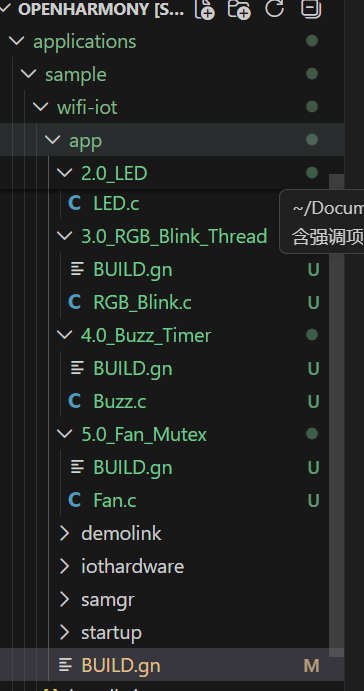
- 项目的创建情况如下:
二.Gpio相关API介绍
1.头文件:
#include “hi_gpio.h”
#include “hi_io.h”
hi_gpio.h:提供GPIO引脚读写、方向配置接口-
hi_io.h:提供引脚功能复用、上下拉配置接口
2.相关函数:
(1)主函数:
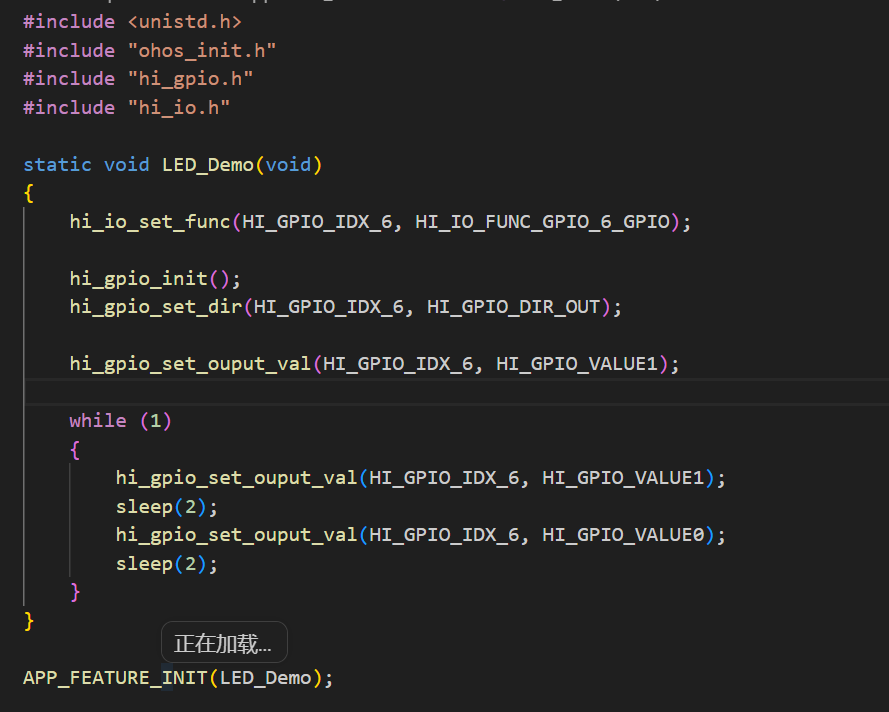
void GPIO_Test(void) :是这段LED闪烁程序的核心业务入口函数,也是整个代码的执行主体,作用就是完整实现LED灯的初始化与循环闪烁功能。
(2)相关函数:
① hi_io_set_func(HI_GPIO_IDX_6, HI_IO_FUNC_GPIO_6_GPIO) :配置引脚复用功能,把引脚从默认功能切换为指定模式。
② hi_gpio_init(); :初始化整个GPIO模块,配置时钟和基础寄存器。
③ hi_gpio_set_dir(HI_GPIO_IDX_6, HI_GPIO_DIR_OUT) :设置GPIO引脚的工作方向。
④ hi_gpio_set_ouput_val(HI_GPIO_IDX_6, HI_GPIO_VALUE1) :设置输出模式GPIO引脚的电平状态。
三、程序内容
1.在app路径下的BUILD.gn中写入如下代码
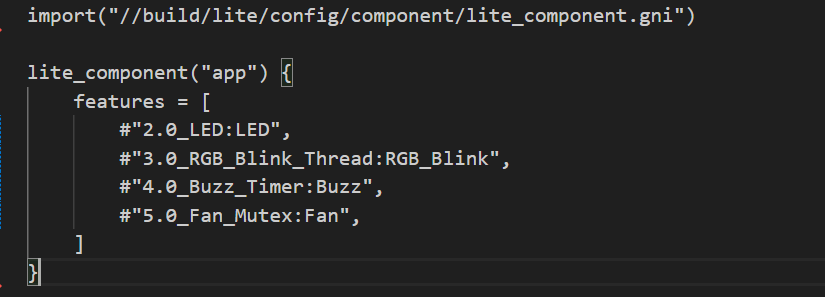
(使用的时候把#注释删除就行)
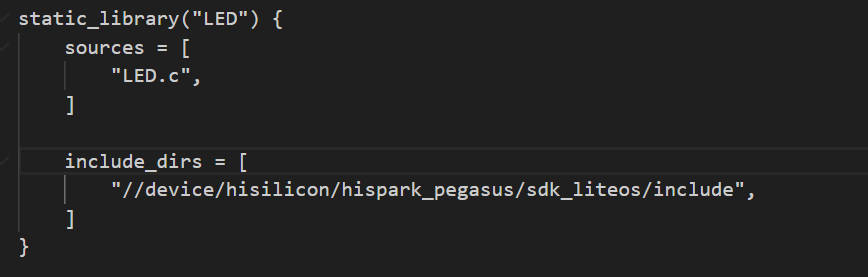
2.在2.0_LED路径下的BUILD.gn中写入如下代码
3.在2.0_LED路径下的LED.c中写入如下代码
保存
四、烧录与调试
完成代码的写入后进行编译以及烧录工作;
- 在vscode中点入DevEco Device Tool插件,并点击rebuild编译
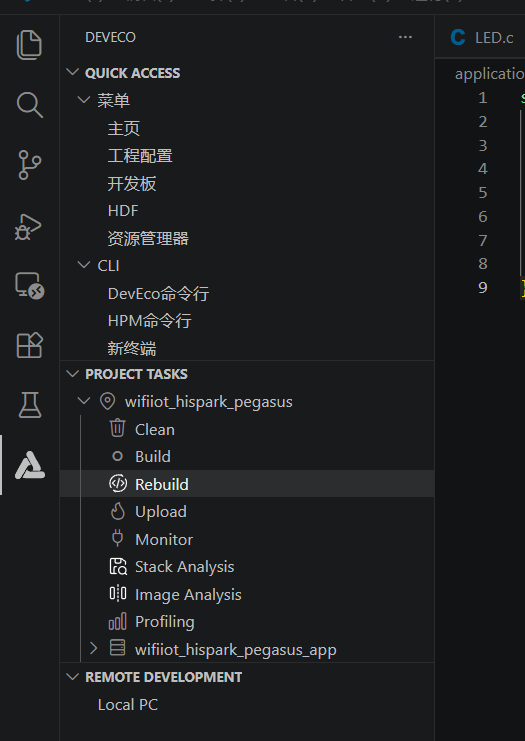
编译成功后如下:

-
使用提前准备好的RaiDrive将Ubuntu中的文件复制到Windows系统中其路径在工程文件中为out/hispark_pegasus/wifiiot_hispark_pegasus/Hi3861_wifiiot_allinone.bin

-
打开提前准备好的HiBurn准备烧录:
在设置中选择波特率为92100的速度烧录,并勾选上Auto burn,点击connect后按开发板上的复位键开始烧录
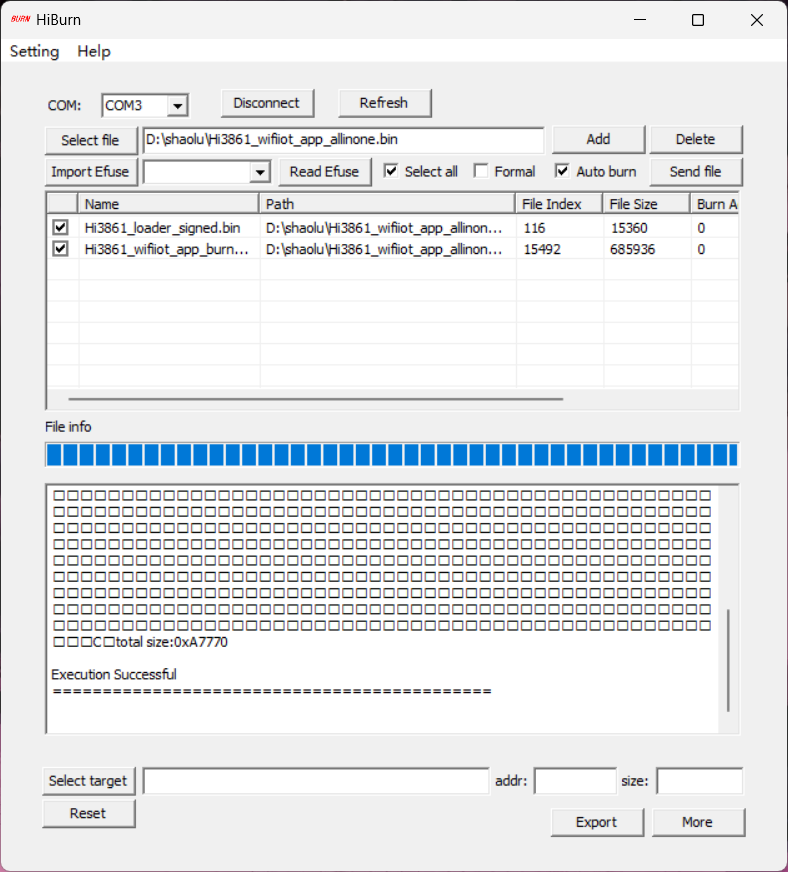
等待烧录结束后点击disconnect。 -
按压开发板复位键运行程序:发现开发板LED按预期规律闪烁 编译成功后如下:
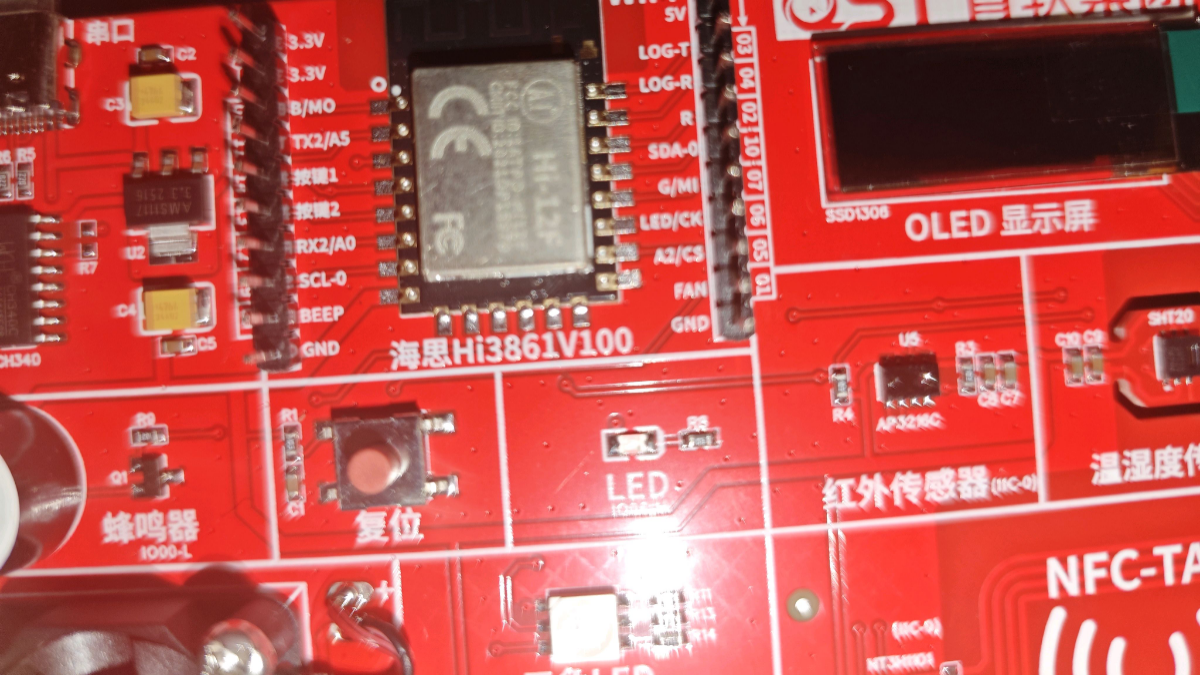
五.总结
- 按照对应程序成功达到了目的
- 实验后收拾好开发板

开源鸿蒙跨平台开发社区汇聚开发者与厂商,共建“一次开发,多端部署”的开源生态,致力于降低跨端开发门槛,推动万物智联创新。
更多推荐


 10
10 0
0- 0


 已为社区贡献3条内容

所有评论(0)