项目实训——个人博客:RISC-V 开发板 WiFi 模块联网记录尝试一
前言:看似就绪,实则断网的绝望
在本次软件工程项目实训中,我们团队的核心任务是将 OpenHarmony 6.1 系统移植到基于 RISC-V 架构的 musepaper2 开发板上。系统底层的坑一个接一个,在修复了深度休眠导致 USB 掉线的致命 Bug 后,我终于把目光转向了这块板子的“心腹大患”——WiFi 模块。
通过串口查看内核日志,系统其实已经成功识别了 rtl8852bs 网卡驱动,ifconfig -a 也能看到 wlan0 节点。本以为这已经是胜利的曙光,但我很快发现了一个令人头疼的问题:空有网卡,系统里居然没有配置网络的上层工具!
默认编译出的精简版系统里,没有网络管理界面,没有 DHCP 客户端,甚至连最基础的 WiFi 认证工具 wpa_supplicant 都因为缺少运行目录而一启动就闪退。
本篇记录了尝试修改wifi模块适配的过程。
阶段一:为 wpa_supplicant “手搓”地基
wpa_supplicant 是 Linux 下最核心的无线网络认证守护进程。当我在终端尝试启动它时,立刻收获了一个冷冰冰的 No such file or directory 报错。
经过排查,原因非常死板:这个程序硬编码要求系统中必须存在特定的工作目录和通信套接字(socket)目录,哪怕是一个空的配置文件,找不到它就会直接罢工。既然系统没给我们建,那就自己动手。
通过 hdc shell 进入板子终端,我开始了一层层的目录构建:
# 创建配置和运行所需的专属目录
mkdir -p /data/service/el1/public/wifi/wpa_supplicant/
mkdir -p /data/service/el1/public/wifi/sockets/
目录有了,还得给它一份基础的“说明书”。在没有 vim 的精简终端里,echo 命令成了最强大的武器:
# 指定控制接口(让后续的 wpa_cli 能找到它)
echo "ctrl_interface=/data/service/el1/public/wifi/sockets/wpa" > /data/service/el1/public/wifi/wpa_supplicant/wpa_supplicant.conf
# 允许更新配置
echo "update_config=1" >> /data/service/el1/public/wifi/wpa_supplicant/wpa_supplicant.conf
地基打好后,唤醒网卡,带上刚才手写的配置文件,再次发起冲击:
ifconfig wlan0 up
cd /vendor/bin/
./wpa_supplicant -B -i wlan0 -c /data/service/el1/public/wifi/wpa_supplicant/wpa_supplicant.conf
执行 ps -ef | grep wpa。看到两条进程稳稳地驻留在后台,那一刻,我知道物理链路的门已经被撬开了。
阶段二:命令行里的“遥控器”与一个经典的乌龙
服务跑起来了,接下来要用 wpa_cli(可以理解为操作 wpa_supplicant 的遥控器)去连接我手机的个人热点。
输入 ./wpa_cli -p /data/service/el1/public/wifi/sockets/wpa,终端提示符变成了 >,顺利进入交互模式。
我熟练地敲下 add_network,拿到序号 0。接着配置 SSID 和密码:
> set_network 0 ssid "iPhone12138"
> Unknown command '>'
这里出现了一个非常经典的“复制粘贴乌龙”。我当时直接把别人教程里的 > 提示符一起复制了进去,导致系统不认识这个命令,直接被踢出了交互模式退回了 #。
思考与总结: 这种看似低级的错误,恰恰是底层调试中最耗人精力的。在 Linux 交互式终端中,必须时刻清楚自己处于哪一层 Shell 中。重新进入 wpa_cli,老老实实地纯手打:
set_network 0 ssid "iPhone12138"
set_network 0 psk "真实的密码"
enable_network 0
几秒钟后,终端刷出了一行极其美妙的日志:<3>CTRL-EVENT-CONNECTED。同时,我看了眼手机,状态栏显示“1 个设备已连接”。物理层,通了!
阶段三:绝境逢生,iPhone 热点的“神仙后门”
连上 WiFi 只是“拉通了网线”,板子现在还是个没有 IP 的黑户。正常逻辑下,我们应该运行 udhcpc -i wlan0 自动获取 IP。
现实又给我泼了一盆冷水:/bin/sh: udhcpc: inaccessible or not found。系统太精简,连 DHCP 客户端都没打包!如果没有 DHCP,我就无法拿到合法的 IP 和网关,依然上不了网。难道一切都要推倒重来,去重新编译内核工具吗?
就在这时,我突然想到我连接的是 iPhone 热点!苹果 iOS 系统的个人热点有一个雷打不动的死规律:它分配的局域网网段永远是 172.20.10.x,并且手机自身的网关 IP 永远是 172.20.10.1。
既然规则是死的,为什么还要工具去动态获取?我完全可以直接给开发板强行写死一个合法的静态 IP!这是本次 Debug 中最让我兴奋的一个思路跳跃。
直接在终端敲入底层网络配置指令:
# 强行抢占一个没人用的 IP
ifconfig wlan0 172.20.10.10 netmask 255.255.255.240 up
# 指明去往互联网的路(默认网关指向 iPhone)
route add default gw 172.20.10.1
配置完毕,深吸一口气,敲下终极测试命令:
ping -c 4 8.8.8.8
终端停顿了大概 0.5 秒,紧接着:
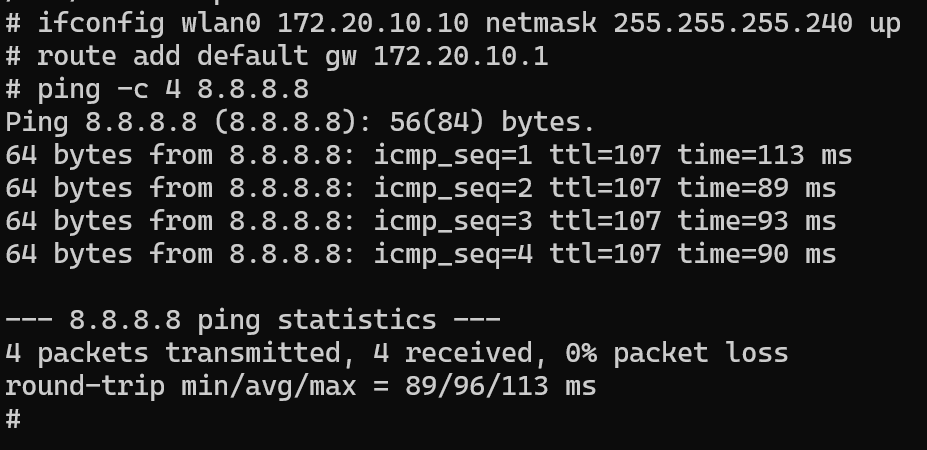
通了!!数据包终于冲出了局域网,从开发板的网卡发出,经过 iPhone 的基带,跨越了无数个路由器,到达了 Google 的 DNS 服务器并成功返回。
验证结束,但这只是工程的起点,在板子上通过命令行“手搓”出来的成功,只要一重启就会失效,但是我们已经找到问题所在,下一篇将记录源码解决方案。
这只是一次“热修复验证”,它证明了硬件没坏、驱动没错,缺的只是系统级的自动化配置。接下来的任务,就是要把我刚才敲下的这一堆指令,全部转化为 OpenHarmony 的源码构建规则,彻底固化进系统镜像中。这将是我下一篇文章的主题。

开源鸿蒙跨平台开发社区汇聚开发者与厂商,共建“一次开发,多端部署”的开源生态,致力于降低跨端开发门槛,推动万物智联创新。
更多推荐


 7
7 0
0- 0


 已为社区贡献10条内容

所有评论(0)