[鸿蒙PC命令行移植适配]移植rust三方库choose到鸿蒙PC的完整实践
本文介绍了将Rust命令行工具choose移植到鸿蒙PC平台的完整实践过程。choose是一个轻量级文本字段选择工具,支持类似Python的切片语法和正则表达式分隔符。文章详细说明了移植的前置条件、环境配置步骤(包括OpenHarmony SDK安装)、目录结构以及构建流程。该项目采用纯Rust实现,无需C语言库依赖,适合用于鸿蒙PC的日志分析和文本处理。作者提供了系列教程索引,涵盖从基础环境搭建
[鸿蒙PC命令行移植适配]移植rust三方库choose到鸿蒙PC的完整实践
欢迎加入【开源鸿蒙PC社区】,一起共建鸿蒙化C/C++三方库生态。
前言
choose 是由 Ryan Geary(theryangeary)开发的命令行文本字段选择工具,它是 cut 和 awk 命令的轻量级替代品,专注于提供更人性化、更快速的字段提取体验。与传统的 cut 命令相比,choose 支持类似 Python 列表切片的字段选择语法(如 :-1、2:、::2),支持负索引从行尾计数,以及正则表达式字段分隔符。所有依赖均为纯 Rust 实现,无需链接任何 C 语言库,交叉编译到 OHOS 平台非常顺畅。choose 非常适合在鸿蒙 PC 上用于日志分析、数据管道处理和文本文件解析等场景。
前置条件
| 环境/工具 | 描述 |
|---|---|
| 适配库 | choose |
| 开源协议 | "GPL-3.0-or-later" |
| 源码版本 | 1.3.7 |
| 目标平台 | 鸿蒙PC |
| 依赖项 | 无 |
| 操作系统平台 | macOS |
| 原仓库地址 | https://github.com/theryangeary/choose |
| 鸿蒙化适配仓库地址 | https://atomgit.com/OpenHarmonyPCDeveloper/ohos-choose |
在Ubuntu中搭建鸿蒙PC 三方库交叉编译构建开发环境 |
https://blog.csdn.net/zl392321162/article/details/159284760 |
在 macOS 中搭建鸿蒙 PC 三方库交叉编译开发环境 |
https://blog.csdn.net/zl392321162/article/details/159284830 |
Windows 10 上安装和使用 WSL 2、安装 Ubuntu 24 详细指南 |
https://blog.csdn.net/yyz_1987/article/details/148545443 |
| 鸿蒙 PC 命令行适配指南(Mac 版) | https://blog.csdn.net/qq_39132095/article/details/154796658 |
| 鸿蒙 PC 生态三方软件移植:开发环境搭建及三方库移植指南 | https://blog.csdn.net/yyz_1987/article/details/154794871 |
OpenHarmony Linux 命令行工具适配实战:基于 Cursor × WSL 的 tree 2.2.1 交叉编译与 HNP 打包全流程指南 |
https://weishuo.blog.csdn.net/article/details/155140843 |
社区维护的鸿蒙 PC 生态命令行工具构建框架 lycium_plusplus |
https://atomgit.com/OpenHarmonyPCDeveloper/lycium_plusplus |
| 支持Rust三方库适配的扩展lycium框架 | https://atomgit.com/CodexBai/lycium_plusplus.git |
| 鸿蒙PC端二进制文件签名命令行使用指南 | https://blog.csdn.net/jianguo888888/article/details/156644386 |
hnp包验证环境 |
https://bxming.blog.csdn.net/article/details/155073889 |
系列索引
| 篇章 | 标题 | 内容 |
|---|---|---|
| 第一篇 | 概述与环境配置 | Lycium 概念、构建机要求、OHOS SDK 配置 |
| 第二篇 | 项目结构与适配目录创建 | 目录结构、community vs thirdparty、创建适配目录 |
| 第三篇 | HPKBUILD 编写详解 | 元数据字段、过程函数、三种构建系统写法 |
| 第四篇 | 构建执行与产物获取 | 构建流程、日志分析、多库递归、HAP 集成 |
| 第五篇 | 流程图与角色职责 | 完整流程图、各角色职责、协作时序 |
| 第六篇 | 关键注意事项与最佳实践 | 依赖管理、架构超集、日志调试、外部适配仓 |
| 第七篇 | 快速参考与模板 | 入门步骤、模板、完整案例、检查清单 |
| 第八篇「番外」 | 扩展lycium框架使其满足rust三方库适配 | 不改变框架原有设计,增加Rust三方库适配能力 |
一、环境配置
1 OpenHarmony SDK 安装
1.1 下载 SDK(环境搭建)
从OpenHarmony 官方首页下载 ohos-sdk 压缩包,步骤省略,详情可见前置条件中环境搭建相关文章。
SDK 下载注意事项:
- 需要注册并登录
AtomGit账户才可以下载。- 使用
Mac系统的开发者一定要下载linux版本的 sdk。- 存放路径不要含有中文字符、空格或特殊字符,建议直接放在用户根目录。
- 资源目录中依赖
ohos-sdk压缩包,解压后请勿移动/删除原始压缩包。
1.2 SDK 放置位置
接下来,我们需要将 ohos-sdk 解压并放置到适当的位置。以下是适用于 Linux 和 macOS 的示例命令:
# Linux / macOS 示例(包名以 DCP 页面为准)
cd ~/
tar -xzf ohos-sdk-linux-v5.0.0-*.tar.gz
mv ohos-sdk ohos-sdk      # 统一命名为 ohos-sdk
1.3 SDK 目录结构
解压后 SDK 的目录结构大致如下:
ohos-sdk/
├── linux/                  # 主机平台工具链
│   ├── native/             # Native 开发相关工具
│   │   ├── build-tools/    # cmake、ninja 等构建工具
│   │   ├── llvm/           # LLVM 工具链(clang、lld 等)
│   │   ├── sysroot/        # 系统根目录,包含 OHOS 头文件和库
│   │   ├── nativeapi_syscap_config/
│   │   └── ...
│   └── ...
└── ...
1.4 环境变量配置
将 SDK 路径添加到 shell 配置文件(如 ~/.zshrc、~/.bashrc 或 ~/.bash_profile):
# OpenHarmony SDK 路径
export OHOS_SDK_HOME="$HOME/ohos-sdk"
export OHOS_NATIVE_HOME="$OHOS_SDK_HOME/linux/native"
# 添加到 PATH
export PATH="$OHOS_NATIVE_HOME/build-tools/bin:$OHOS_NATIVE_HOME/llvm/bin:$PATH"
# 验证
source ~/.zshrc  # 或 source ~/.bashrc
1.5 验证 SDK 配置
使用以下命令验证 OHOS SDK 是否正确配置:
# 检查 SDK 路径
echo $OHOS_SDK_HOME
# 期望输出: /Users/your-username/ohos-sdk

# 检查工具是否在 PATH 中
which cmake
which ninja
# 期望输出: /Users/your-username/ohos-sdk/linux/native/build-tools/bin/cmake
# 期望输出: /Users/your-username/ohos-sdk/linux/native/build-tools/bin/ninja

# 检查 SDK 工具目录
ls $OHOS_NATIVE_HOME
# 期望看到: build-tools llvm sysroot nativeapi_syscap_config 等目录

# 验证工具版本
cmake --version
ninja --version
2 Rust 工具链安装
Rust 工具链的安装方法在所有平台上基本一致,关键在于添加正确的 OHOS 目标平台支持。
2.1 安装 Rust
# 安装 Rust(如果未安装)
curl --proto '=https' --tlsv1.2 -sSf https://sh.rustup.rs | sh
# 验证安装
rustc --version   # 应显示 rustc 1.xx.x 或更高版本
cargo --version   # 应显示 cargo 1.xx.x
2.2 添加 OHOS 目标平台
# 添加 OHOS 的目标平台支持
rustup target add aarch64-unknown-linux-ohos
2.3 配置 Rust 环境变量
# Rust 环境变量(通常由 rustup 自动添加)
export CARGO_HOME="$HOME/.cargo"
export PATH="$CARGO_HOME/bin:$PATH"
export OHOS_RUST_TARGET=aarch64-unknown-linux-ohos
# 验证
source ~/.zshrc
echo $OHOS_RUST_TARGET
# 期望输出: aarch64-unknown-linux-ohos
注意:实际编译时,
lycium会自动设置环境变量,用户一般无需手动设置。
二、适配步骤
1. 分析choose构建特性
choose 由Rust语言编写,使用Cargo作为构建系统。编译后产出的二进制命令为choose(与包名相同)。choose 的 Cargo.toml 中仅依赖了 structopt(命令行参数解析)、regex(正则引擎)、lazy_static(延迟初始化)和 backslash(反斜杠转义解析)四个纯 Rust crate,没有任何 C 语言库依赖或 cc crate 构建脚本。这意味着交叉编译过程非常简单,无需配置任何 OHOS 交叉编译器环境即可完成编译。
核心特性
-
Python 风格切片语法
支持类似 Python 列表切片的字段选择语法,例如
:-1表示"从开头到倒数第一个"、2:表示"从第三列到末尾"、::2表示"每隔一列"等,比cut的语法更灵活、更符合现代开发者的习惯。 -
负索引支持
支持从行尾反向计数,例如
-1表示"最后一个字段"、-3:-1表示"倒数第三个到倒数第一个"。这在处理每行字段数不固定的文本时尤为有用,无需先统计字段总数。 -
正则表达式字段分隔符
使用 Rust 的正则引擎作为字段分隔符(通过
-s或--separator参数指定),比cut的固定字符分隔符更强大。例如-s '\s+'可按任意空白字符分割,-s '[,\|]'可按逗号或竖线分割。 -
零索引计数
从 0 开始计数(这与
cut从 1 开始不同),与大多数编程语言(Python、JavaScript、Rust 等)的索引方式一致,降低了认知负担。 -
反向范围选择
支持降序选择字段范围,例如
3:-1表示从第四列到倒数第一列,可以与常规的正向选择组合使用。甚至支持完全反向的范围如-1:0将字段按逆序输出。 -
高性能
对于足够长的输入,速度比
cut更快,比awk快得多。Rust 的零成本抽象和内存安全特性确保了在处理大型日志文件时的稳定性能,内存占用可控。
2. 创建适配项目
参考前置条件列表完成lycium_plusplus交叉框架编译环境搭建,以及lycium_plusplus交叉框架代码克隆,在lycium_plusplus/RustAdapt创建目标库choose适配目录为ohos-choose。
为什么是
ohos-choose?为了和源库名称做区分,表示该库用于ohos设备。
ohos-choose创建可以借助编辑器工具(如VSCode)或者使用文件夹在lycium_plusplus/RustAdapt目录下创建目标库适配目录ohos-choose,也可以执行以下命令进行创建。
# 我将交叉编译框架克隆在根目录,此处可改为正确的目录地址
cd ~/lycium_plusplus/RustAdapt
mkdir ohos-choose
3. 编写HPKBUILD
然后将lycium/template/HPKBUILD.cargo拷贝到RustAdapt/ohos-choose目录下,并重命名为HPKBUILD,HPKBUILD是lycium交叉编译框架完成编译构建的核心配置文件,定义包的元信息、依赖、构建和打包逻辑。需要根据模板在HPKBUILD开头声明choose的基本信息,这些字段被lycium用于下载、组织和记录:
# lycium_plusplus/RustAdapt/ohos-choose/HPKBUILD
pkgname=choose # 库名
pkgver=1.3.7 # 库版本
pkgrel=0 # 发布号
pkgdesc="A human-friendly and fast alternative to cut and (sometimes) awk" # 库描述
url="https://github.com/theryangeary/choose" # 官网链接
archs=("arm64-v8a") # cpu 架构
license=("GPL-3.0-or-later")
depends=() # 依赖库的目录名 必须保证被依赖的库的archs是当前库的archs的超集
makedepends=("cargo" "rustc") # 构建库时的依赖工具->需要用户安装的工具
source="https://github.com/theryangeary/choose/archive/refs/tags/v${pkgver}.tar.gz" # 库源码下载链接

downloadpackage=true # 是否自动下载压缩包,如若不写默认 true. (应对一些特殊情况,代码只能 git clone (项目中依赖 submoudle ))
autounpack=true # 是否自动解压,如若不写默认 true, 如果为 false 则需要用户在 prepare 函数中自行解压
buildtools=cargo # 编译方法: cmake(默认) | configure | cargo | 其它则不在此注入 buildargs,由 build() 自行处理

builddir=choose-${pkgver} # 源码压缩包解压后目录名 编译目录名
packagename=$builddir.tar.gz # 压缩包名
| 字段 | 配置值 | 用途 |
|---|---|---|
pkgname |
choose |
pkgname=choose:包名,用于在 LYCIUM_ROOT/usr/ 下创建安装目录、标识依赖关系。 |
pkgver |
1.3.7 |
pkgver=1.3.7:上游版本号,与 https://github.com/theryangeary/choose 仓库最新发行版本保持一致。 |
pkgrel |
0 |
pkgrel=0:包发布号,当同一上游版本需要重新打包时递增,首次适配为 0。 |
pkgdesc |
- | 包的简短描述,取自 choose 官方 readme.md。 |
url |
- | 上游项目主页 URL。 |
archs |
("arm64-v8a") |
archs=("arm64-v8a"):声明支持的架构数组。此处仅列出 arm64-v8a,但代码内部实际也处理了 armeabi-v7a 和 x86_64,此处是声明"主要支持"而非"仅支持"。当前鸿蒙 PC 设备为 arm64 架构,因此必须配置arm64-v8a。 |
license |
("GPL-3.0-or-later") |
choose 采用 GPL-3.0-or-later 协议。 |
depends |
() |
无运行时依赖。 |
makedepends |
("cargo" "rustc") |
makedepends=("cargo" "rustc"):编译时依赖。Rust 工具链是构建前提。 |
source |
tags/v${pkgver}.tar.gz |
源码包下载地址。使用 ${pkgver} 变量拼接,下载 choose 1.3.7 的 release tarball(标签含 v 前缀)。 |
downloadpackage |
true |
downloadpackage=true:告诉 lycium 构建系统自动下载 source 指定的源码包。如果设置为false需要在目标库目录下手动下载源码包。 |
autounpack |
true |
autounpack=true:下载后自动解压,无需手动解压步骤。如果设置为false需要手动解压。 |
buildtools |
cargo |
buildtools=cargo:声明构建工具类型。lycium 据此选择 Cargo 构建流程(而非 make/cmake 等)。 |
builddir |
choose-${pkgver} |
builddir=choose-${pkgver}:解压后的源码目录名。prepare()/build()/package() 均通过 cd $builddir 进入此目录。 |
packagename |
${builddir}.tar.gz |
packagename=${builddir}.tar.gz:源码包文件名,用于校验/定位。 |
package函数中编译完成后的二进制文件名称与包名一致,choose项目编译完成后,会产出一个名为choose的二进制文件,此处需要将cp target/${OHOS_RUST_TARGET}/release/xxx改为cp target/${OHOS_RUST_TARGET}/release/choose并复制到安装目录。
# 打包安装
package() {
    # 进入 Rust 项目目录(和编译时同一个目录)
    cd $builddir
    # 定义安装路径:鸿蒙库的安装目录
    DEST="$LYCIUM_ROOT/usr/$pkgname/$ARCH"
    # 创建安装目录bin 文件夹
    mkdir -p $DEST/bin/
    # 【关键】把编译好的 Rust 程序 → 复制到目标目录的 bin 文件夹
    cp target/${OHOS_RUST_TARGET}/release/choose "$DEST/bin/"
    cd $OLDPWD
}
4 HNP 打包配置
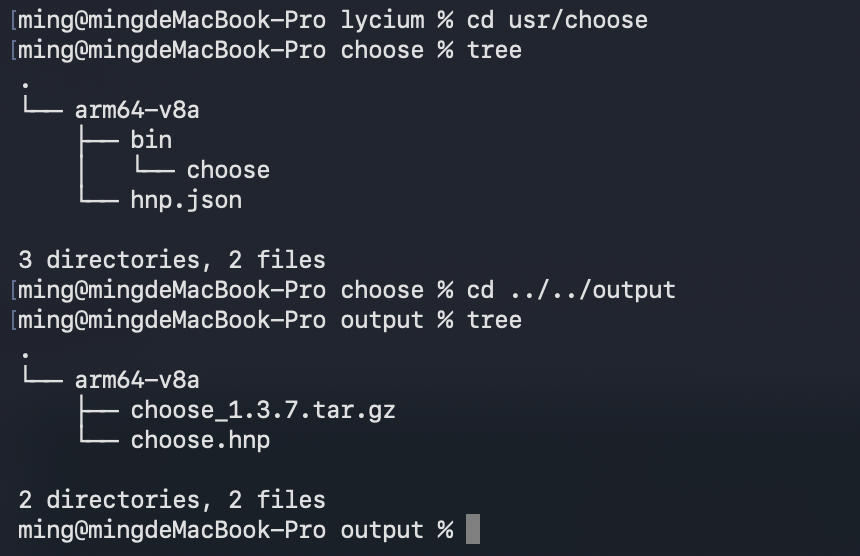
在lycium_plusplus/RustAdapt/ohos-choose目录下创建hnp.json文件,因为在HPKBUILD中存在archive函数,用于将产物打包为 output/<arch>/<pkgname>_<ver>.tar.gz,或执行 HNP 打包,详细介绍可参考系列索引-构建执行与产物获取。
{
    "type": "hnp-config",
    "name": "choose",
    "version": "1.3.7",
    "install": {}
}
5 第一次交叉编译
HPKBUILD中函数不做改变,在lycium_plusplus/lycium目录下打开终端工具,输入./build.sh ohos-dust进行第一次交叉编译。
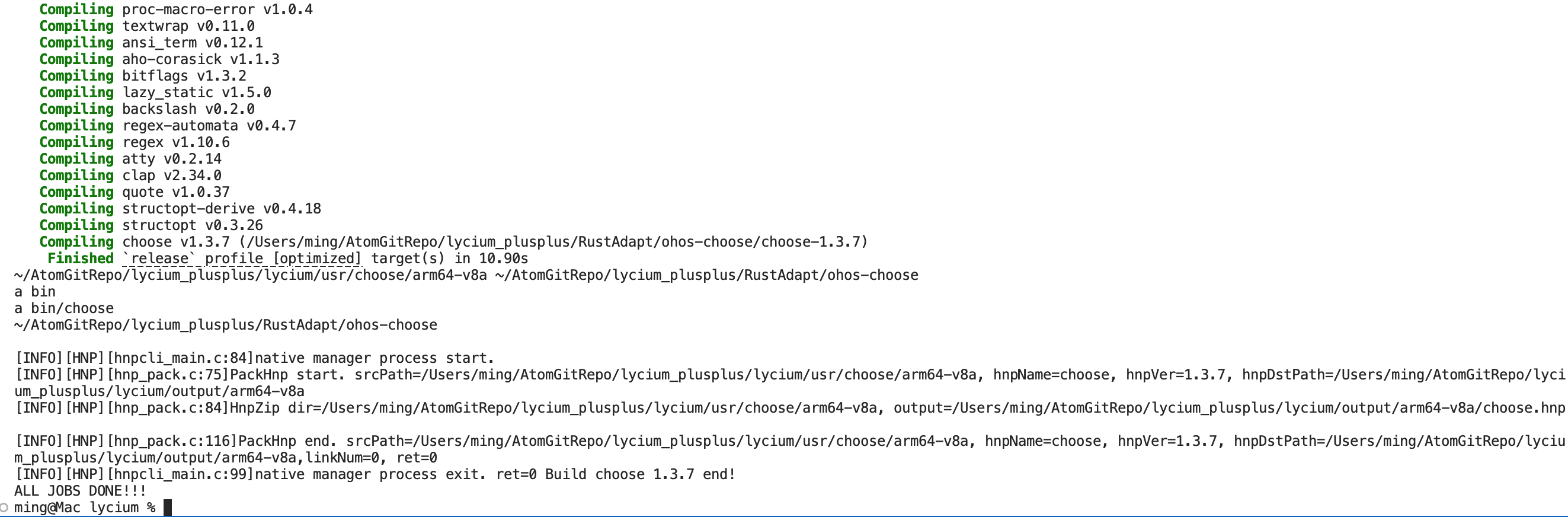
如果提示ALL JOBS DONE!!!表示当前交叉编译没有问题,编译后的产物,可以在lycium/usr/目录和out/arm64-v8目录下查看。
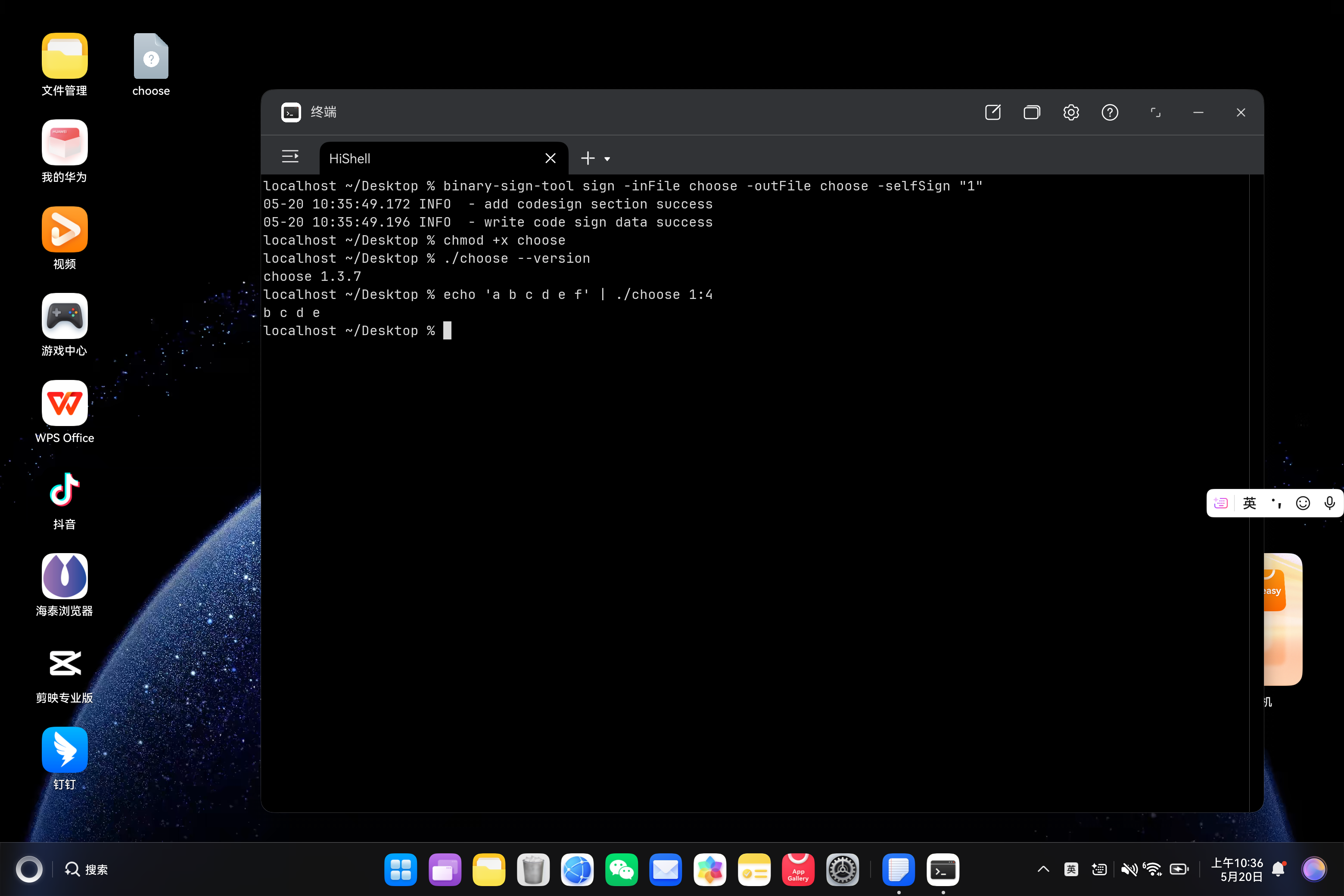
三、 在鸿蒙PC上验证交叉编译后的choose命令是否可用
将lycium_plusplus/lycium/usr/choose/arm64-v8a/bin/choose二进制文件传到鸿蒙PC上,方式有多种,可以通过聊天软件。macos设备可以在App Store下载【鸿蒙星河互联】,通过分享方式将choose二进制文件发送到鸿蒙PC设备上,这种方式需要鸿蒙PC开启华为分享为所有人可见。在鸿蒙PC右下角会弹出接受弹窗,选择"接受"或者"另存为",接受choose二进制文件。接受后的二进制文件是不可以直接运行的,哪怕使用chmod +x choose这种方式授权也是无法运行的。需要给二进制文件进行签名后才可以,在鸿蒙 PC 侧执行前涉及二进制签名流程,可参考《鸿蒙PC端二进制文件签名命令行使用指南》。打开鸿蒙PC终端,输入以下命令为choose签名授权。
# 进入choose所在目录
cd Desktop
# 执行签名
binary-sign-tool sign -inFile choose -outFile choose -selfSign "1"
# 授予权限
chmod +x choose
# 查看choose版本
./choose --version
# 使用 choose 提取文本字段(分隔符为空格,选择第2到第4列)
echo "a b c d e f" | ./choose 1:4
四、 FAQ
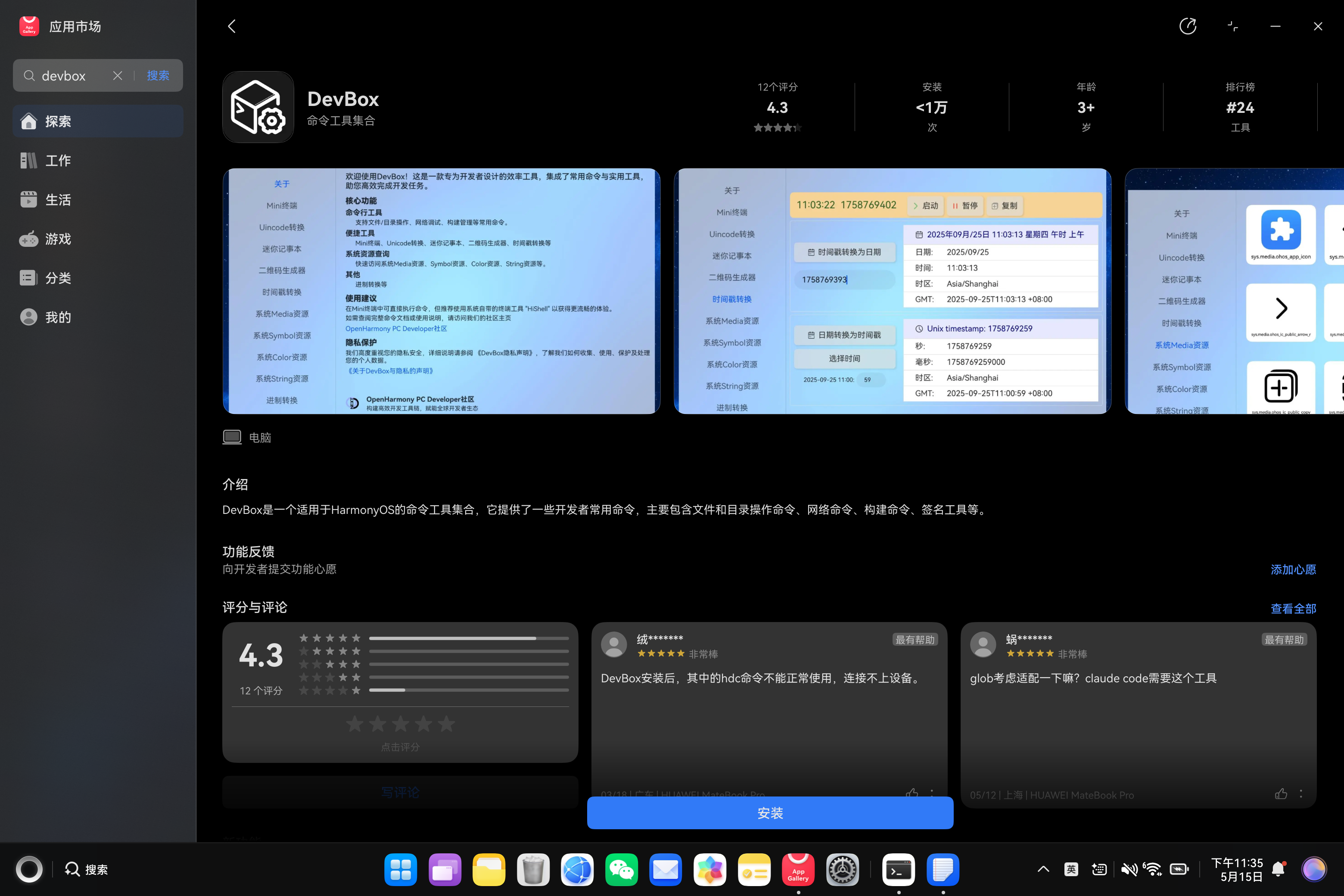
执行签名命令出现“zsh: command not found: binary-sign-tool”提示。
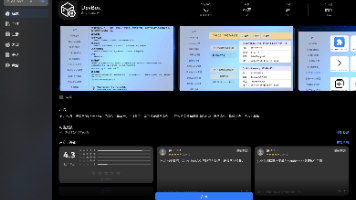
需要在应用市场搜索DevBox并安装,DevBox提供了一些开发者常用命令,主要包含文件和目录操作命令、网络命令、构建命令、签名工具等。

开源鸿蒙跨平台开发社区汇聚开发者与厂商,共建“一次开发,多端部署”的开源生态,致力于降低跨端开发门槛,推动万物智联创新。
更多推荐
 2
2 0
0- 0


 已为社区贡献4条内容

所有评论(0)