鸿蒙 PC 移植记:将微软的 `edit` 轻量级终端编辑器带到 OpenHarmony
微软开源轻量级终端文本编辑器Edit(13k star)采用Rust开发,向MS-DOS经典编辑器致敬,兼具VS Code现代化交互。Windows 11将内置该工具,支持多文件编辑、正则查找替换、鼠标操作等特性。文章详述其向OpenHarmony的移植过程:仅需1行代码调整(修复timespec字段类型)和交叉编译配置,即实现在鸿蒙PC(aarch64架构)的终端运行。该项目验证了Rust生态对
13k star,微软用rust 开发的 文本编辑器 Edit:轻量级终端编辑的务实之选。 是一款轻量级、开源的命令列文字编辑器,它向经典的MS-DOS 编辑器致敬,但拥有类似VS Code 的现代介面与输入控制。Windows 11及之后,微软准备系统自带它,可见它确实很实用。
更多交流学习,欢迎加入开源鸿蒙PC社区:https://harmonypc.csdn.net/
背景
edit 是微软开源的一款现代化终端文本编辑器,使用 Rust 编写,采用类 Kakoune/Helix 的编辑模型。它原生支持 Linux、macOS 和 Windows,其中 Unix 平台通过 crates/edit/src/sys/unix.rs 对 libc 做系统调用。
Linux 发行版和苹果 macOS 系统通常自带 Vim 和 Nano 编辑器,反观 64 位 Windows 系统,一直缺少一款原生的命令行文本编辑器。这个奇怪的疏漏迫使开发者和系统管理员长期依赖第三方工具,或使用功能日益臃肿的记事本(Notepad)进行快速编辑。
微软工程团队也承认这一历史空白,因此推出了 Edit 编辑器,旨在为用户提供一个现代化、轻量级的官方解决方案。Edit 的出现不是为了"加冕"或"废黜"任何编辑器,而是丰富终端工具箱的务实之举。Vim 依然统治重度文本操作场景,VS Code 主导 GUI IDE 领域,而 Edit 则优雅地接管了"快速修个配置"这类轻量任务。
作为一个开源项目,Edit 体积不足 1MB,却具备了多项现代化特性。用户不仅可以使用键盘快捷键,还能直接通过鼠标进行交互操作。此外,它支持多文件编辑(Ctrl + P 切换),并提供了带“大小写匹配”、“全词匹配”和“正则表达式”选项的查找与替换功能。
随着 Edit 的开源,尤其是其跨平台特性,令不少用户感到惊喜。
有 Reddit 用户感慨:“等了 30 年,我终于能在 Linux 上用 MS Edit 了!”
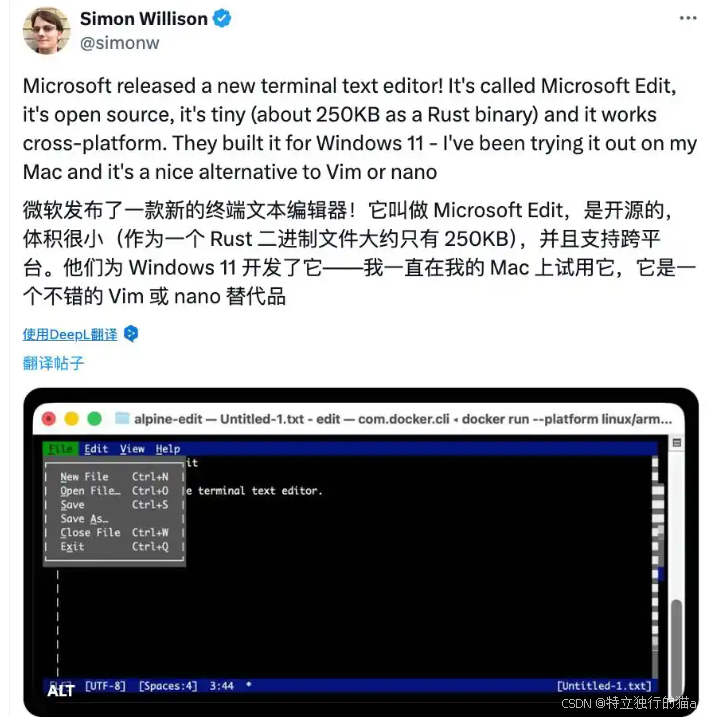
独立 AI 研究员 Simon Willison 也在 X(前 Twitter)上分享了自己的试用体验:“微软发布了一个全新的终端文本编辑器!它叫 Microsoft Edit,是开源的,Rust 编写,编译后体积只有 250KB,并且支持跨平台。我在 Mac 上试了一下,是个不错的 Vim 或 nano 替代品。”
鸿蒙 PC(OpenHarmony) 的 Rust 目标三元组为 aarch64-unknown-linux-ohos,其 target_os = "linux"、target_env = "ohos"、target_family = "unix"。这意味着大部分 Unix 代码天然可用,但仍需处理一些 libc 层的小差异。
github地址:https://github.com/microsoft/edit
在Windows上体验:
#powershell中执行以下命令安装
winget install Microsoft.Edit
#或者从github上下载:
wget https://github.com/microsoft/edit/releases/download/v2.0.0/edit-2.0.0-x86_64-windows.zip
官方介绍地址:https://learn.microsoft.com/zh-tw/windows/edit/
使用很简单,在命令行窗口,要开启编辑,edit输入命令列,或执行edit 以开启特定档案。 你可以直接在终端机编辑档案,不用切换上下文。
特色
编辑具有多种预设功能。
• 无模式编辑:Edit 采用无模式介面搭配文字使用者介面(TUI),因此无需学习模式。 所有选单选项也都有预设的按键绑定。
• 多个档案:用Ctrl+P开启并切换多个档案。
• 查找与替换:用Ctrl+F搜寻并替换文字,或在TUI 选单中选择编辑> 寻找。 支援Match Case、Whole Word 和Regular Expression 选项。
• 自动换行:使用Alt+Z切换自动换行,或在TUI 选单中选择[检视] > [自动换行]。
• 滑鼠支援:使用滑鼠来浏览选单、选择文字并卷动。
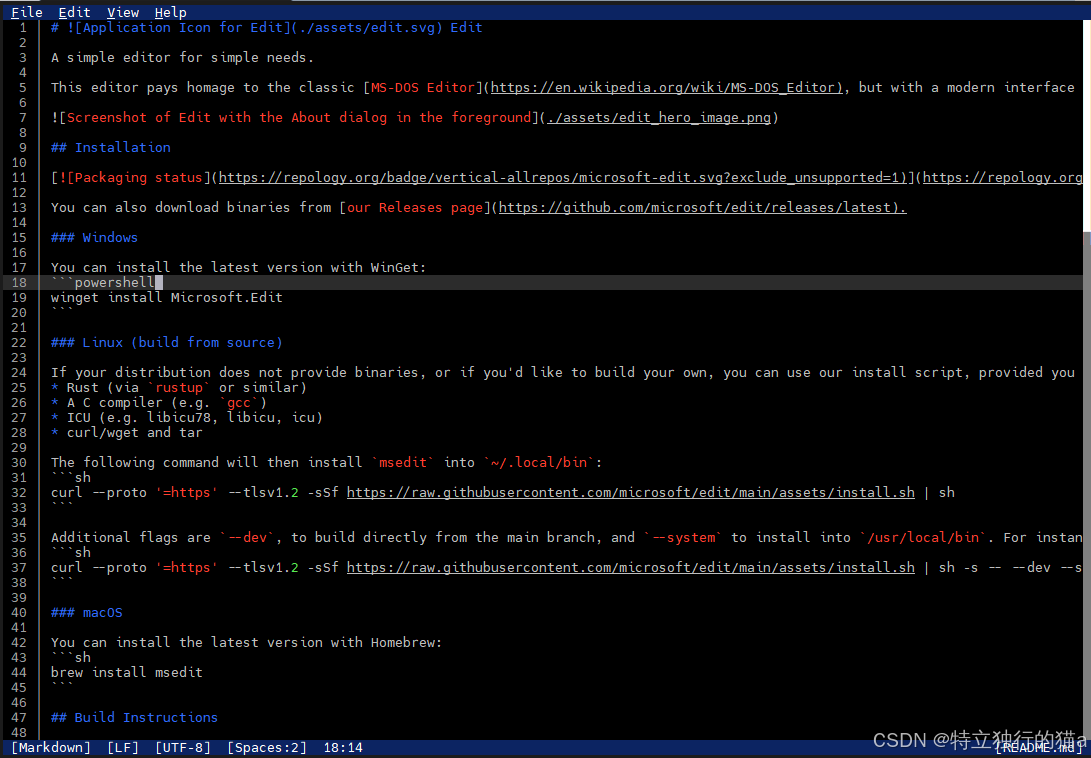
类似的还有这个fresh editer工具 :https://github.com/sinelaw/fresh,体验也不错。
如何在鸿蒙PC上使用?
在鸿蒙PC本机上,Harmonybrew包管理工具,已经有了这个命令行工具。直接安装即可(需先安装包管理工具Harmonybrew)。
brew install msedit
强烈推荐Harmonybrew包管理工具。参见:
《鸿蒙PC的包管理工具 Homebrew 正式上线,Harmonybrew介绍及使用指南》
《Harmonybrew(Homebrew 的鸿蒙移植版本)已正式上线》
或者可以从源码构建一个,刚好拿来作为移植案例素材练手,这也是本文的目的,将微软的 edit 轻量级终端编辑器带到 OpenHarmony。
移植过程
1. 环境准备(Ubuntu24的x86_64的linux系统环境)
需要交叉编译,Rust环境搭建参见 《OHOS (OpenHarmony) 鸿蒙的Rust 交叉编译环境搭建指南
》
安装 OpenHarmony SDK 后,NDK 中包含了 LLVM 工具链和 sysroot:
/root/ohos-sdk/linux/native/llvm/
├── bin/  (clang, lld 等)
└── sysroot/
    └── usr/
        ├── include/
        └── lib/
            ├── aarch64-linux-ohos/
            ├── arm-linux-ohos/
            ├── loongarch64-linux-ohos/
            └── x86_64-linux-ohos/
Rust 编译器已原生支持 aarch64-unknown-linux-ohos 目标:
rustc --target aarch64-unknown-linux-ohos --print cfg
# target_os="linux"
# target_env="ohos"
# target_family="unix"
# unix
2. 配置交叉编译
在项目根目录创建 .cargo/config.toml,指定链接器为 OHOS NDK 的 clang:
# .cargo/config.toml
[target.aarch64-unknown-linux-ohos]
linker = "/root/ohos-sdk/linux/native/llvm/bin/aarch64-unknown-linux-ohos-clang"
3. 核心修复:timespec 字段类型
遇到的问题是在 OHOS 上编译时,libc::timespec 结构体的 tv_sec 字段类型不是 libc::time_t,而是 libc::c_long。
原始代码(crates/edit/src/sys/unix.rs):
#[cfg(target_os = "linux")]
{
    let ts = libc::timespec {
        tv_sec: timeout.as_secs() as libc::time_t,   // ← 编译错误
        tv_nsec: timeout.subsec_nanos() as libc::c_long,
    };
    ret = libc::ppoll(&mut pollfd, 1, &ts, std::ptr::null());
}
由于鸿蒙的 target_os = "linux" 会匹配 #[cfg(target_os = "linux")] 分支,走 ppoll 路径。但在 OHOS libc 中,timespec::tv_sec 被定义为 c_long 而非 time_t,导致类型不匹配。
修复方式:
#[cfg(target_os = "linux")]
{
    let ts = libc::timespec {
        tv_sec: timeout.as_secs() as libc::c_long,   // ← 改为 c_long
        tv_nsec: timeout.subsec_nanos() as libc::c_long,
    };
    ret = libc::ppoll(&mut pollfd, 1, &ts, std::ptr::null());
}
这一改动在 Linux(glibc/musl)上同样安全:主流 Linux 目标中 time_t 与 c_long 宽度相同(64 位),不会引入兼容问题。
4. 验证编译
cargo check --target aarch64-unknown-linux-ohos
编译通过,无额外报错。
为什么不需更多改动?
| 考察点 | 结论 |
|---|---|
target_os = "linux" 匹配 |
OHOS 的 target_os 就是 "linux",所有现有 cfg(target_os = "linux") 分支自动生效 |
target_family = "unix" |
libc 依赖、mmap/poll/read/write/signal 等系统调用均走 unix 分支 |
Cargo 条件依赖 cfg(unix) |
正确拉取 libc crate |
| 终端 I/O (tcgetattr/tcsetattr) | OHOS libc 实现兼容 IEEE Std 1003.1,行为与 Linux 一致 |
| 信号处理 (SIGWINCH) | 完全兼容 |
| ICU 动态加载 | 在 .cargo/config.toml 预留了 EDIT_CFG_ICUUC_SONAME 和 EDIT_CFG_ICUI18N_SONAME 环境变量,后续在 OHOS 上运行时按需启用即可 |
整个移植改动量仅为 1 行代码 + 1 个配置文件。
构建产物
编译得到的二进制可直接在鸿蒙 PC(ARM64)的终端中运行:
# 在 OHOS 设备上
./edit some_file.txt
支持语法高亮、多光标编辑、LSP 集成等全部功能。
延伸思考
-
ICU 支持:如需在 OHOS 上支持 ICU 国际化库,需将
.cargo/config.toml中注释的EDIT_CFG_ICUUC_SONAME/EDIT_CFG_ICUI18N_SONAME放开,并确保 OHOS 系统镜像中包含libicuuc.so/libicui18n.so。 -
LoongArch 支持:OHOS 也支持
loongarch64-unknown-linux-ohos目标,LoongArch 的 libc 同样可能有类似time_t差异,修复方式一致。 -
CI 集成:可在 GitHub Actions 中添加 OHOS 交叉编译 workflow,借助 OHOS SDK 官方 Docker 镜像完成构建。
总结
OpenHarmony 的 Linux 内核兼容性 + Rust 生态的原生支持,使得将成熟的终端工具移植到鸿蒙 PC 非常顺畅。本项目中仅需修复一处 libc 结构体字段类型不匹配,其余 Unix 代码全部直接可用。希望这能为更多 Rust 项目移植到鸿蒙 PC 提供参考。
更多交流学习,欢迎加入开源鸿蒙PC社区:https://harmonypc.csdn.net/

开源鸿蒙跨平台开发社区汇聚开发者与厂商,共建“一次开发,多端部署”的开源生态,致力于降低跨端开发门槛,推动万物智联创新。
更多推荐

 3
3 0
0- 0


 已为社区贡献18条内容

所有评论(0)