【RN鸿蒙教学|第6课时】页面跳转+参数传递(列表→详情页)+ 鸿蒙多终端适配
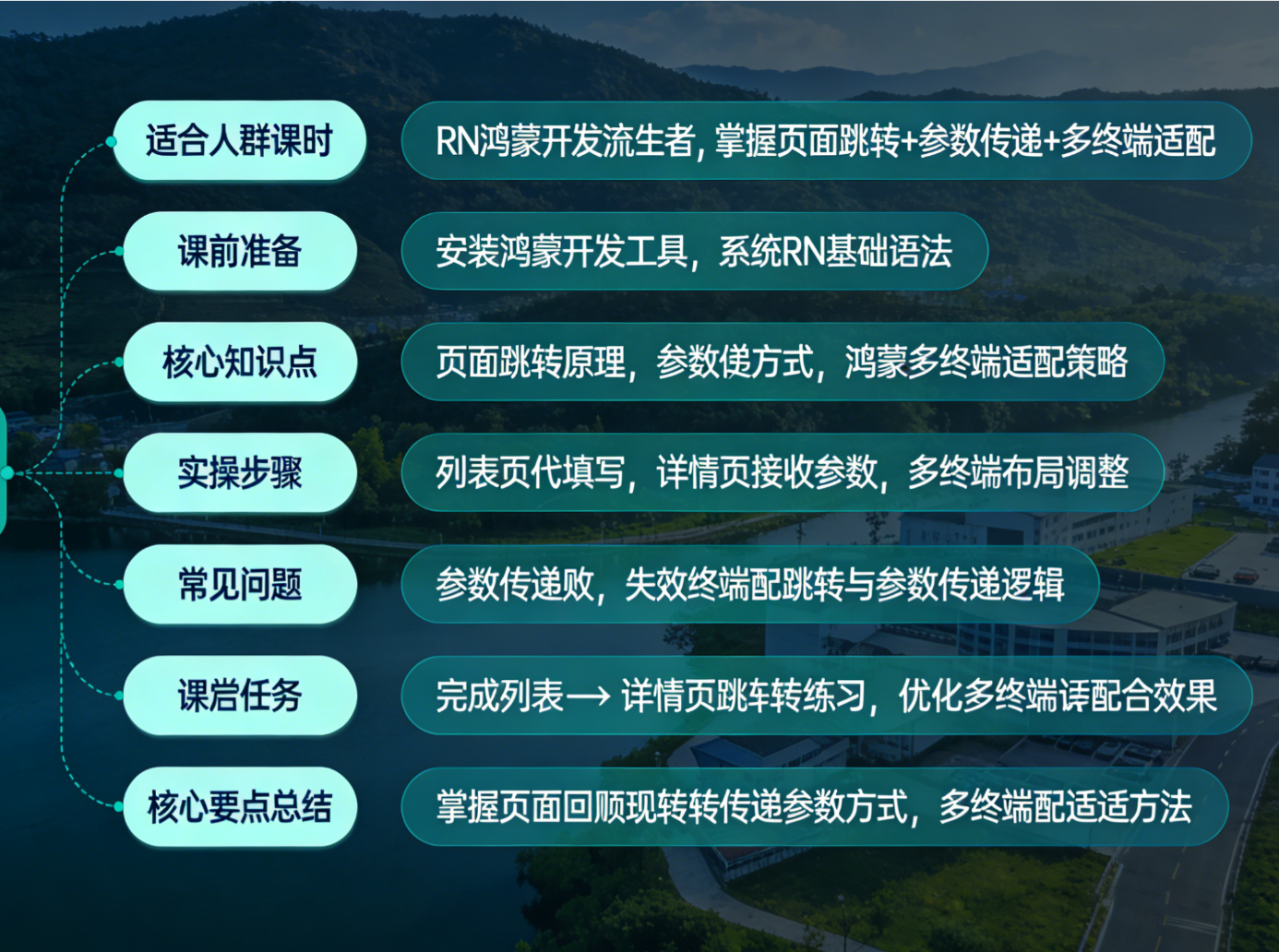
本文是React Native兼容OpenHarmony开发的第6课时教学,重点讲解页面跳转与参数传递的实现方法。主要内容包括: 核心知识点: 使用@react-navigation实现页面跳转(列表→详情页) 参数的正向传递(列表→详情)与反向传递(详情→列表) 鸿蒙多终端适配要点(手势、动画、性能优化) 实操步骤: 准备详情页接口并创建详情页组件 配置堆栈导航实现页面跳转 实现参数传递与接收
🚀【RN鸿蒙教学|第6课时】页面跳转+参数传递(列表→详情页)+ 鸿蒙多终端适配✨
适配版本:RN 0.72.7 + OpenHarmony SDK 8.0 + @react-navigation/bottom-tabs@6.5.7 + @react-navigation/stack@6.3.16
学习时长:90分钟
难度等级:⭐⭐⭐(进阶)
📋 目录导航
哈喽大家好~👋 欢迎来到React Native(RN)兼容开源鸿蒙(OpenHarmony)跨平台开发系列教学第6课时!🎓
上一课时我们完成了底部选项卡(Tab导航)的开发,拆分了首页、我的页面,实现了多页面无跳转式切换,完善了应用的核心页面结构🧱。本节课我们将进入页面交互的关键环节——页面跳转与参数传递,核心实现“首页列表项点击→详情页”的跳转,同时掌握正向、反向参数传递的方法,解决鸿蒙多终端跳转适配问题,让应用形成完整的页面交互闭环🔄。
本课时核心目标是帮大家掌握RN鸿蒙工程中页面跳转的两种核心方式(三方库导航跳转+原生跳转),熟练实现参数正向传递(列表→详情)与反向传递(详情→首页),开发详情页并适配多终端,同时巩固组件复用、状态管理和Git代码提交规范,为后续表单开发、数据持久化做好铺垫。
🎯 适合人群 & 课时目标
适合人群
已完成前5课时实操,掌握底部Tab导航、列表渲染、多页面拆分,想要学习页面跳转、参数传递的开发者👨💻👩💻
课时目标(90分钟达成)
- ✨ 熟练掌握@react-navigation/bottom-tabs三方库的页面跳转用法(适配鸿蒙),实现列表项点击跳转详情页;
- 📤📥 掌握页面参数正向传递(列表→详情,携带用户信息)与反向传递(详情→首页,返回操作结果)的核心逻辑;
- 🎨 开发用户详情页,复用网络请求逻辑,适配鸿蒙多终端屏幕尺寸和显示效果;
- 🐞 解决页面跳转常见问题(跳转失败、参数接收不到、反向传参异常、开发板跳转卡顿);
- ✅ 完成跳转功能开发、多终端适配与Git规范提交,确保应用交互流畅、功能完整。
🔧 一、课前准备(5分钟)
提前做好以下准备,确保课时内高效实操,无缝衔接上一课时内容,避免卡顿,快速进入核心开发:
- ✅ 确认第5课时完成的RN鸿蒙工程(rnHarmonyDemo)可正常运行,底部Tab导航(首页/我的)切换无异常,首页列表可正常渲染、交互:
cd rnHarmonyDemo react-native run-ohos --emulator # 验证工程运行💻 - ✅ 切换到规范功能分支(推荐新建
feature-page-navigation分支):# 从feature-tab-navigation分支创建新分支 git checkout feature-tab-navigation git checkout -b feature-page-navigation git branch # 验证当前分支🔍 - ✅ 预习@react-navigation导航跳转相关用法(
navigation.navigate)、参数传递基础(route.params),了解页面跳转的生命周期变化📚; - ✅ 回顾第3课时的网络请求逻辑(Axios),确认用户列表接口可正常获取数据(详情页需复用用户ID获取详情数据)📡;
- ✅ 打开DevEco Studio、VScode(加载RN工程)、Git Bash,确认所有工具可正常使用,多终端调试环境正常,RN版本保持0.72.7,三方库版本与上一课时一致🖥️。
⚠️ 关键注意:
- 重点确认@react-navigation/bottom-tabs三方库已正常集成,首页列表可正常点击;若Tab导航或列表有异常,先回顾第4、5课时的问题排查环节,优先解决基础问题;
- 确保参数传递时数据格式统一,避免出现类型错误(如传递数字ID而非字符串)🚨。
📚 二、核心知识点讲解(15分钟)
2.1 页面跳转的核心逻辑与鸿蒙适配要点(重点⭐)
页面跳转是跨平台应用的核心交互之一,RN鸿蒙工程中,优先使用@react-navigation系列三方库实现跳转(适配性更强,无需手动处理鸿蒙手势差异),核心逻辑与适配要点如下:
核心跳转逻辑
2. 步骤拆解(逐环节解释)
| 环节 | 具体操作 | 核心代码示例 | 作用说明 |
|---|---|---|---|
| 🎯 触发跳转 | 点击首页列表项 | onPress={() => navigation.navigate('Detail', { userId: item.id })} |
触发跳转事件,携带需要传递的参数(如用户ID) |
| 🧭 调用导航方法 | 执行navigate方法 | navigation.navigate('目标页面名称', { 参数字段: 值 }) |
告诉导航容器需要跳转到指定名称的页面,并携带参数 |
| 🗺️ 路由解析 | 导航容器校验配置 | 提前在Stack.Navigator中注册Detail页面 |
确认目标页面已配置,避免跳转失败(鸿蒙多终端适配核心前提) |
| 🎨 渲染页面 | 加载详情页组件 | <Stack.Screen name="Detail" component={Detail} /> |
根据路由配置渲染详情页组件,初始化页面状态 |
| 📥 接收参数 | 详情页获取参数 | const { userId } = route.params ?? {} |
从路由参数中提取跳转时携带的数据(做容错处理,避免参数缺失报错) |
| ↩️ 返回首页 | 执行返回操作 | navigation.goBack() 或 navigation.navigate('HomePage') |
从详情页返回首页,反向传参时可携带操作结果 |
总结
核心跳转逻辑的关键要点:
- 跳转的核心是
navigation.navigate方法,需指定页面名称(与路由配置的name一致,大小写敏感)和参数字典; - 鸿蒙多终端适配中,需确保导航容器(
NavigationContainer)包裹所有导航组件,开发板可关闭跳转动画提升性能; - 参数接收必须做容错处理(
route.params ?? {}),避免无参数时页面报错。
鸿蒙适配核心
| 适配维度 | 具体操作 | 适用终端 |
|---|---|---|
| 🎬 动画适配 | 简化跳转动画(禁用渐变/缩放,仅保留滑动) | 开发板/低配真机 |
| ✋ 手势适配 | 真机兼容右滑返回,开发板添加明确返回按钮 | 真机/开发板 |
| 🗺️ 路由配置 | 所有跳转页面注册到导航容器,避免跳转失败 | 全终端 |
| ⚡ 性能优化 | 减少跳转时传递的数据量,简化详情页渲染 | 开发板 |
两种跳转方式对比(贴合鸿蒙开发场景)📊
| 跳转方式 | 优势 | 劣势 | 适用场景 |
|---|---|---|---|
| 🧭 导航跳转(@react-navigation) | ✅ 自带路由管理、状态保留;✅ 适配鸿蒙多终端;✅ 开发效率高 | ❌ 灵活度略低;❌ 需适配版本 | 绝大多数场景(列表→详情、页面间跳转) |
| 🪟 原生跳转(Modal组件) | ✅ 灵活度极高;✅ 无需依赖三方库 | ❌ 需手动管理路由/状态;❌ 适配难度大 | 简单弹窗式跳转(如确认框、简易表单) |
2.2 参数传递的两种核心方式(正向+反向)📤📥
页面跳转时,通常需要携带数据或返回操作结果,核心分为正向传递和反向传递,覆盖所有开发场景:
| 传递方式 | 用途 | 实现方式 | 鸿蒙适配注意 |
|---|---|---|---|
| 📤 正向传递(列表→详情) | 携带跳转数据(如用户ID、名称) | 跳转时传参:navigation.navigate('Detail', { userId: 1 });详情页接收:route.params?.userId |
❗ 传递简单数据(字符串/数字/对象),避免复杂函数 |
| 📥 反向传递(详情→首页) | 返回操作结果(如“标记已查看”) | 详情页:navigation.navigate('HomePage', { isViewed: true });首页:useEffect监听route.params |
❗ 做容错处理,兼容右滑返回场景 |
2.3 详情页开发的核心要点🧩
详情页是列表页面的延伸,开发时需兼顾数据请求、样式适配、交互体验,核心要点:
- 📡 数据请求:通过正向传递的用户ID调用详情接口,获取完整信息;
- 📱 样式适配:弹性布局+多终端尺寸判断(开发板增大字体/间距);
- 🖱️ 交互设计:添加返回按钮(开发板必备)、操作按钮(反向传参);
- 🛡️ 兜底处理:加载中/加载失败/参数缺失提示,避免白屏/报错。
2.4 鸿蒙多终端跳转适配差异🖥️
| 终端类型 | 适配调整 | 具体操作 |
|---|---|---|
| 💻 模拟器 | 基础适配 | 验证跳转/传参正常,支持右滑返回 |
| 📱 鸿蒙真机(手机/平板) | 手势+布局适配 | 兼容右滑返回,平板端详情页内容分行展示 |
| 🖥️ DAYU200开发板 | 性能+交互适配 | 关闭跳转动画、增大点击区域、简化详情页样式 |
💻 三、实操步骤(50分钟,重点环节)
本环节全程实操,基于上一课时的Tab导航、首页列表,实现列表→详情页跳转(正向传参)、详情页开发、反向传参,完成多终端适配与代码提交,每一步都有验证环节,新手友好。
3.1 步骤1:准备详情页接口,创建详情页组件(10分钟)📄
1.1 详情页测试接口
GET https://jsonplaceholder.typicode.com/users/{userId}
# 示例:https://jsonplaceholder.typicode.com/users/1(获取ID为1的用户详情)
1.2 安装堆栈导航依赖(补充)
# 安装堆栈导航库(适配RN 0.72.7)
npm install @react-navigation/stack@6.3.16 --save
1.3 创建详情页组件(src/pages/Detail.js)
import React, { useState, useEffect } from 'react';
import { View, Text, TouchableOpacity, StyleSheet, Dimensions } from 'react-native';
import service from '../api/request';

// 📏 鸿蒙多终端适配:开发板判断
const { height } = Dimensions.get('window');
const isBoard = height < 600; // 开发板屏幕偏小

// 接收导航和路由参数
const Detail = ({ navigation, route }) => {
  const [userDetail, setUserDetail] = useState(null);
  const [loading, setLoading] = useState(true);
  const [error, setError] = useState('');

  // 接收正向传递的参数(容错处理)
  const { userId, userName } = route.params ?? {};

  // 请求用户详情数据
  useEffect(() => {
    // 容错:无userId时直接提示错误
    if (!userId) {
      setError('❌ 参数缺失,无法获取用户详情');
      setLoading(false);
      return;
    }

    // 异步请求详情数据
    const fetchUserDetail = async () => {
      try {
        const res = await service.get(`/users/${userId}`);
        setUserDetail(res);
        setLoading(false);
      } catch (err) {
        setError(`❌ 加载失败:${err.message}`);
        setLoading(false);
      }
    };

    fetchUserDetail();
  }, [userId]);

  return (
    <View style={styles.container}>
      {/* 返回按钮(开发板必备) */}
      <TouchableOpacity
        style={styles.backBtn}
        onPress={() => navigation.goBack()}
        activeOpacity={0.8}
      >
        <Text style={styles.backBtnText}>← 返回首页</Text>
      </TouchableOpacity>

      {/* 加载/错误/空状态 */}
      {loading ? (
        <Text style={[styles.loadingText, isBoard && { fontSize: 18 }]}>加载中...🔄</Text>
      ) : error ? (
        <Text style={[styles.errorText, isBoard && { fontSize: 18 }]}>{error}</Text>
      ) : !userDetail ? (
        <Text style={[styles.errorText, isBoard && { fontSize: 18 }]}>❌ 无用户详情数据</Text>
      ) : (
        <View style={styles.detailContainer}>
          {/* 用户名标题 */}
          <Text style={[styles.detailTitle, isBoard && { fontSize: 22 }]}>{userDetail.name}</Text>

          {/* 详情信息列表 */}
          <View style={styles.detailItem}>
            <Text style={styles.detailLabel}>📧 邮箱:</Text>
            <Text style={[styles.detailValue, isBoard && { fontSize: 17 }]}>{userDetail.email}</Text>
          </View>

          <View style={styles.detailItem}>
            <Text style={styles.detailLabel}>📱 电话:</Text>
            <Text style={[styles.detailValue, isBoard && { fontSize: 17 }]}>{userDetail.phone}</Text>
          </View>

          <View style={styles.detailItem}>
            <Text style={styles.detailLabel}>📍 地址:</Text>
            <Text style={[styles.detailValue, isBoard && { fontSize: 17 }]}>
              {userDetail.address.street} {userDetail.address.city}
            </Text>
          </View>

          <View style={styles.detailItem}>
            <Text style={styles.detailLabel}>🏢 公司:</Text>
            <Text style={[styles.detailValue, isBoard && { fontSize: 17 }]}>{userDetail.company.name}</Text>
          </View>

          <View style={styles.detailItem}>
            <Text style={styles.detailLabel}>🌐 网站:</Text>
            <Text style={[styles.detailValue, isBoard && { fontSize: 17 }]}>{userDetail.website}</Text>
          </View>

          {/* 反向传参按钮(标记已查看) */}
          <TouchableOpacity
            style={[styles.operateBtn, isBoard && { padding: 15 }]}
            onPress={() => {
              // 反向传递参数:标记已查看
              navigation.navigate('HomePage', {
                isViewed: true,
                viewedUserId: userId
              });
              // 返回首页
              navigation.goBack();
            }}
            activeOpacity={0.8}
          >
            <Text style={[styles.operateBtnText, isBoard && { fontSize: 18 }]}>✅ 标记为已查看</Text>
          </TouchableOpacity>
        </View>
      )}
    </View>
  );
};

// 样式(适配鸿蒙多终端)
const styles = StyleSheet.create({
  container: {
    flex: 1,
    padding: isBoard ? 20 : 15,
    backgroundColor: '#fff'
  },
  backBtn: {
    marginBottom: isBoard ? 25 : 20
  },
  backBtnText: {
    fontSize: isBoard ? 18 : 16,
    color: '#007AFF'
  },
  loadingText: {
    textAlign: 'center',
    marginTop: 50,
    fontSize: 16
  },
  errorText: {
    textAlign: 'center',
    marginTop: 50,
    fontSize: 16,
    color: '#ff4444'
  },
  detailContainer: {
    gap: isBoard ? 20 : 15
  },
  detailTitle: {
    fontSize: 20,
    fontWeight: 'bold',
    textAlign: 'center',
    marginBottom: 15
  },
  detailItem: {
    flexDirection: 'row',
    gap: 8,
    flexWrap: 'wrap' // 换行适配小屏幕
  },
  detailLabel: {
    fontSize: 16,
    color: '#333',
    fontWeight: '500'
  },
  detailValue: {
    fontSize: 16,
    color: '#666',
    flex: 1 // 自适应剩余空间
  },
  operateBtn: {
    marginTop: 20,
    backgroundColor: '#007AFF',
    padding: 12,
    borderRadius: 8,
    alignItems: 'center'
  },
  operateBtnText: {
    color: 'white',
    fontSize: 16
  }
});

export default Detail;
1.4 配置嵌套路由(修改App.js)
将Tab导航与堆栈导航嵌套,实现“Tab切换+页面跳转”:
// App.js(完整配置)
import React from 'react';
import { Text, Dimensions } from 'react-native';
import { NavigationContainer } from '@react-navigation/native';
import { createBottomTabNavigator } from '@react-navigation/bottom-tabs';
import { createStackNavigator } from '@react-navigation/stack'; // 新增:堆栈导航
import Home from './src/pages/Home';
import Mine from './src/pages/Mine';
import Detail from './src/pages/Detail'; // 新增:导入详情页

// 📏 鸿蒙多终端适配
const { height } = Dimensions.get('window');
const isBoard = height < 600;

// 创建导航器
const Tab = createBottomTabNavigator();
const Stack = createStackNavigator(); // 新增:堆栈导航器

// 首页堆栈(首页 + 详情页)
const HomeStack = () => (
  <Stack.Navigator
    screenOptions={{
      headerShown: false,
      animationEnabled: !isBoard // 开发板关闭跳转动画,提升性能
    }}
  >
    <Stack.Screen name="HomePage" component={Home} /> {/* 首页 */}
    <Stack.Screen name="Detail" component={Detail} /> {/* 详情页 */}
  </Stack.Navigator>
);

const App = () => {
  return (
    <NavigationContainer>
      <Tab.Navigator
        screenOptions={{
          tabBarActiveTintColor: '#007AFF',
          tabBarInactiveTintColor: '#666',
          tabBarStyle: {
            height: isBoard ? 60 : 50,
            paddingBottom: isBoard ? 5 : 2,
            paddingTop: isBoard ? 5 : 2,
            borderTopWidth: 1,
            borderTopColor: '#eee',
            ...(isBoard && { shadowOpacity: 0, elevation: 0 })
          },
          tabBarItemStyle: {
            padding: isBoard ? 10 : 5
          },
          headerShown: false,
          animationEnabled: !isBoard
        }}
      >
        {/* 首页Tab(替换为堆栈导航) */}
        <Tab.Screen
          name="Home"
          component={HomeStack} // 关键:使用HomeStack而非直接Home
          options={{
            title: '首页',
            tabBarIcon: ({ focused }) => (
              <Text style={{ fontSize: isBoard ? 20 : 18, color: focused ? '#007AFF' : '#666' }}>🏠</Text>
            ),
            tabBarLabelStyle: { fontSize: isBoard ? 14 : 12 }
          }}
        />
        {/* 我的页面Tab */}
        <Tab.Screen
          name="Mine"
          component={Mine}
          options={{
            title: '我的',
            tabBarIcon: ({ focused }) => (
              <Text style={{ fontSize: isBoard ? 20 : 18, color: focused ? '#007AFF' : '#666' }}>👤</Text>
            ),
            tabBarLabelStyle: { fontSize: isBoard ? 14 : 12 }
          }}
        />
      </Tab.Navigator>
    </NavigationContainer>
  );
};

export default App;
3.2 步骤2:实现列表项点击跳转,正向传递参数(10分钟)🔗
修改首页列表项,添加点击事件,实现跳转并携带参数:
// src/pages/Home.js(核心修改)
import React, { useState, useEffect } from 'react';
import { View, Text, StyleSheet, FlatList, RefreshControl, TouchableOpacity, Dimensions } from 'react-native';
import service from '../api/request';

const { height } = Dimensions.get('window');
const isBoard = height < 600;

// 新增:接收navigation参数
const Home = ({ navigation, route }) => {
  // 原有状态不变
  const [userList, setUserList] = useState([]);
  const [loading, setLoading] = useState(true);
  const [error, setError] = useState('');
  const [page, setPage] = useState(1);
  const [limit, setLimit] = useState(5);
  const [hasMore, setHasMore] = useState(true);
  const [isRefreshing, setIsRefreshing] = useState(false);
  const [isLoadingMore, setIsLoadingMore] = useState(false);

  // 新增:状态管理已查看的用户ID(用于反向传参接收)
  const [viewedUserIds, setViewedUserIds] = useState([]);

  // 原有请求逻辑不变
  const fetchUserList = async (currentPage = 1, isRefresh = false) => {
    try {
      if (isRefresh) {
        setIsRefreshing(true);
        setPage(1);
        setError('');
        setHasMore(true);
      } else {
        setIsLoadingMore(true);
      }

      const res = await service.get(`/users?_page=${currentPage}&_limit=${limit}`);
      if (res.length < limit) setHasMore(false);
      setUserList(prev => isRefresh ? res : [...prev, ...res]);
      setLoading(false);
    } catch (err) {
      setError(err.message);
      setLoading(false);
    } finally {
      setIsRefreshing(false);
      setIsLoadingMore(false);
    }
  };

  useEffect(() => {
    fetchUserList(1);
  }, []);

  // 新增:监听反向传递的参数(核心)
  useEffect(() => {
    const { isViewed, viewedUserId } = route.params ?? {};
    if (isViewed && viewedUserId) {
      // 避免重复添加已查看ID
      setViewedUserIds(prev => [...new Set([...prev, viewedUserId])]);
    }
  }, [route.params]);

  // 修改列表项渲染:添加点击事件+标记已查看
  const renderUserItem = ({ item }) => (
    <TouchableOpacity
      style={styles.itemCard}
      activeOpacity={0.9}
      // 新增:点击跳转详情页,正向传递参数
      onPress={() => {
        navigation.navigate('Detail', {
          userId: item.id,
          userName: item.name
        });
      }}
    >
      {/* 新增:已查看的项添加删除线样式 */}
      <Text style={[
        styles.itemName,
        viewedUserIds.includes(item.id) && {
          textDecorationLine: 'line-through',
          color: '#999'
        },
        isBoard && { fontSize: 18 }
      ]}>
        {item.name}
        {/* 新增:已查看标记 */}
        {viewedUserIds.includes(item.id) && ' ✔️'}
      </Text>
      <Text style={[styles.itemEmail, isBoard && { fontSize: 15 }]}>📧 {item.email}</Text>
      <Text style={[styles.itemPhone, isBoard && { fontSize: 15 }]}>📱 {item.phone}</Text>
    </TouchableOpacity>
  );

  // 原有底部加载提示不变
  const renderFooter = () => {
    if (isLoadingMore) return <Text style={styles.footerText}>加载更多中...</Text>;
    if (!hasMore && userList.length > 0) return <Text style={styles.footerText}>已加载全部数据✅</Text>;
    if (error && userList.length > 0) return (
      <TouchableOpacity onPress={() => fetchUserList(page)} style={styles.footerError}>
        <Text style={styles.footerErrorText}>加载失败,点击重试🔄</Text>
      </TouchableOpacity>
    );
    return <View style={styles.footerEmpty} />;
  };

  // 原有页面渲染逻辑不变
  if (loading) return <Text style={styles.loadingText}>首页加载中...</Text>;
  if (error) return (
    <TouchableOpacity onPress={() => fetchUserList(1)} style={styles.errorContainer}>
      <Text style={styles.errorText}>{error}</Text>
      <Text style={styles.retryText}>点击重试</Text>
    </TouchableOpacity>
  );

  return (
    <View style={styles.container}>
      <Text style={styles.pageTitle}>首页 📋</Text>
      <FlatList
        data={userList}
        keyExtractor={item => item.id.toString()}
        renderItem={renderUserItem}
        showsVerticalScrollIndicator={false}
        contentContainerStyle={styles.listContent}
        refreshControl={
          <RefreshControl
            refreshing={isRefreshing}
            onRefresh={() => fetchUserList(1, true)}
            tintColor="#007AFF"
            title="下拉刷新中..."
          />
        }
        onEndReached={() => {
          if (!hasMore || isLoadingMore || isRefreshing) return;
          fetchUserList(page + 1);
          setPage(prev => prev + 1);
        }}
        onEndReachedThreshold={0.1}
        ListFooterComponent={renderFooter}
      />
    </View>
  );
};

// 原有样式不变(可根据需要调整开发板适配)
const styles = StyleSheet.create({
  container: { flex: 1, backgroundColor: '#fff', paddingHorizontal: isBoard ? 20 : 15 },
  pageTitle: { fontSize: isBoard ? 22 : 20, textAlign: 'center', padding: 10, fontWeight: '600' },
  loadingText: { flex: 1, textAlign: 'center', textAlignVertical: 'center', fontSize: isBoard ? 18 : 16, color: '#666' },
  errorContainer: { flex: 1, justifyContent: 'center', alignItems: 'center' },
  errorText: { fontSize: isBoard ? 18 : 16, color: '#ff4444', marginBottom: 10 },
  retryText: { fontSize: isBoard ? 16 : 14, color: '#007AFF', textDecorationLine: 'underline' },
  listContent: { paddingVertical: 10 },
  itemCard: { padding: isBoard ? 20 : 15, borderBottomWidth: 1, borderBottomColor: '#f0f0f0', marginBottom: 10, borderRadius: 8 },
  itemName: { fontSize: isBoard ? 18 : 17, fontWeight: '600' },
  itemEmail: { fontSize: isBoard ? 15 : 14, color: '#666', marginTop: 5 },
  itemPhone: { fontSize: isBoard ? 15 : 14, color: '#888', marginTop: 3 },
  footerText: { padding: 15, textAlign: 'center', fontSize: isBoard ? 16 : 14, color: '#666' },
  footerError: { padding: 15, textAlign: 'center' },
  footerErrorText: { fontSize: isBoard ? 16 : 14, color: '#ff4444' },
  footerEmpty: { height: 10 },
});

export default Home;
2.1 验证跳转与正向传参
# 重启Metro服务(清除缓存)
npx react-native start --reset-cache

# 运行工程
react-native run-ohos --emulator
✅ 验证标准:
- 首页列表项可点击,点击后跳转到详情页;
- 详情页能正确显示对应用户信息,无参数缺失报错;
- 开发板/真机均能正常跳转,无卡顿。
2.2 Git提交
git add .
git commit -m "feat: 实现列表项点击跳转,完成正向参数传递"
3.3 步骤3:验证反向参数传递(10分钟)📥
3.1 功能验证
- 点击首页列表项→进入详情页;
- 点击详情页“✅ 标记为已查看”按钮→返回首页;
- 首页对应列表项显示删除线+✔️标记,确认反向传参生效。
3.2 多终端验证
| 终端类型 | 验证要点 |
|---|---|
| 💻 模拟器 | 跳转流畅,反向传参标记正常 |
| 📱 鸿蒙真机 | 兼容右滑返回,标记状态不丢失 |
| 🖥️ DAYU200开发板 | 按钮点击响应正常,标记显示清晰 |
3.4 步骤4:Git规范提交代码(10分钟)📜
# 添加所有修改
git add .

# 规范提交
git commit -m "feat: 开发详情页,完成正向/反向参数传递,适配多终端跳转"

# 推送至远程分支
git push origin feature-page-navigation
✅ 验证:打开代码仓库,确认feature-page-navigation分支提交记录正常,拉取代码后可正常运行。
❌ 四、常见问题与解决方案(10分钟,新手必看)
🚫 问题1:列表项点击无跳转,控制台提示「navigation.navigate is not a function」
✅ 解决方案:
- 确认Home组件已接收
navigation参数:const Home = ({ navigation }) => {}; - 检查App.js路由配置,确保首页使用
HomeStack(堆栈导航)而非直接使用Home组件; - 确认
NavigationContainer已包裹所有导航组件。
🚫 问题2:详情页无法接收参数,route.params为undefined
✅ 解决方案:
- 跳转时确认参数格式正确:
// ✅ 正确 navigation.navigate('Detail', { userId: item.id, userName: item.name }); // ❌ 错误(缺少第二个参数) navigation.navigate('Detail'); - 接收参数时做容错处理:
const { userId } = route.params ?? {}; - 检查
Stack.Screen的name与跳转时一致(大小写敏感,如“Detail”≠“detail”)。
🚫 问题3:反向传递参数,首页无法接收
✅ 解决方案:
- 详情页跳转时使用首页堆栈的name(如“HomePage”而非“Home”):
navigation.navigate('HomePage', { isViewed: true, viewedUserId: userId }); - 首页使用
useEffect监听route.params变化(依赖项必须包含route.params); - 右滑返回场景适配:使用
navigation.setParams提前存储参数:// 详情页修改 onPress={() => { navigation.setParams({ isViewed: true, viewedUserId: userId }); navigation.goBack(); }}
🚫 问题4:开发板跳转卡顿、详情页渲染缓慢
✅ 解决方案:
- 关闭跳转动画:
Stack.Navigator screenOptions={{ animationEnabled: false }}; - 简化详情页样式,移除阴影/渐变等复杂样式;
- 优化网络请求:添加超时时间,减少请求数据量:
// src/api/request.js 新增超时配置
axios.defaults.timeout = 10000; // 10秒超时
🚫 问题5:真机右滑返回时,反向传递参数丢失
✅ 解决方案:
- 监听详情页的
beforeRemove事件,右滑返回时自动传递参数:// Detail.js 新增 useEffect(() => { const unsubscribe = navigation.addListener('beforeRemove', (e) => { // 右滑返回时传递默认参数 navigation.navigate('HomePage', { isViewed: false }); }); return unsubscribe; }, [navigation]);
📝 五、课堂小结(5分钟)
本课时核心完成了页面跳转、参数传递与详情页开发,衔接第5课时的Tab导航内容,重点掌握4个核心要点:
- 🔑 页面跳转的核心是「路由配置+导航方法」,优先使用@react-navigation三方库,适配鸿蒙多终端,避免手动处理手势/状态差异🔄;
- 🔑 参数传递分为正向(列表→详情)和反向(详情→首页),正向传参携带跳转数据,反向传参同步操作结果,接收时需做好容错处理📤📥;
- 🔑 详情页开发的关键是「数据请求+样式适配+兜底处理」,依托正向参数请求数据,适配不同终端屏幕,避免白屏/报错🎨;
- 🔑 鸿蒙多终端适配的核心是「简化动画+适配触控方式」,开发板添加返回按钮,真机兼容右滑返回,确保跳转流畅、参数稳定🖥️。
本节课实现了应用的完整页面交互(列表→详情→返回同步),下一节课我们将进入新的核心模块——表单开发,实现用户输入、表单验证功能,进一步完善应用的实用性💪。
✅ 六、课后任务(必做)
📌 任务1:复盘核心功能🔄
独立完成「列表跳转详情+正向传参+反向传参+详情页渲染」全流程,熟练掌握路由配置和参数传递逻辑。
📌 任务2:优化跳转与详情页体验🎨
- 为跳转添加简单过渡动画(鸿蒙适配版):
// Stack.Navigator配置 screenOptions={{ animation: 'slide_from_right', // 简单滑动动画 animationEnabled: !isBoard }} - 完善详情页样式:平板端分两列展示详情信息,开发板增大字体/间距;
- 优化反向传参逻辑:添加“取消已查看”按钮,支持移除标记。
📌 任务3:新增功能📄
- 在详情页添加“🏠 返回首页”按钮,实现直接返回首页(
navigation.popToTop); - 传递额外参数(如返回时间戳),首页接收并显示。
📌 任务4:多终端测试🚀
确保模拟器、真机、开发板上跳转流畅、参数传递稳定,记录适配调整点。
📌 任务5:预习📚
预习RN表单开发相关知识:
TextInput组件基础用法;- 表单状态管理(
useState); - 表单验证逻辑(非空、格式校验)。
🎯 核心要点总结
- 🌟 路由配置:Tab导航嵌套Stack导航实现“Tab切换+页面跳转”,开发板关闭动画提升性能📦;
- 🌟 参数传递:正向传参用
navigation.navigate,反向传参用route.params+useEffect监听,做好容错处理📤📥; - 🌟 详情页适配:通过
Dimensions判断终端类型,开发板增大字体/点击区域,避免内容溢出🎨; - 🌟 鸿蒙兼容:开发板添加明确返回按钮,真机兼容右滑返回,简化动画减少卡顿🚀。
若你在实操过程中遇到路由配置、参数传递、详情页渲染相关的问题,欢迎在评论区留言💬!下一节课,我们一起解锁表单开发,实现用户输入与验证,让应用功能更完善!🚀
关注我,后续课时持续更新,从0到1掌握RN兼容鸿蒙跨平台开发,夯实每一个核心页面交互环节🌟!
欢迎加入开源鸿蒙跨平台社区,https://openharmonycrossplatform.csdn.net

开源鸿蒙跨平台开发社区汇聚开发者与厂商,共建“一次开发,多端部署”的开源生态,致力于降低跨端开发门槛,推动万物智联创新。
更多推荐

 14
14 0
0- 0



 已为社区贡献39条内容

所有评论(0)