从零学习RN for OpenHarmony----初识组件(四)
·
接续从零学习RN for OpenHarmony----初识组件(三)继续学习。
首先先回顾 return() 的整体结构:外层是 SafeAreaView 包裹 ScrollView,ScrollView 内部是 7 个功能模块(包含 1 个标题 + 6 个核心组件演示),所有模块都遵循「View 卡片容器 → 模块标题 → 功能组件」的结构。
return (
  <SafeAreaView style={styles.container}>
    <ScrollView ...>
      {/* 模块0:页面标题 */}
      {/* 模块1:Switch 开关组件 */}
      {/* 模块2:ActivityIndicator 加载指示器 */}
      {/* 模块3:TouchableOpacity 自定义按钮 */}
      {/* 模块4:FlatList 基础列表 */}
      {/* 模块5:SectionList 分组列表 */}
      {/* 模块6:KeyboardAvoidingView + TextInput 键盘适配输入框 */}
    </ScrollView>
  </SafeAreaView>
);
1、页面标题(非功能组件,用于页面说明)
<View style={styles.pageTitleWrap}>
  <Text style={styles.pageTitle}>App 组件整合演示(无 Picker 版本)</Text>
</View>
-
结构作用:
View style={styles.pageTitleWrap}:标题的容器,用于居中对齐标题文本(对应样式alignItems: 'center'),并设置底部外边距(marginBottom: 30),和下方功能模块拉开距离。Text style={styles.pageTitle}:RN 中唯一能显示文字的组件,这里用于展示页面的主标题,告诉用户这个页面的用途。
-
核心属性 / 样式:
styles.pageTitle中fontSize: 20(文字大小)、fontWeight: 'bold'(文字加粗)、color: '#333'(深灰色文字,提升可读性)。
-
运行效果:
页面顶部居中显示一行 20 号大小的加粗深灰色文字,和下方内容间隔 30dp。
2、Switch 开关组件(开启 / 关闭状态切换)
<View style={styles.section}>
  <Text style={styles.sectionTitle}>1. 开关组件(Switch)</Text>
  <View style={styles.switchWrap}>
    <Text style={styles.switchText}>消息通知:{isSwitchEnabled ? '开启' : '关闭'}</Text>
    <Switch
      value={isSwitchEnabled}
      onValueChange={toggleSwitch}
      trackColor={{ false: '#e0e0e0', true: '#2196F3' }}
      thumbColor={isSwitchEnabled ? '#fff' : '#999'}
    />
  </View>
</View>
-
结构作用:
View style={styles.section}:所有功能模块的统一卡片容器,白色背景、圆角、阴影,让页面更美观,每个卡片间隔 30dp。Text style={styles.sectionTitle}:模块小标题,说明当前模块展示的组件名称。View style={styles.switchWrap}:开关和配套文字的容器,横向布局(flexDirection: 'row')、垂直居中(alignItems: 'center')、两端对齐(justifyContent: 'space-between'),让文字在左、开关在右。Text:动态显示开关当前状态,使用三元运算符判断isSwitchEnabled状态(true显示「开启」,false显示「关闭」)。Switch:RN 自带的开关组件,用于实现二选一的状态切换(如消息通知、权限开启等)。
-
核心属性详解:
value:绑定开关状态,值为布尔类型(true/false),这里绑定了前面用useState定义的isSwitchEnabled,决定开关是「开启」还是「关闭」。onValueChange:开关状态变化时的回调函数,开关被用户点击切换时,会自动传递新的状态值(true/false)给绑定的函数(这里是toggleSwitch),用于更新isSwitchEnabled状态。trackColor:开关的「轨道颜色」,接收一个对象,false对应关闭状态的轨道颜色(浅灰色#e0e0e0),true对应开启状态的轨道颜色(蓝色#2196F3)。thumbColor:开关的「按钮颜色」(就是可以滑动的小圆块),这里用三元运算符动态切换,开启时为白色(#fff),关闭时为深灰色(#999)。
-
运行效果:
- 卡片内左侧显示「消息通知:关闭」,右侧显示一个灰色开关。
- 点击开关,开关会滑动到右侧,轨道变成蓝色,按钮变成白色,左侧文字同步变成「消息通知:开启」。
- 再次点击,恢复初始状态,文字和开关样式也同步回退。
3、ActivityIndicator 加载指示器(转圈加载效果)
<View style={styles.section}>
  <Text style={styles.sectionTitle}>2. 加载指示器(ActivityIndicator)</Text>
  <View style={styles.loadingWrap}>
    <ActivityIndicator
      animating={isLoading}
      color="#2196F3"
      size="large"
    />
    <Text style={styles.loadingText}>{isLoading ? '加载中...' : '点击下方按钮触发加载'}</Text>
  </View>
</View>
-
结构作用:
View style={styles.loadingWrap}:加载指示器和提示文字的容器,垂直居中对齐(alignItems: 'center'),设置上下内边距,让内容不拥挤。ActivityIndicator:RN 自带的加载指示器,用于展示「正在加载」的状态(如请求后端数据、处理耗时操作时)。Text:动态显示加载相关提示文字,根据isLoading状态切换。
-
核心属性详解:
animating:是否显示加载动画,值为布尔类型,这里绑定isLoading状态(true显示转圈,false隐藏加载动画)。color:加载动画的颜色,这里设置为蓝色(#2196F3),和按钮颜色保持一致,提升页面美观度。size:加载动画的大小,可选值large(大尺寸)和small(小尺寸),这里用large更醒目。
-
运行效果:
- 初始状态(
isLoading: false):加载指示器隐藏,显示文字「点击下方按钮触发加载」。 - 点击下方自定义按钮后(
isLoading: true):显示一个蓝色的大尺寸转圈加载动画,下方文字变成「加载中...」。 - 2 秒后(
setTimeout触发,isLoading: false):加载动画隐藏,文字恢复初始状态。
- 初始状态(
模块 3:TouchableOpacity 自定义按钮(可点击交互组件)
<View style={styles.section}>
  <Text style={styles.sectionTitle}>3. 自定义按钮(TouchableOpacity)</Text>
  <TouchableOpacity
    style={styles.customBtn}
    onPress={handleCustomBtnClick}
    activeOpacity={0.5}
    disabled={isLoading}
  >
    <Text style={styles.customBtnText}>点击触发加载 & 弹窗</Text>
  </TouchableOpacity>
</View>
-
结构作用:
TouchableOpacity:RN 中常用的「可点击容器」,核心特点是点击时会出现透明反馈(用户能感知到自己点击了按钮),常用于制作自定义按钮、可点击列表项等。- 内部嵌套
Text:用于显示按钮上的文字内容。
-
核心属性详解:
style:按钮的样式,这里设置了蓝色背景、上下内边距、圆角、居中对齐,让按钮看起来美观且醒目。onPress:点击事件回调函数,用户点击按钮时,会执行绑定的函数(这里是handleCustomBtnClick),触发「弹出弹窗」和「显示加载动画」的逻辑。activeOpacity:点击时的透明程度,值为 0-1 之间的数字,这里设置为0.5(点击时按钮变成 50% 透明,松开后恢复),提升用户交互体验。disabled:是否禁用按钮,值为布尔类型,这里绑定isLoading状态(true时按钮禁用,无法点击;false时按钮可用),避免用户在加载过程中重复点击按钮。
-
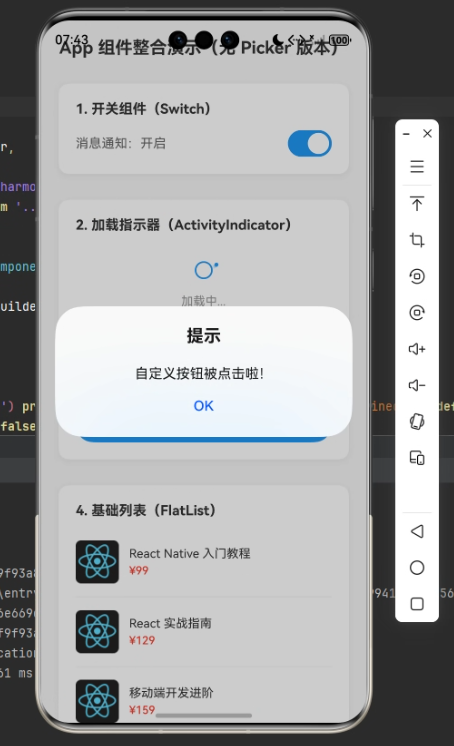
运行效果:
- 初始状态:显示一个蓝色圆角按钮,上面有白色文字「点击触发加载 & 弹窗」,按钮可点击。
- 点击按钮:
- 按钮瞬间变成 50% 透明,松开后恢复。
- 弹出系统级提示框(
Alert.alert),标题「提示」,内容「自定义按钮被点击啦!」。 - 触发模块 2 的加载动画(
setIsLoading(true)),同时按钮变为禁用状态(无法再次点击)。
- 2 秒后:加载动画结束,按钮恢复可用状态,可再次点击。
截图展示:
欢迎加入开源鸿蒙跨平台社区:https://openharmonycrossplatform.csdn.net

开源鸿蒙跨平台开发社区汇聚开发者与厂商,共建“一次开发,多端部署”的开源生态,致力于降低跨端开发门槛,推动万物智联创新。
更多推荐
 25
25 0
0- 0


 已为社区贡献10条内容

所有评论(0)