Windows平台Kuikly OpenHarmony开发环境搭建及脚本编译模板工程全流程指南
Windows平台Kuikly OpenHarmony开发环境搭建及脚本编译模板工程全流程指南
引言
在前期发布的技术文章中,我们已经详细讲解了Kuikly OpenHarmony开发环境的基础搭建步骤,以及通过插件新建模板工程并完成编译的完整流程。本文将聚焦于AotmGit平台上Kuikly模板工程的专属编译流程,与通过插件新建模板工程的方式相比,该流程无需开发者手动复制编译后的文件目录,有效简化了操作环节,尤其降低了初学者在环境配置和工程编译过程中的操作复杂度,帮助新手更快上手Kuikly OpenHarmony应用开发。
1. 基础环境准备
基础环境的正确配置是保障Kuikly OpenHarmony项目顺利开发、编译和运行的前提,本节将详细说明Android Studio安装、JDK 17环境配置等核心基础操作,每一步均附带清晰指引,确保开发者能够精准完成配置。
1.1 安装Android Studio
作为Kuikly项目开发的核心IDE(集成开发环境),首先需要下载并安装最新版本的Android Studio,具体操作步骤如下:
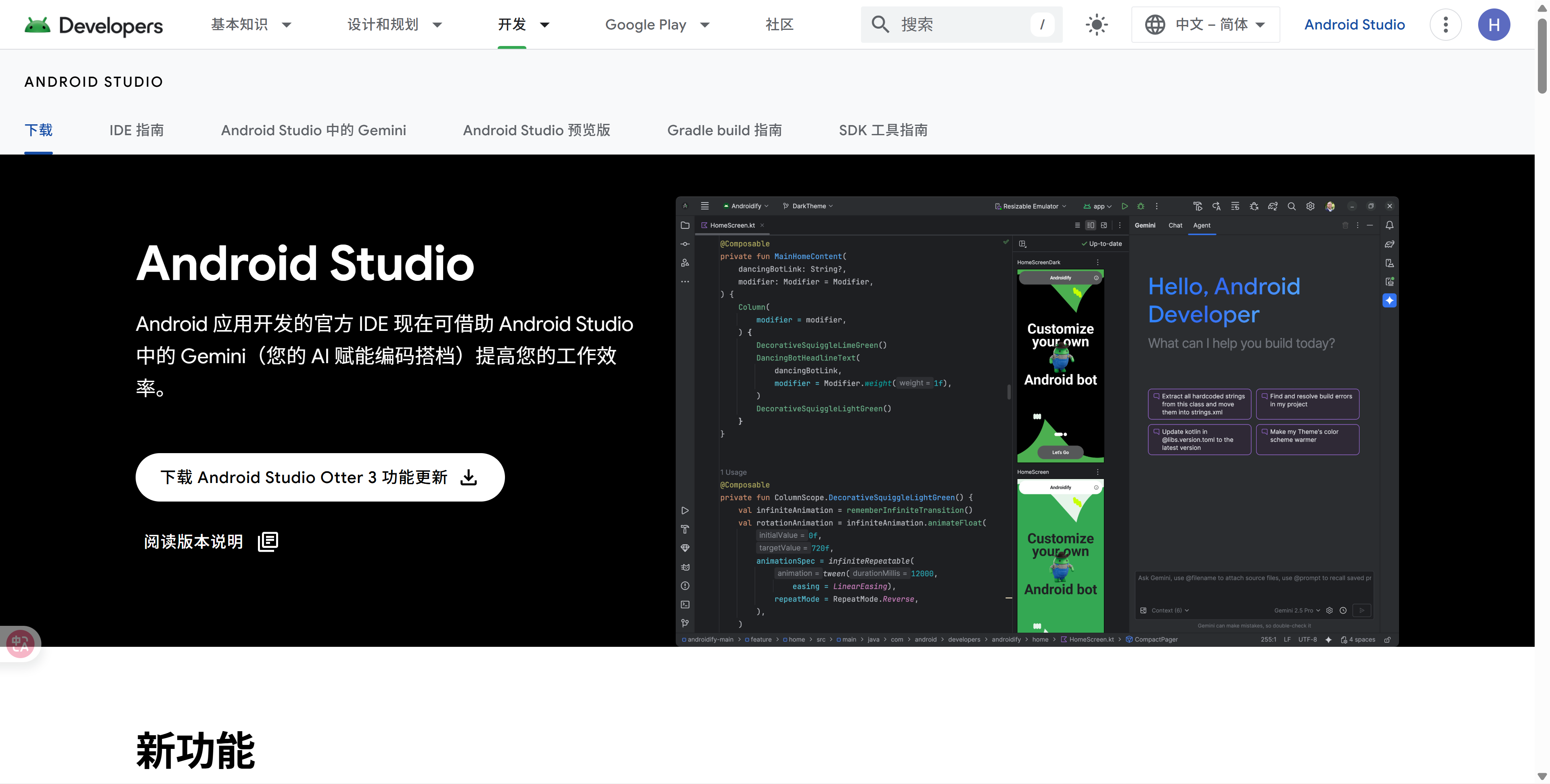
第一步,访问Android Studio官方下载页面(https://developer.android.com/studio),根据Windows操作系统的版本(32位或64位),下载对应的安装包文件,建议选择最新稳定版本,以保障对后续插件和依赖的兼容性。
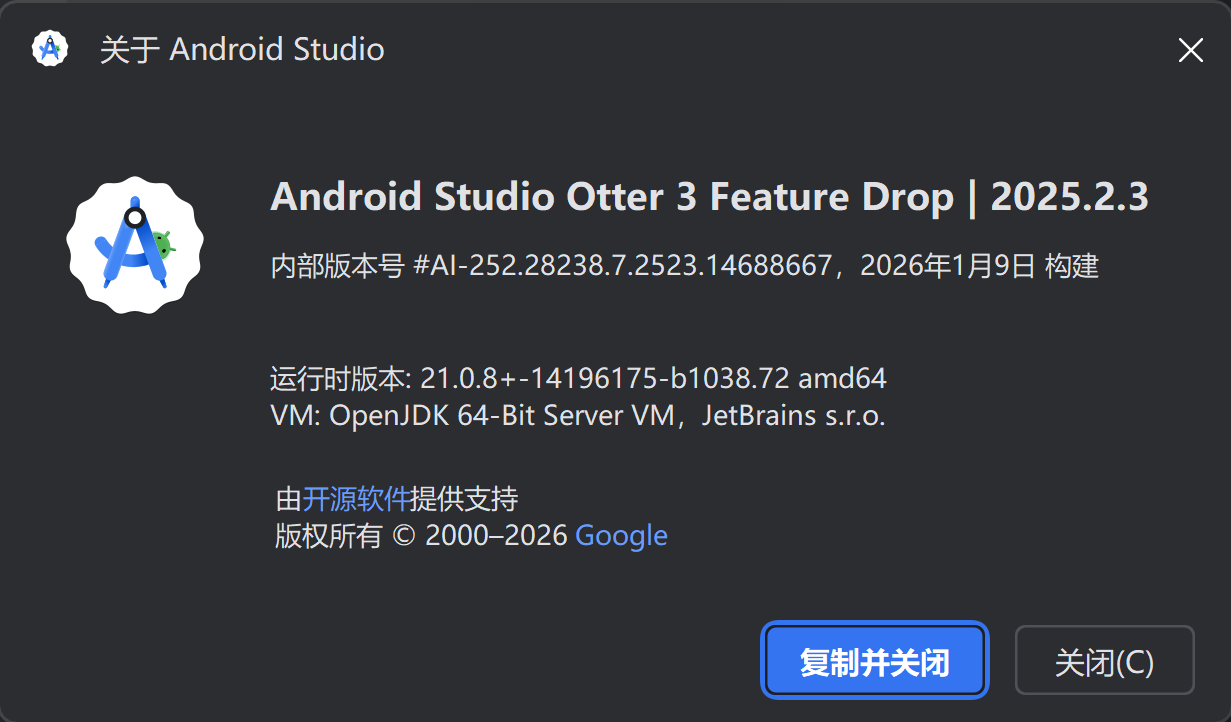
重要提示:若你的Android Studio版本为2024.2.1及以上,务必将Gradle JDK版本手动切换为JDK 17。这是因为该版本的Android Studio默认搭载的Gradle JDK版本为21,而Kuikly项目的底层配置与JDK 21存在兼容性冲突,若不进行切换,将导致项目构建失败。
具体切换方式如下:
-
打开Android Studio,进入顶部菜单栏的Settings(设置)选项;
-
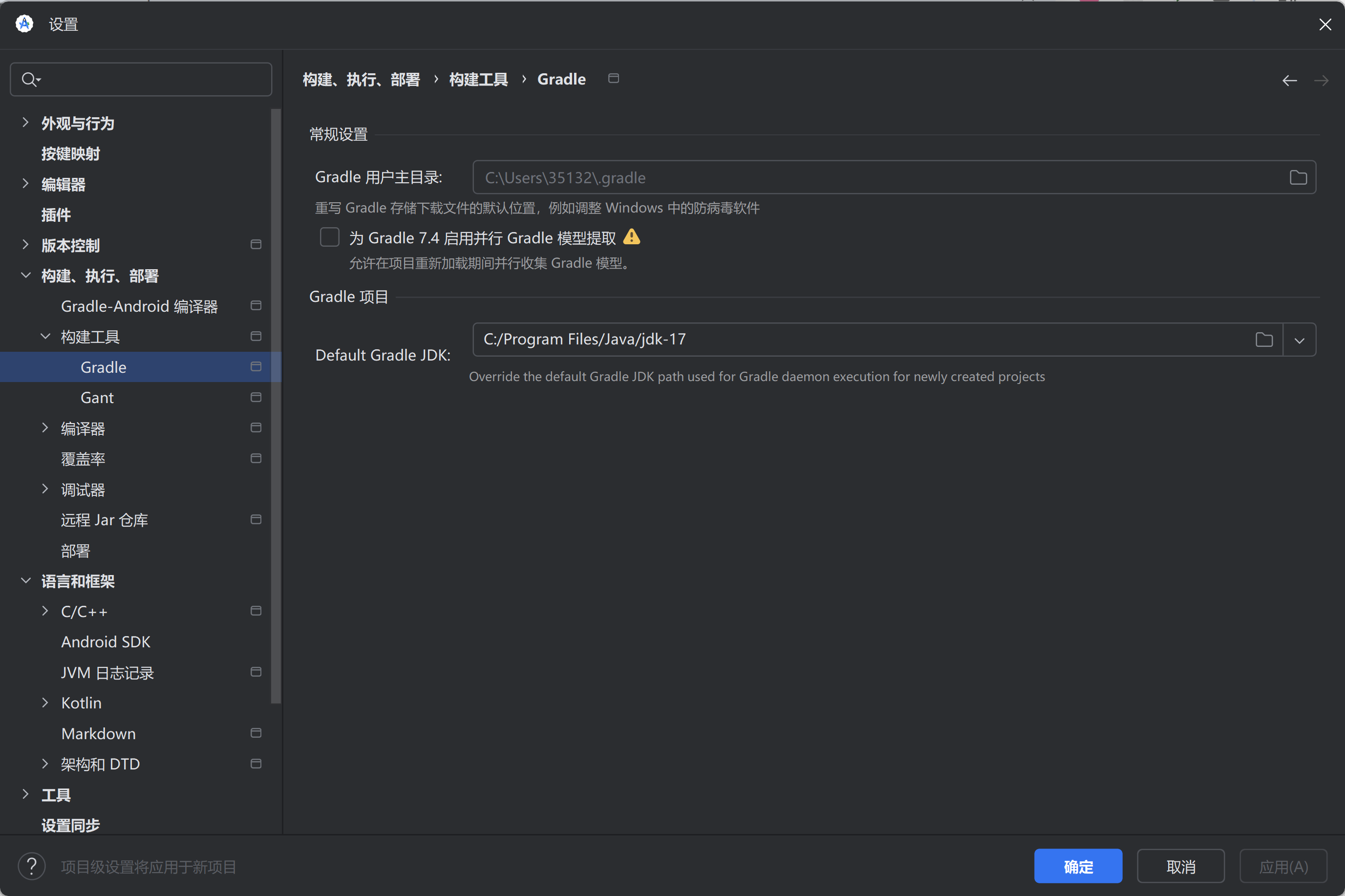
在弹出的设置窗口中,依次展开Build, Execution, Deployment → Build Tools → Gradle选项;
-
在Gradle JDK下拉菜单中,选择已安装的JDK 17版本,点击Apply(应用)并OK(确认)保存设置。
1.2 配置JDK 17环境
Kuikly项目的开发、编译和运行依赖JDK 17作为基础运行环境,若你的电脑上尚未安装JDK 17,需按照以下详细步骤完成安装与环境变量配置,确保每一步操作准确无误:
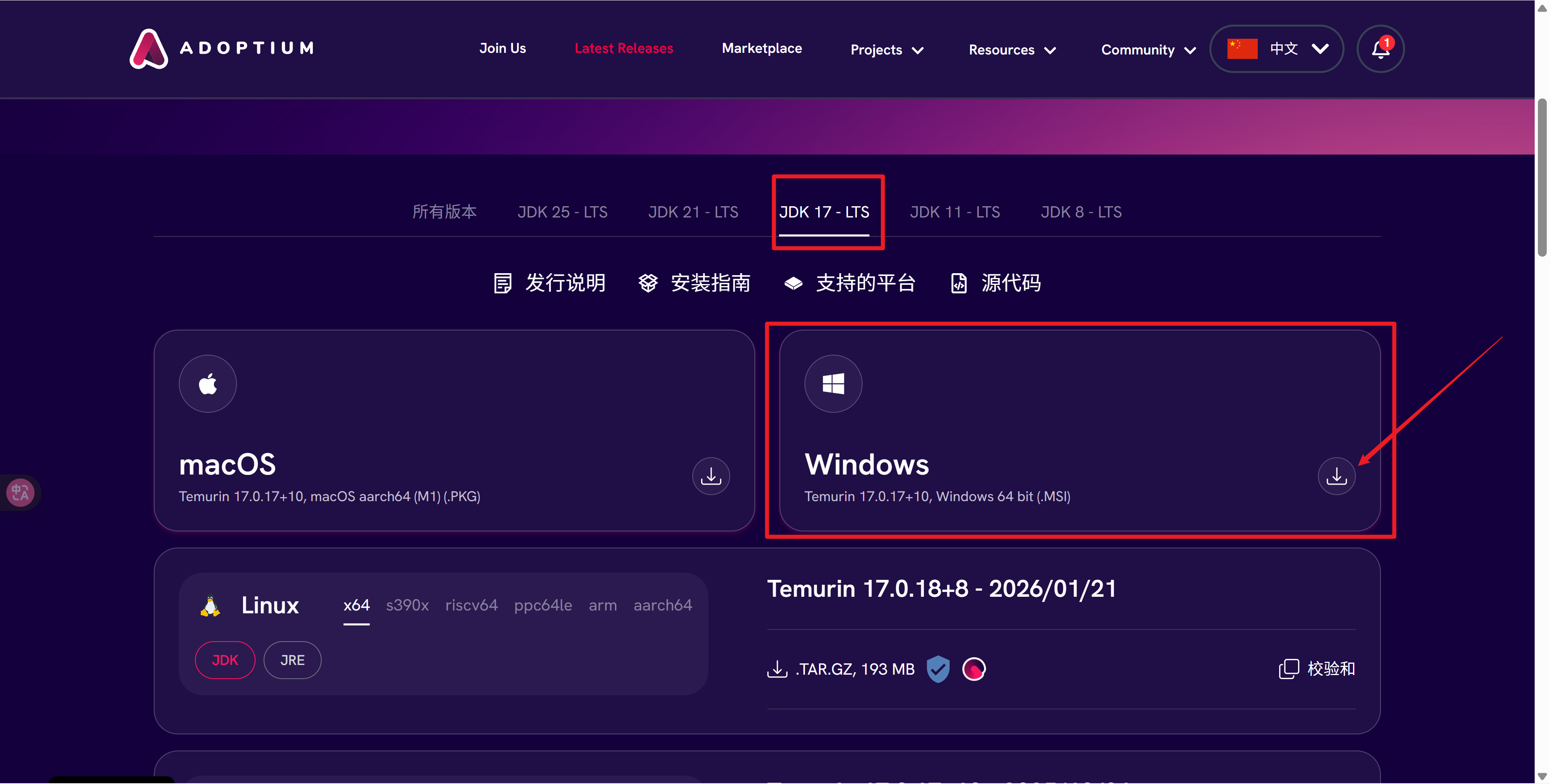
- 下载JDK 17安装包:可通过Oracle JDK官方下载页面或OpenJDK官方网站进行下载。其中,Oracle JDK需注册账号后下载,OpenJDK为开源免费版本,可直接下载,开发者可根据自身需求选择合适的版本。

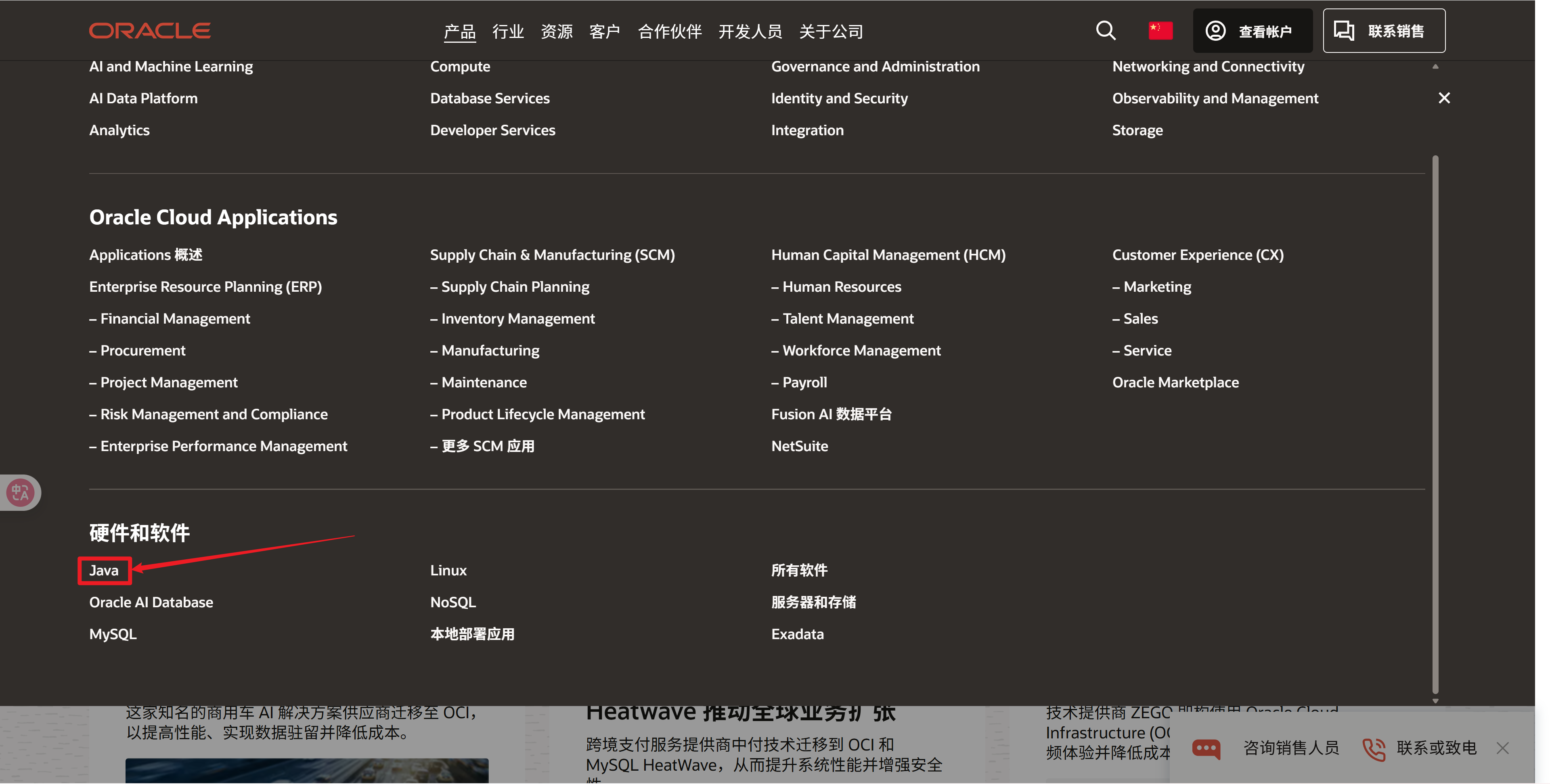
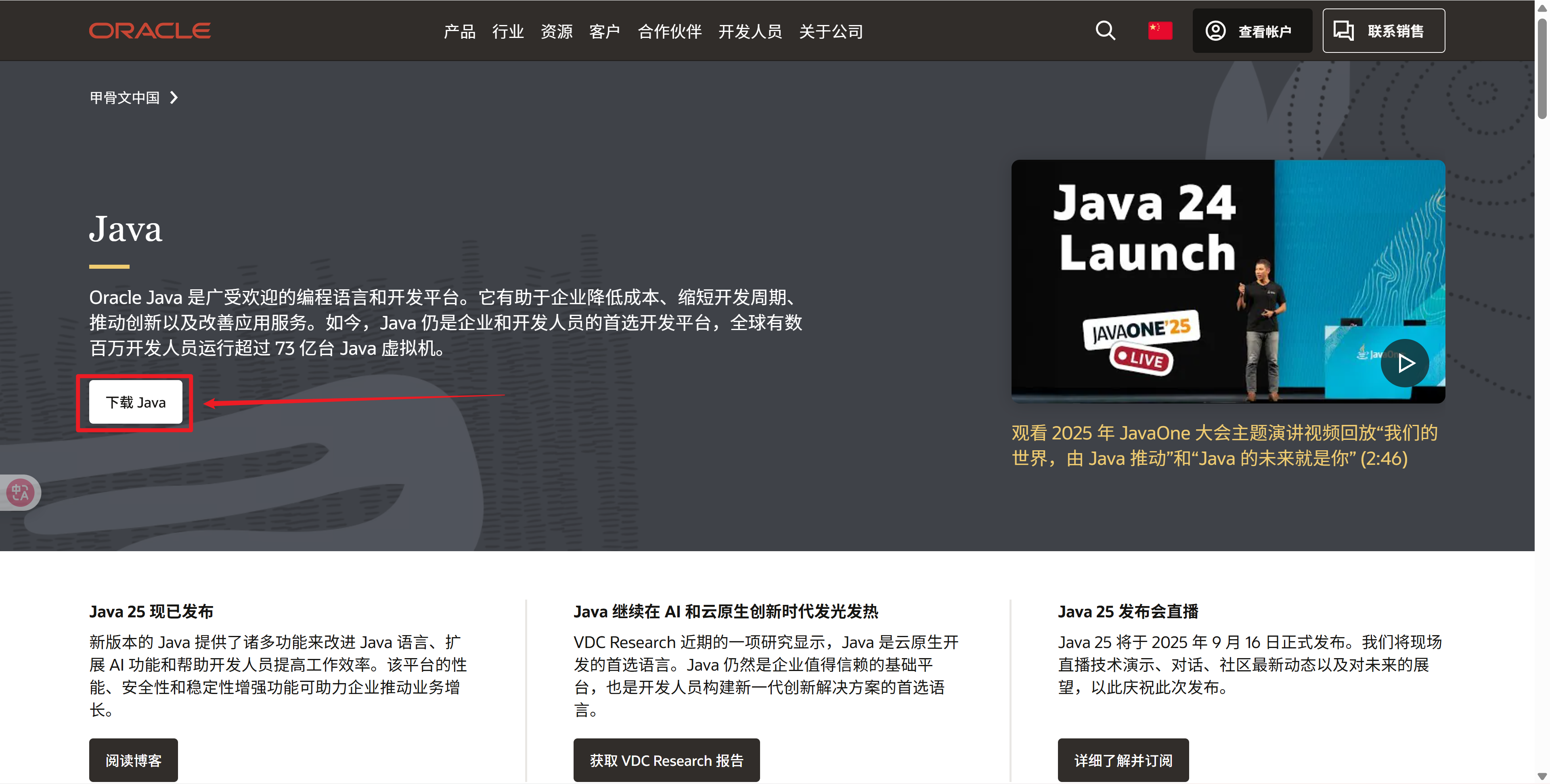
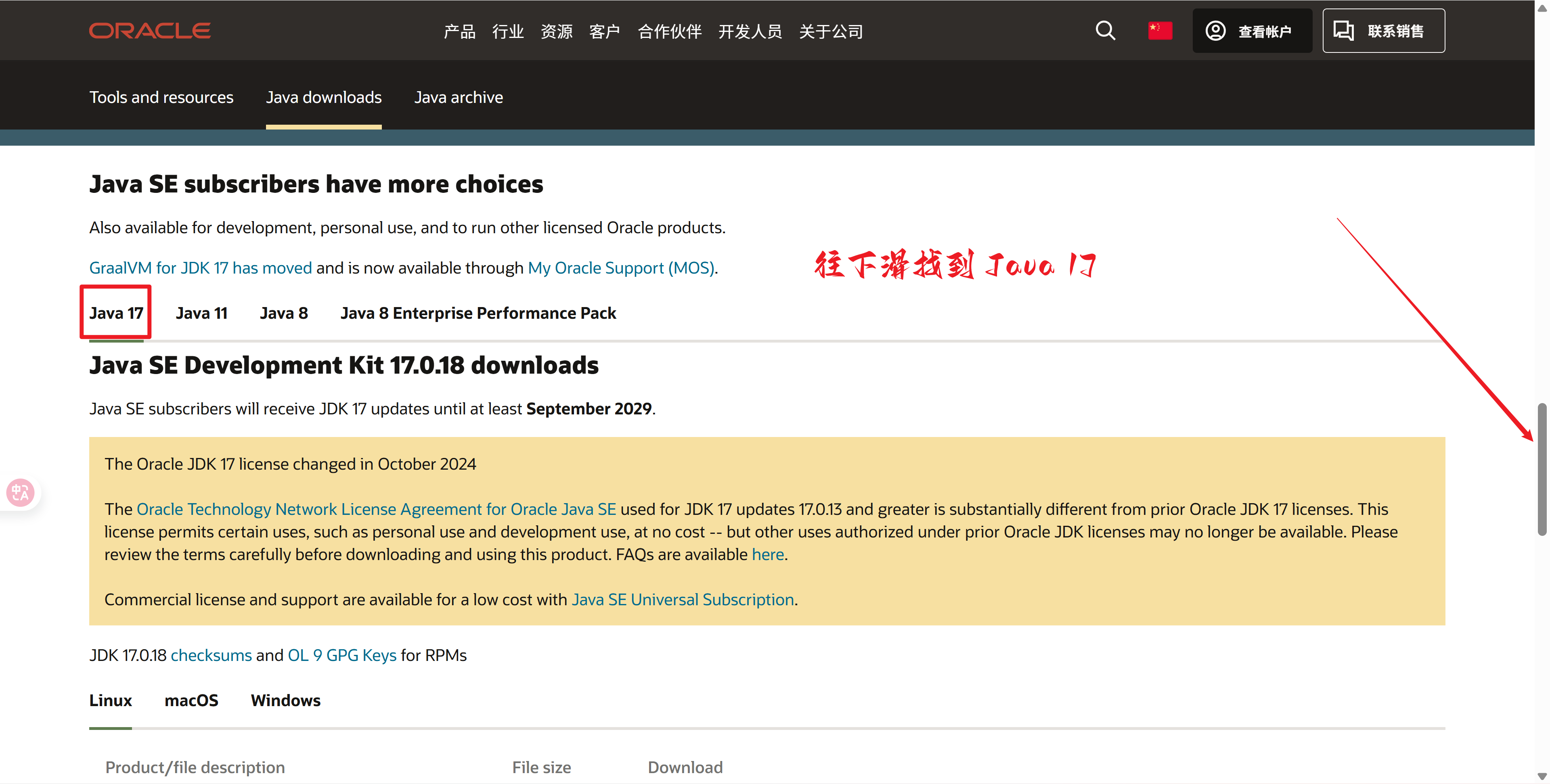
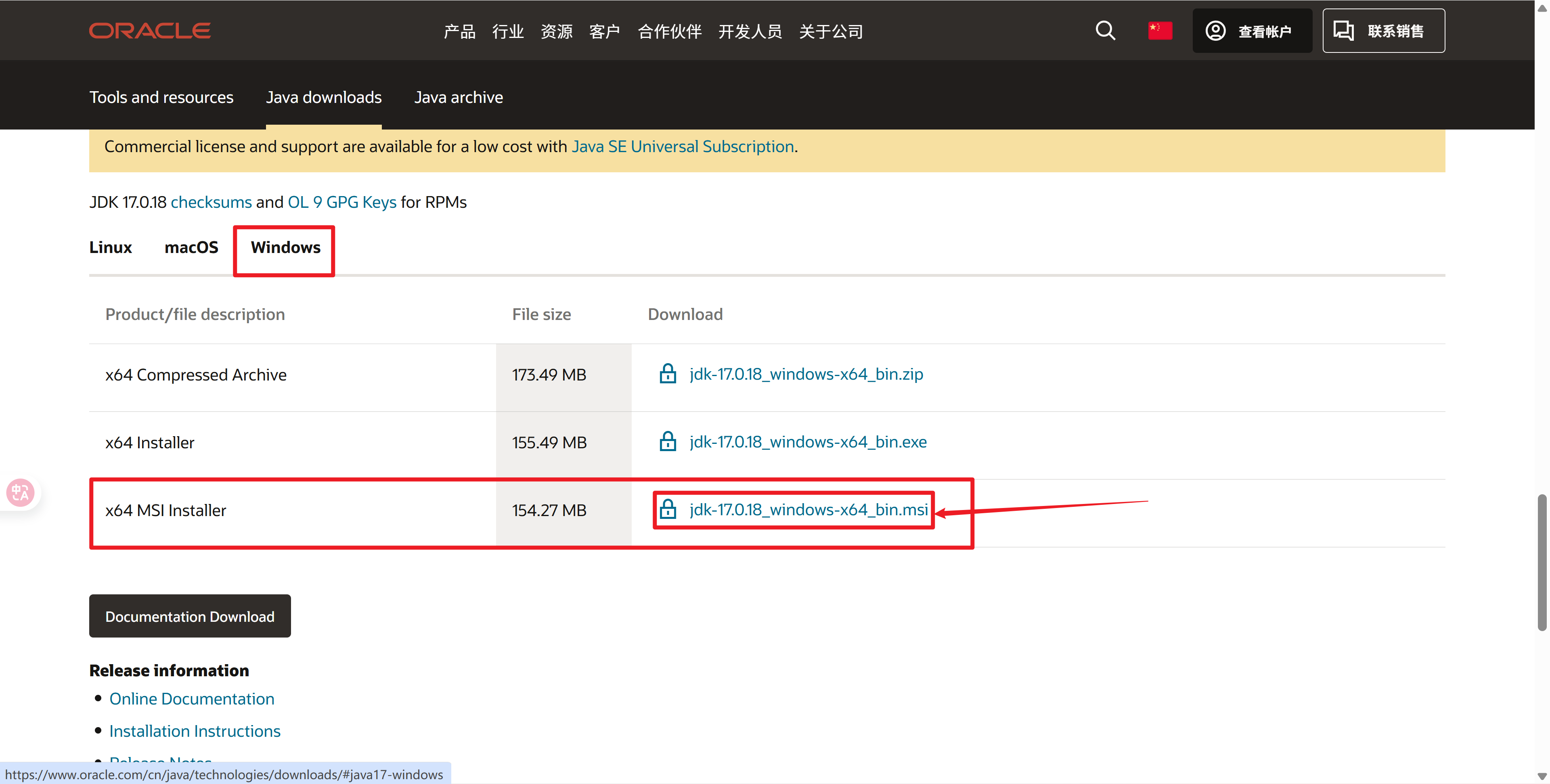
OpenJDK下载
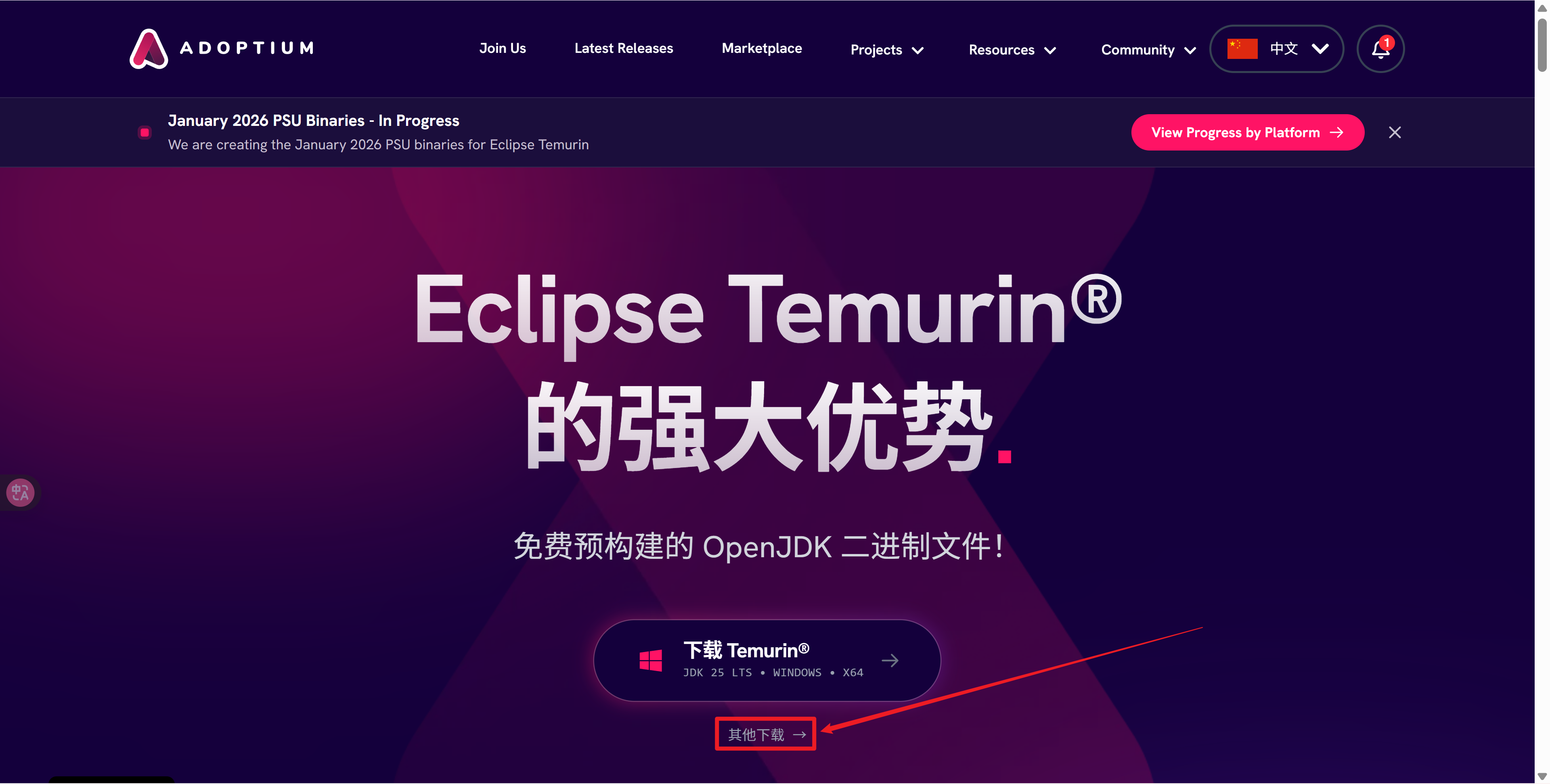
-
安装JDK 17:双击下载完成的安装包,按照安装向导逐步操作,建议将JDK安装到路径清晰、无中文和特殊字符的目录下,例如:C:\Program Files\Java\jdk-17,方便后续环境变量配置和路径引用。
-
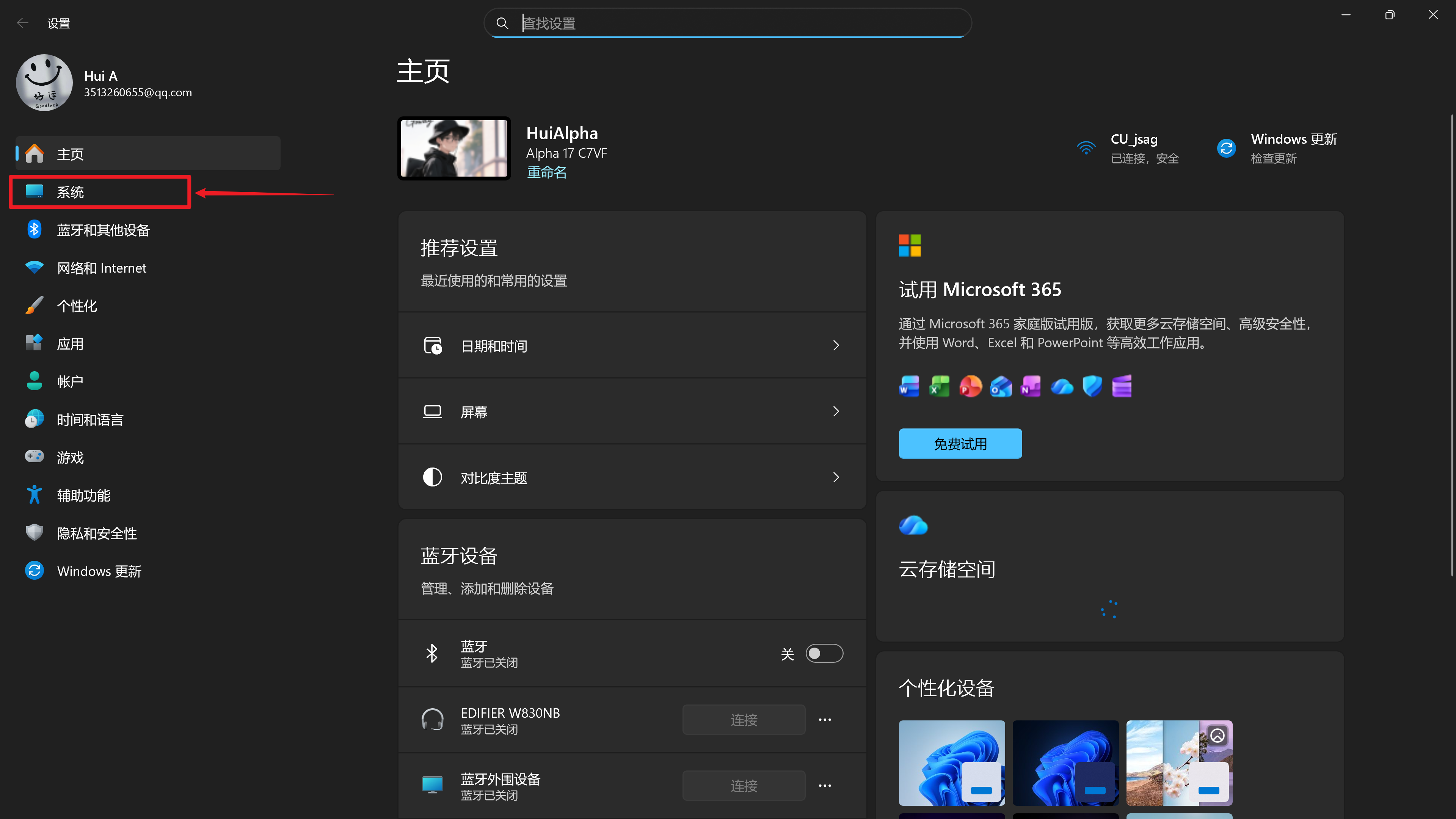
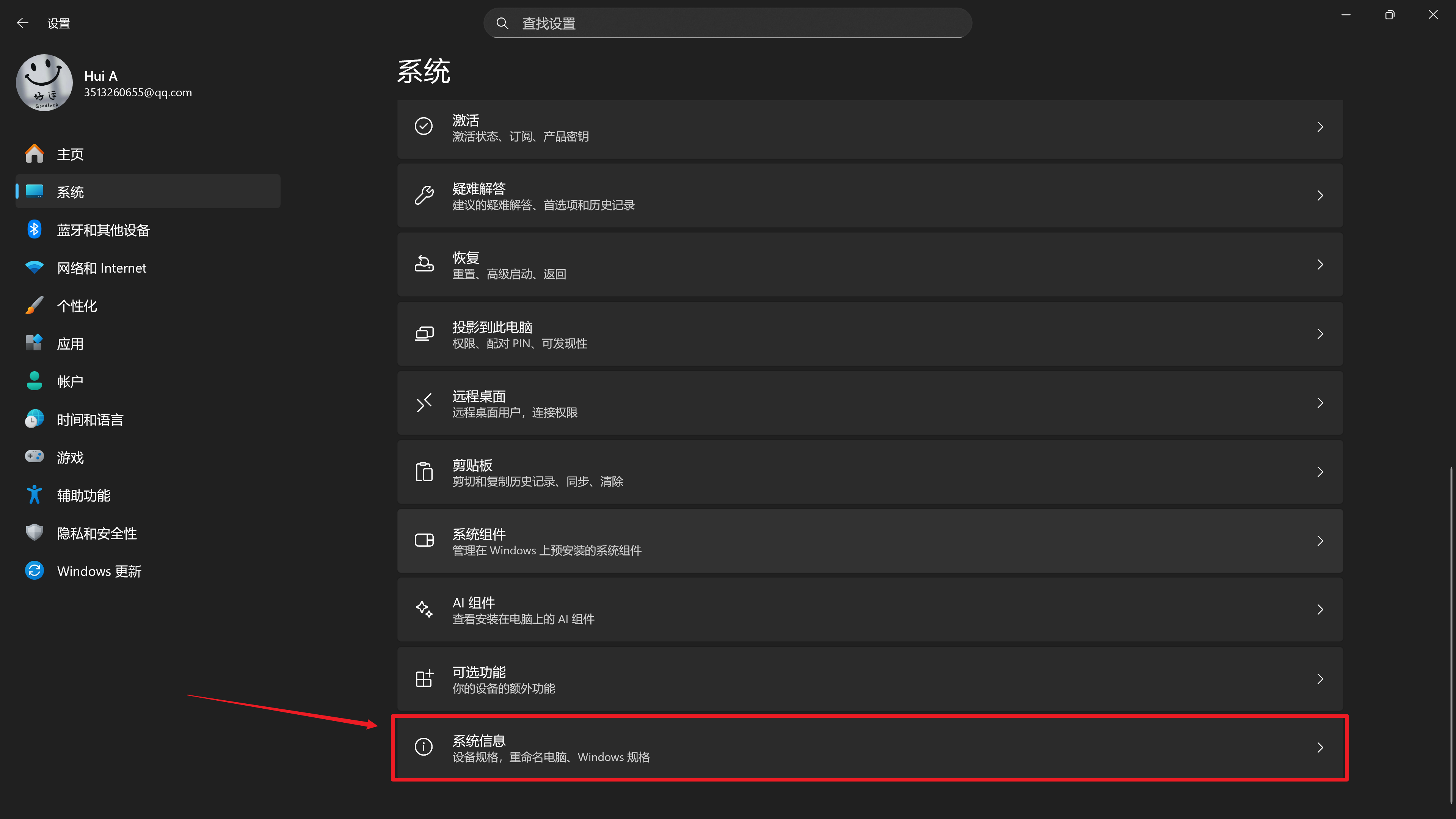
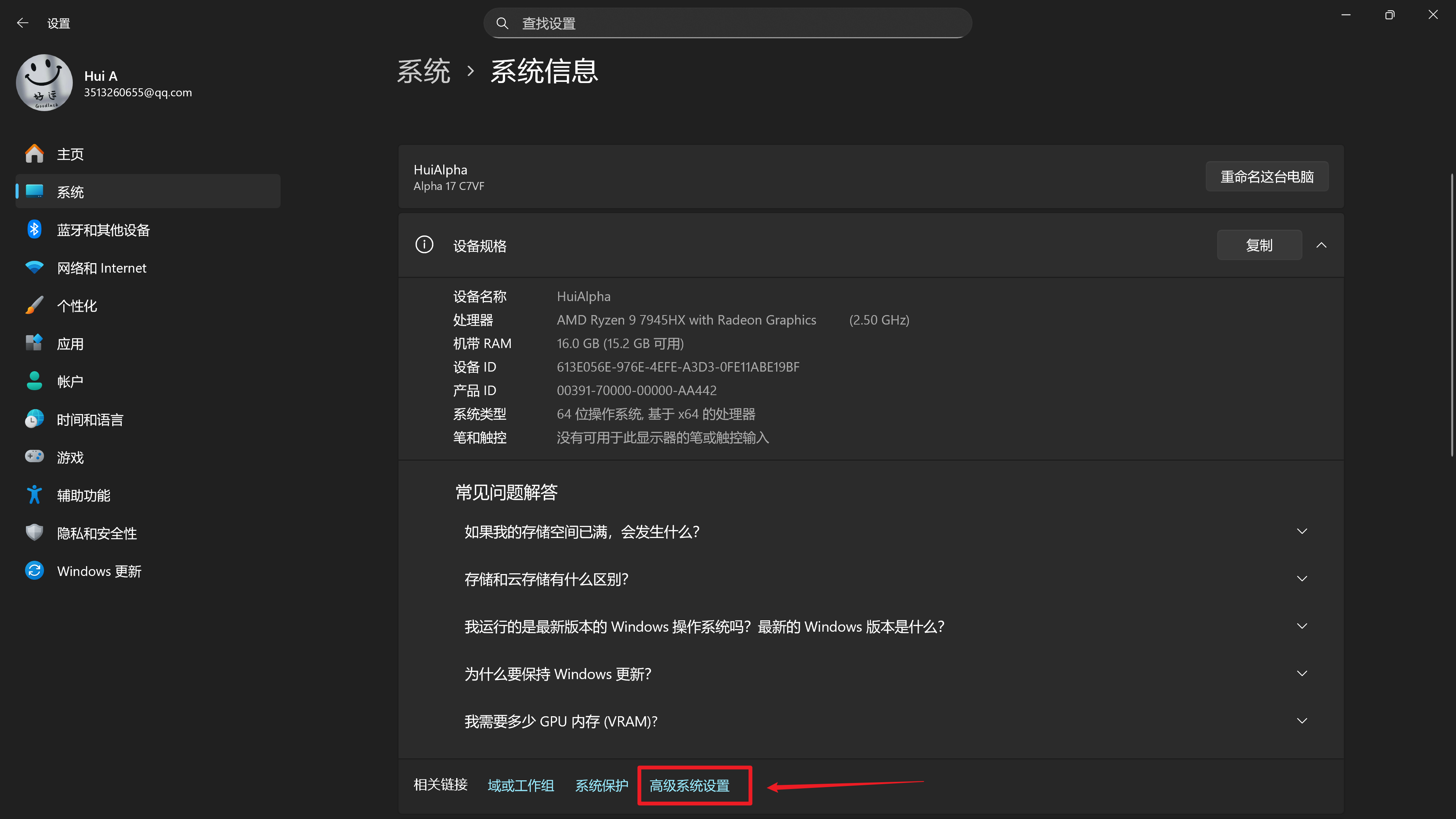
配置系统环境变量:环境变量的正确配置是让系统能够识别JDK命令的关键,具体操作如下:
a. 右键点击“此电脑”,选择“属性”,在弹出的窗口中点击“高级系统设置”;
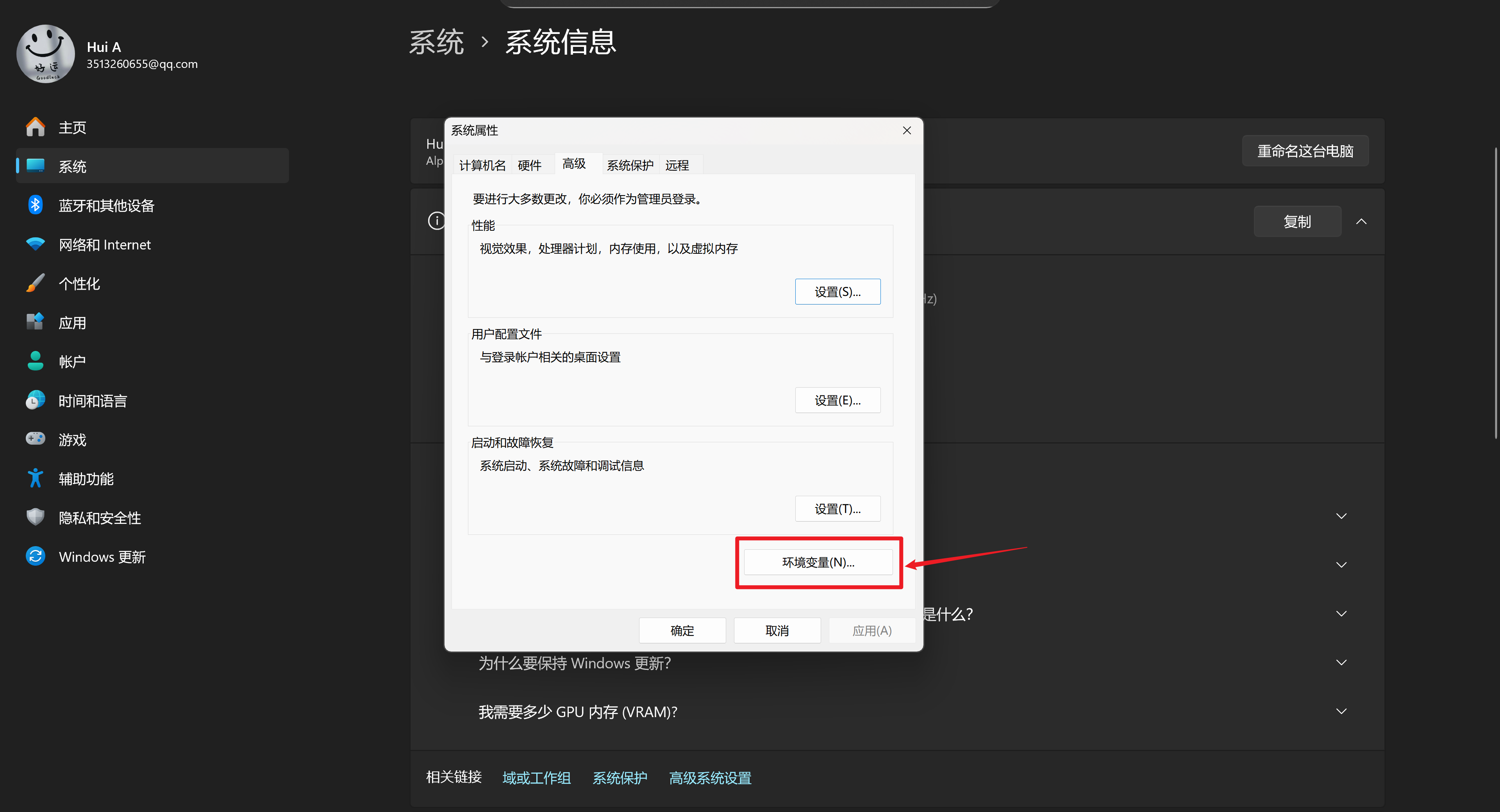
b. 在“系统属性”窗口的“高级”选项卡下,点击“环境变量”按钮;
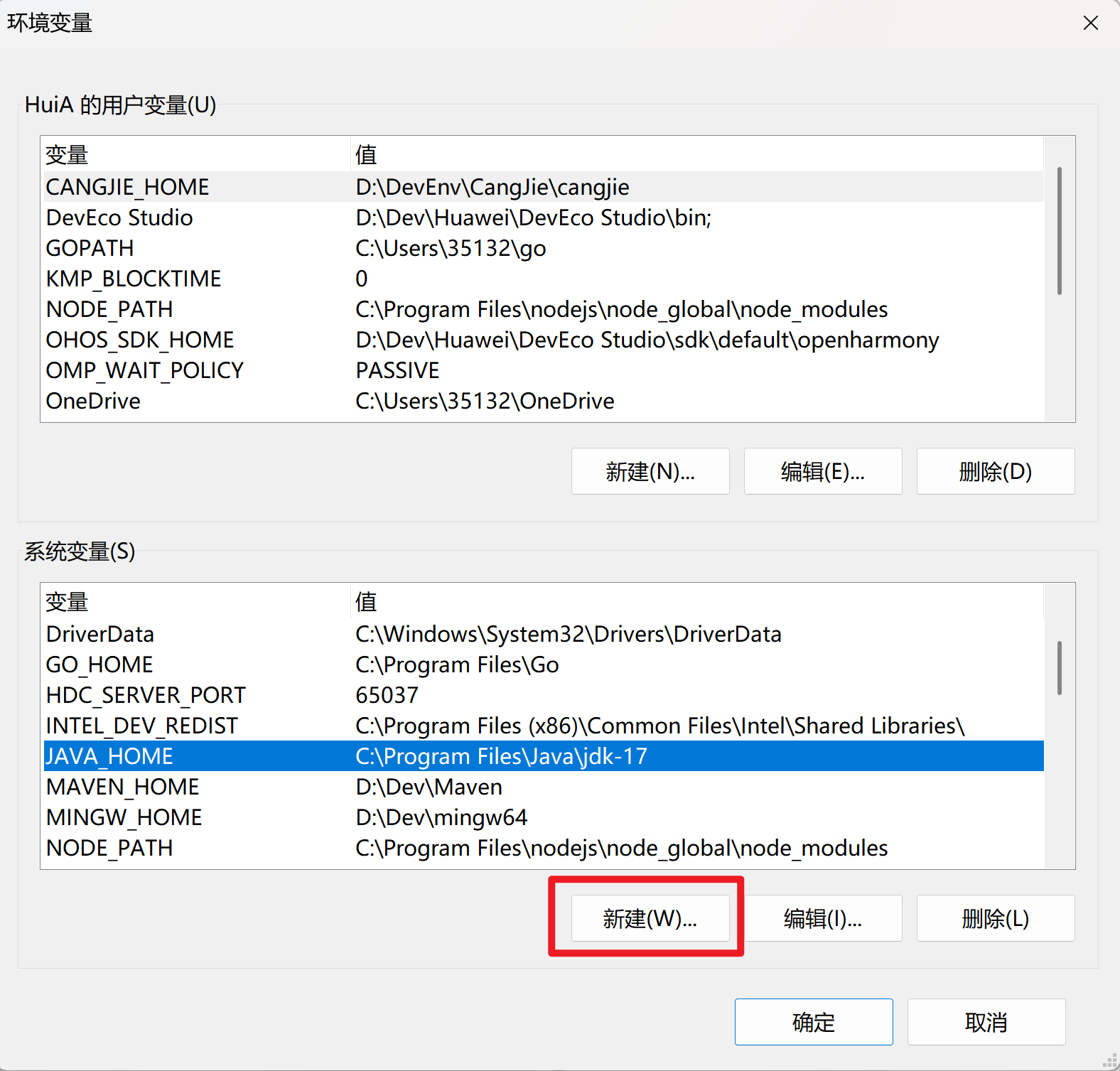
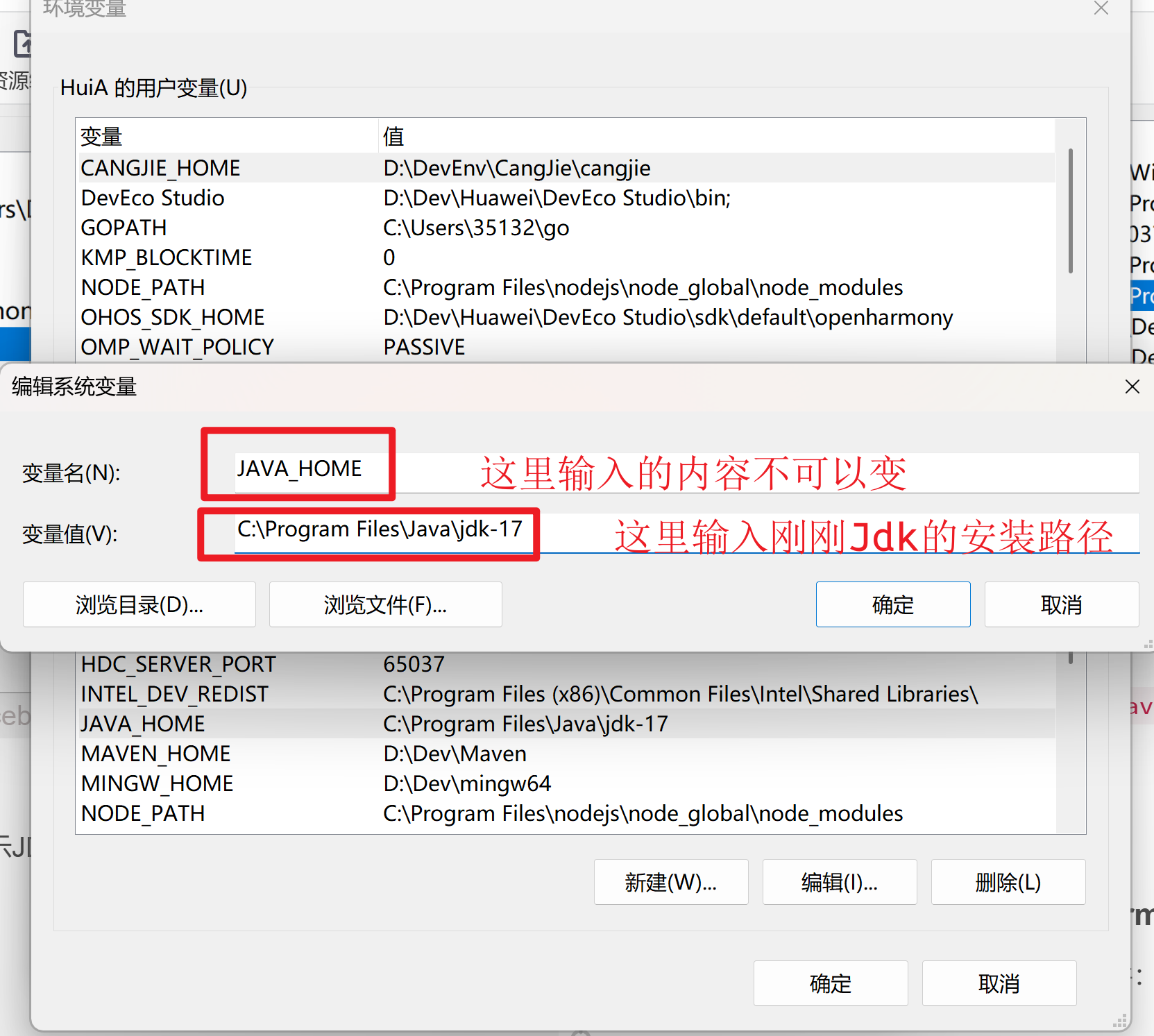
c. 在“系统变量”区域,点击“新建”,创建一个新的系统变量,变量名填写JAVA_HOME,变量值填写刚才JDK的安装路径(例如:C:\Program Files\Java\jdk-17);
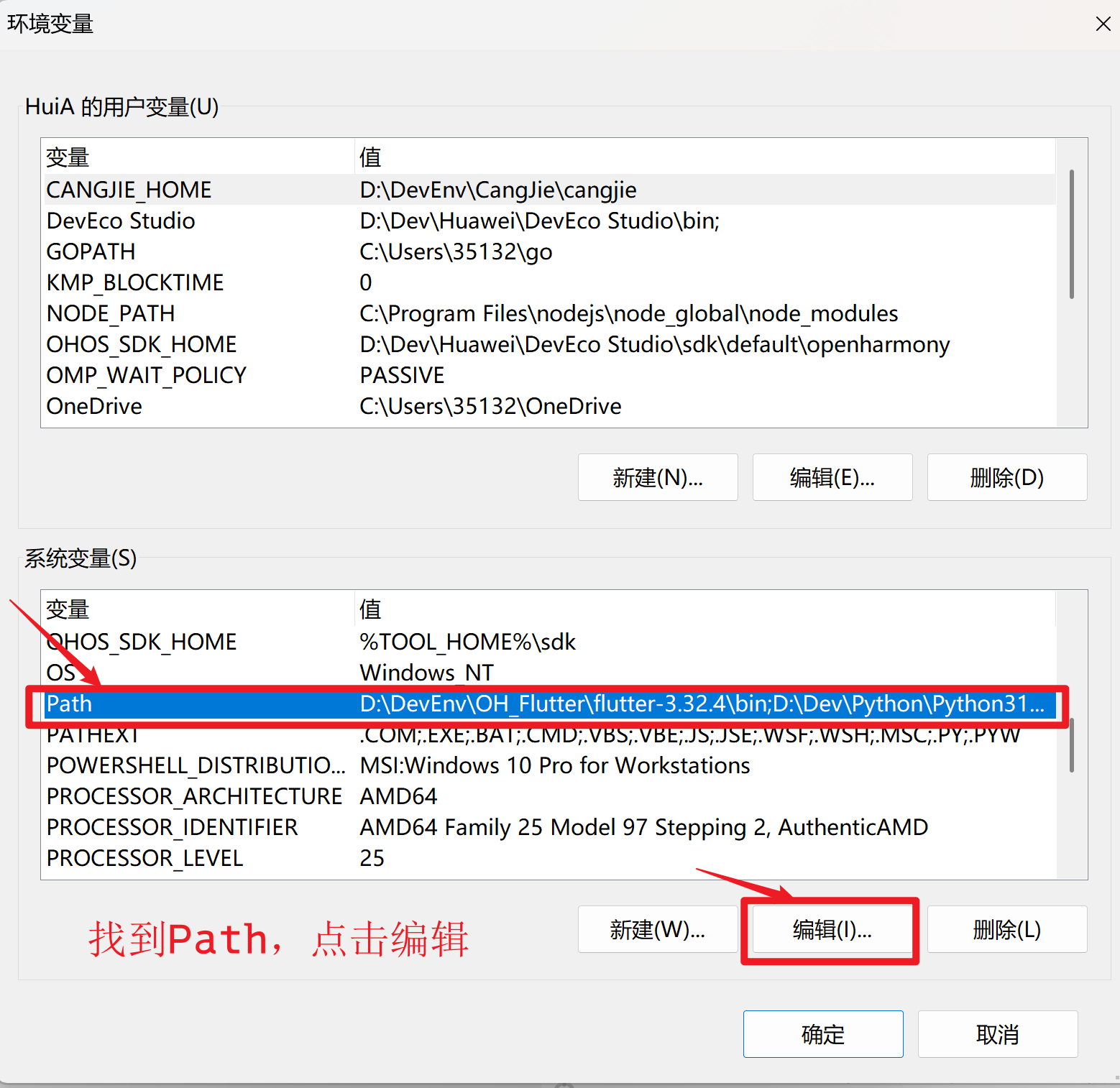
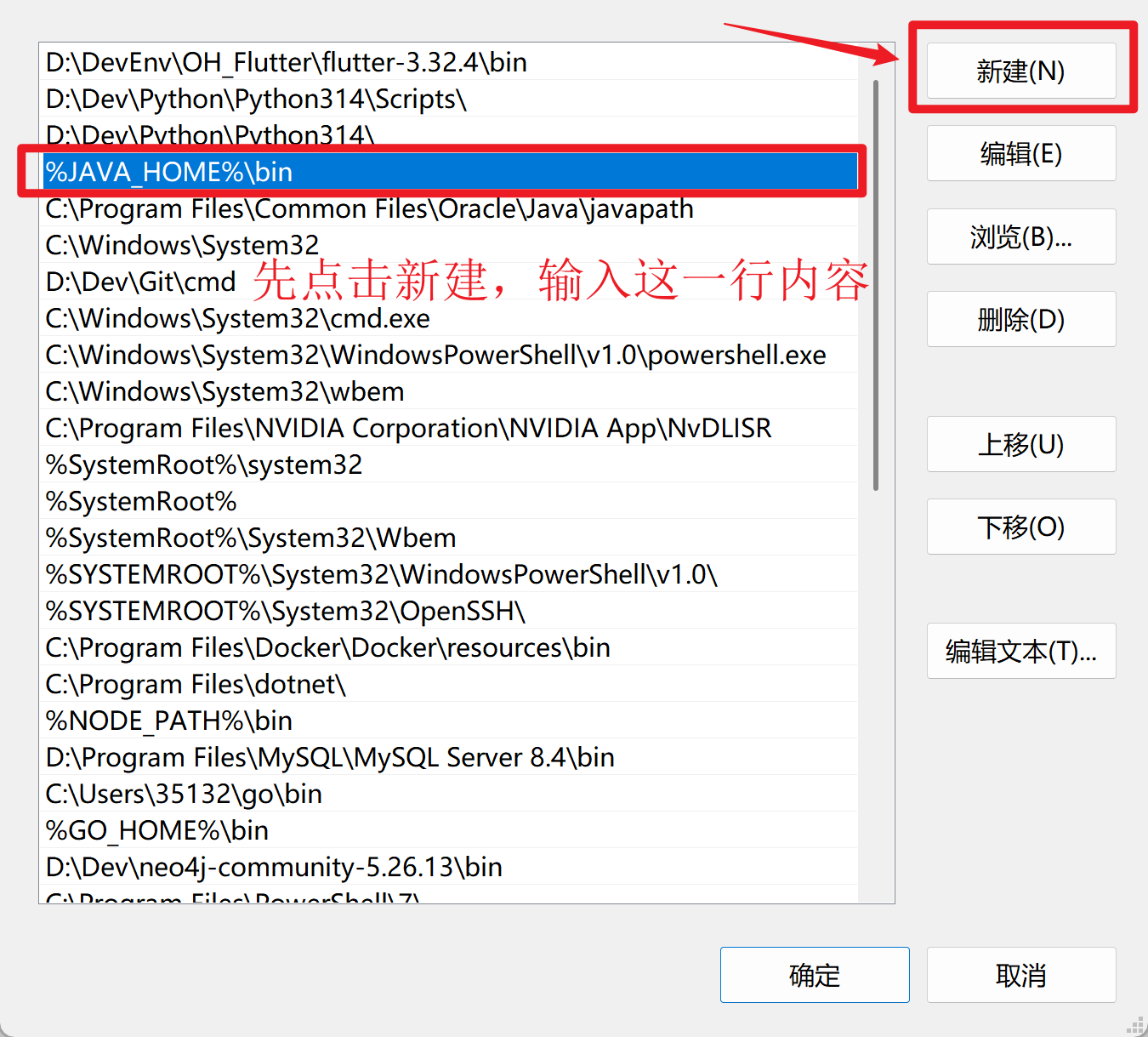
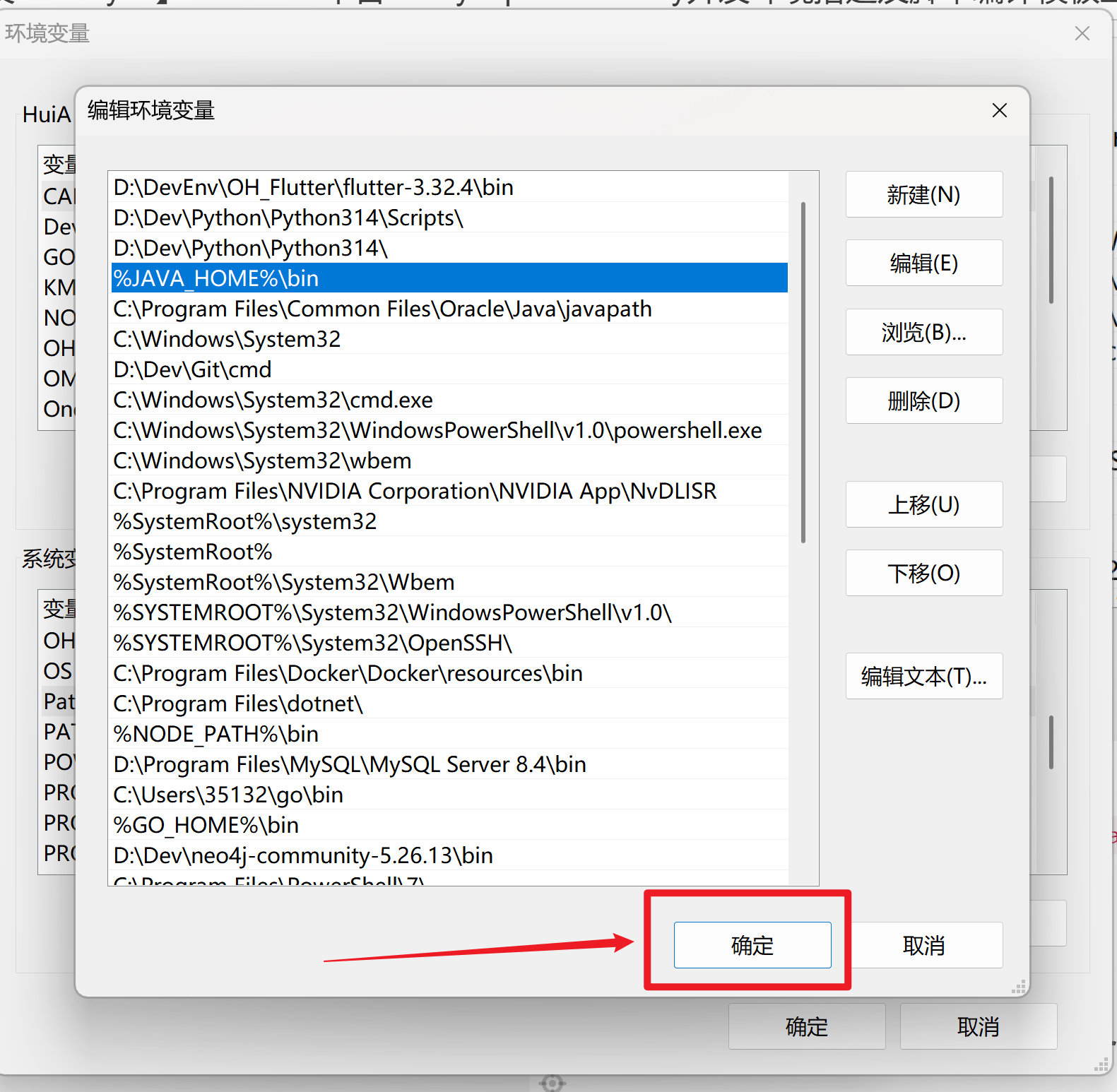
d. 在“系统变量”区域中找到Path变量,选中后点击“编辑”,在弹出的编辑窗口中点击“新建”,添加%JAVA_HOME%\bin路径,点击确定保存;
e. 依次点击所有打开窗口的“确定”按钮,确保环境变量配置生效,切勿遗漏任何一步确认操作。
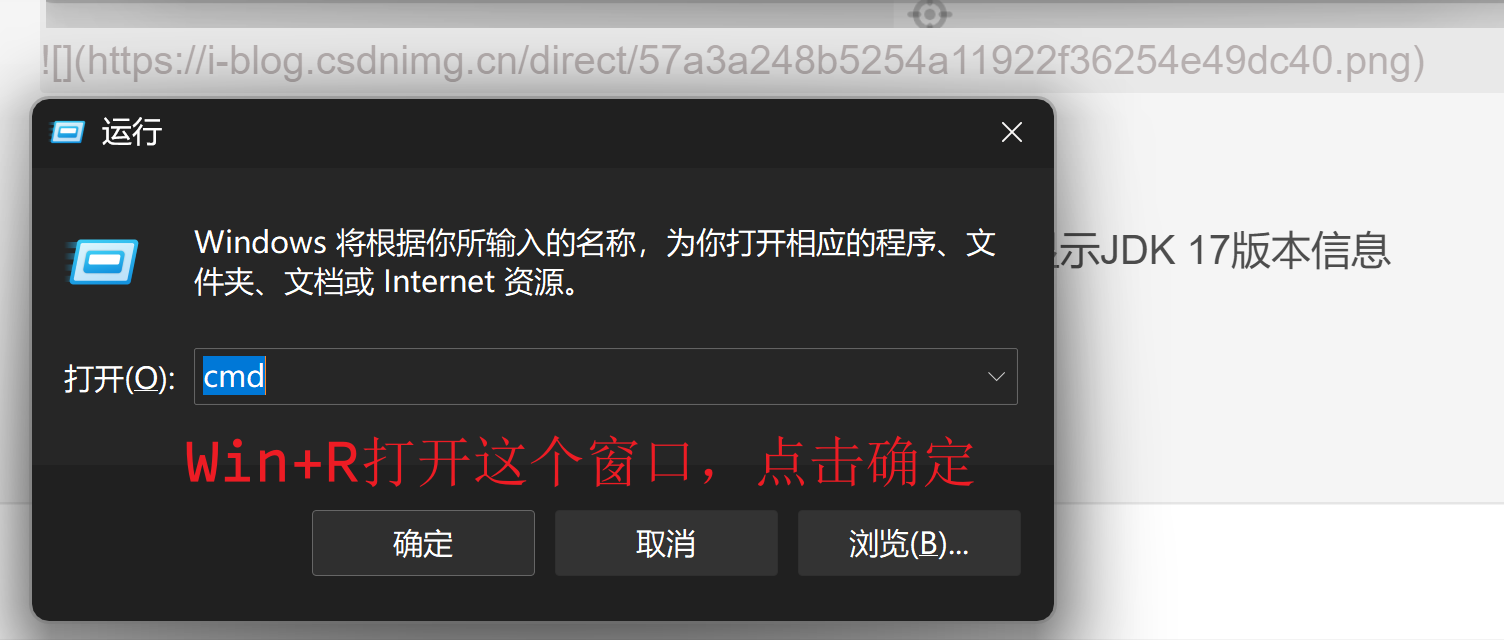
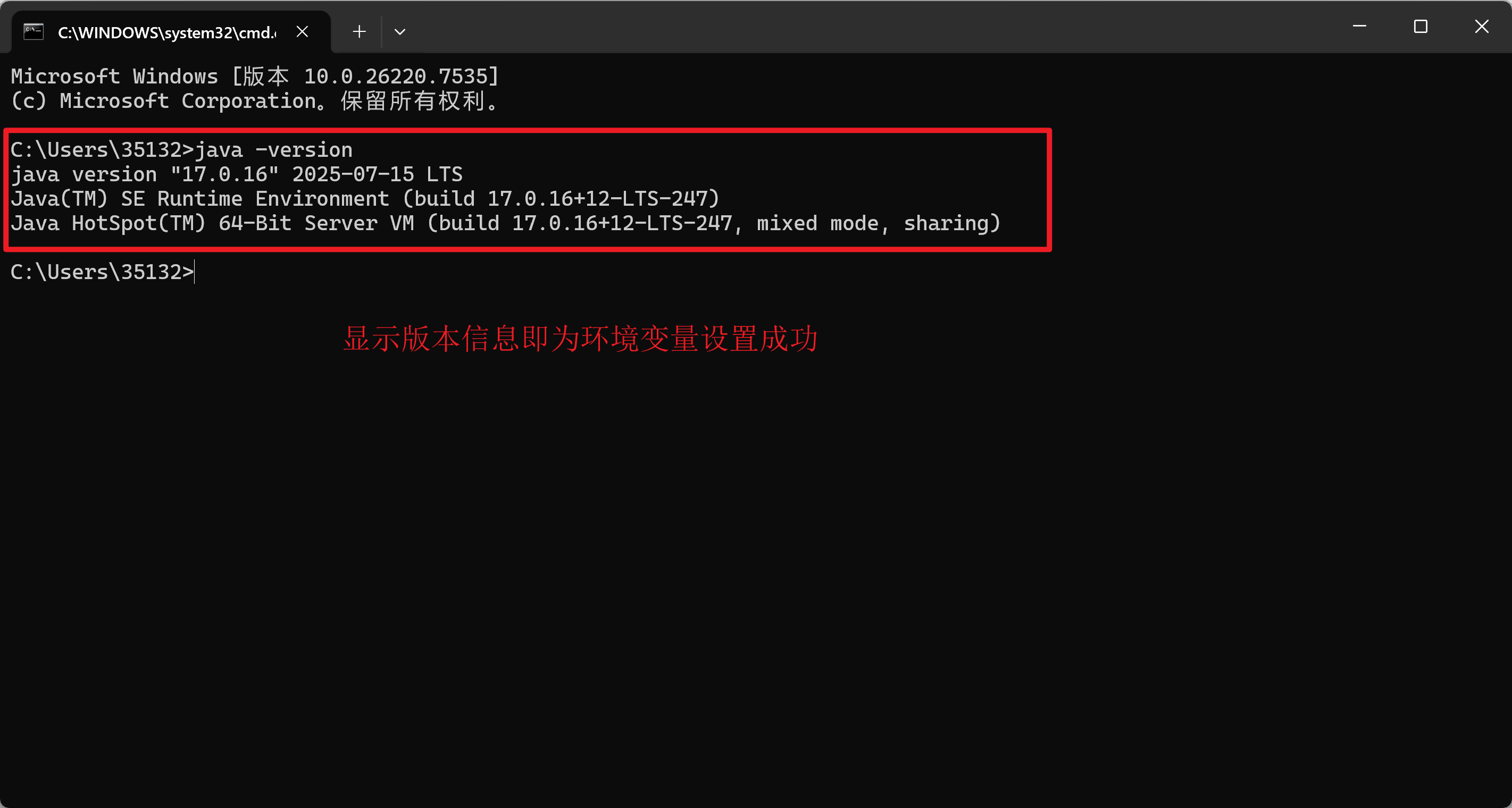
- 验证JDK安装与配置:打开Windows命令提示符(CMD),分别输入java -version和javac -version两个命令,若命令行窗口能够正常显示JDK 17的版本信息,则说明JDK安装和环境变量配置均已成功;若提示“不是内部或外部命令”,则需检查环境变量配置是否正确,或重新启动命令提示符后再次尝试。
2. 安装必要的插件
在完成基础环境配置后,需要为Android Studio安装一系列必要的插件,这些插件是实现Kuikly跨平台开发、OpenHarmony应用构建的核心工具,包括Kotlin相关插件和Kuikly专属插件,以下将详细说明各插件的安装步骤和注意事项。
2.1 安装Kotlin和Kotlin MultiPlatform插件
Kuikly项目基于Kotlin语言开发,且支持跨平台特性,因此需要安装Kotlin核心插件和Kotlin MultiPlatform Mobile插件,具体安装流程如下:
-
启动Android Studio,等待IDE完全加载完成后,进入主界面;
-
点击顶部菜单栏的Settings(Windows系统)或Preferences(Mac系统),进入设置界面;
-
在设置界面左侧的导航栏中,展开Plugins(插件)选项,选择Marketplace(应用市场);
-
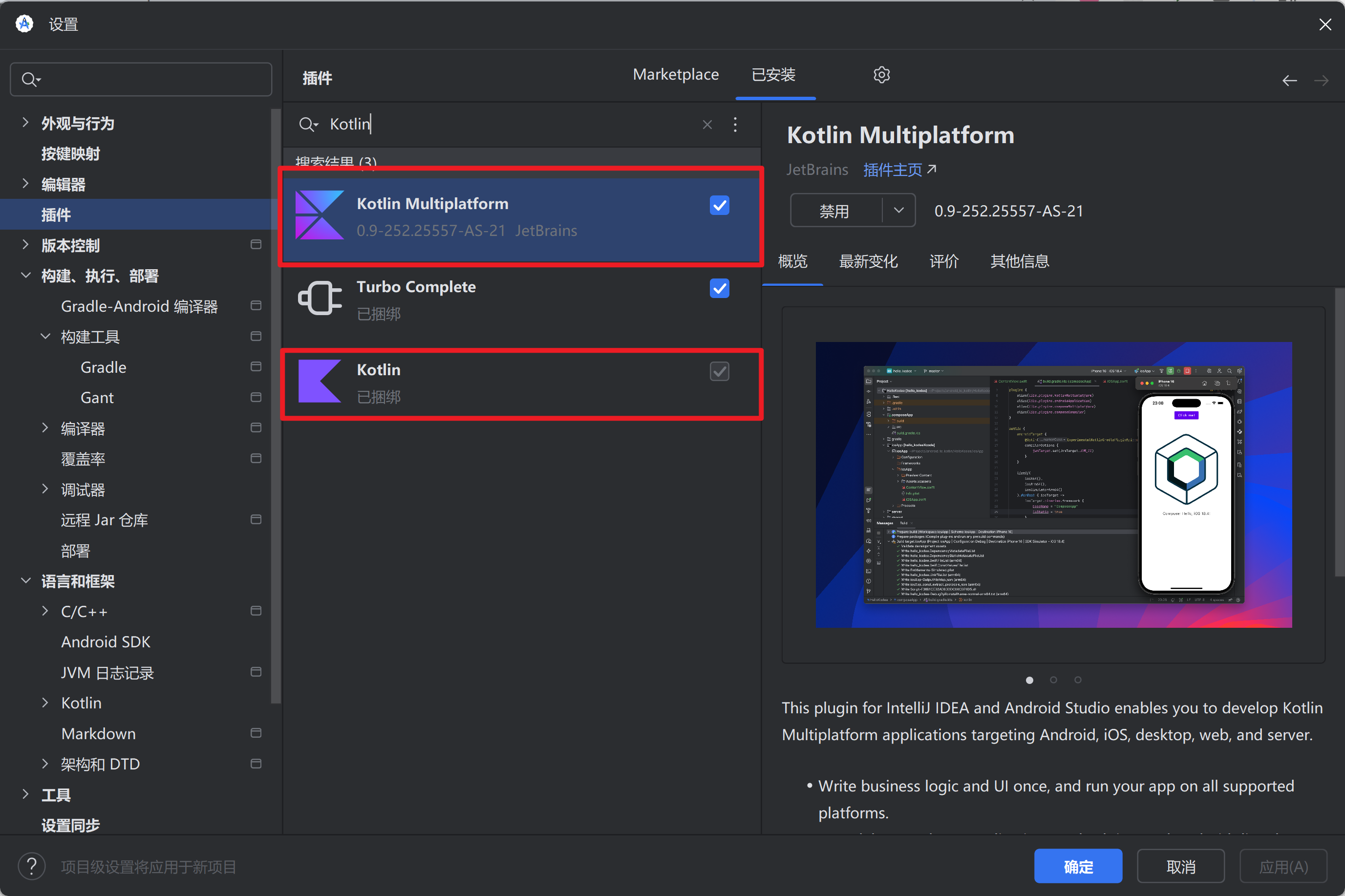
在右侧的搜索框中输入“Kotlin”,此时会显示相关的插件列表;
-
找到并勾选以下两个插件:Kotlin(新版Android Studio通常已内置该插件,若未内置则点击Install安装)、Kotlin MultiPlatform Mobile;
-
点击插件列表下方的Install(安装)按钮,等待插件下载并安装完成;
-
安装完成后,根据IDE提示重启Android Studio,使插件生效。
Kotlin和KMP插件安装界面
2.2 安装Kuikly插件
Kuikly插件是专为Kuikly框架开发的辅助工具,提供了项目模板快速生成、代码自动生成、依赖自动集成等一系列实用功能,尤其对于OpenHarmony应用开发而言,能够极大提升开发效率,其安装步骤如下:
-
打开Android Studio,进入主界面后点击顶部菜单栏的Settings/Preferences;
-
在左侧导航栏中选择Plugins → Marketplace;
-
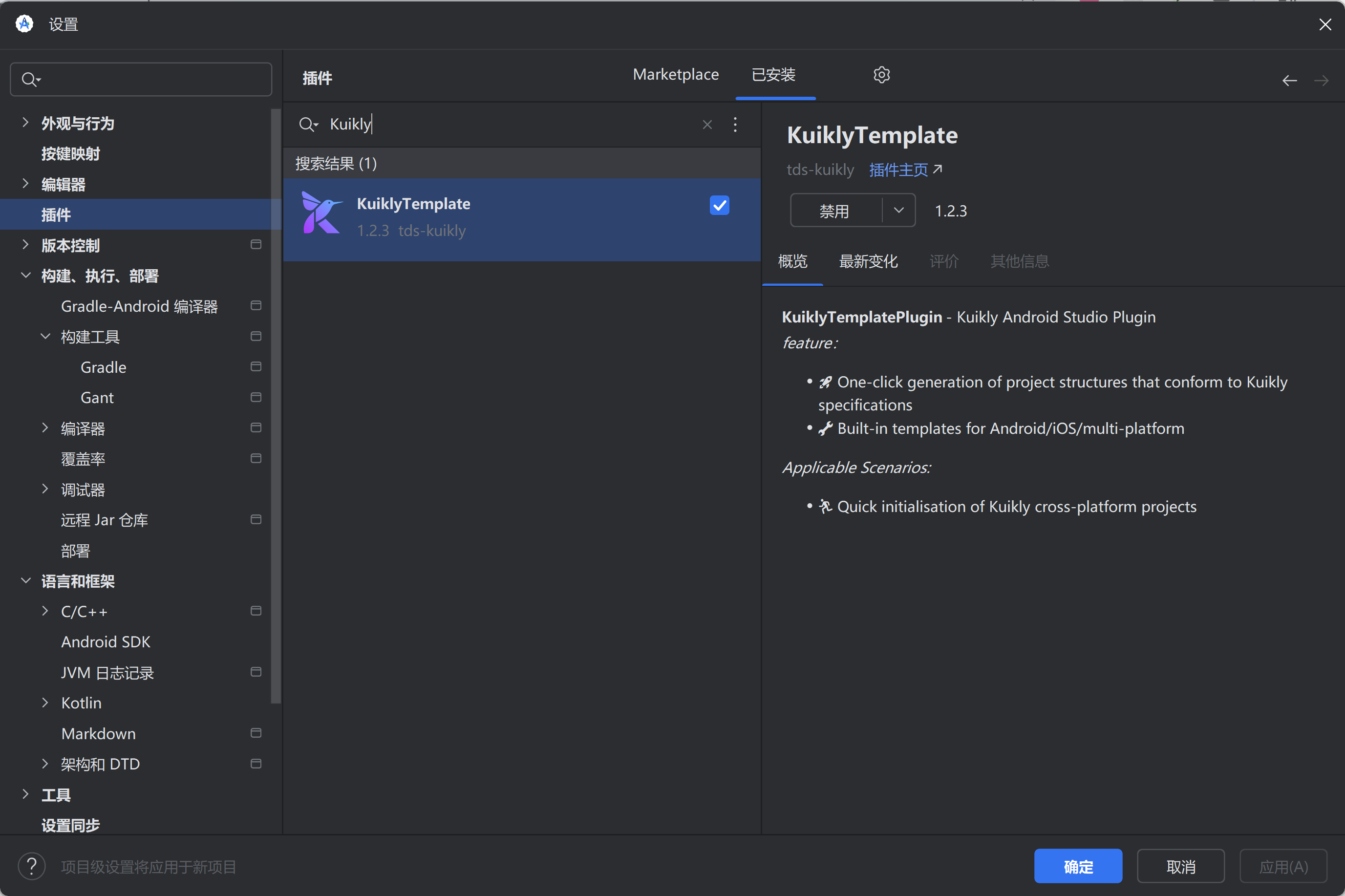
在搜索框中输入“Kuikly”,在搜索结果中找到Kuikly插件;
-
点击插件右侧的Install按钮,开始下载并安装插件,安装过程中请保持网络通畅;
-
安装完成后,IDE会提示重启,点击Restart IDE(重启IDE)按钮,等待Android Studio重新启动。
特别提示:若开发者需要通过该插件直接生成OpenHarmony工程,务必确保安装的Kuikly插件版本为1.1.0及以上,低版本插件可能不支持OpenHarmony工程生成功能,或存在兼容性问题。建议在安装后检查插件版本,若版本过低,可在Plugins界面中点击Update(更新)按钮升级至最新版本。
Kuikly插件安装界面
3. 安装OpenHarmony开发环境
由于本次开发的是OpenHarmony应用,除了上述基础环境和插件外,还需要安装OpenHarmony专属的开发环境——DevEco Studio,并配置对应的OpenHarmony SDK,这是实现OpenHarmony应用编译、调试和运行的核心基础,以下将详细讲解安装和配置流程。
3.1 安装DevEco Studio
DevEco Studio是华为官方推出的OpenHarmony应用开发IDE,集成了OpenHarmony SDK管理、项目构建、调试运行等一系列功能,必须安装该IDE才能完成OpenHarmony应用的开发工作,具体安装步骤如下:
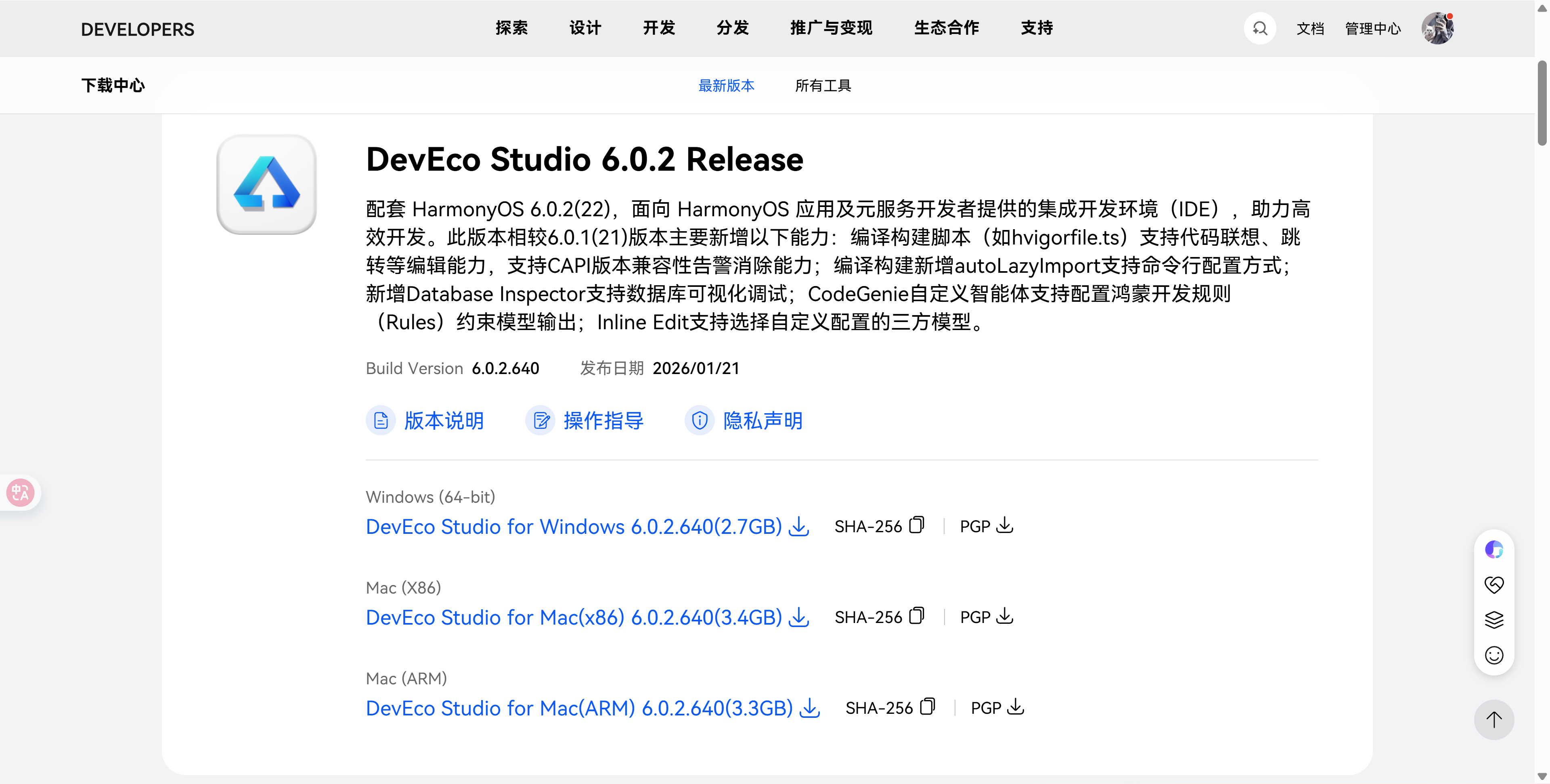
- 访问DevEco Studio官方下载地址,在下载页面中找到DevEco Studio的Windows版本安装包,点击下载;
-
下载完成后,双击安装包启动安装程序,按照安装向导的提示逐步操作,包括接受许可协议、选择安装路径(建议选择非C盘、无中文和特殊字符的路径)、选择快捷方式创建位置等;
-
点击“安装”按钮,等待安装程序完成文件复制和配置,安装过程可能需要几分钟时间,请耐心等待;
-
安装完成后,勾选“运行DevEco Studio”选项,点击“完成”按钮启动IDE,首次启动时需要进行初始化配置,包括选择UI主题、配置SDK等。
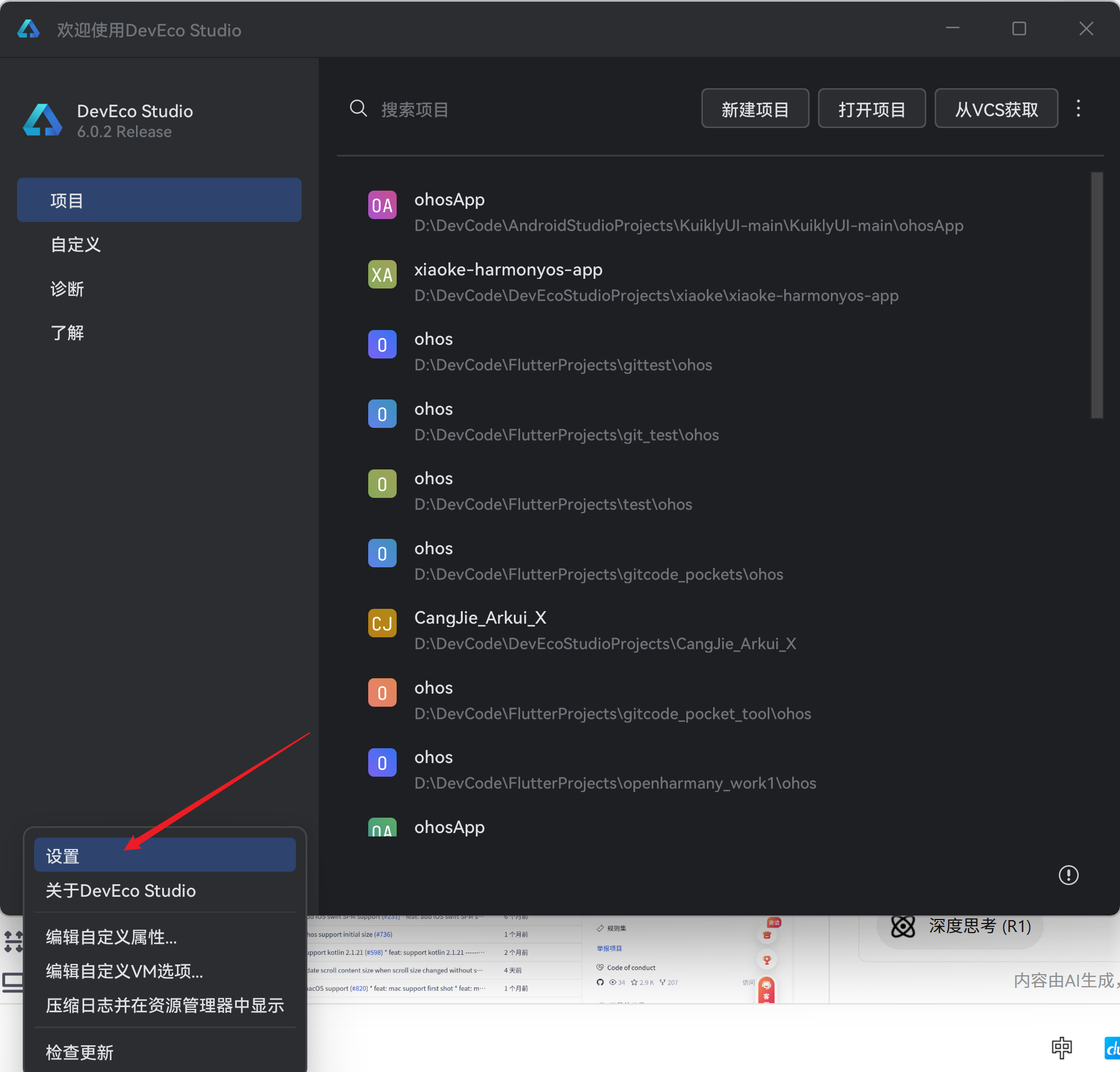
3.2 配置OpenHarmony SDK
安装完DevEco Studio后,默认情况下并未安装OpenHarmony SDK,需要手动配置并下载对应的SDK版本,SDK是开发OpenHarmony应用的核心依赖,包含了应用开发所需的API、工具链等资源,具体配置步骤如下:
-
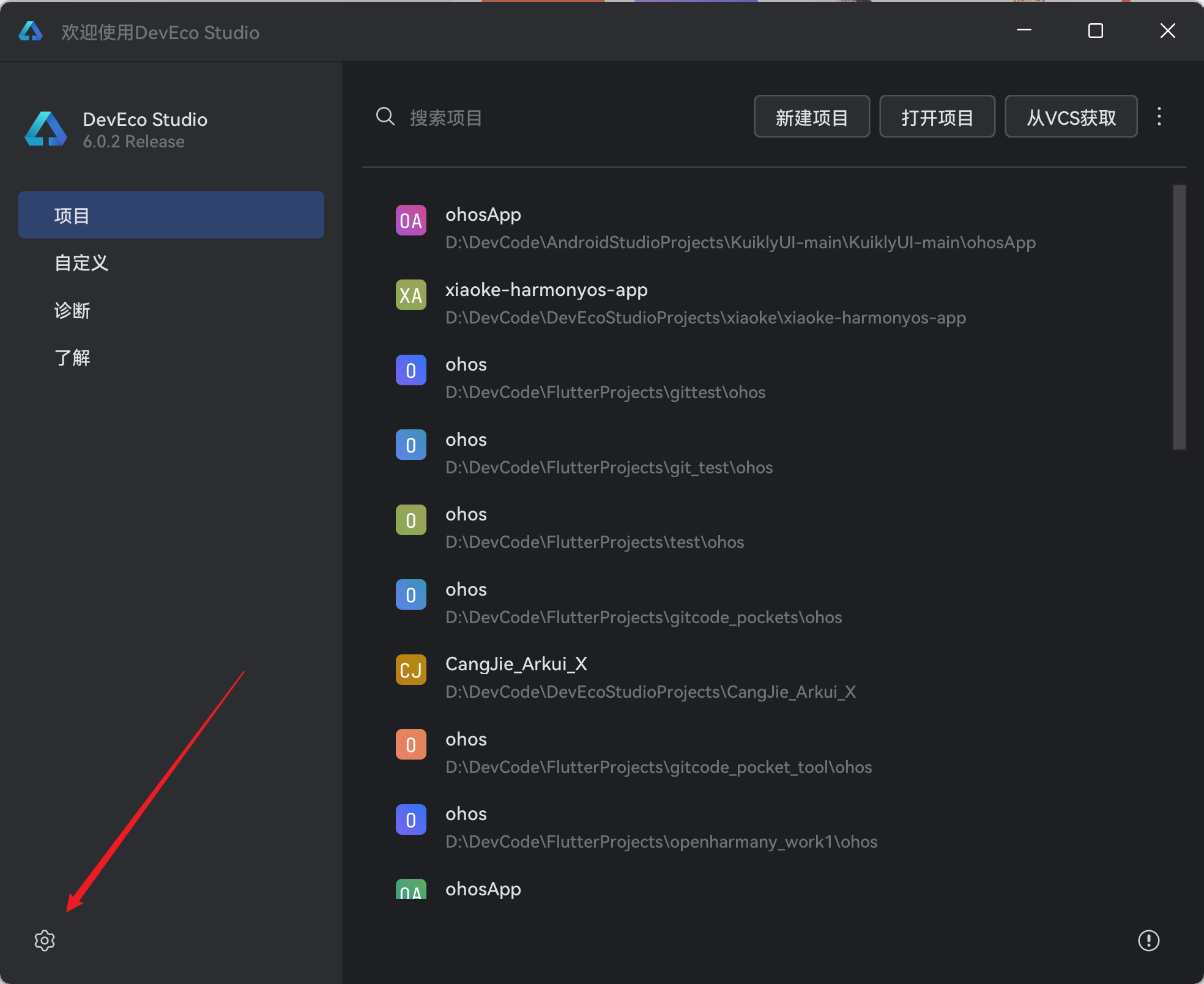
启动DevEco Studio,若为首次启动,会进入欢迎页面;若已进入主界面,可通过顶部菜单栏的File → Settings → Appearance & Behavior → System Settings → SDK Manager进入SDK管理界面;
-
在欢迎页面中,点击“Configure”(配置)按钮,在下拉菜单中选择“SDK Manager”(SDK管理);
-
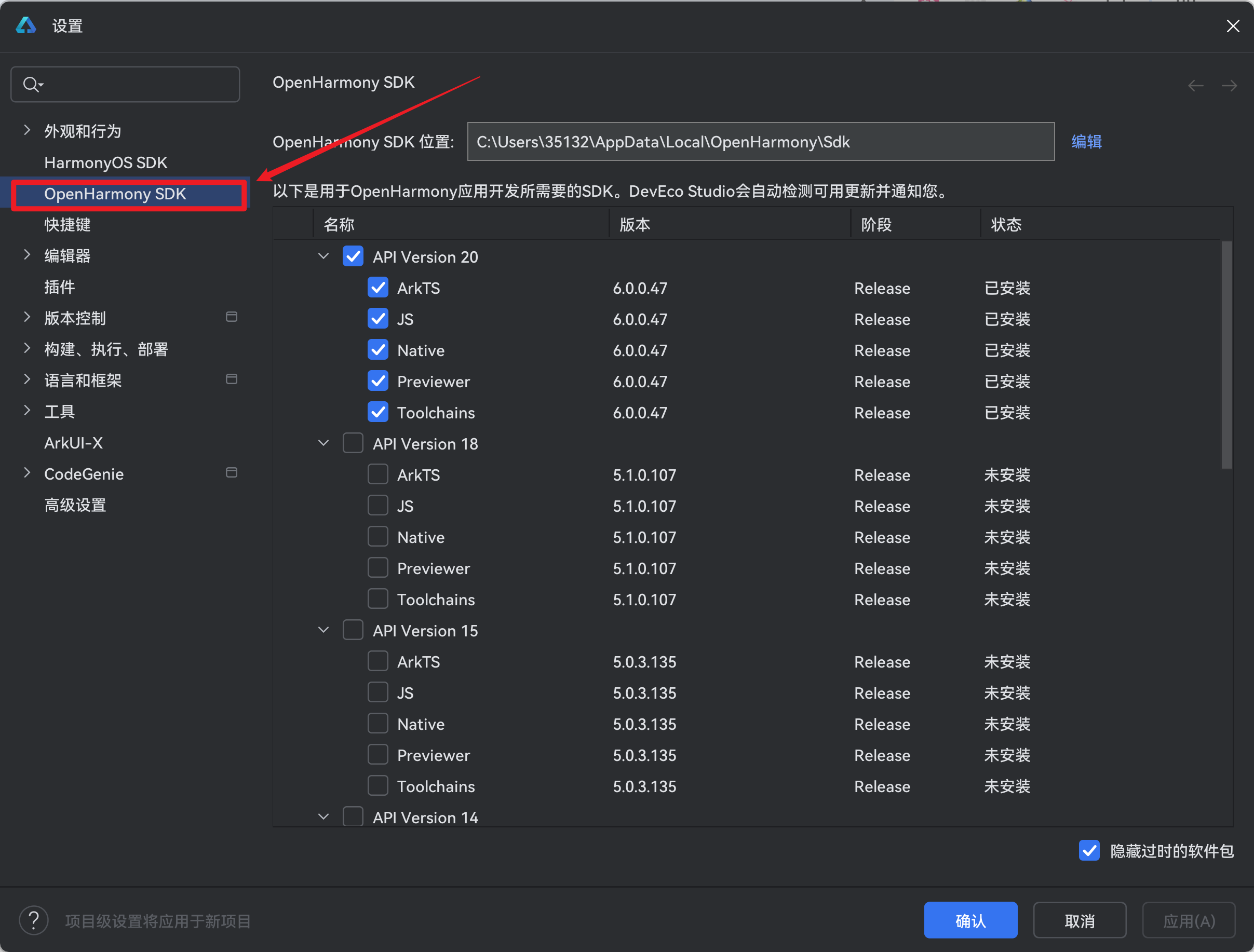
在SDK Manager界面中,切换到“OpenHarmony SDK”选项卡,此时会显示可下载的SDK版本列表,包括不同的API版本和工具包;
-
根据项目需求选择对应的SDK版本(建议选择稳定版本,如API 9、API 10等),勾选对应的SDK Platform、SDK Tools等组件;
-
点击界面下方的“Apply”(应用)按钮,在弹出的确认窗口中点击“OK”,开始下载并安装选中的SDK组件,下载过程受网络速度影响,可能需要较长时间,请保持网络通畅;
-
下载完成后,点击“OK”关闭SDK Manager界面,务必记下SDK的安装路径(可在SDK Manager界面顶部查看),后续配置Kuikly项目时需要引用该路径。
4. KuiklyUI模板工程编译
完成上述所有环境和插件的配置后,即可开始进行KuiklyUI模板工程的编译工作。本节将详细讲解如何从AotmGit平台获取模板项目代码,以及如何通过Android Studio打开并编译项目,考虑到部分初学者可能对Git命令不熟悉,本次将尽量避免使用Git工具,采用手动下载的方式获取项目代码,降低操作门槛。
4.1 拉取Kuikly模板项目代码
KuiklyUI的官方模板代码托管在AotmGit平台上,开发者需要先获取该项目的源代码,才能进行后续的编译和运行操作,具体步骤如下:
- 打开浏览器,访问KuiklyUI模板项目的AotmGit地址,进入项目主页;
项目地址截图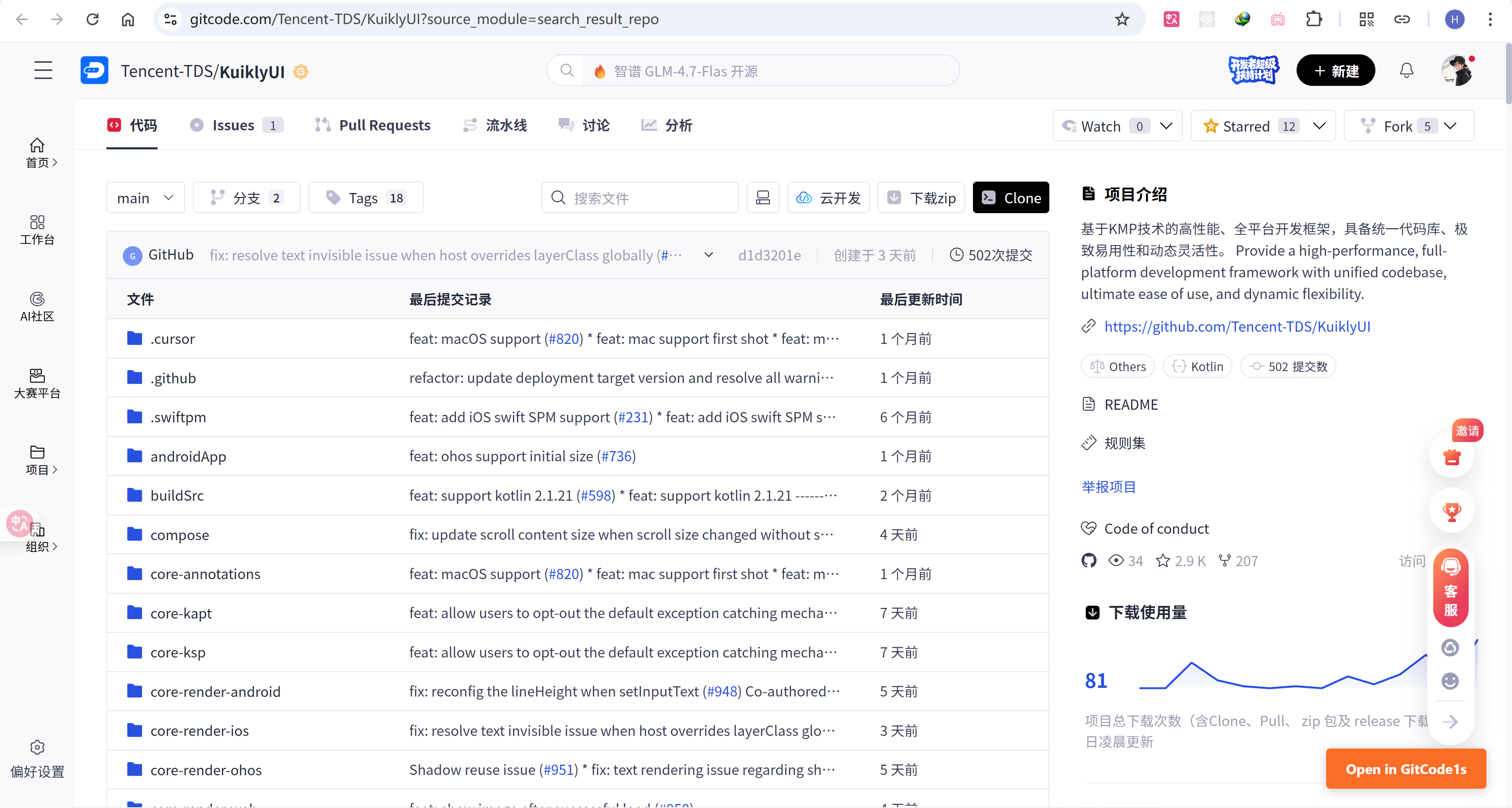
- 由于本次采用手动下载的方式,无需使用Git命令,在项目主页中找到并点击“下载”按钮(通常为压缩包形式,如ZIP格式),注意选择正确的项目分支,建议选择main分支或官方推荐的稳定分支,避免下载错误的分支导致项目无法编译;
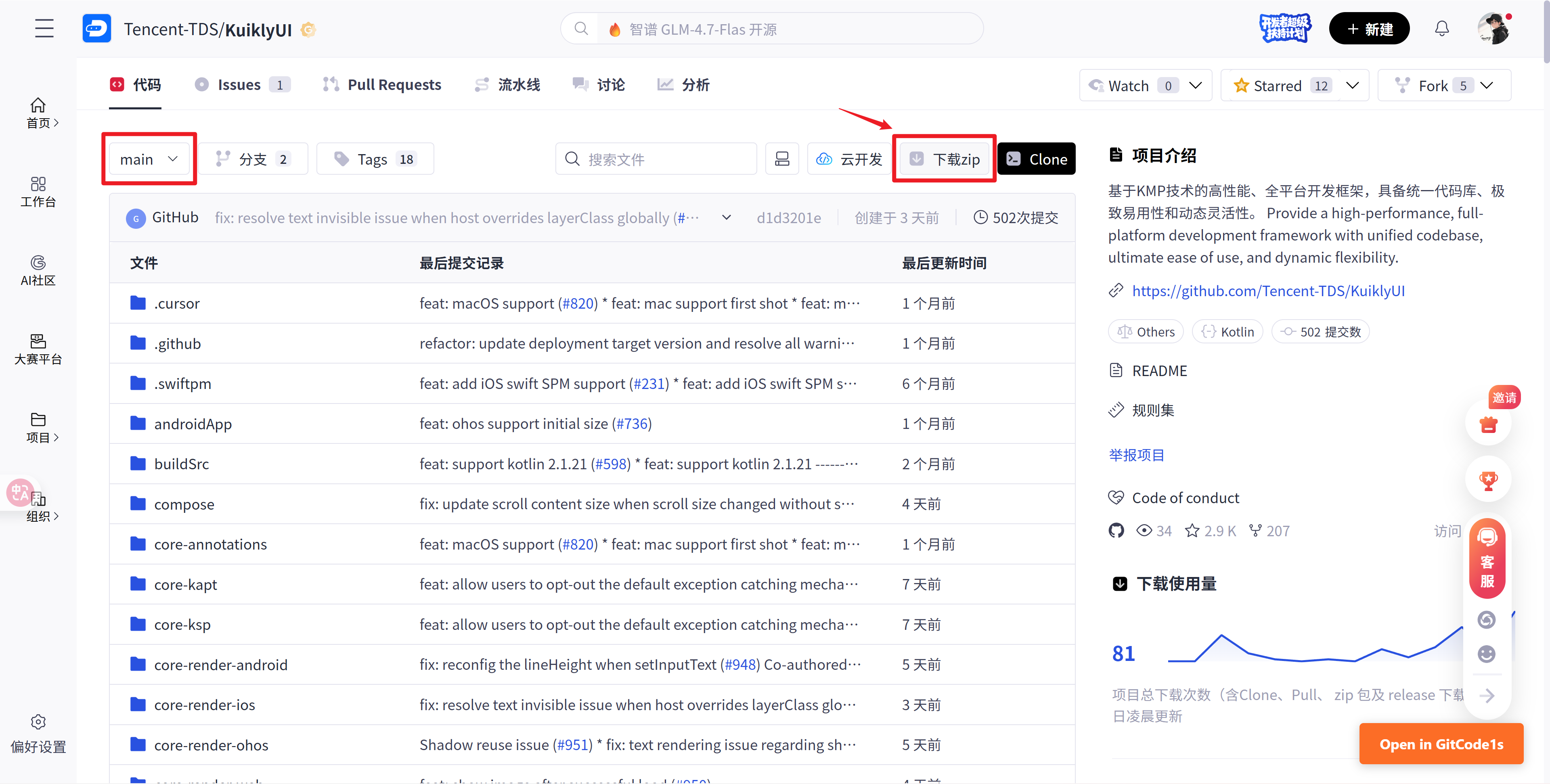
-
选择合适的保存路径,将项目压缩包下载到本地电脑中,建议保存到平时存放开发工程的目录下,方便后续查找和管理;
-
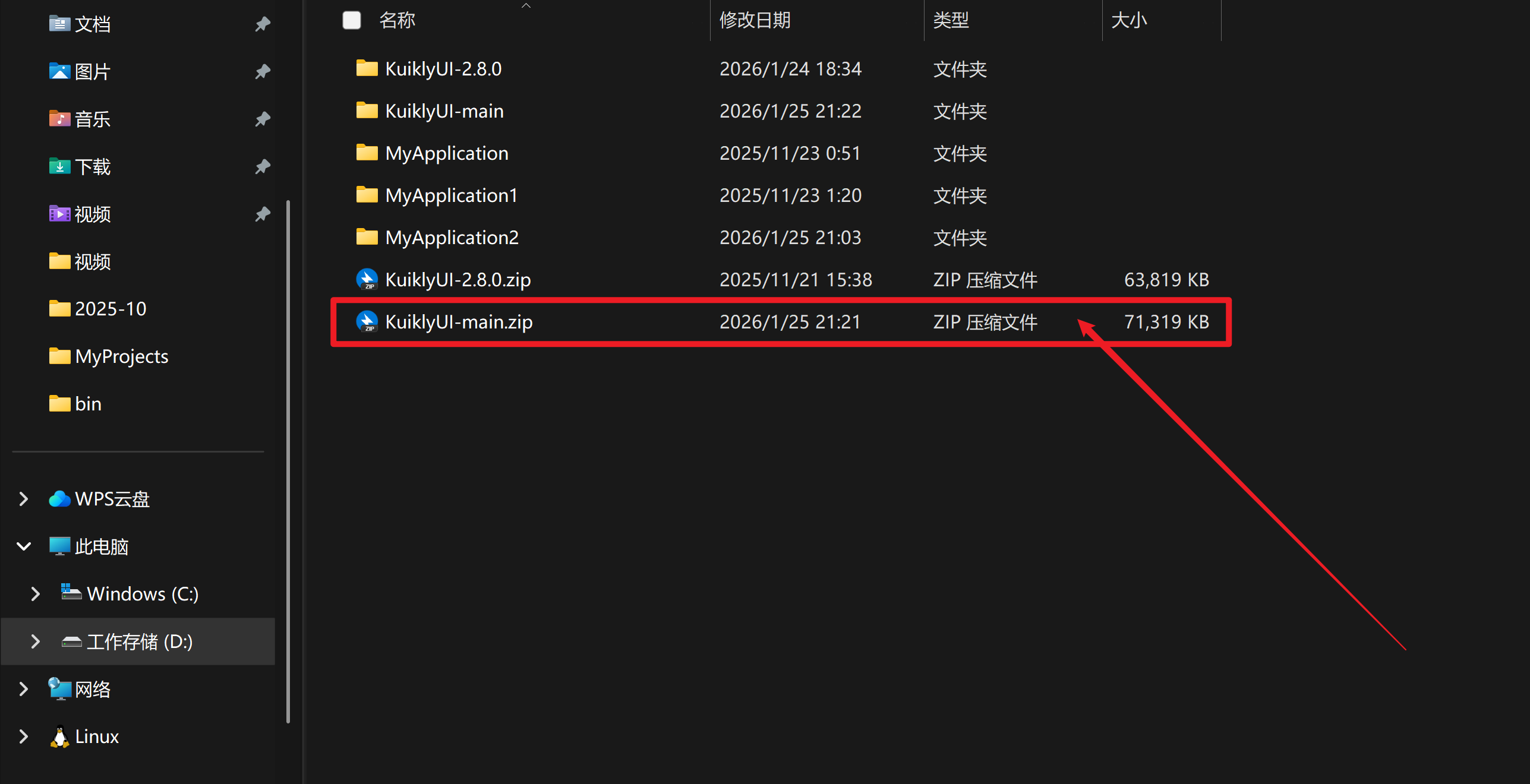
下载完成后,找到压缩包文件,右键点击选择“解压到当前文件夹”或“解压到指定文件夹”,将压缩包解压,解压完成后会得到一个完整的项目目录,该目录包含了KuiklyUI模板工程的所有源代码和配置文件。
4.2 编译KuiklyUI模板工程
获取项目代码并解压后,即可通过Android Studio打开项目并进行编译,编译过程中需要注意配置相关环境变量,确保项目能够正常构建,具体步骤如下:
-
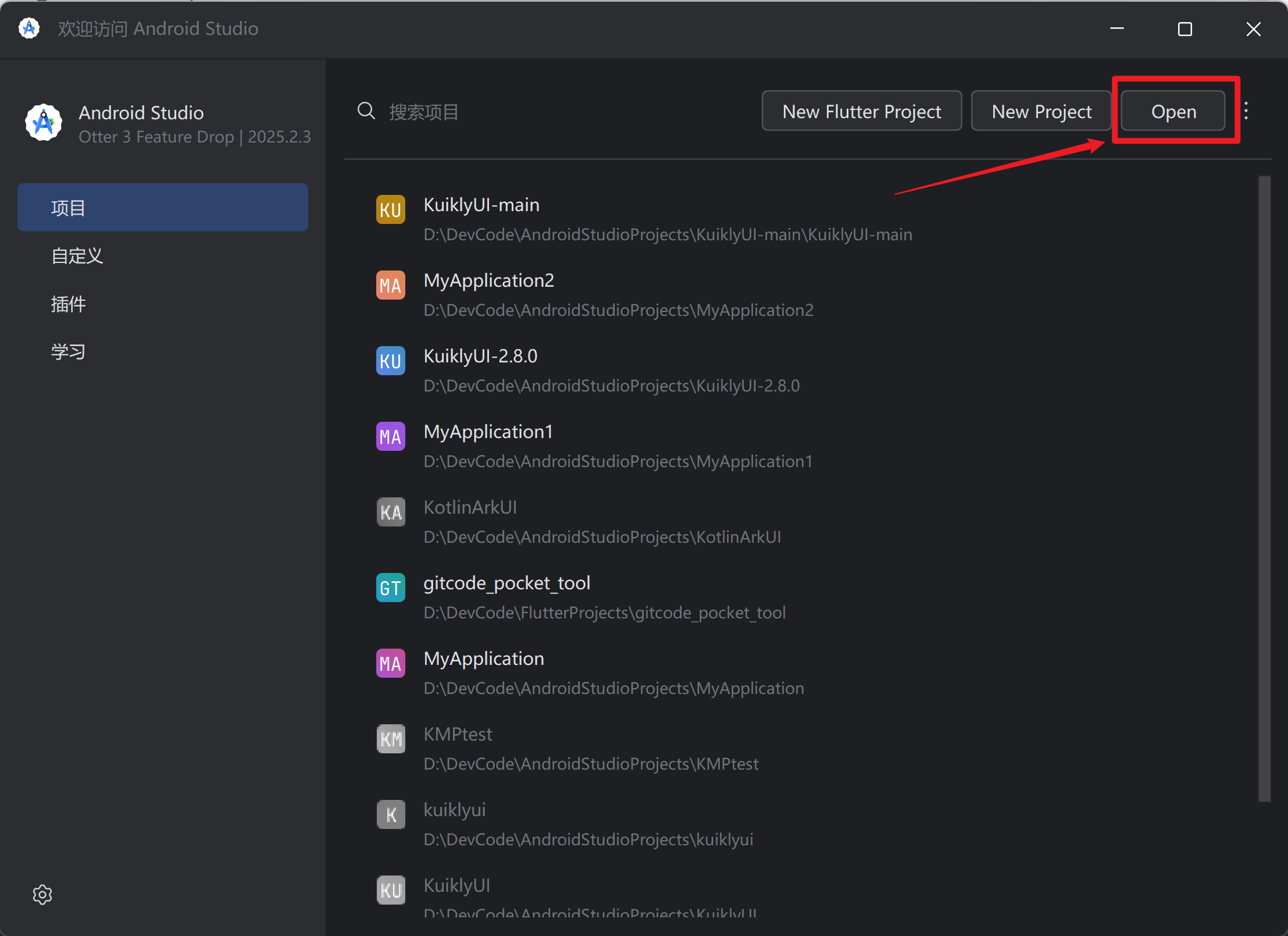
启动Android Studio,在欢迎页面中点击“Open”(打开)按钮,或在主界面中通过File → Open打开项目;
-
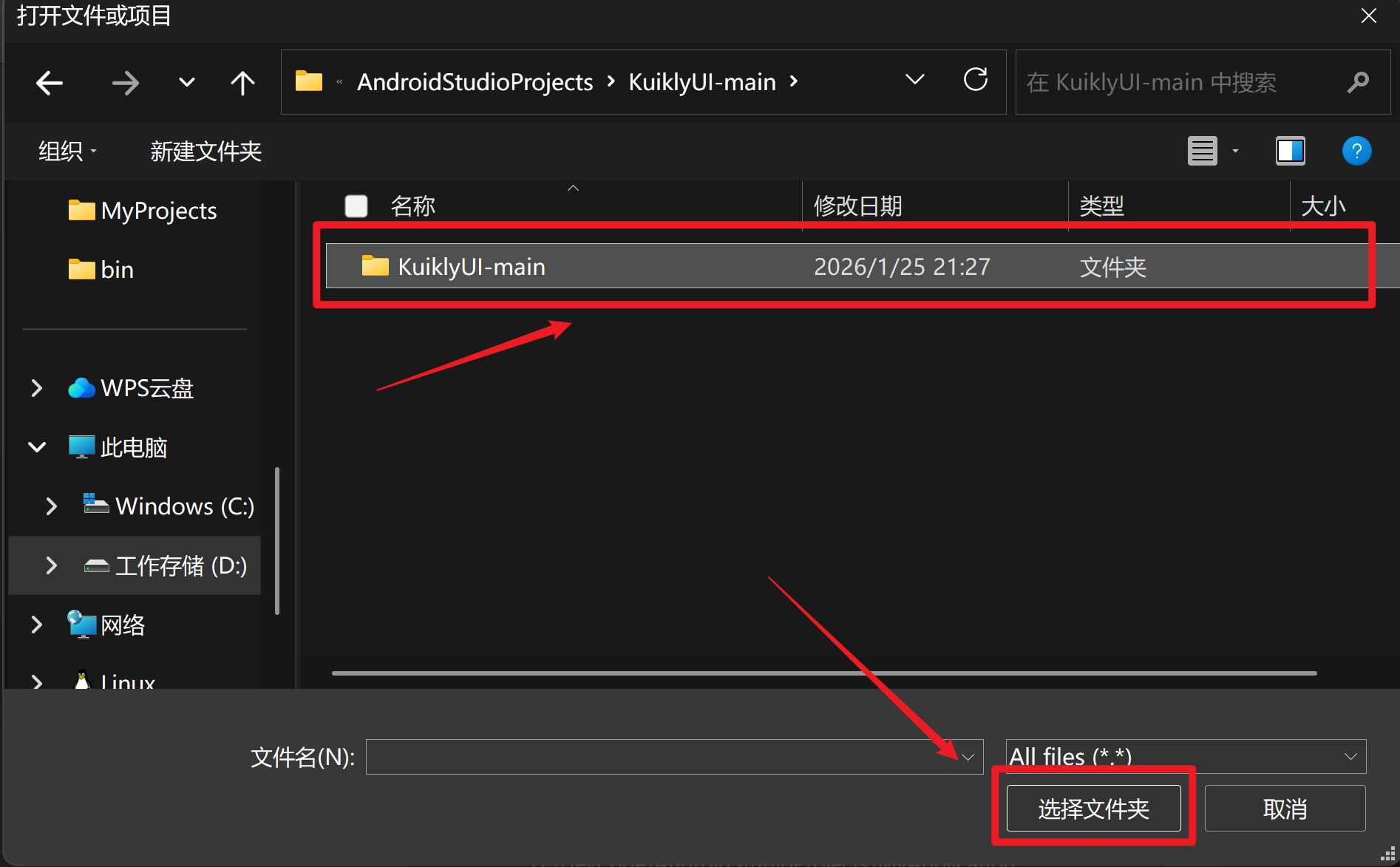
在弹出的文件选择窗口中,找到刚才解压后的KuiklyUI项目目录,选中项目根目录(通常包含build.gradle、settings.gradle等文件),点击“OK”按钮,Android Studio开始加载项目;
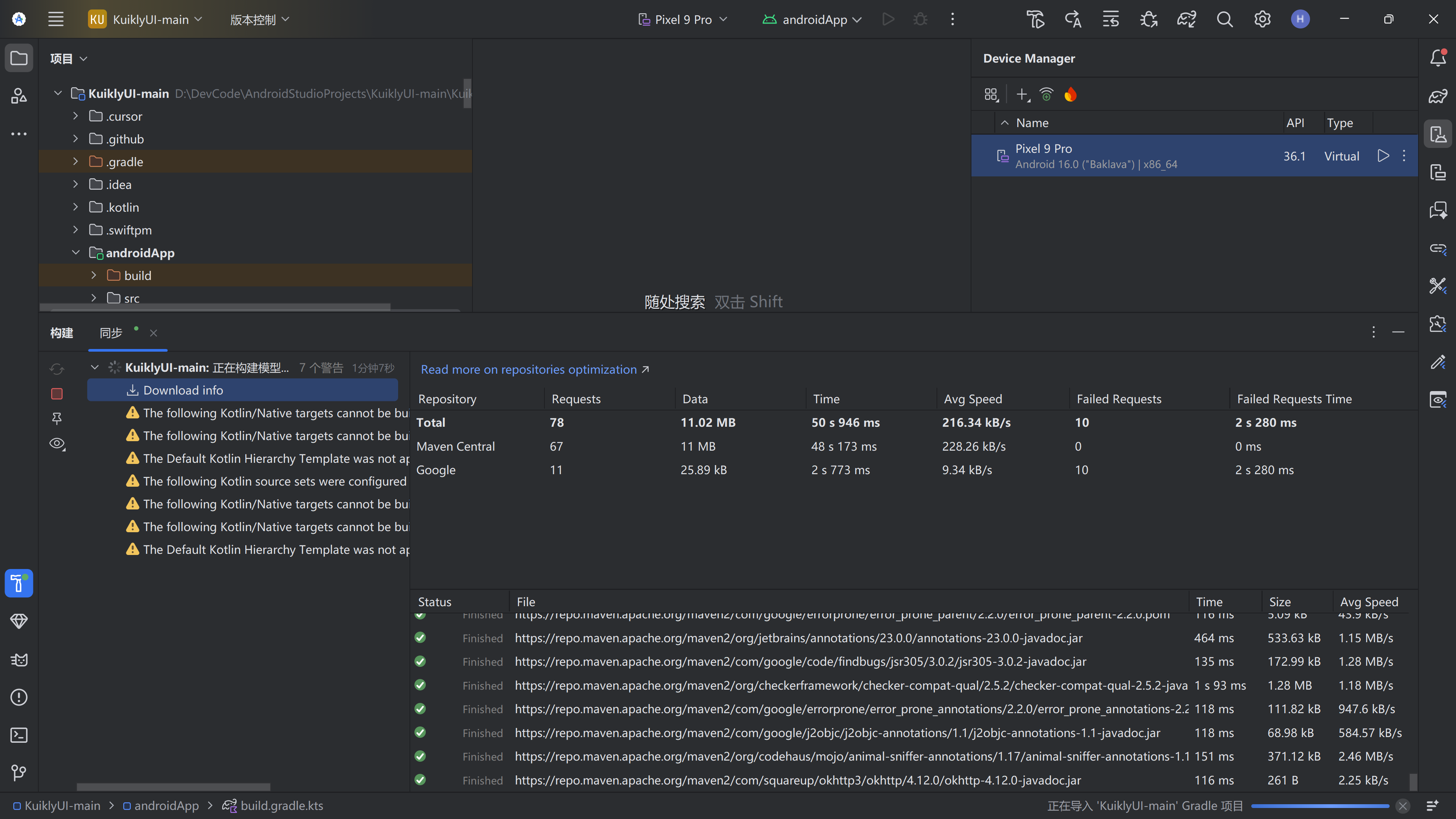
- 首次打开项目时,Android Studio会自动进行项目构建,包括下载项目所需的Gradle依赖包、初始化项目配置等,由于依赖包较多,且部分依赖包需要从国外服务器下载,构建时间可能会比较长(通常为10-30分钟,具体取决于网络速度),请耐心等待,切勿中途中断构建过程;
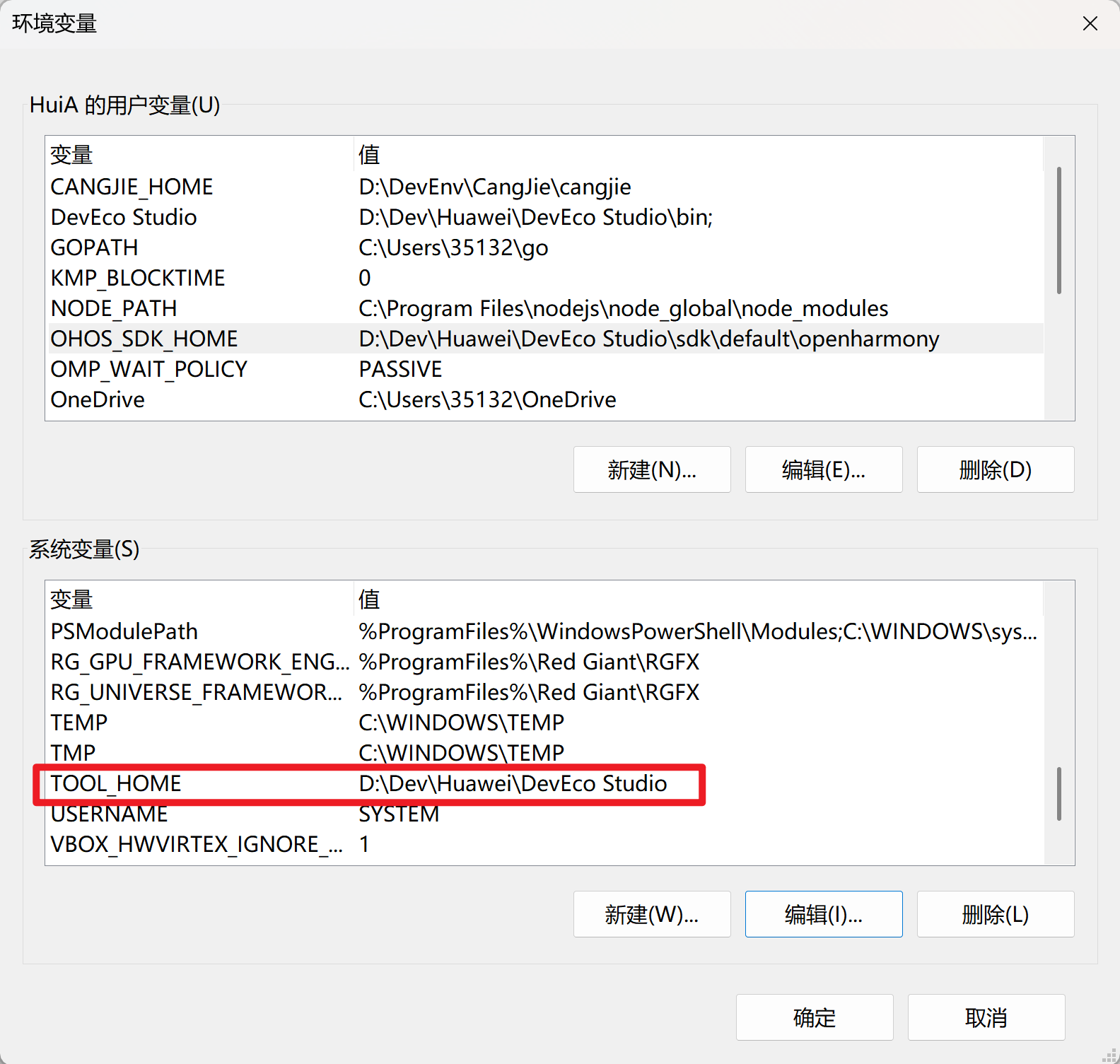
- 项目构建完成后,需要通过编译脚本进行项目编译,在编译前,必须配置两个关键的系统环境变量,否则会导致编译失败,具体配置如下:
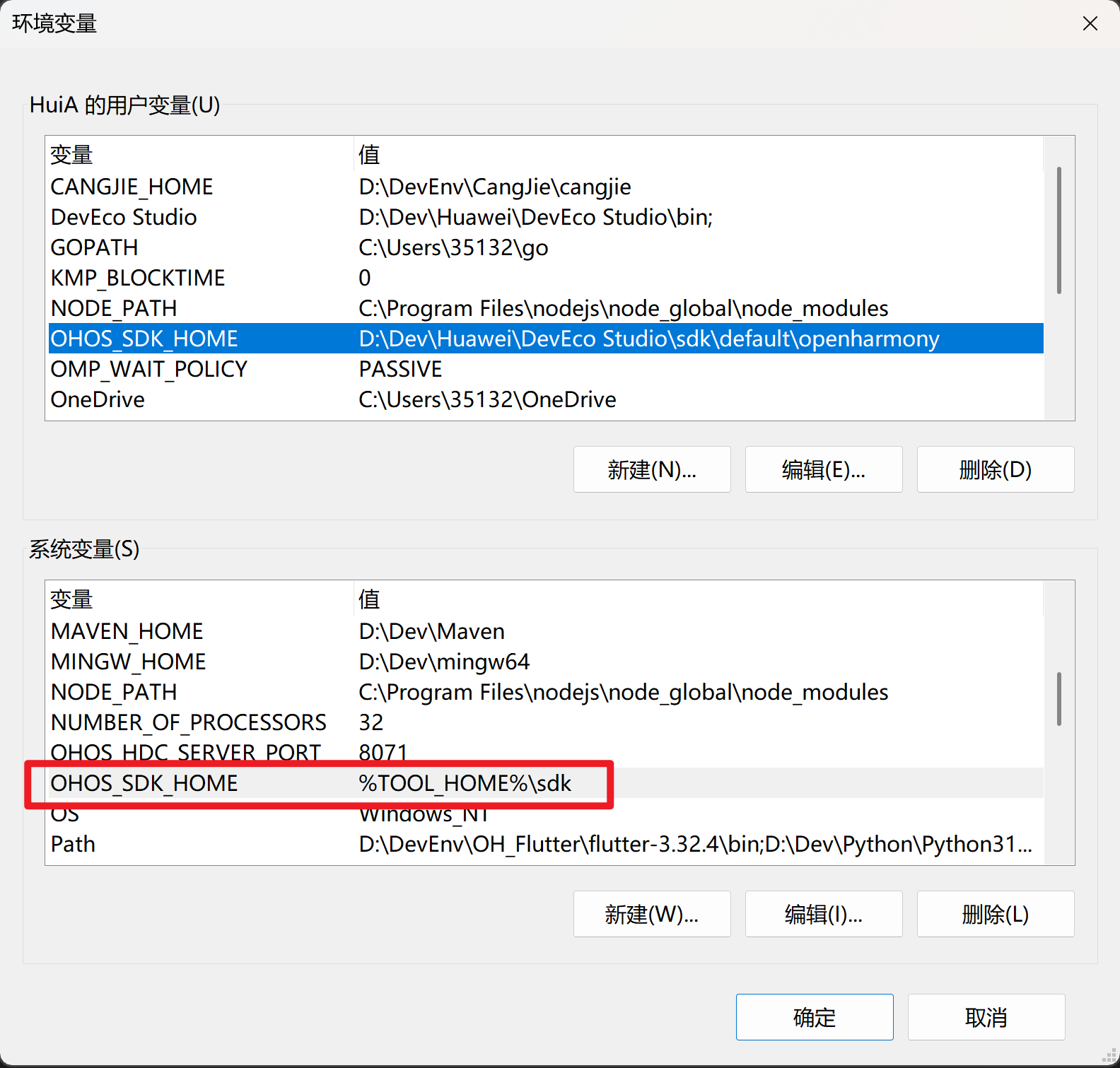
a. 配置OHOS_SDK_HOME环境变量:该变量用于指定OpenHarmony SDK的安装路径,变量名固定为OHOS_SDK_HOME,变量值为%TOOL_HOME%\sdk(其中TOOL_HOME为DevEco Studio的安装路径);
b. 配置TOOL_HOME环境变量:该变量用于指定DevEco Studio的安装路径,变量名固定为TOOL_HOME,变量值为DevEco Studio的安装目录(例如:D:\DevEcoStudio),注意:安装路径建议选择除C盘以外的其他磁盘,避免因权限问题导致编译失败,具体路径请根据自身安装情况修改;
c. 环境变量配置完成后,重启Android Studio,使环境变量生效。
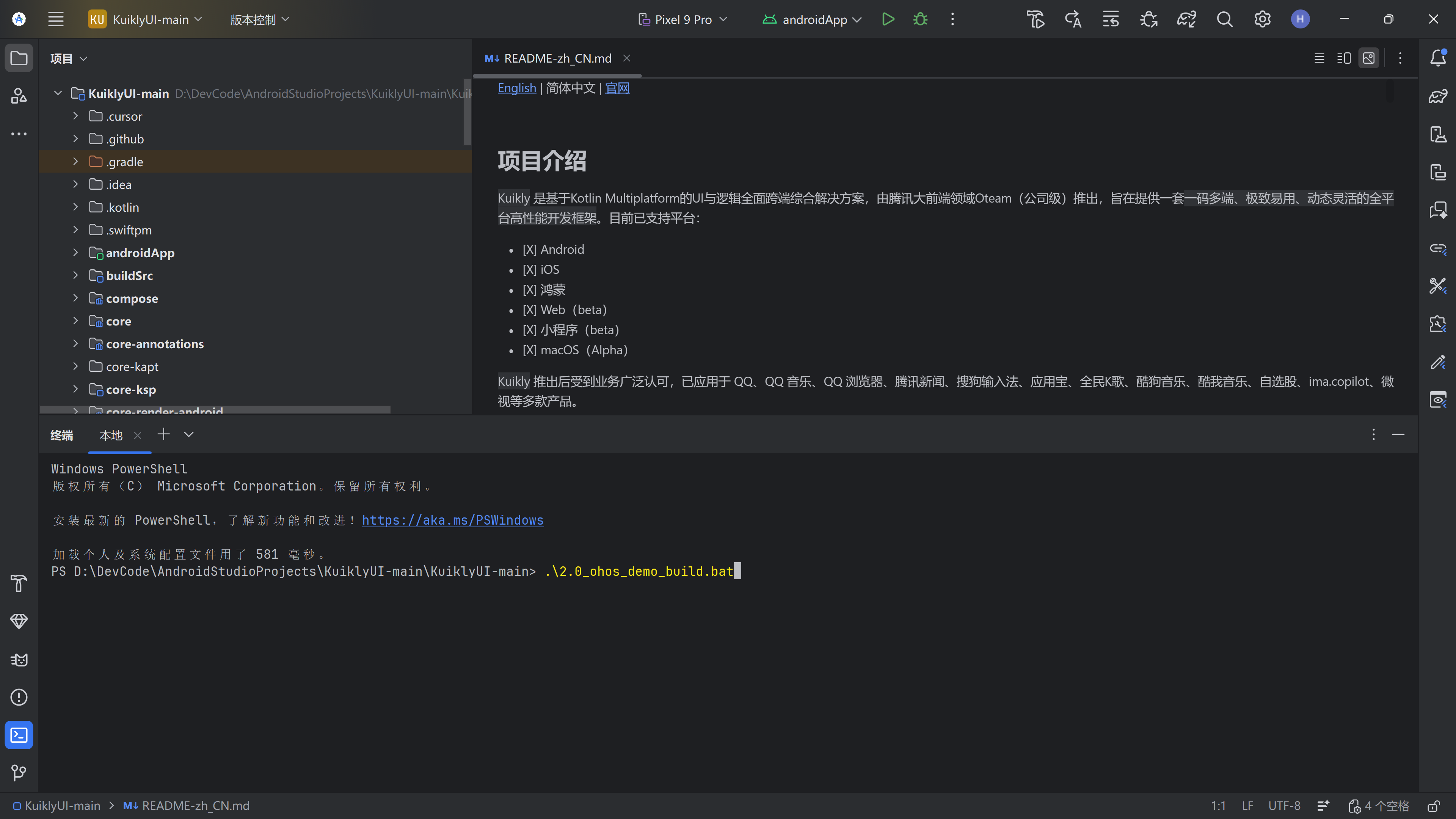
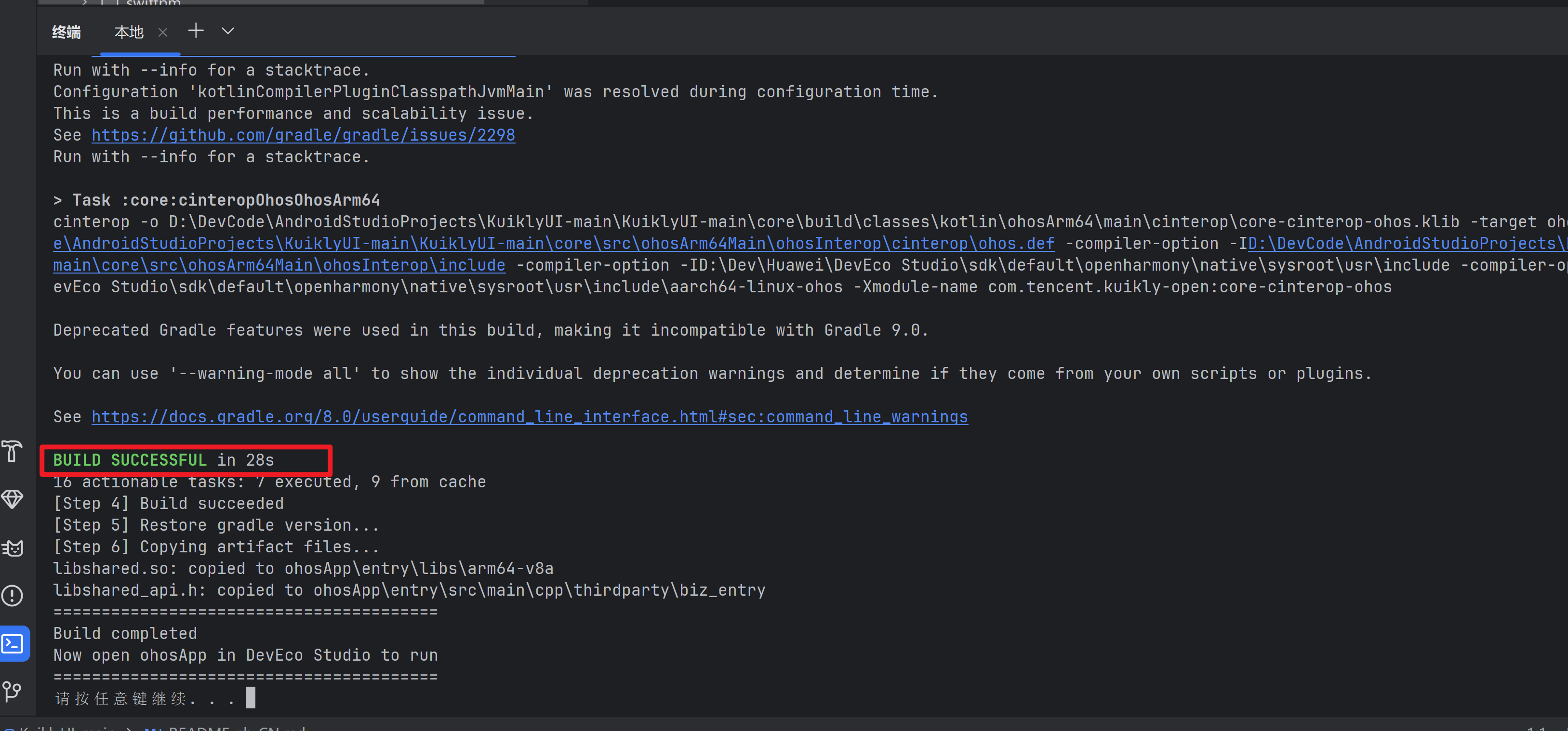
- 进入项目根目录,找到编译脚本文件(通常为.bat格式,适用于Windows系统),双击运行该脚本,或在Android Studio的Terminal(终端)窗口中输入脚本命令,启动项目编译;
[开始编译]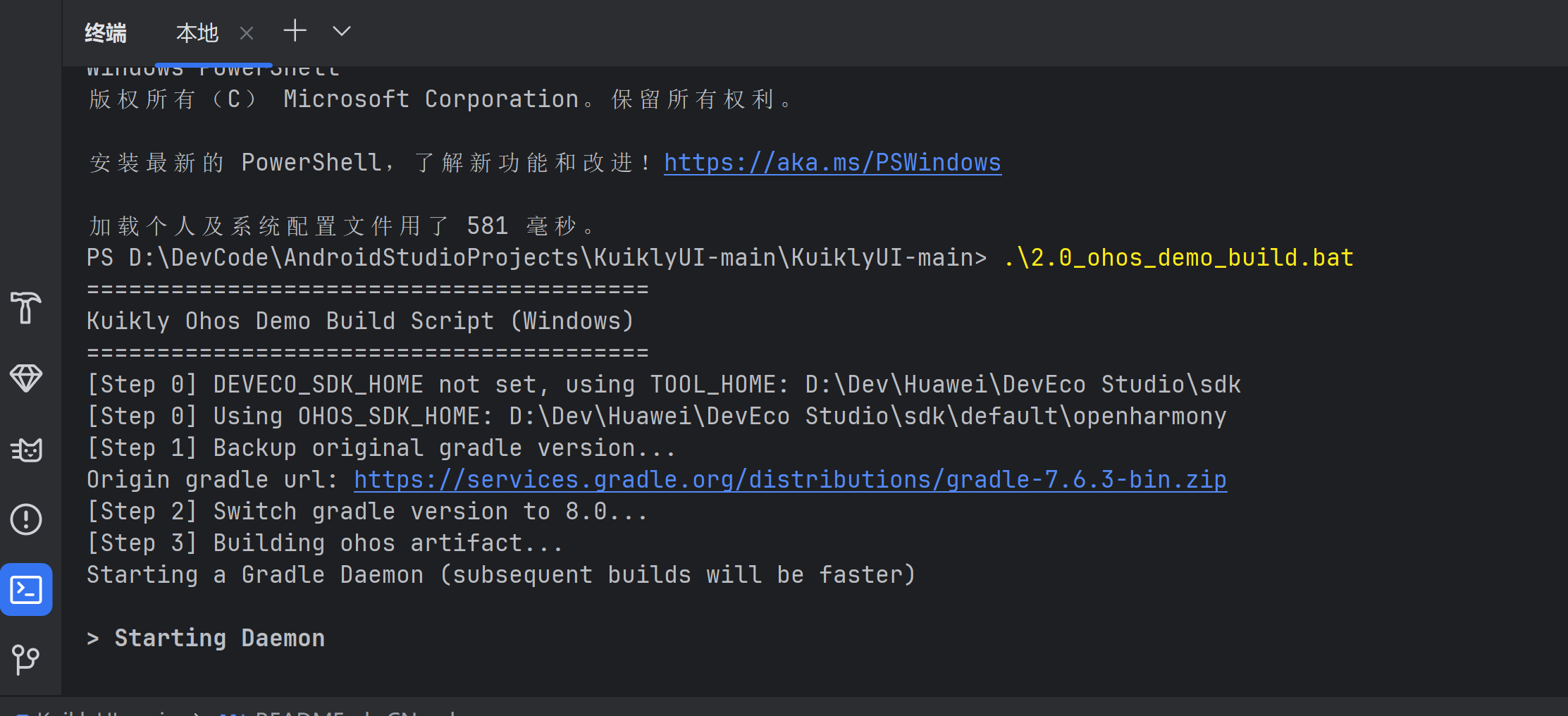
-
编译过程中,脚本会自动执行一系列操作,包括检查环境变量、编译项目代码、生成输出文件等,首次编译时间较长,大约需要20分钟左右,具体取决于电脑配置和网络速度,请耐心等待;
-
若编译成功,终端窗口或脚本运行窗口会显示绿色的成功提示信息(如“Build Success”等);若编译失败,会提示具体的错误信息,可根据错误信息排查问题(如环境变量配置错误、依赖包下载失败等),解决问题后重新运行编译脚本。
- KuiklyUI模板工程运行
项目编译成功后,即可将应用运行到OpenHarmony真机设备上进行测试,本节将详细讲解如何通过DevEco Studio连接真机、配置签名信息,并启动应用运行,确保开发者能够顺利看到应用运行效果。
5.1 鸿蒙真机运行
OpenHarmony应用的运行需要依赖鸿蒙真机设备(或模拟器,真机运行效果更稳定),具体操作步骤如下:
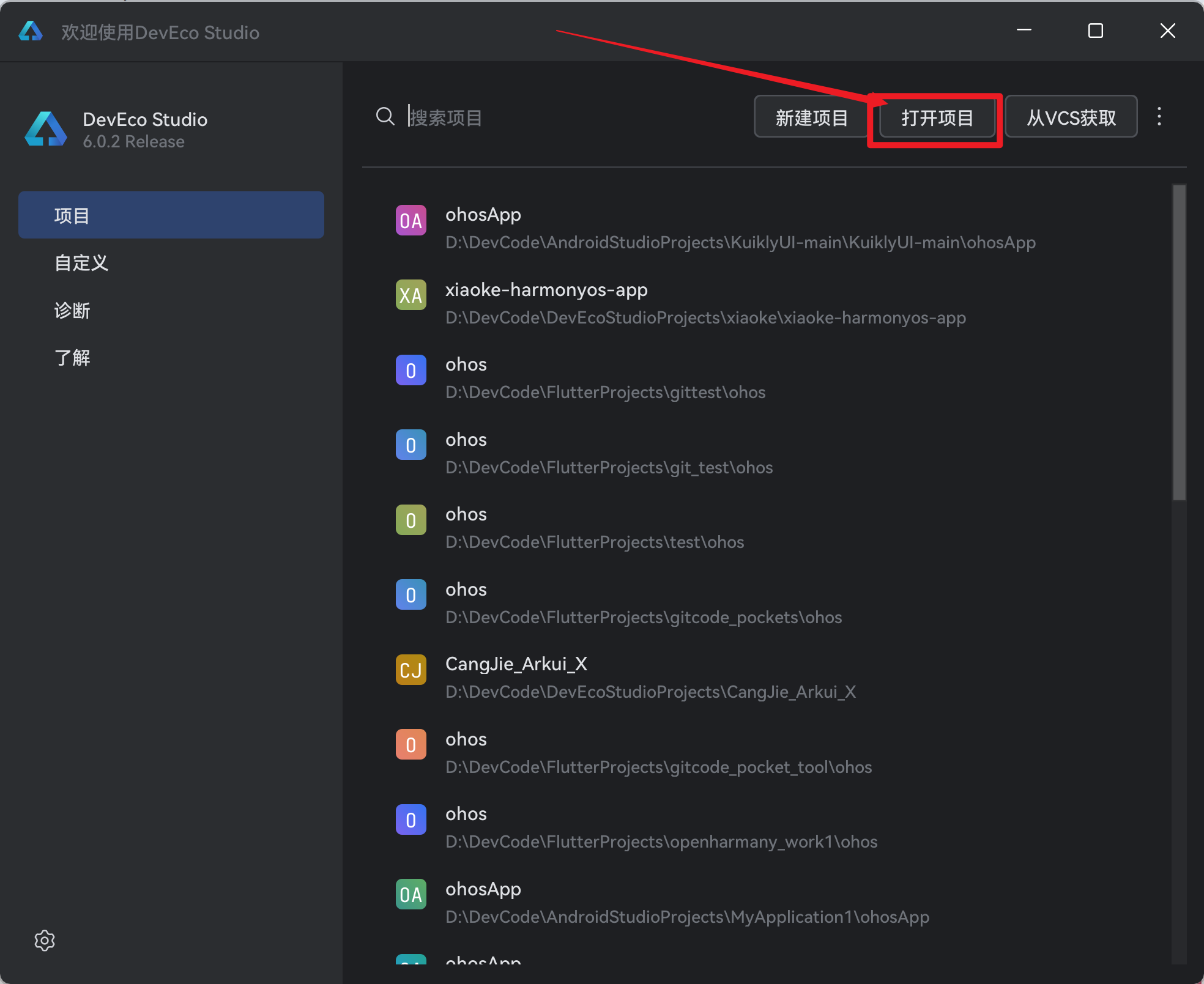
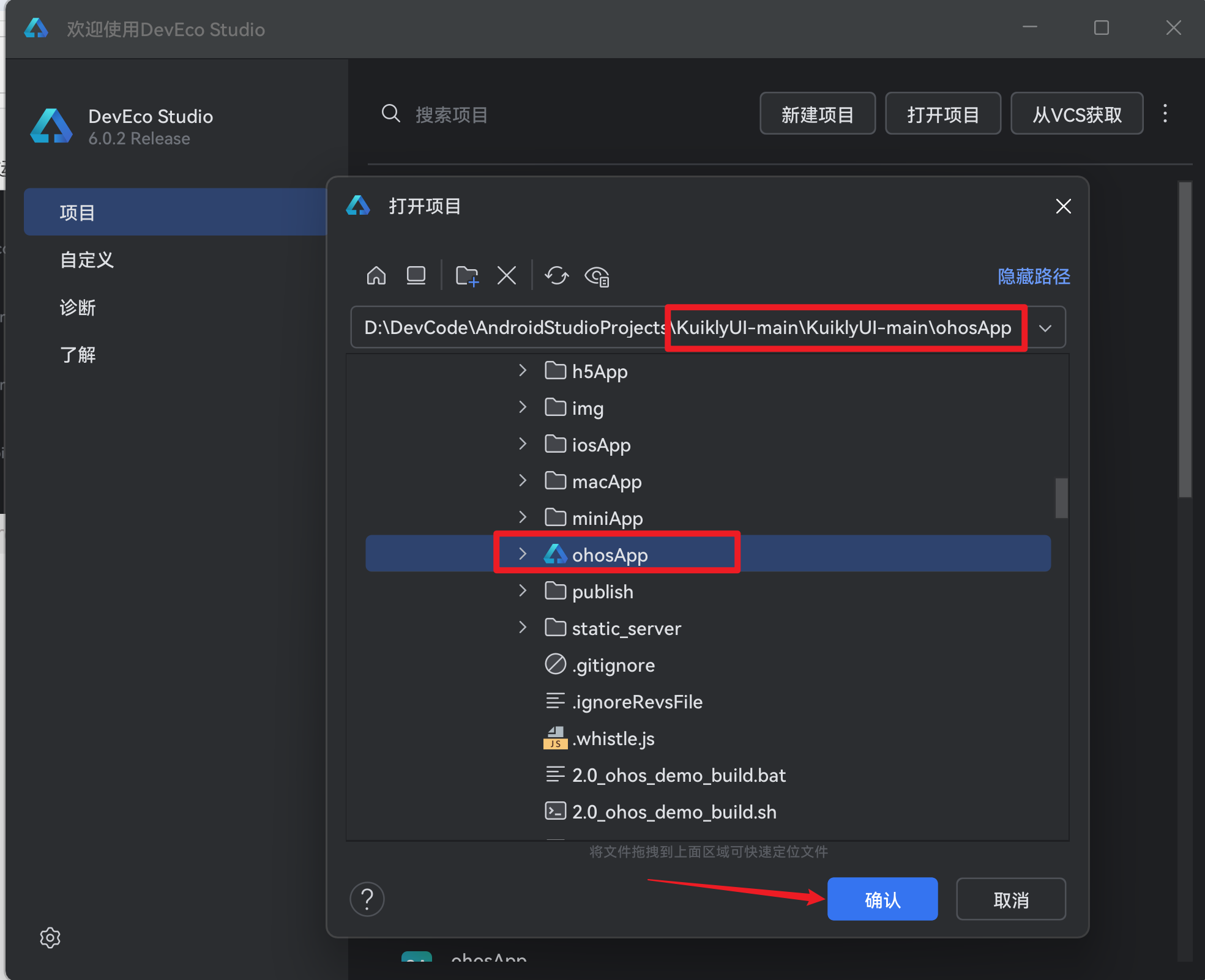
- 启动DevEco Studio,打开之前编译成功的KuiklyUI项目,在项目目录结构中找到ohosApp文件夹(该文件夹为OpenHarmony应用模块的核心目录);
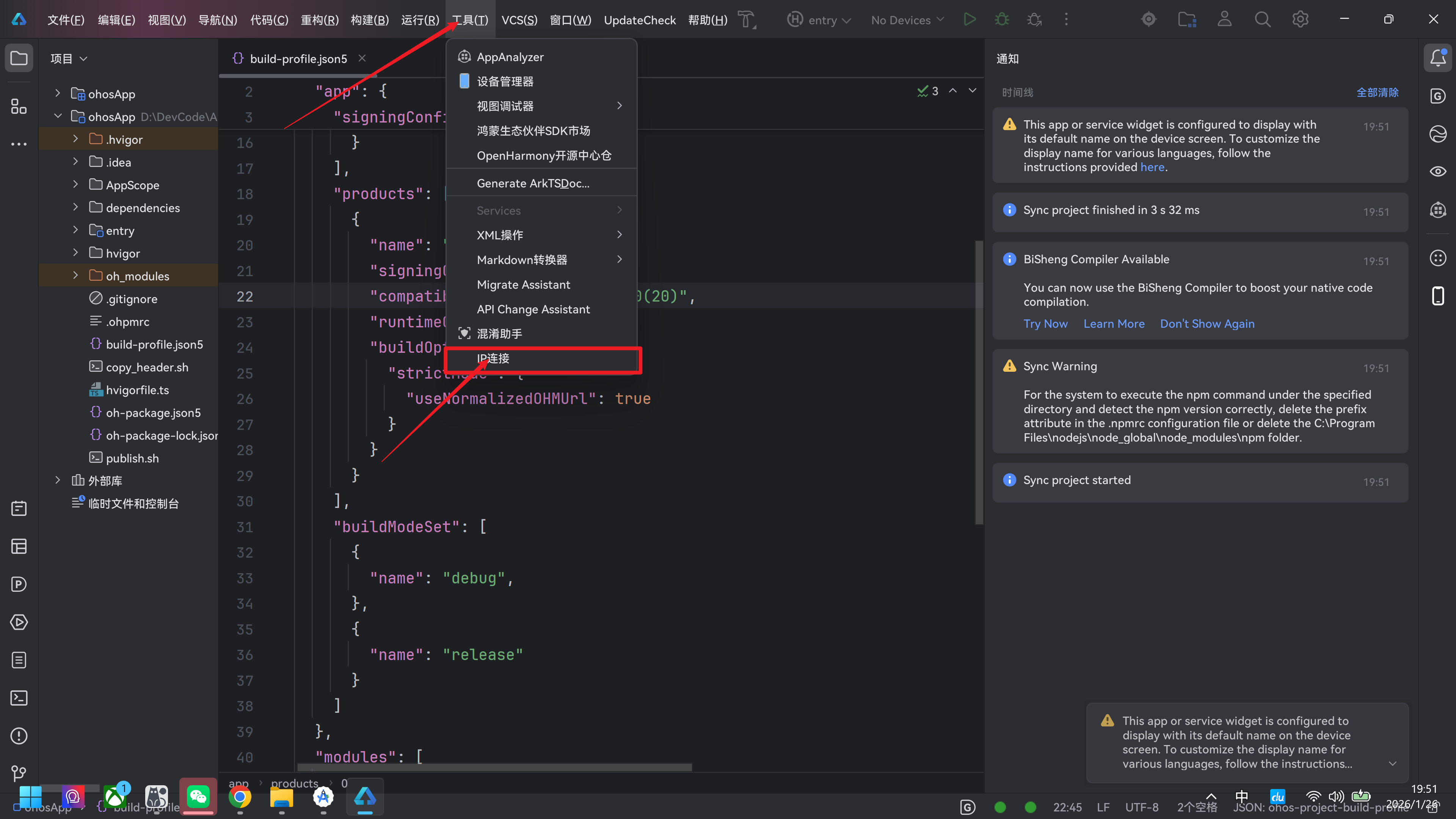
- 连接鸿蒙真机设备:将鸿蒙系统的手机或其他设备通过USB数据线连接到电脑,在设备上打开“开发者模式”(通常通过连续点击设备版本号多次开启),并开启“USB调试”功能,确保电脑能够正常识别设备;若采用无线调试方式,可按照DevEco Studio的无线调试指引进行操作,连接设备后,在DevEco Studio的设备列表中会显示已连接的设备;
-
配置应用签名:OpenHarmony应用运行到真机设备上必须进行签名配置,否则无法正常安装和运行,具体配置步骤如下:
a. 在DevEco Studio中,选中ohosApp模块,点击顶部菜单栏的Build → Generate Signed Bundle / APK;
b. 在弹出的窗口中,选择“App Bundle”或“APK”,点击“Next”;
c. 若没有已有的签名文件,点击“Create new…”创建新的签名文件,填写签名文件路径、密码、密钥信息等,按照提示完成签名文件创建;若已有签名文件,点击“Choose existing…”选择签名文件路径,并输入密码;
d. 签名配置完成后,点击“Next”,选择构建类型(通常为debug或release),点击“Finish”,完成签名配置。
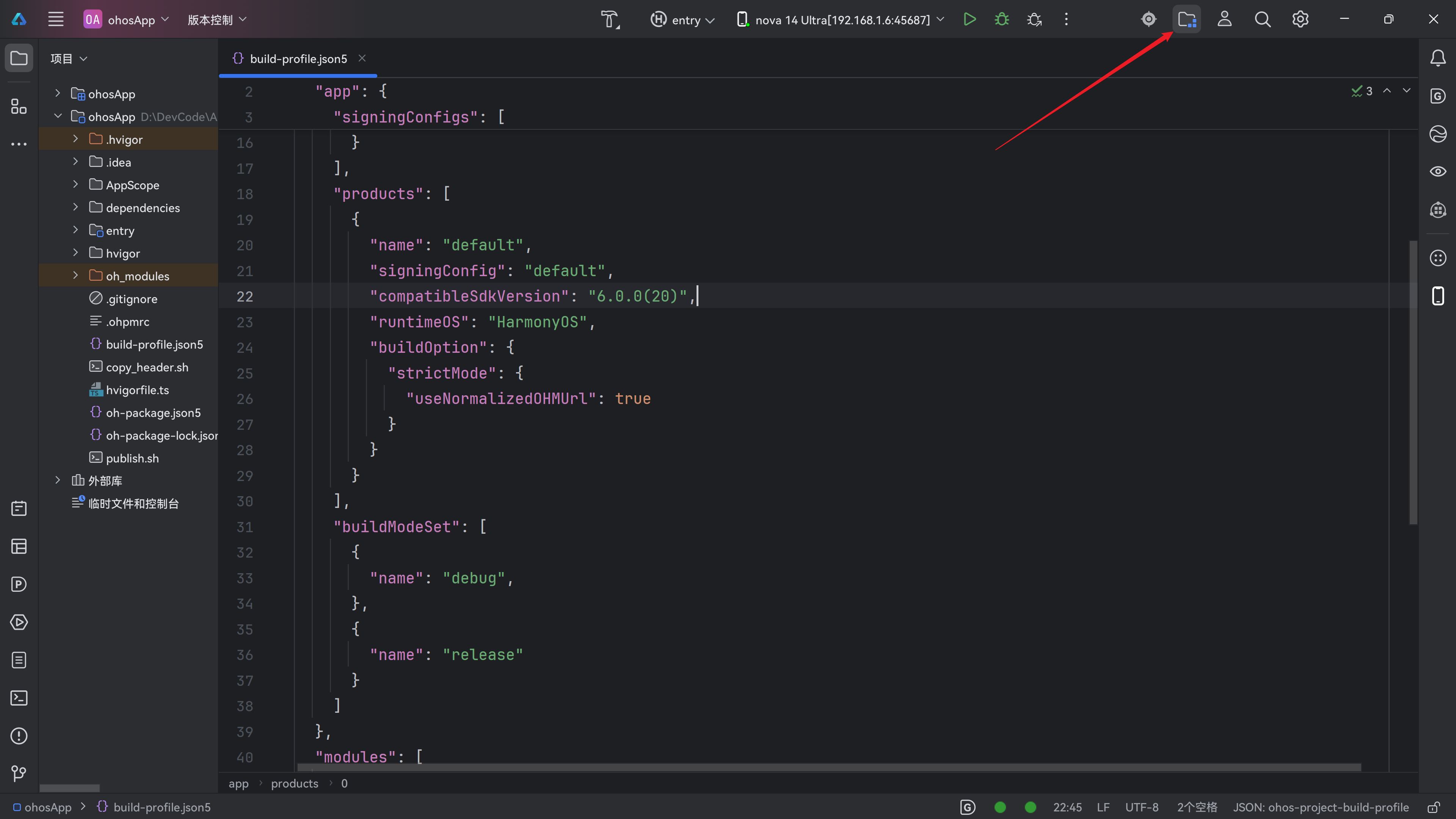
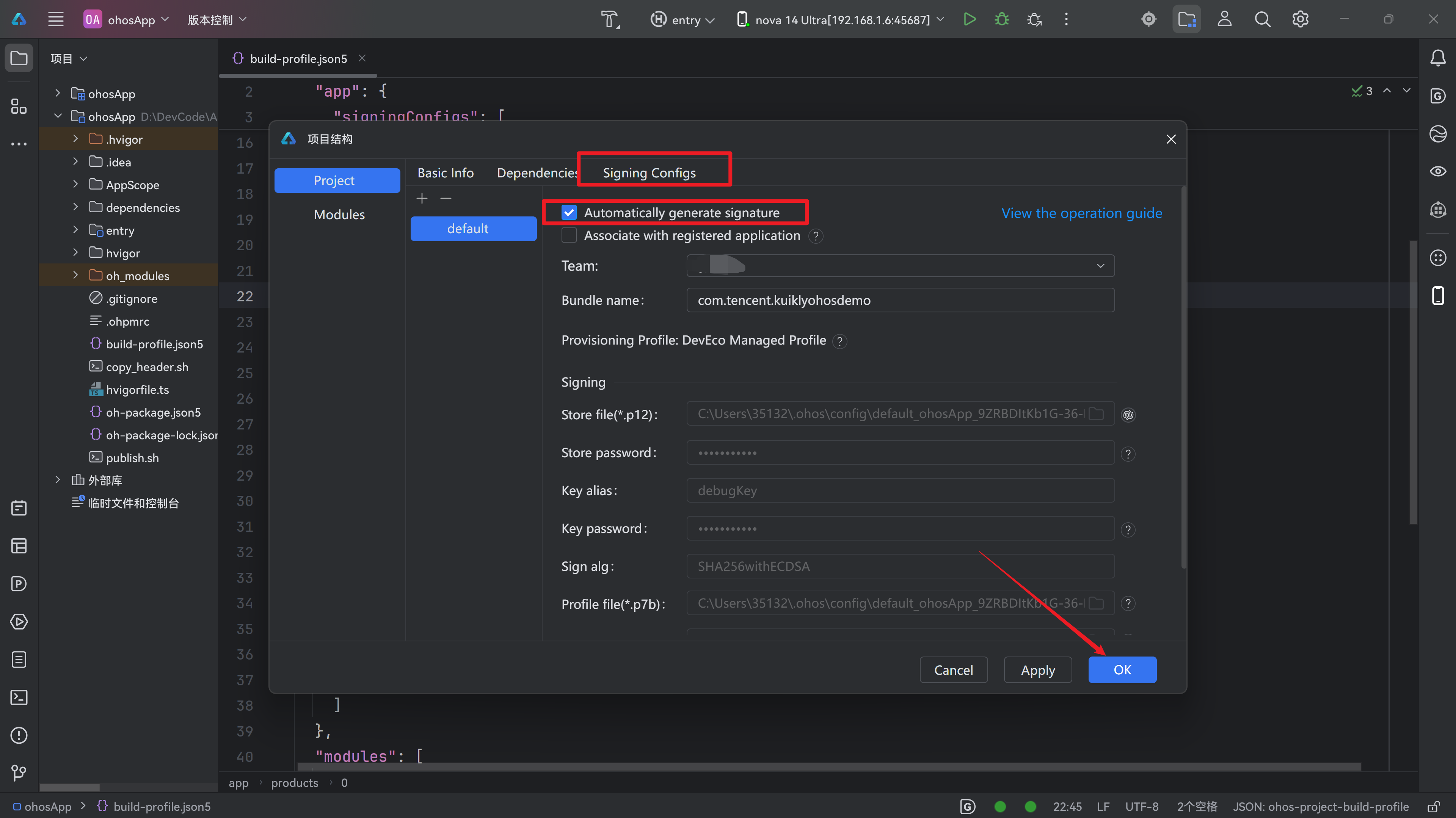
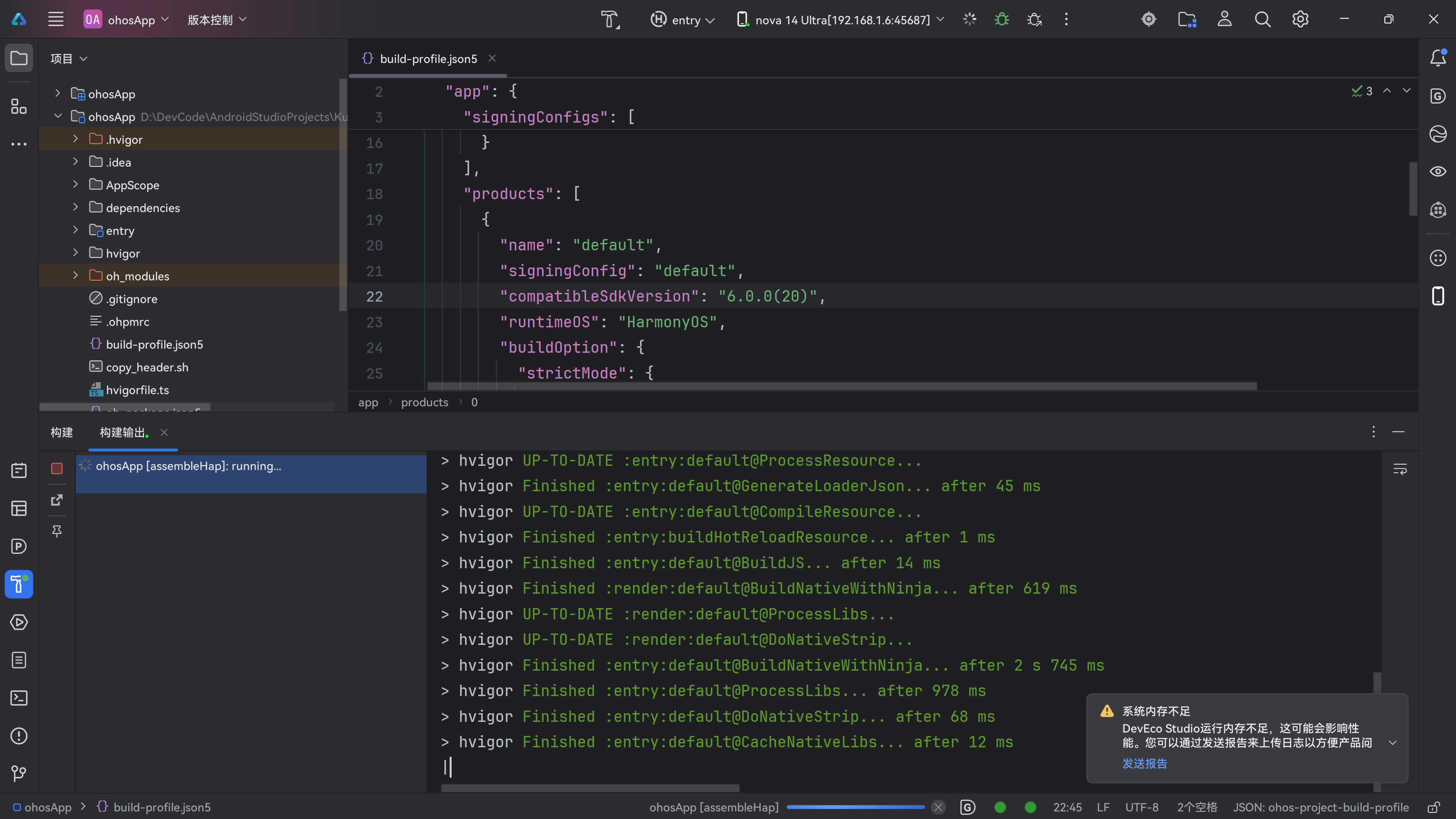
- 启动应用运行:在DevEco Studio的工具栏中,选择已连接的鸿蒙真机设备,点击最上方的“运行”按钮(绿色三角形图标),IDE开始自动构建项目并将应用安装到真机设备上;
5.2 运行效果
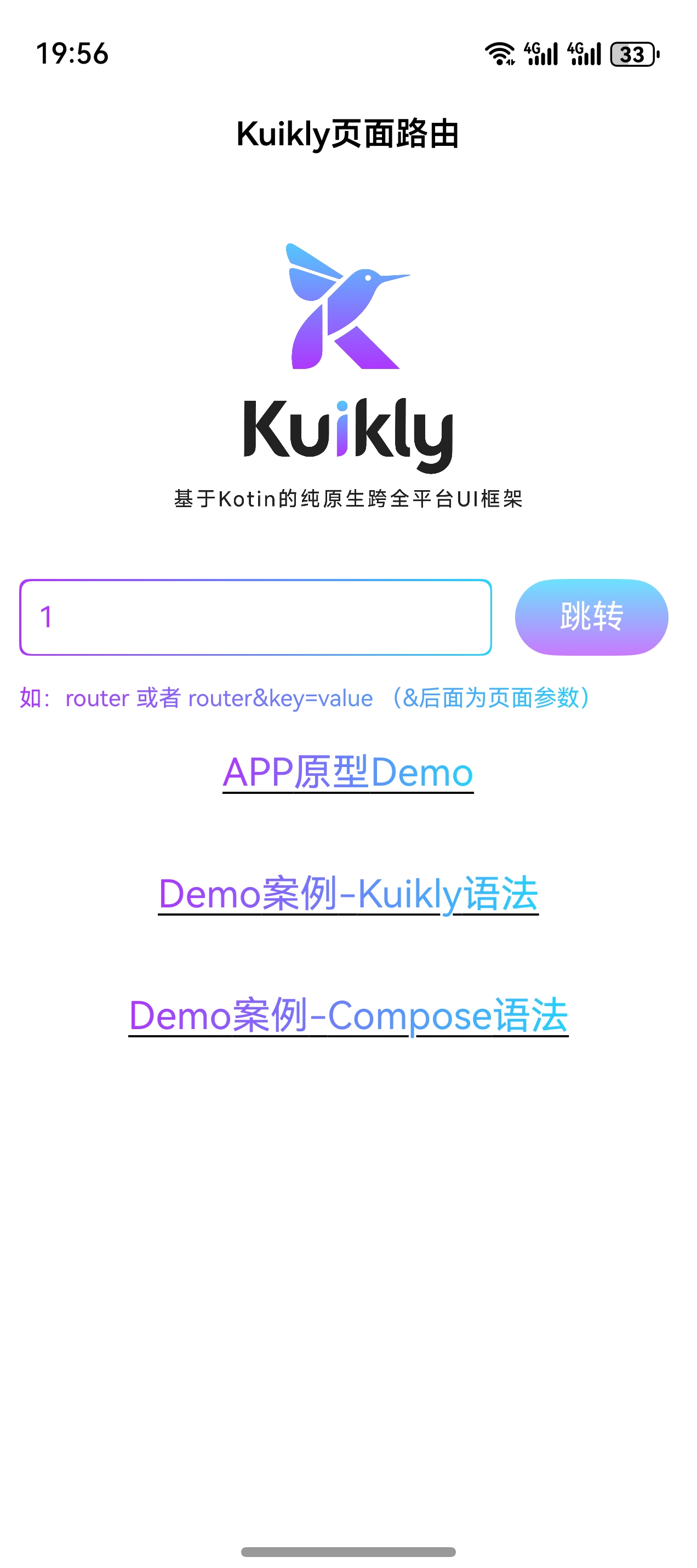
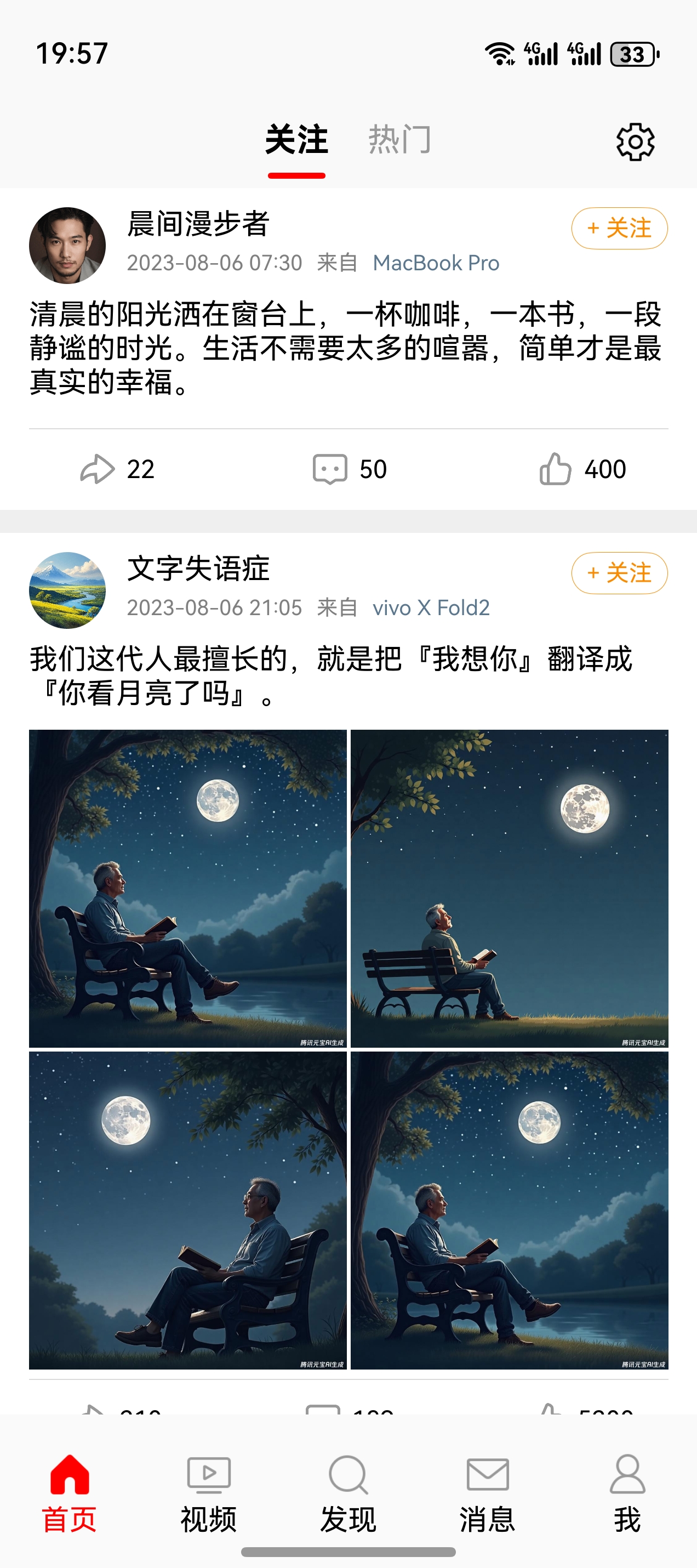
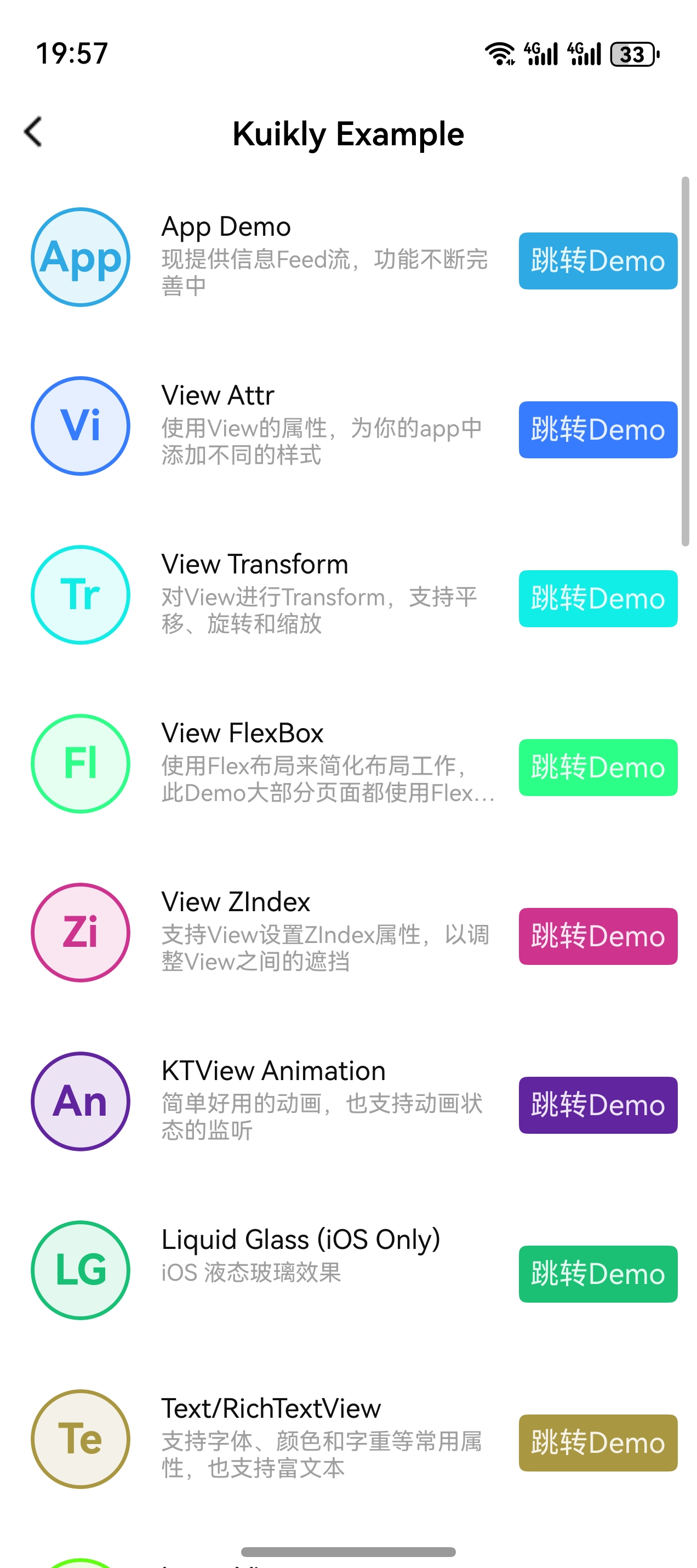
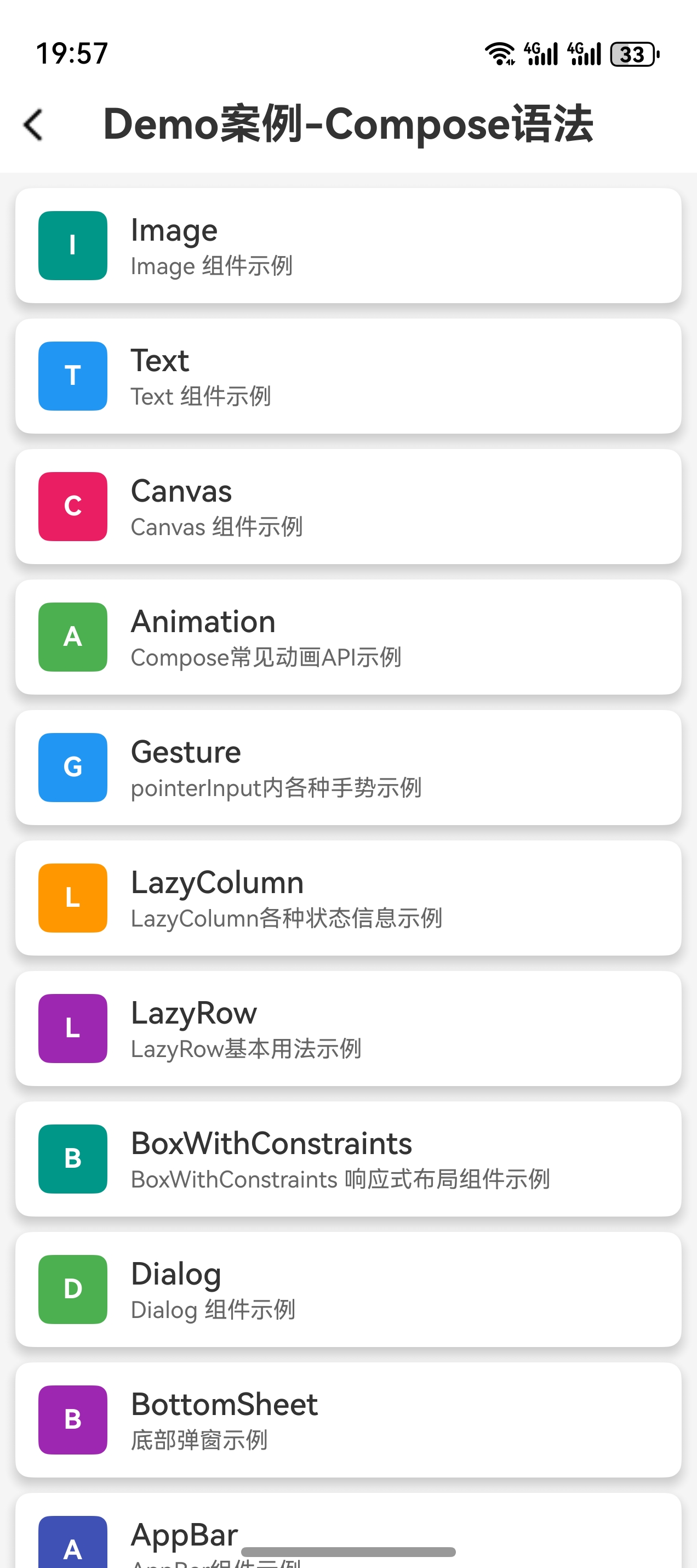
应用安装完成后,会自动在真机设备上启动,开发者可在设备上查看应用的运行效果,以下为KuiklyUI模板工程的实际运行截图,供开发者参考核对:
6. 常见问题解决
在Kuikly OpenHarmony开发环境搭建和项目编译、运行过程中,开发者可能会遇到各种问题,本节将针对最常见的几种问题进行汇总,并提供详细的解决方法,帮助开发者快速排查和解决问题,避免因问题卡顿影响开发进度。
6.1 Gradle依赖安装失败
问题描述:在Android Studio构建项目时,经常出现Gradle依赖包下载失败、依赖解析错误等问题,导致项目构建终止,通常表现为IDE底部的Build窗口显示红色错误信息,提示“Could not resolve dependency…”等。
问题原因:该问题主要由两方面原因导致,一是网络原因,Gradle依赖包默认从国外服务器下载,国内网络环境下可能存在下载超时、连接失败等情况;二是版本不匹配,项目中指定的Gradle版本与Android Studio版本、JDK版本不兼容,导致依赖解析失败。
解决方法:
-
确认Gradle版本:Kuikly项目通常要求Gradle版本为7.5.1,打开项目根目录下的build.gradle文件,检查classpath 'com.android.tools.build:gradle’的版本是否为7.5.1,若版本不一致,修改为7.5.1后同步项目;
-
检查Gradle配置:打开项目根目录下的gradle/wrapper/gradle-wrapper.properties文件,确认distributionUrl指向的Gradle版本为7.5.1,若不一致,修改为对应的版本地址;
-
清理Gradle缓存:打开Android Studio,点击顶部菜单栏的File → Invalidate Caches / Restart,在弹出的窗口中勾选“Invalidate and restart”,点击“OK”,等待IDE重启并清理缓存,缓存清理完成后重新构建项目;
-
刷新依赖包:在Android Studio的Terminal窗口中,输入命令“gradlew clean build --refresh-dependencies”,回车执行该命令,该命令会清理项目构建缓存,并重新下载所有依赖包,执行过程中请保持网络通畅;
-
配置国内镜像源:若网络问题持续存在,可在项目根目录的build.gradle文件中配置国内镜像源(如阿里云镜像),加速依赖包下载,具体配置可参考相关技术文档。
6.2 OpenHarmony模块无法识别
问题描述:在Android Studio或DevEco Studio中打开项目后,无法正确识别ohosApp模块,模块目录显示灰色,或在构建项目时提示“Module not found: ohosApp”等错误信息,导致无法编译OpenHarmony应用。
问题原因:该问题主要是由于OpenHarmony SDK路径配置不正确,或项目中未正确指定SDK路径,导致IDE无法识别OpenHarmony模块的相关配置。
解决方法:
-
确认DevEco Studio配置:首先确保DevEco Studio已正确安装,且OpenHarmony SDK已成功下载并配置,可通过DevEco Studio的SDK Manager检查SDK是否完整;
-
手动配置SDK路径:在项目根目录下找到local.properties文件(若该文件不存在,手动创建一个),在文件中添加OpenHarmony SDK的路径配置,格式如下:ohos.sdk.path=C:\Users\[用户名]\AppData\Local\Huawei\Sdk,其中路径需替换为自己电脑上OpenHarmony SDK的实际安装路径;
-
同步项目配置:修改完成后,点击Android Studio或DevEco Studio工具栏中的“Sync Project with Gradle Files”按钮,同步项目配置,等待同步完成后,检查模块是否正常识别;
-
重新导入项目:若上述方法无效,可将项目关闭,然后重新通过IDE打开项目,重新进行项目构建,通常能够解决模块识别问题。
6.3 Kuikly插件功能异常
问题描述:安装Kuikly插件后,插件功能无法正常使用,例如无法通过插件新建Kuikly工程、无法生成模板代码等,或在使用插件时IDE提示错误信息。
问题原因:该问题可能由插件版本不兼容、插件安装不完整、IDE缓存异常等原因导致,例如Kuikly插件版本过低与Android Studio版本不匹配,或插件安装过程中网络中断导致安装不完整。
解决方法:
-
更新插件版本:打开Android Studio的Plugins界面,找到Kuikly插件,若插件存在更新版本,点击“Update”按钮升级到最新版本,升级完成后重启IDE;
-
重启Android Studio:部分插件功能异常是由于IDE缓存导致,重启IDE后可恢复正常;
-
检查兼容性:查看Kuikly插件的官方文档,确认插件支持的Android Studio版本范围,若当前Android Studio版本不在支持范围内,需升级或降级Android Studio版本;
-
重新安装插件:先在Plugins界面中卸载Kuikly插件,然后重启IDE,再重新搜索并安装Kuikly插件,确保安装过程网络通畅,避免安装不完整;
-
检查插件权限:部分IDE版本对插件权限有严格要求,可在IDE的设置中检查插件是否拥有足够的权限,确保插件能够正常运行。
7. 验证开发环境
完成上述所有环境配置、插件安装、项目编译和运行操作后,为了确保开发环境能够稳定运行,避免后续开发过程中出现问题,需要对整个开发环境进行全面验证,具体验证步骤如下:
-
打开之前下载并编译成功的Kuikly项目,确认项目目录结构完整,所有模块(包括Android模块、OpenHarmony模块等)均能正常识别;
-
尝试构建项目:点击Android Studio顶部菜单栏的Build → Make Project,开始构建整个项目,观察Build窗口的输出信息,若构建成功,会显示“Build successful”的提示信息;
-
尝试运行OpenHarmony模块:在DevEco Studio中选中ohosApp模块,连接鸿蒙真机设备,点击运行按钮,确认应用能够正常安装并启动,运行过程中无闪退、卡顿等问题;
-
验证插件功能:打开Android Studio,尝试使用Kuikly插件的功能,例如新建Kuikly业务工程、新建ComposeView类等,确认插件功能能够正常使用;
-
检查依赖完整性:在项目的build.gradle文件中,确认所有Kuikly相关依赖、OpenHarmony相关依赖均已正确引入,无依赖缺失或冲突问题。
8. Kuikly插件功能介绍
Kuikly插件作为Kuikly框架的核心辅助工具,集成了一系列专为跨平台开发设计的实用功能,能够极大简化开发流程,提高开发效率,尤其对于OpenHarmony应用开发而言,能够帮助开发者快速上手,减少重复编码工作,以下将详细介绍Kuikly插件的核心功能:
-
新建Kuikly业务工程:该功能能够一键生成完整的Kuikly业务工程,同时自动创建Android、iOS、OpenHarmony三个平台的App宿主工程,并且会自动集成Kuikly框架的所有核心依赖,开发者无需手动配置依赖和工程结构,直接即可开始业务开发;
-
新建Kuikly的ComposeView类:ComposeView是Kuikly框架中的核心组件之一,该功能能够自动为业务开发者生成ComposeView类的模板代码,包括组件的基础结构、生命周期方法、常用API调用等,开发者只需在模板代码的基础上进行修改和扩展,即可快速实现组件开发;
-
新建Kuikly的Pager类:Pager类用于实现页面切换、滑动等功能,是Kuikly应用开发中的常用类,该功能能够自动生成Pager类的模板代码,包括页面初始化、数据绑定、页面切换监听等核心逻辑,帮助开发者快速实现页面导航功能;
-
依赖自动更新:插件会自动检测Kuikly框架的最新版本,当有新版本发布时,会提示开发者进行依赖更新,并且能够一键完成依赖版本升级,无需开发者手动修改build.gradle文件,避免因版本更新导致的配置错误;
-
代码格式化与检查:集成了专门针对Kuikly项目的代码格式化工具,能够自动规范代码风格,同时提供代码检查功能,及时发现代码中的语法错误、潜在问题等,帮助开发者编写高质量的代码。
通过上述功能,Kuikly插件能够有效降低跨平台开发的门槛,尤其对于OpenHarmony这种新兴的开发领域,能够帮助开发者快速掌握开发技巧,提高应用开发效率。
结语
总体而言,在Windows平台上搭建Kuikly OpenHarmony开发环境,虽然涉及多个环节的配置,包括基础环境准备、插件安装、SDK配置、项目编译等,步骤相对繁琐,但只要按照本文提供的详细指南逐步操作,每一步都仔细核对配置信息,无论是有经验的开发者还是初学者,都能够顺利完成整个环境的搭建工作。
在整个配置过程中,有几个核心要点需要特别注意:一是JDK 17环境的正确配置,这是保障项目正常构建的基础;二是必要插件的安装与版本匹配,尤其是Kuikly插件和Kotlin MultiPlatform插件,必须确保版本兼容;三是Gradle版本的正确设置,建议严格按照项目要求使用7.5.1版本;四是Windows平台下OpenHarmony编译环境的配置,包括环境变量的设置和SDK路径的引用,这些环节直接影响项目的编译和运行效果。
完成开发环境搭建后,开发者就可以充分利用Kuikly框架的跨平台优势,高效开发支持Android、iOS、OpenHarmony多平台的应用程序,尤其在OpenHarmony生态快速发展的背景下,掌握Kuikly OpenHarmony开发技能,能够为开发者带来更多的职业发展机会和项目实践经验。
本文详细梳理了从基础环境准备到项目运行的完整流程,同时汇总了常见问题的解决方法,希望能够为Windows平台的开发者提供全面的技术支持,帮助大家顺利进入Kuikly OpenHarmony开发领域,快速开展应用开发工作。
最后,欢迎所有感兴趣的开发者加入开源鸿蒙跨平台社区,与众多开发者一起交流技术、分享经验、共同推动OpenHarmony生态的发展与完善,社区地址:https://openharmonycrossplatform.csdn.net。
附录:参考资料
为了帮助开发者更深入地学习Kuikly框架和OpenHarmony开发技术,以下提供一些官方参考资料,供大家进一步学习和查阅:
-
[Kuikly官方文档]:https://kuikly.tds.qq.com/,提供了Kuikly框架的详细开发指南、API文档、示例项目等内容,是学习Kuikly开发的核心资料;
-
[OpenHarmony官方文档]:https://gitee.com/openharmony/docs,包含了OpenHarmony系统的开发手册、API参考、生态建设等方面的内容,是OpenHarmony开发的权威资料;
-
[Kotlin Multiplatform官方文档]:https://kotlinlang.org/docs/multiplatform.html,详细介绍了Kotlin跨平台开发的相关技术、框架和实践案例,有助于理解Kuikly框架的跨平台实现原理;
-
[DevEco Studio官方文档]:https://developer.huawei.com/consumer/cn/doc/development/ide-guides/homepage-0000001053582253,提供了DevEco Studio的安装配置、使用指南、调试技巧等内容,帮助开发者熟练使用该IDE进行OpenHarmony应用开发。

开源鸿蒙跨平台开发社区汇聚开发者与厂商,共建“一次开发,多端部署”的开源生态,致力于降低跨端开发门槛,推动万物智联创新。
更多推荐
 20
20 0
0- 0


 已为社区贡献1条内容

所有评论(0)