从零学习RN for OpenHarmony----初识组件(二)
·
现接续从零学习RN for OpenHarmony----初识组件(一)继续分析代码。
一、模块说明
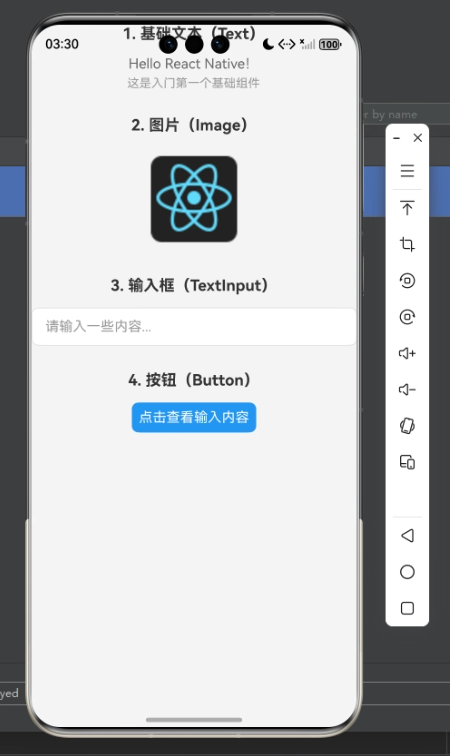
模块 1:View + Text 组件演示
<View style={styles.section}>
  <Text style={styles.title}>1. 基础文本(Text)</Text>
  <Text style={styles.content}>Hello React Native!</Text>
  <Text style={styles.subContent}>这是入门第一个基础组件</Text>
</View>
View style={styles.section}:用View包裹 3 个Text,做布局和间距控制,style={styles.section}是引用后面定义的样式。Text组件:专门用于显示文字,RN 中所有文字必须放在Text里,不能直接写在View中(比如<View>Hello</View>是错误的)。- 多个
Text可以嵌套或并列,通过不同的style控制文字大小、颜色。
模块 2:Image 组件演示
<View style={styles.section}>
  <Text style={styles.title}>2. 图片(Image)</Text>
  {/* 网络图片:必须指定width和height,否则无法显示 */}
  <Image
    source={{ uri: 'https://reactnative.dev/img/tiny_logo.png' }}
    style={styles.image}
    resizeMode="contain"
  />
  {/* 本地图片:需要先将图片放入项目,再通过require引入 */}
  {/* <Image source={require('./assets/icon.png')} style={styles.image} /> */}
</View>
Image组件:用于显示图片,支持「网络图片」和「本地图片」两种方式。- 网络图片:
source={{ uri: '图片网址' }},必须在style中指定width和height,否则图片无法显示(这是 RN 和网页的重要区别)。 resizeMode="contain":图片的缩放模式,contain表示「保持图片比例,完整显示在指定宽高内,不会变形」(其他常用模式还有cover:铺满容器,可能裁剪;stretch:拉伸铺满,会变形)。- 本地图片:注释里的代码,需要先把图片放到项目的
./assets/文件夹下,然后用require('图片路径')引入,同样需要指定宽高。
模块 3:TextInput 组件演示(带状态绑定)
<View style={styles.section}>
  <Text style={styles.title}>3. 输入框(TextInput)</Text>
  <TextInput
    style={styles.input}
    placeholder="请输入一些内容..."
    placeholderTextColor="#999"
    value={inputValue}
    onChangeText={(text) => setInputValue(text)}
    clearButtonMode="while-editing"
  />
</View>
这是「数据绑定」的核心演示,TextInput 是用户输入交互的核心组件,各个属性的作用:
placeholder:输入框为空时显示的提示文字(类似网页的placeholder)。placeholderTextColor:提示文字的颜色。value={inputValue}:将输入框的显示内容和inputValue状态绑定,输入框显示的内容就是inputValue的值。onChangeText={(text) => setInputValue(text)}:输入框内容变化时触发的事件,text是用户当前输入的内容,通过setInputValue(text)把输入内容更新到inputValue状态中(这样就实现了「用户输入 → 状态更新」的同步)。clearButtonMode="while-editing":编辑时输入框右侧显示「清除按钮」(×),点击可以快速清空输入内容,提升用户体验。
模块 4:Button 组件演示(带点击事件)
<View style={styles.section}>
  <Text style={styles.title}>4. 按钮(Button)</Text>
  <Button
    title="点击查看输入内容"
    onPress={handleButtonClick}
    color="#2196F3"
  />
</View>
Button组件:RN 提供的原生按钮组件,使用简单,属性含义:title:按钮上显示的文字(必须指定)。onPress={handleButtonClick}:按钮被点击时触发的事件,这里绑定了我们之前定义的handleButtonClick函数(点击后弹出弹窗)。color:按钮的背景颜色(仅支持纯色,如需复杂样式,后续可以用TouchableOpacity自定义按钮)。
二、样式定义:const styles = StyleSheet.create()
这部分是 RN 的「样式表」,相当于网页的 CSS,用于定义组件的外观、布局、间距等。
const styles = StyleSheet.create({
  // 样式对象:key 是样式名称(后续通过 styles.xxx 引用),value 是具体样式属性
  container: {
    flex: 1, // 核心布局属性:占满父容器的全部可用空间(这里占满屏幕)
    backgroundColor: '#f5f5f5', // 背景颜色
    padding: 20, // 内边距(上下左右都留 20 像素间距)
  },
  section: {
    marginBottom: 30, // 下边距(每个模块之间留 30 像素间距)
    alignItems: 'center', // 子组件在水平方向上居中对齐
  },
  title: {
    fontSize: 18, // 字体大小
    fontWeight: 'bold', // 字体加粗
    color: '#333', // 字体颜色
    marginBottom: 15, // 下边距
  },
  // 其他样式属性类似,不再逐一赘述
  content: { /* ... */ },
  subContent: { /* ... */ },
  image: { /* ... */ },
  input: { /* ... */ },
});
请注意:
- 样式创建必须用
StyleSheet.create(),而不是直接写普通对象(虽然普通对象也能生效,但StyleSheet会做优化,比如样式缓存、类型检查,是 RN 最佳实践)。 - RN 样式属性和 CSS 大部分类似,但有一些区别:
- 属性名采用「驼峰命名法」(比如 CSS 的
font-size对应 RN 的fontSize,background-color对应backgroundColor)。 - 布局核心采用「Flex 弹性布局」,
flex: 1是最常用的布局属性,用于占满可用空间。 - 样式不支持继承(比如给
View设置fontSize,里面的Text不会继承这个属性,必须给Text单独设置)。
- 属性名采用「驼峰命名法」(比如 CSS 的
- 样式引用:通过
style={styles.样式名称}绑定到组件上,如需绑定多个样式,可以写成style={[styles.xxx, styles.yyy]}。
三. 导出 App 组件:export default App
这是 ES6 的模块导出语法,作用是「将 App 组件暴露出去,让 RN 的入口文件能够导入并渲染这个组件」。
RN 项目启动时,会找到入口文件(通常是 index.js),然后渲染这个导出的 App 组件,最终显示在手机屏幕上。
欢迎加入开源鸿蒙跨平台社区:https://openharmonycrossplatform.csdn.net

开源鸿蒙跨平台开发社区汇聚开发者与厂商,共建“一次开发,多端部署”的开源生态,致力于降低跨端开发门槛,推动万物智联创新。
更多推荐
 28
28 0
0- 0


 已为社区贡献10条内容

所有评论(0)