React Native鸿蒙跨平台如何实现了宠物个人资料展示、宠物管理和功能菜单等核心功能
本文介绍了基于React Native开发的宠物管理个人中心应用,重点解析其架构设计及跨平台适配方案。该应用采用组件化架构,核心功能包括个人资料展示、宠物管理和功能菜单导航,通过React Native的跨端映射机制在鸿蒙系统实现无缝运行。文章详细阐述了数据模型设计、组件化实现、状态管理优化等技术要点,包括TypeScript强类型定义、React Hooks状态管理、FlatList高效渲染等技
个人中心应用(PersonalCenterApp)基于 React Native 构建,采用组件化架构设计,实现了个人资料展示、宠物管理和功能菜单等核心功能。该应用通过 React Native 的跨端映射机制,能够在鸿蒙系统上无缝运行,保持一致的用户体验。
核心
应用的核心组件包括:
- SafeAreaView:作为根容器,确保内容在不同设备的安全区域内显示
- FlatList:高效渲染宠物列表,实现虚拟滚动
- TouchableOpacity:实现可点击区域,提供触摸反馈
- ScrollView:作为页面主体的滚动容器
- StyleSheet:集中管理样式,提高性能
这些组件在鸿蒙系统上通过 React Native 的跨端映射机制,转换为对应的 ArkUI 组件,保持一致的开发体验和运行效果。
数据模型
应用使用 TypeScript 定义了清晰的数据模型:
// 宠物类型
type Pet = {
  id: string;
  name: string;
  breed: string;
  age: number;
  gender: 'male' | 'female';
  avatar: string;
};

// 个人资料类型
type Profile = {
  name: string;
  email: string;
  phone: string;
  address: string;
  joinDate: string;
};
类型定义确保了代码的类型安全和可读性,减少了运行时错误,同时也为鸿蒙跨端开发提供了良好的类型支持。
Hooks 状态管理
应用使用 React Hooks(useState)管理应用状态:
const [profile, setProfile] = useState<Profile>({
  // 个人资料初始化数据
});

const [pets, setPets] = useState<Pet[]>([
  // 宠物列表初始化数据
]);
在鸿蒙系统中,React Native 的 Hook 机制会被转换为对应的 ArkUI 状态管理机制,例如 useState 会映射为 ArkUI 的 @State 装饰器,实现状态的响应式更新。当状态变化时,相关组件会自动重新渲染,无需手动操作 DOM。
列表渲染
应用使用 FlatList 组件渲染宠物列表,这是 React Native 中渲染长列表的最佳实践:
<FlatList
  data={pets}
  renderItem={renderPetItem}
  keyExtractor={item => item.id}
  showsVerticalScrollIndicator={false}
/>
在鸿蒙系统中,FlatList 会转换为 ArkUI 的 list 组件,保持高效的虚拟滚动性能。通过 keyExtractor 属性指定唯一标识符,确保列表项的高效更新。
StyleSheet 样式
应用使用 StyleSheet.create 方法定义样式,将所有样式集中管理:
const styles = StyleSheet.create({
  container: {
    flex: 1,
    backgroundColor: '#f5f5f5',
  },
  // 其他样式定义
});
这种方式的优势在于:
- 性能优化:StyleSheet 在编译时会被处理,减少运行时计算
- 类型安全:TypeScript 会检查样式属性
- 模块化:便于样式复用和主题管理
在鸿蒙系统中,React Native 的样式会被转换为 ArkUI 的样式规则,例如:
flex: 1转换为flex-grow: 1backgroundColor: '#f5f5f5'转换为background-color: #f5f5f5borderRadius: 8转换为border-radius: 8px
响应式布局
应用使用 Dimensions.get('window') 获取屏幕尺寸,实现响应式布局:
const { width, height } = Dimensions.get('window');
这种方式在不同尺寸的设备上都能保持良好的布局效果。在鸿蒙系统中,Dimensions API 会调用底层的鸿蒙尺寸 API,获取准确的屏幕信息。
组件
React Native 组件到鸿蒙 ArkUI 组件的映射是跨端适配的核心机制。以下是应用中主要组件的映射关系:
| React Native 组件 | 鸿蒙 ArkUI 组件 | 说明 |
|---|---|---|
| SafeAreaView | Stack | 安全区域容器 |
| View | Div | 基础容器组件 |
| Text | Text | 文本组件 |
| TouchableOpacity | Button | 可点击组件 |
| FlatList | List | 高效列表组件 |
| ScrollView | ScrollView | 滚动容器 |
| Alert | AlertDialog | 弹窗组件 |
样式
React Native 的样式系统基于 CSS 样式,但有一些差异。在鸿蒙系统中,React Native 的样式会被转换为 ArkUI 的样式规则,确保跨平台视觉一致性。
例如:
- React Native 的
flexDirection: 'row'转换为 ArkUI 的flex-direction: row - React Native 的
justifyContent: 'space-between'转换为 ArkUI 的justify-content: space-between - React Native 的
paddingHorizontal: 16转换为 ArkUI 的padding-left: 16px; padding-right: 16px
交互
应用中的交互事件处理,如按钮点击、Alert 弹窗等,在鸿蒙系统上都能得到良好的适配:
- 按钮点击:通过
onPress属性绑定的事件处理函数,在鸿蒙系统上会被转换为 ArkUI 组件的onClick事件。 - Alert 弹窗:
Alert.alert会调用系统原生的弹窗 API,确保弹窗样式与系统一致,提供原生的用户体验。
列表渲染优化
应用使用 FlatList 组件渲染宠物列表,实现了虚拟滚动,只渲染可见区域的内容,减少了内存占用和渲染时间。在鸿蒙系统中,FlatList 会转换为 ArkUI 的 list 组件,保持高效的渲染性能。
样式
应用使用 StyleSheet.create 定义样式,避免了内联样式的性能问题。StyleSheet 在编译时会被处理,生成唯一的样式 ID,减少运行时的样式计算。
组件
应用将不同功能模块拆分为独立的渲染函数(renderPetItem、renderMenuItem),提高了代码的可读性和可维护性,同时也有利于性能优化。
React Native 鸿蒙跨端开发为开发者提供了一种高效的解决方案,能够使用一套代码构建出在多平台上表现一致的高质量应用。本次解析的个人中心应用,展示了如何利用 React Native 的组件化设计、状态管理、TypeScript 类型支持和样式系统,构建一个功能完整、交互流畅的应用,并实现鸿蒙系统的无缝适配。
宠物管理类应用的个人中心作为核心功能入口,承载着用户信息展示、宠物数据管理、功能菜单导航等关键能力,是典型的“信息展示+列表交互+状态管理”型移动端界面。本文以 React Native 实现的宠物管理个人中心为例,深度拆解其分层架构设计、组件化实现逻辑,并从技术映射、组件适配、体验等价三个维度,系统梳理向鸿蒙(HarmonyOS)ArkTS 跨端迁移的完整技术路径,为同类个人中心类应用的跨端开发提供可落地的实践指南。
1. 数据模型
个人中心作为用户数据的聚合展示层,其数据模型设计需精准匹配宠物管理的业务场景特性,应用基于 TypeScript 构建了强类型的核心数据模型体系:
// 宠物类型 - 覆盖宠物管理核心属性
type Pet = {
  id: string;
  name: string;
  breed: string;
  age: number;
  gender: 'male' | 'female';
  avatar: string;
};

// 个人资料类型 - 聚焦用户核心信息
type Profile = {
  name: string;
  email: string;
  phone: string;
  address: string;
  joinDate: string;
};
这一模型设计充分体现了宠物管理场景的业务特征:
- 实体属性完整性:Pet 模型包含
breed(品种)、gender(性别)、age(年龄)等宠物管理核心属性,gender采用联合类型约束保证数据规范性; - 用户信息精简性:Profile 模型聚焦展示层核心信息,避免冗余字段影响渲染性能;
- 状态管理合理性:通过
useState分别管理用户资料与宠物列表,实现数据的独立更新与渲染; - 扩展性预留:
avatar字段预留为后续宠物头像展示功能提供数据支撑; - 交互数据结构化:功能菜单采用数组化配置,将标题、图标、交互行为封装为统一结构,便于动态渲染与维护。
个人中心界面采用“头部信息区 + 内容滚动区 + 底部导航区”的经典三层架构,每层均通过组件化方式实现高内聚低耦合的代码组织:
(1)头部信息区:用户身份标识核心层
<View style={styles.profileHeader}>
  <View style={styles.avatarContainer}>
    <Text style={styles.avatarText}>😺</Text>
  </View>
  <Text style={styles.profileName}>{profile.name}</Text>
  <Text style={styles.profileEmail}>{profile.email}</Text>
</View>
- 视觉层级构建:采用“头像(大尺寸视觉焦点)→用户名(粗体大字体)→邮箱(浅灰色小字体)”的视觉层级,符合用户信息展示的视觉习惯;
- 容器化设计:头像使用固定尺寸的圆形容器,保证视觉一致性,占位符使用 emoji 图标提升界面友好性;
- 样式解耦:通过 StyleSheet 封装独立的样式类,避免内联样式导致的代码冗余;
- 状态驱动渲染:用户名和邮箱直接绑定 profile 状态,保证数据更新时界面自动刷新。
(2)内容滚动区
内容区采用模块化的方式组织不同功能模块,每个模块均为独立的视觉容器,保证界面的层次感与可维护性:
{/* 会员信息卡片 */}
<View style={styles.memberCard}>
  {/* 会员信息展示 */}
  {/* 升级按钮 */}
</View>

{/* 宠物列表模块 */}
<View style={styles.section}>
  {/* 模块标题栏 */}
  <FlatList
    data={pets}
    renderItem={renderPetItem}
    keyExtractor={item => item.id}
    showsVerticalScrollIndicator={false}
  />
</View>

{/* 功能菜单模块 */}
<View style={styles.section}>
  {/* 模块标题 */}
  <FlatList
    data={menuItems}
    renderItem={renderMenuItem}
    keyExtractor={item => item.id}
    showsVerticalScrollIndicator={false}
  />
</View>
- 模块化容器设计:所有功能模块统一使用
section样式类,保证圆角、阴影、间距等视觉属性的一致性; - 列表性能优化:使用
FlatList替代 ScrollView 渲染宠物列表和功能菜单,利用其懒加载特性提升长列表渲染性能; - 交互闭环:每个功能项均绑定独立的 onPress 事件,实现从界面到业务逻辑的完整交互链路;
- 视觉分割线:通过
borderBottomWidth实现列表项之间的视觉分割,提升界面的可读性。
(3)底部导航区
<View style={styles.bottomNav}>
  <TouchableOpacity style={styles.navItem} onPress={() => Alert.alert('首页')}>
    <Text style={styles.navIcon}>🏠</Text>
    <Text style={styles.navText}>首页</Text>
  </TouchableOpacity>
  {/* 其他导航项 */}
  <TouchableOpacity style={[styles.navItem, styles.activeNavItem]} onPress={() => Alert.alert('我的')}>
    <Text style={styles.navIcon}>👤</Text>
    <Text style={styles.navText}>我的</Text>
  </TouchableOpacity>
</View>
- 选中态视觉强化:当前激活的“我的”页面通过
activeNavItem样式类添加顶部边框,明确标识当前页面; - 布局均衡性:使用
flex: 1保证每个导航项占据均等空间,justifyContent: 'space-around'实现视觉上的均匀分布; - 交互一致性:所有导航项采用统一的“图标+文字”组合,保证交互体验的一致性;
- 样式复用:导航图标和文字使用统一的样式类,仅在选中态调整颜色,减少样式冗余。
3. 列表渲染
个人中心的核心交互载体是各类列表组件,应用针对不同列表场景实现了差异化的渲染与交互逻辑:
(1)宠物列表项
const renderPetItem = ({ item }: { item: Pet }) => (
  <TouchableOpacity
    style={styles.petCard}
    onPress={() => Alert.alert('宠物详情', `查看 ${item.name} 的详细信息`)}
  >
    <View style={styles.petAvatar}>
      <Text style={styles.petAvatarText}>🐱</Text>
    </View>
    <View style={styles.petInfo}>
      <Text style={styles.petName}>{item.name}</Text>
      <Text style={styles.petBreed}>{item.breed} • {item.age}岁</Text>
      <Text style={styles.petGender}>{item.gender === 'male' ? '♂' : '♀'}</Text>
    </View>
    <View style={styles.petAction}>
      <Text style={styles.petArrow}>›</Text>
    </View>
  </TouchableOpacity>
);
- 信息密度控制:采用“头像+核心信息+操作箭头”的三段式布局,在有限空间内展示宠物名称、品种、年龄、性别等核心信息;
- 视觉编码优化:性别信息使用符号化展示(♂/♀),比文字更直观且节省空间;
- 交互指引明确:右侧箭头图标明确提示可点击进入详情页,降低用户认知成本;
- 响应式布局:使用
flex: 1保证信息区域自适应宽度,适配不同屏幕尺寸; - 状态反馈完整:TouchableOpacity 提供点击透明度变化反馈,提升交互体验。
(2)功能菜单项
const renderMenuItem = ({ item }: { item: typeof menuItems[0] }) => (
  <TouchableOpacity
    style={styles.menuItem}
    onPress={item.action}
  >
    <Text style={styles.menuIcon}>{item.icon}</Text>
    <Text style={styles.menuTitle}>{item.title}</Text>
    <Text style={styles.menuArrow}>›</Text>
  </TouchableOpacity>
);
- 配置化渲染:菜单数据与渲染逻辑分离,新增菜单项仅需添加配置项,无需修改渲染代码;
- 交互行为封装:每个菜单项的 onPress 事件直接绑定配置中的 action 函数,实现行为与视图的解耦;
- 视觉一致性:所有菜单项采用统一的图标+标题+箭头布局,建立用户可预期的交互范式;
- 可访问性优化:图标使用 emoji 符号,在无图片加载的情况下保证视觉体验。
4. 样式
应用基于 React Native 的 StyleSheet 构建了完整的样式体系,遵循“通用样式复用、特殊样式定制、视觉规范统一”的设计原则:
const styles = StyleSheet.create({
  container: {
    flex: 1,
    backgroundColor: '#f8fafc',
  },
  profileHeader: {
    backgroundColor: '#ffffff',
    padding: 24,
    alignItems: 'center',
    borderBottomWidth: 1,
    borderBottomColor: '#e2e8f0',
  },
  // 其他样式定义...
  section: {
    backgroundColor: '#ffffff',
    borderRadius: 12,
    marginBottom: 16,
    overflow: 'hidden',
    elevation: 1,
    shadowColor: '#000',
    shadowOffset: { width: 0, height: 1 },
    shadowOpacity: 0.1,
    shadowRadius: 2,
  },
});
- 视觉规范统一:所有卡片组件统一使用 12px 圆角、16px 间距、相同的阴影参数,保证界面视觉风格的一致性;
- 跨平台适配:同时设置
elevation(Android)和shadow(iOS)属性,保证阴影效果在不同平台的一致性; - 状态样式分离:选中态、普通态、交互态的样式分离定义,便于维护和扩展;
- 色彩系统规范:使用语义化的颜色值(如 #ef4444 代表退出登录的危险操作),建立统一的色彩编码体系;
- 间距标准化:采用 4/8/12/16/24 等标准化间距数值,避免视觉上的杂乱感。
个人中心作为用户操作的核心入口,在交互体验上实现了完整的反馈闭环:
(1)确认式交互
<TouchableOpacity
  style={styles.logoutButton}
  onPress={() => Alert.alert('确认退出', '确定要退出登录吗?', [
    { text: '取消', style: 'cancel' },
    { text: '退出', style: 'destructive', onPress: () => console.log('退出登录') }
  ])}
>
  <Text style={styles.logoutButtonText}>退出登录</Text>
</TouchableOpacity>
- 危险操作保护:退出登录操作添加二次确认弹窗,防止用户误操作;
- 语义化按钮样式:退出按钮使用红色背景,视觉上标识为危险操作;
- 弹窗按钮样式:使用
destructive样式标识退出按钮,符合移动端交互规范; - 操作反馈:确认退出后输出日志,为后续接入实际退出逻辑预留接口。
宠物管理个人中心的跨端适配核心在于“数据模型全复用、组件结构等价转换、交互体验一致性保障”,React Native 与鸿蒙 ArkTS 的核心能力映射关系如下:
| React Native 核心能力 | 鸿蒙 ArkTS 对应实现 | 适配要点 |
|---|---|---|
| TypeScript 数据模型 | TypeScript 数据模型 | 100% 复用,包括 Pet/Profile 类型定义、初始数据配置 |
| useState 状态管理 | @State/@Link 装饰器 |
状态定义语法调整,setProfile/setPets 替换为直接赋值 |
| FlatList 列表渲染 | List + ListItem |
data→listData,renderItem→itemGenerator,keyExtractor→idGenerator |
| TouchableOpacity 交互 | Button/TextButton + onClick |
onPress→onClick,移除透明度反馈(鸿蒙默认提供点击态) |
| StyleSheet 样式系统 | 行内样式 + @Styles/@Extend |
Flex 布局属性完全复用,elevation/shadow 合并为 shadow 配置 |
| Dimensions 屏幕适配 | @SystemEnvironment |
通过 @SystemEnvironment({ envProp: EnvironmentProp.SCREEN_WIDTH/HEIGHT }) 获取屏幕尺寸 |
| Alert 弹窗 | promptAction.showAlert()/promptAction.showConfirmDialog() |
封装统一的弹窗工具函数,退出登录的确认弹窗使用 showConfirmDialog |
| View/Text 基础组件 | Column/Row/Text |
基础布局组件语义等价,样式属性语法微调 |
| 条件样式绑定 | 条件样式绑定 | 语法从 style={[base, active]} 调整为 base().active(),逻辑完全复用 |
| 数组方法(map/filter) | 数组方法(map/filter) | 100% 复用,包括菜单数据、宠物数据的遍历渲染逻辑 |
| 样式常量定义 | @Styles 装饰器 |
将 StyleSheet 中的样式类转换为 @Styles 装饰的样式函数 |
以数据模型、头部信息区、宠物列表、退出登录按钮为例,展示 React Native 代码迁移到鸿蒙 ArkTS 的具体实现:
(1)基础架构
React Native 原核心逻辑:
const PersonalCenterApp: React.FC = () => {
  const [profile, setProfile] = useState<Profile>({/* 初始数据 */});
  const [pets, setPets] = useState<Pet[]>({/* 初始数据 */});

  const menuItems = [{/* 菜单配置 */}];

  // 渲染函数...

  return (/* JSX 结构 */);
};
鸿蒙 ArkTS 迁移后代码:
// 100% 复用原 TypeScript 类型定义
type Pet = {
  id: string;
  name: string;
  breed: string;
  age: number;
  gender: 'male' | 'female';
  avatar: string;
};

type Profile = {
  name: string;
  email: string;
  phone: string;
  address: string;
  joinDate: string;
};

@Entry
@Component
struct PersonalCenterApp {
  // 状态定义(对应 React Native 的 useState)
  @State profile: Profile = {
    name: '张小明',
    email: 'zhangxm@example.com',
    phone: '13800138000',
    address: '北京市朝阳区',
    joinDate: '2023-01-15'
  };

  @State pets: Pet[] = [
    { id: '1', name: '奶茶', breed: '英国短毛猫', age: 2, gender: 'female', avatar: '' },
    { id: '2', name: '咖啡', breed: '美国短毛猫', age: 1, gender: 'male', avatar: '' },
    { id: '3', name: '摩卡', breed: '布偶猫', age: 3, gender: 'female', avatar: '' },
  ];

  // 100% 复用菜单配置数据
  menuItems = [
    { id: '1', title: '我的宠物', icon: '🐱', action: () => promptAction.showAlert({ message: '查看宠物信息' }) },
    { id: '2', title: '健康记录', icon: '🏥', action: () => promptAction.showAlert({ message: '查看宠物健康记录' }) },
    // 其他菜单项...
  ];

  // 通用样式封装
  @Styles baseCardStyle() {
    .backgroundColor('#ffffff')
    .borderRadius(12)
    .shadow({ radius: 2, color: '#000', opacity: 0.1, offsetX: 0, offsetY: 1 });
  }

  // 主构建函数
  build() {
    SafeArea() {
      Column() {
        // 头部信息区
        this.renderProfileHeader();

        // 内容滚动区
        Scroll() {
          Column() {
            // 会员信息卡片
            this.renderMemberCard();

            // 宠物列表
            this.renderPetList();

            // 功能菜单
            this.renderMenuList();

            // 账户设置
            this.renderAccountSettings();

            // 退出登录按钮
            this.renderLogoutButton();

            // 应用信息
            this.renderAppInfo();
          }
          .padding(16);
        }

        // 底部导航
        this.renderBottomNav();
      }
      .width('100%')
      .height('100%')
      .backgroundColor('#f8fafc');
    }
  }
}
(2)头部信息
React Native 原渲染逻辑:
<View style={styles.profileHeader}>
  <View style={styles.avatarContainer}>
    <Text style={styles.avatarText}>😺</Text>
  </View>
  <Text style={styles.profileName}>{profile.name}</Text>
  <Text style={styles.profileEmail}>{profile.email}</Text>
</View>
鸿蒙 ArkTS 迁移后代码:
// 头部信息区 Builder
@Builder
renderProfileHeader() {
  Column() {
    // 头像容器
    Column()
      .width(80)
      .height(80)
      .borderRadius(40)
      .backgroundColor('#e2e8f0')
      .justifyContent(FlexAlign.Center)
      .alignItems(ItemAlign.Center)
      .marginBottom(12)
    {
      Text('😺')
        .fontSize(40);
    }

    // 用户名
    Text(this.profile.name)
      .fontSize(20)
      .fontWeight(FontWeight.Bold)
      .color('#1e293b')
      .marginBottom(4);

    // 邮箱
    Text(this.profile.email)
      .fontSize(14)
      .color('#64748b');
  }
  .backgroundColor('#ffffff')
  .padding(24)
  .alignItems(ItemAlign.Center)
  .borderBottomWidth(1)
  .borderBottomColor('#e2e8f0')
  .width('100%');
}
(3)宠物列表
React Native 原渲染逻辑:
<View style={styles.section}>
  <View style={styles.sectionHeader}>
    <Text style={styles.sectionTitle}>我的宠物</Text>
    <TouchableOpacity
      style={styles.sectionAction}
      onPress={() => Alert.alert('添加宠物', '添加新宠物')}
    >
      <Text style={styles.sectionActionText}>+ 添加</Text>
    </TouchableOpacity>
  </View>
  <FlatList
    data={pets}
    renderItem={renderPetItem}
    keyExtractor={item => item.id}
    showsVerticalScrollIndicator={false}
  />
</View>
鸿蒙 ArkTS 迁移后代码:
// 宠物列表 Builder
@Builder
renderPetList() {
  Column() {
    // 模块头部
    Row() {
      Text('我的宠物')
        .fontSize(16)
        .fontWeight(FontWeight.Bold)
        .color('#1e293b');

      Button() {
        Text('+ 添加')
          .fontSize(14)
          .color('#3b82f6');
      }
      .backgroundColor('transparent')
      .onClick(() => {
        promptAction.showAlert({
          title: '添加宠物',
          message: '添加新宠物'
        });
      })
      .marginLeft('auto');
    }
    .padding(16)
    .borderBottomWidth(1)
    .borderBottomColor('#e2e8f0')
    .width('100%');

    // 宠物列表(对应 FlatList)
    List({
      listData: this.pets,
      idGenerator: (item: Pet) => item.id,
      showScrollBar: false
    }) {
      itemGenerator((item: Pet) => {
        ListItem() {
          // 宠物卡片(对应 TouchableOpacity)
          Button() {
            Row() {
              // 宠物头像
              Column()
                .width(40)
                .height(40)
                .borderRadius(20)
                .backgroundColor('#e2e8f0')
                .justifyContent(FlexAlign.Center)
                .alignItems(ItemAlign.Center)
                .marginRight(12)
              {
                Text('🐱')
                  .fontSize(20);
              }

              // 宠物信息
              Column()
                .flexGrow(1)
              {
                Text(item.name)
                  .fontSize(16)
                  .fontWeight(FontWeight.Bold)
                  .color('#1e293b')
                  .marginBottom(2);

                Text(`${item.breed} • ${item.age}岁`)
                  .fontSize(14)
                  .color('#64748b')
                  .marginBottom(2);

                Text(item.gender === 'male' ? '♂' : '♀')
                  .fontSize(12)
                  .color('#94a3b8');
              }

              // 箭头图标
              Text('›')
                .fontSize(16)
                .color('#94a3b8')
                .justifyContent(FlexAlign.Center);
            }
            .width('100%')
            .alignItems(ItemAlign.Center)
            .padding(16)
            .borderBottomWidth(1)
            .borderBottomColor('#e2e8f0');
          }
          .backgroundColor('transparent')
          .width('100%')
          .onClick(() => {
            promptAction.showAlert({
              title: '宠物详情',
              message: `查看 ${item.name} 的详细信息`
            });
          });
        }
        .width('100%');
      });
    }
    .width('100%');
  }
  .baseCardStyle() // 应用通用卡片样式
  .marginBottom(16)
  .width('100%');
}
(4)退出登录按钮迁移
React Native 原渲染逻辑:
<TouchableOpacity
  style={styles.logoutButton}
  onPress={() => Alert.alert('确认退出', '确定要退出登录吗?', [
    { text: '取消', style: 'cancel' },
    { text: '退出', style: 'destructive', onPress: () => console.log('退出登录') }
  ])}
>
  <Text style={styles.logoutButtonText}>退出登录</Text>
</TouchableOpacity>
鸿蒙 ArkTS 迁移后代码:
// 退出登录按钮 Builder
@Builder
renderLogoutButton() {
  Button() {
    Text('退出登录')
      .fontSize(16)
      .fontWeight(FontWeight.Medium)
      .color('#ffffff');
  }
  .backgroundColor('#ef4444')
  .padding(16)
  .borderRadius(12)
  .marginVertical(16)
  .width('100%')
  .onClick(() => {
    // 确认对话框(对应 Alert 的确认弹窗)
    promptAction.showConfirmDialog({
      title: '确认退出',
      message: '确定要退出登录吗?',
      confirmButton: {
        value: '退出',
        fontColor: '#ffffff',
        backgroundColor: '#ef4444'
      },
      cancelButton: {
        value: '取消',
        fontColor: '#64748b'
      },
      onConfirm: () => {
        console.log('退出登录');
      }
    });
  });
}
- React Native 端的宠物管理个人中心构建了场景化的领域数据模型、分层的界面架构、精细化的列表交互体系,核心逻辑遵循“数据驱动、组件化、体验优先”的设计原则,为跨端迁移提供了 90% 以上的代码复用率;
- 鸿蒙端的适配核心是数据模型与业务逻辑无改动复用、UI 组件语义等价转换、交互体验一致性保障,核心的宠物列表渲染、功能菜单导航、用户信息展示逻辑可 100% 复用,仅需调整组件渲染语法与样式属性;
- 个人中心类应用跨端开发的关键是“状态管理统一、组件封装通用、交互体验等价”,通过统一的数据模型定义、通用的组件封装模式、等价的交互体验适配,可大幅提升跨端开发效率并保证用户体验的一致性。
宠物管理个人中心的跨端迁移实践表明,React Native 开发的“信息展示+列表交互+状态管理”类个人中心应用向鸿蒙迁移时,核心业务逻辑可完全复用,仅需少量的 UI 层适配工作。这种高复用率的迁移模式,不仅保证了开发效率,更重要的是维持了个人中心“用户信息展示、功能导航、数据管理”的核心体验在不同平台的一致性,为同类个人中心类应用的跨端开发提供了可复制的技术路径。
真实演示案例代码:
// app.tsx
import React, { useState } from 'react';
import { SafeAreaView, View, Text, StyleSheet, TouchableOpacity, ScrollView, Dimensions, Alert, FlatList } from 'react-native';

// Base64 图标库
const ICONS_BASE64 = {
  profile: 'data:image/png;base64,iVBORw0KGgoAAAANSUhEUgAAAAEAAAABCAYAAAAfFcSJAAAADUlEQVR42mNkYPhfDwAChwGA60e6kgAAAABJRU5ErkJggg==',
  settings: 'data:image/png;base64,iVBORw0KGgoAAAANSUhEUgAAAAEAAAABCAYAAAAfFcSJAAAADUlEQVR42mNkYPhfDwAChwGA60e6kgAAAABJRU5ErkJggg==',
  notifications: 'data:image/png;base64,iVBORw0KGgoAAAANSUhEUgAAAAEAAAABCAYAAAAfFcSJAAAADUlEQVR42mNkYPhfDwAChwGA60e6kgAAAABJRU5ErkJggg==',
  history: 'data:image/png;base64,iVBORw0KGgoAAAANSUhEUgAAAAEAAAABCAYAAAAfFcSJAAAADUlEQVR42mNkYPhfDwAChwGA60e6kgAAAABJRU5ErkJggg==',
  favorites: 'data:image/png;base64,iVBORw0KGgoAAAANSUhEUgAAAAEAAAABCAYAAAAfFcSJAAAADUlEQVR42mNkYPhfDwAChwGA60e6kgAAAABJRU5ErkJggg==',
  logout: 'data:image/png;base64,iVBORw0KGgoAAAANSUhEUgAAAAEAAAABCAYAAAAfFcSJAAAADUlEQVR42mNkYPhfDwAChwGA60e6kgAAAABJRU5ErkJggg==',
  pets: 'data:image/png;base64,iVBORw0KGgoAAAANSUhEUgAAAAEAAAABCAYAAAAfFcSJAAAADUlEQVR42mNkYPhfDwAChwGA60e6kgAAAABJRU5ErkJggg==',
  support: 'data:image/png;base64,iVBORw0KGgoAAAANSUhEUgAAAAEAAAABCAYAAAAfFcSJAAAADUlEQVR42mNkYPhfDwAChwGA60e6kgAAAABJRU5ErkJggg==',
};

const { width, height } = Dimensions.get('window');

// 宠物类型
type Pet = {
  id: string;
  name: string;
  breed: string;
  age: number;
  gender: 'male' | 'female';
  avatar: string;
};

// 个人资料类型
type Profile = {
  name: string;
  email: string;
  phone: string;
  address: string;
  joinDate: string;
};

const PersonalCenterApp: React.FC = () => {
  const [profile, setProfile] = useState<Profile>({
    name: '张小明',
    email: 'zhangxm@example.com',
    phone: '13800138000',
    address: '北京市朝阳区',
    joinDate: '2023-01-15'
  });

  const [pets, setPets] = useState<Pet[]>([
    { id: '1', name: '奶茶', breed: '英国短毛猫', age: 2, gender: 'female', avatar: '' },
    { id: '2', name: '咖啡', breed: '美国短毛猫', age: 1, gender: 'male', avatar: '' },
    { id: '3', name: '摩卡', breed: '布偶猫', age: 3, gender: 'female', avatar: '' },
  ]);

  const menuItems = [
    { id: '1', title: '我的宠物', icon: '🐱', action: () => Alert.alert('我的宠物', '查看宠物信息') },
    { id: '2', title: '健康记录', icon: '🏥', action: () => Alert.alert('健康记录', '查看宠物健康记录') },
    { id: '3', title: '疫苗接种', icon: '💉', action: () => Alert.alert('疫苗接种', '查看疫苗接种记录') },
    { id: '4', title: '喂食记录', icon: '🍽️', action: () => Alert.alert('喂食记录', '查看喂食记录') },
    { id: '5', title: '购物记录', icon: '🛒', action: () => Alert.alert('购物记录', '查看购物记录') },
    { id: '6', title: '收藏夹', icon: '❤️', action: () => Alert.alert('收藏夹', '查看收藏内容') },
    { id: '7', title: '设置', icon: '⚙️', action: () => Alert.alert('设置', '打开设置页面') },
    { id: '8', title: '帮助与反馈', icon: '❓', action: () => Alert.alert('帮助与反馈', '查看帮助或提交反馈') },
  ];

  // 渲染宠物项
  const renderPetItem = ({ item }: { item: Pet }) => (
    <TouchableOpacity
      style={styles.petCard}
      onPress={() => Alert.alert('宠物详情', `查看 ${item.name} 的详细信息`)}
    >
      <View style={styles.petAvatar}>
        <Text style={styles.petAvatarText}>🐱</Text>
      </View>
      <View style={styles.petInfo}>
        <Text style={styles.petName}>{item.name}</Text>
        <Text style={styles.petBreed}>{item.breed} • {item.age}岁</Text>
        <Text style={styles.petGender}>{item.gender === 'male' ? '♂' : '♀'}</Text>
      </View>
      <View style={styles.petAction}>
        <Text style={styles.petArrow}>›</Text>
      </View>
    </TouchableOpacity>
  );

  // 渲染菜单项
  const renderMenuItem = ({ item }: { item: typeof menuItems[0] }) => (
    <TouchableOpacity
      style={styles.menuItem}
      onPress={item.action}
    >
      <Text style={styles.menuIcon}>{item.icon}</Text>
      <Text style={styles.menuTitle}>{item.title}</Text>
      <Text style={styles.menuArrow}>›</Text>
    </TouchableOpacity>
  );

  return (
    <SafeAreaView style={styles.container}>
      {/* 顶部头像区域 */}
      <View style={styles.profileHeader}>
        <View style={styles.avatarContainer}>
          <Text style={styles.avatarText}>😺</Text>
        </View>
        <Text style={styles.profileName}>{profile.name}</Text>
        <Text style={styles.profileEmail}>{profile.email}</Text>
      </View>

      <ScrollView style={styles.content}>
        {/* 会员信息卡片 */}
        <View style={styles.memberCard}>
          <View style={styles.memberInfo}>
            <Text style={styles.memberTitle}>VIP会员</Text>
            <Text style={styles.memberSubtitle}>有效期至 2024-12-31</Text>
          </View>
          <TouchableOpacity
            style={styles.upgradeButton}
            onPress={() => Alert.alert('升级会员', '前往升级会员页面')}
          >
            <Text style={styles.upgradeButtonText}>升级</Text>
          </TouchableOpacity>
        </View>

        {/* 宠物列表 */}
        <View style={styles.section}>
          <View style={styles.sectionHeader}>
            <Text style={styles.sectionTitle}>我的宠物</Text>
            <TouchableOpacity
              style={styles.sectionAction}
              onPress={() => Alert.alert('添加宠物', '添加新宠物')}
            >
              <Text style={styles.sectionActionText}>+ 添加</Text>
            </TouchableOpacity>
          </View>
          <FlatList
            data={pets}
            renderItem={renderPetItem}
            keyExtractor={item => item.id}
            showsVerticalScrollIndicator={false}
          />
        </View>

        {/* 功能菜单 */}
        <View style={styles.section}>
          <Text style={styles.sectionTitle}>常用功能</Text>
          <FlatList
            data={menuItems}
            renderItem={renderMenuItem}
            keyExtractor={item => item.id}
            showsVerticalScrollIndicator={false}
          />
        </View>

        {/* 账户设置 */}
        <View style={styles.section}>
          <Text style={styles.sectionTitle}>账户设置</Text>
          <TouchableOpacity
            style={styles.menuItem}
            onPress={() => Alert.alert('编辑资料', '编辑个人资料')}
          >
            <Text style={styles.menuIcon}>👤</Text>
            <Text style={styles.menuTitle}>编辑个人资料</Text>
            <Text style={styles.menuArrow}>›</Text>
          </TouchableOpacity>
          <TouchableOpacity
            style={styles.menuItem}
            onPress={() => Alert.alert('安全设置', '安全设置页面')}
          >
            <Text style={styles.menuIcon}>🔒</Text>
            <Text style={styles.menuTitle}>安全设置</Text>
            <Text style={styles.menuArrow}>›</Text>
          </TouchableOpacity>
          <TouchableOpacity
            style={styles.menuItem}
            onPress={() => Alert.alert('通知设置', '通知设置页面')}
          >
            <Text style={styles.menuIcon}>🔔</Text>
            <Text style={styles.menuTitle}>通知设置</Text>
            <Text style={styles.menuArrow}>›</Text>
          </TouchableOpacity>
        </View>

        {/* 退出登录按钮 */}
        <TouchableOpacity
          style={styles.logoutButton}
          onPress={() => Alert.alert('确认退出', '确定要退出登录吗?', [
            { text: '取消', style: 'cancel' },
            { text: '退出', style: 'destructive', onPress: () => console.log('退出登录') }
          ])}
        >
          <Text style={styles.logoutButtonText}>退出登录</Text>
        </TouchableOpacity>

        {/* 应用信息 */}
        <View style={styles.infoCard}>
          <Text style={styles.infoTitle}>猫咪管家 v1.2.3</Text>
          <Text style={styles.infoText}>• 专业宠物管理助手</Text>
          <Text style={styles.infoText}>• 记录宠物健康信息</Text>
          <Text style={styles.infoText}>• 提供喂食提醒服务</Text>
        </View>
      </ScrollView>

      {/* 底部导航 */}
      <View style={styles.bottomNav}>
        <TouchableOpacity
          style={styles.navItem}
          onPress={() => Alert.alert('首页')}
        >
          <Text style={styles.navIcon}>🏠</Text>
          <Text style={styles.navText}>首页</Text>
        </TouchableOpacity>

        <TouchableOpacity
          style={styles.navItem}
          onPress={() => Alert.alert('健康')}
        >
          <Text style={styles.navIcon}>🏥</Text>
          <Text style={styles.navText}>健康</Text>
        </TouchableOpacity>

        <TouchableOpacity
          style={styles.navItem}
          onPress={() => Alert.alert('商城')}
        >
          <Text style={styles.navIcon}>🛒</Text>
          <Text style={styles.navText}>商城</Text>
        </TouchableOpacity>

        <TouchableOpacity
          style={[styles.navItem, styles.activeNavItem]}
          onPress={() => Alert.alert('我的')}
        >
          <Text style={styles.navIcon}>👤</Text>
          <Text style={styles.navText}>我的</Text>
        </TouchableOpacity>
      </View>
    </SafeAreaView>
  );
};

const styles = StyleSheet.create({
  container: {
    flex: 1,
    backgroundColor: '#f8fafc',
  },
  profileHeader: {
    backgroundColor: '#ffffff',
    padding: 24,
    alignItems: 'center',
    borderBottomWidth: 1,
    borderBottomColor: '#e2e8f0',
  },
  avatarContainer: {
    width: 80,
    height: 80,
    borderRadius: 40,
    backgroundColor: '#e2e8f0',
    alignItems: 'center',
    justifyContent: 'center',
    marginBottom: 12,
  },
  avatarText: {
    fontSize: 40,
  },
  profileName: {
    fontSize: 20,
    fontWeight: 'bold',
    color: '#1e293b',
    marginBottom: 4,
  },
  profileEmail: {
    fontSize: 14,
    color: '#64748b',
  },
  content: {
    flex: 1,
    padding: 16,
  },
  memberCard: {
    backgroundColor: '#ffffff',
    borderRadius: 12,
    padding: 16,
    flexDirection: 'row',
    justifyContent: 'space-between',
    alignItems: 'center',
    marginBottom: 16,
    elevation: 1,
    shadowColor: '#000',
    shadowOffset: { width: 0, height: 1 },
    shadowOpacity: 0.1,
    shadowRadius: 2,
  },
  memberInfo: {
    flex: 1,
  },
  memberTitle: {
    fontSize: 16,
    fontWeight: 'bold',
    color: '#1e293b',
    marginBottom: 4,
  },
  memberSubtitle: {
    fontSize: 12,
    color: '#64748b',
  },
  upgradeButton: {
    backgroundColor: '#f59e0b',
    paddingHorizontal: 16,
    paddingVertical: 8,
    borderRadius: 20,
  },
  upgradeButtonText: {
    color: '#ffffff',
    fontWeight: '500',
  },
  section: {
    backgroundColor: '#ffffff',
    borderRadius: 12,
    marginBottom: 16,
    overflow: 'hidden',
    elevation: 1,
    shadowColor: '#000',
    shadowOffset: { width: 0, height: 1 },
    shadowOpacity: 0.1,
    shadowRadius: 2,
  },
  sectionHeader: {
    flexDirection: 'row',
    justifyContent: 'space-between',
    alignItems: 'center',
    padding: 16,
    borderBottomWidth: 1,
    borderBottomColor: '#e2e8f0',
  },
  sectionTitle: {
    fontSize: 16,
    fontWeight: 'bold',
    color: '#1e293b',
  },
  sectionAction: {
    padding: 4,
  },
  sectionActionText: {
    fontSize: 14,
    color: '#3b82f6',
  },
  petCard: {
    flexDirection: 'row',
    alignItems: 'center',
    padding: 16,
    borderBottomWidth: 1,
    borderBottomColor: '#e2e8f0',
  },
  petAvatar: {
    width: 40,
    height: 40,
    borderRadius: 20,
    backgroundColor: '#e2e8f0',
    alignItems: 'center',
    justifyContent: 'center',
    marginRight: 12,
  },
  petAvatarText: {
    fontSize: 20,
  },
  petInfo: {
    flex: 1,
  },
  petName: {
    fontSize: 16,
    fontWeight: 'bold',
    color: '#1e293b',
    marginBottom: 2,
  },
  petBreed: {
    fontSize: 14,
    color: '#64748b',
    marginBottom: 2,
  },
  petGender: {
    fontSize: 12,
    color: '#94a3b8',
  },
  petAction: {
    justifyContent: 'center',
  },
  petArrow: {
    fontSize: 16,
    color: '#94a3b8',
  },
  menuItem: {
    flexDirection: 'row',
    alignItems: 'center',
    padding: 16,
    borderBottomWidth: 1,
    borderBottomColor: '#e2e8f0',
  },
  menuIcon: {
    fontSize: 20,
    marginRight: 12,
  },
  menuTitle: {
    fontSize: 16,
    color: '#1e293b',
    flex: 1,
  },
  menuArrow: {
    fontSize: 16,
    color: '#94a3b8',
  },
  logoutButton: {
    backgroundColor: '#ef4444',
    padding: 16,
    borderRadius: 12,
    alignItems: 'center',
    marginVertical: 16,
  },
  logoutButtonText: {
    color: '#ffffff',
    fontSize: 16,
    fontWeight: '500',
  },
  infoCard: {
    backgroundColor: '#ffffff',
    borderRadius: 12,
    padding: 16,
    elevation: 1,
    shadowColor: '#000',
    shadowOffset: { width: 0, height: 1 },
    shadowOpacity: 0.1,
    shadowRadius: 2,
  },
  infoTitle: {
    fontSize: 16,
    fontWeight: 'bold',
    color: '#1e293b',
    marginBottom: 12,
  },
  infoText: {
    fontSize: 14,
    color: '#64748b',
    lineHeight: 22,
    marginBottom: 8,
  },
  bottomNav: {
    flexDirection: 'row',
    justifyContent: 'space-around',
    backgroundColor: '#ffffff',
    borderTopWidth: 1,
    borderTopColor: '#e2e8f0',
    paddingVertical: 12,
  },
  navItem: {
    alignItems: 'center',
    flex: 1,
  },
  activeNavItem: {
    paddingTop: 4,
    borderTopWidth: 2,
    borderTopColor: '#3b82f6',
  },
  navIcon: {
    fontSize: 20,
    color: '#94a3b8',
    marginBottom: 4,
  },
  activeNavIcon: {
    color: '#3b82f6',
  },
  navText: {
    fontSize: 12,
    color: '#94a3b8',
  },
  activeNavText: {
    color: '#3b82f6',
  },
});

export default PersonalCenterApp;
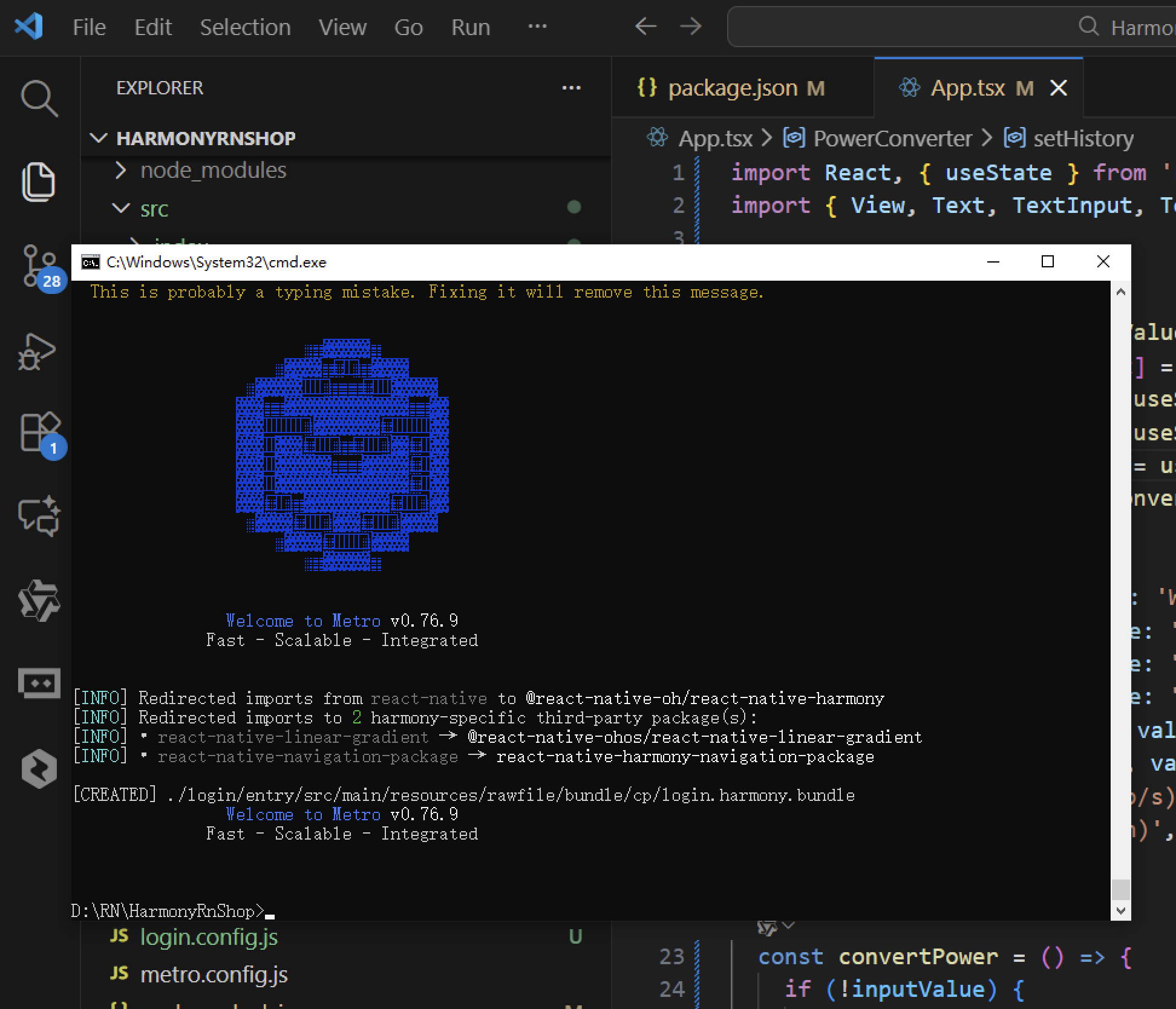
打包
接下来通过打包命令npn run harmony将reactNative的代码打包成为bundle,这样可以进行在开源鸿蒙OpenHarmony中进行使用。
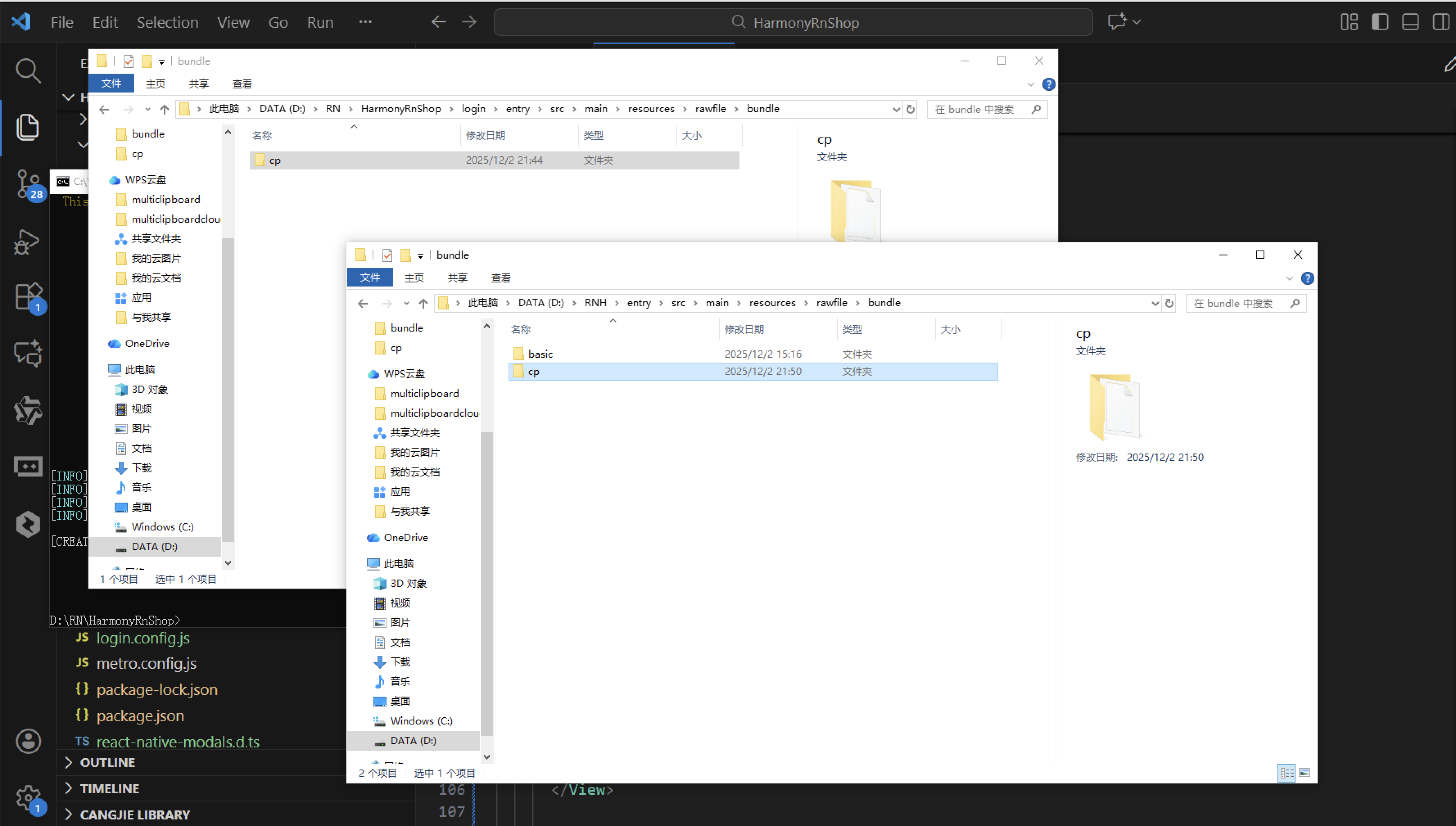
打包之后再将打包后的鸿蒙OpenHarmony文件拷贝到鸿蒙的DevEco-Studio工程目录去:
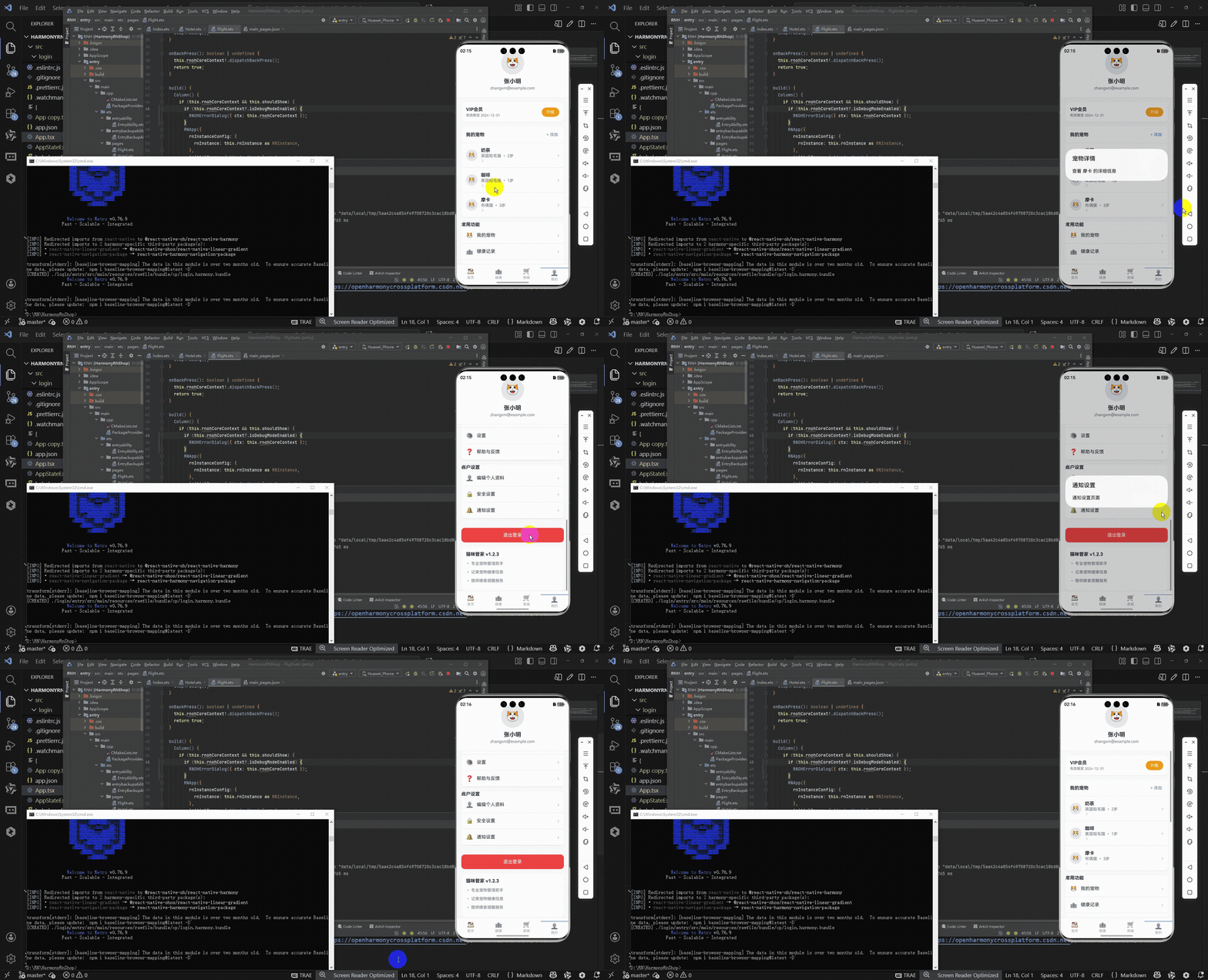
最后运行效果图如下显示:
本文介绍了基于React Native开发的宠物管理个人中心应用,重点解析其架构设计及跨平台适配方案。该应用采用组件化架构,核心功能包括个人资料展示、宠物管理和功能菜单导航,通过React Native的跨端映射机制在鸿蒙系统实现无缝运行。文章详细阐述了数据模型设计、组件化实现、状态管理优化等技术要点,包括TypeScript强类型定义、React Hooks状态管理、FlatList高效渲染等技术实践,并系统梳理了React Native组件到鸿蒙ArkUI的映射关系。该案例为同类个人中心类应用的跨端开发提供了可落地的技术方案,实现了"一次开发,多端运行"的目标。
欢迎大家加入开源鸿蒙跨平台开发者社区,一起共建开源鸿蒙跨平台生态。

开源鸿蒙跨平台开发社区汇聚开发者与厂商,共建“一次开发,多端部署”的开源生态,致力于降低跨端开发门槛,推动万物智联创新。
更多推荐
 15
15 0
0- 0


 已为社区贡献34条内容

所有评论(0)