《Flutter 实战入门:5分钟实现一个计数器应用》
·
Flutter 三方库 cached_network_image 的鸿蒙化适配与实战指南
欢迎加入开源鸿蒙跨平台社区:https://openharmonycrossplatform.csdn.net
功能特性
前言
Flutter 作为 Google 推出的跨平台 UI 框架,凭借"一套代码,多端运行"的特性,越来越受到开发者的青睐。本文将带你从零开始,使用 Flutter 实现一个简单的计数器应用,并运行在鸿蒙设备上。
一、项目背景
计数器应用虽然简单,但涵盖了 Flutter 开发的核心概念:
- 状态管理:使用
setState实现数据响应式更新 - Widget 布局:使用 Column、Center 等组件实现布局
- 事件处理:按钮点击事件的处理
- 鸿蒙适配:确保应用在鸿蒙设备上正常运行
二、实现效果
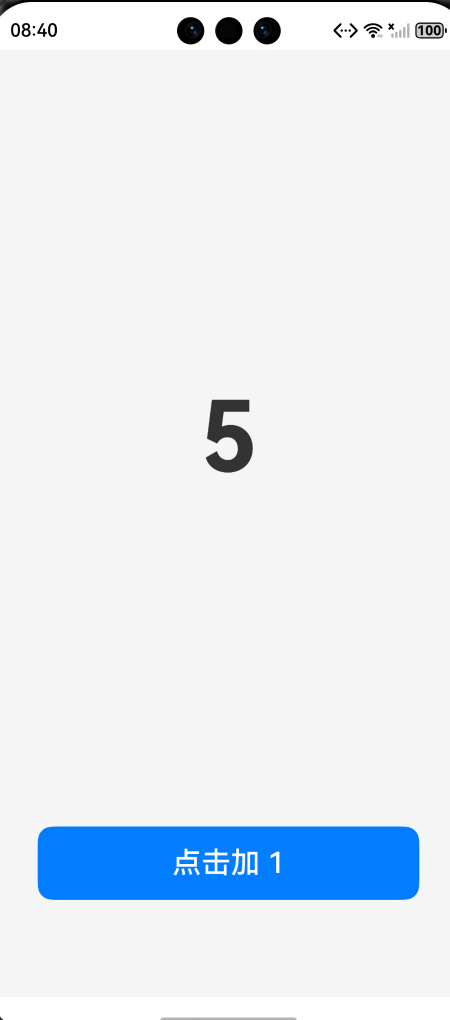
- 页面居中显示计数数字(大字体)
- 底部有一个"点击加 1"按钮
- 点击按钮后数字实时更新
- 适配鸿蒙全屏显示
三、完整代码实现
import 'package:flutter/material.dart';
void main() {
  runApp(const MyApp());
}
class MyApp extends StatelessWidget {
const MyApp({super.key});
Widget build(BuildContext context) {
return MaterialApp(
title: '计数器',
debugShowCheckedModeBanner: false,
theme: ThemeData(
colorScheme: ColorScheme.fromSeed(seedColor: Colors.blue),
useMaterial3: true,
),
home: const CounterPage(),
);
}
}
class CounterPage extends StatefulWidget {
const CounterPage({super.key});
State<CounterPage> createState() => _CounterPageState();
}
class _CounterPageState extends State<CounterPage> {
int _count = 0;
void _increment() {
setState(() {
_count++;
});
}
Widget build(BuildContext context) {
return Scaffold(
backgroundColor: const Color(0xFFF5F5F5),
body: Column(
children: [
Expanded(
child: Center(
child: Text(
'$_count',
style: const TextStyle(
fontSize: 80,
fontWeight: FontWeight.bold,
color: Color(0xFF333333),
),
),
),
),
Padding(
padding: const EdgeInsets.only(bottom: 80),
child: SizedBox(
width: MediaQuery.of(context).size.width * 0.8,
height: 60,
child: ElevatedButton(
onPressed: _increment,
style: ElevatedButton.styleFrom(
backgroundColor: const Color(0xFF007DFF),
foregroundColor: Colors.white,
shape: RoundedRectangleBorder(
borderRadius: BorderRadius.circular(12),
),
elevation: 0,
),
child: const Text(
'点击加 1',
style: TextStyle(
fontSize: 24,
fontWeight: FontWeight.w500,
),
),
),
),
),
],
),
);
}
}
四、代码详解
4.1 项目入口
void main() {
runApp(const MyApp());
}
main() 函数是 Flutter 应用的入口,调用 runApp() 启动应用。
4.2 无状态组件与有状态组件
class MyApp extends StatelessWidget {  // 无状态组件
  // ...
}

class CounterPage extends StatefulWidget {  // 有状态组件
  // ...
}
| 组件类型 | 说明 | 使用场景 |
|---|---|---|
StatelessWidget |
无状态,不可变 | 静态页面、展示型组件 |
StatefulWidget |
有状态,可变 | 需要交互、数据变化的页面 |
4.3 状态管理
int _count = 0;

void _increment() {
  setState(() {
    _count++;  // 更新状态
  });
}
setState() 是 Flutter 最基础的状态管理方式,调用后会触发 build() 方法重新执行,从而更新 UI。
4.4 布局结构
Scaffold
└── Column
    ├── Expanded (占据剩余空间)
    │   └── Center (居中)
    │       └── Text (计数数字)
    └── Padding (底部边距)
        └── SizedBox (按钮容器)
            └── ElevatedButton (按钮)
4.5 关键属性解析
数字显示:
Text(
  '$_count',
  style: const TextStyle(
    fontSize: 80,              // 大字体
    fontWeight: FontWeight.bold,
    color: Color(0xFF333333),
  ),
)
按钮样式:
ElevatedButton(
  onPressed: _increment,       // 点击回调
  style: ElevatedButton.styleFrom(
    backgroundColor: const Color(0xFF007DFF),  // 华为蓝
    foregroundColor: Colors.white,
    shape: RoundedRectangleBorder(
      borderRadius: BorderRadius.circular(12),  // 圆角
    ),
  ),
  child: const Text('点击加 1'),
)
五、鸿蒙设备运行步骤
5.1 环境准备
确保已安装:
- Flutter SDK(支持鸿蒙版本)
- DevEco Studio
- 鸿蒙设备或模拟器
5.2 创建项目
flutter create counter_app
cd counter_app
5.3 运行应用
# 查看可用设备
flutter devices

# 运行到鸿蒙设备
flutter run -d ohos
5.4 在 DevEco Studio 中运行
- 用 DevEco Studio 打开项目中的
ohos目录 - 启动鸿蒙模拟器:
Tools→Device Manager - 点击 Run 按钮运行应用
六、运行效果
应用运行后,你会看到:
- 屏幕中央显示数字 0
- 底部有一个蓝色的"点击加 1"按钮
- 每次点击按钮,数字会自动加 1 并实时更新
七、总结
通过这个简单的计数器应用,我们学习了:
- Flutter 基本结构:
StatelessWidget和StatefulWidget的使用 - 状态管理:
setState()实现响应式数据绑定 - 布局方式:使用 Column、Expanded、Center 实现灵活布局
- 按钮样式:自定义 ElevatedButton 的外观
- 鸿蒙适配:Flutter 应用在鸿蒙设备上的运行方法
这只是 Flutter 开发的入门,后续可以继续学习更多组件、动画、网络请求、状态管理框架(如 Provider、Riverpod)等内容。
如果觉得有帮助,欢迎点赞收藏! 👍

开源鸿蒙跨平台开发社区汇聚开发者与厂商,共建“一次开发,多端部署”的开源生态,致力于降低跨端开发门槛,推动万物智联创新。
更多推荐
 5
5 0
0- 0


 已为社区贡献22条内容

所有评论(0)