Flutter 三方库 file_picker 鸿蒙化文件选择器集成
·
欢迎加入开源鸿蒙跨平台社区: https://openharmonycrossplatform.csdn.net
Flutter 三方库 file_picker 鸿蒙化文件选择器集成
摘要
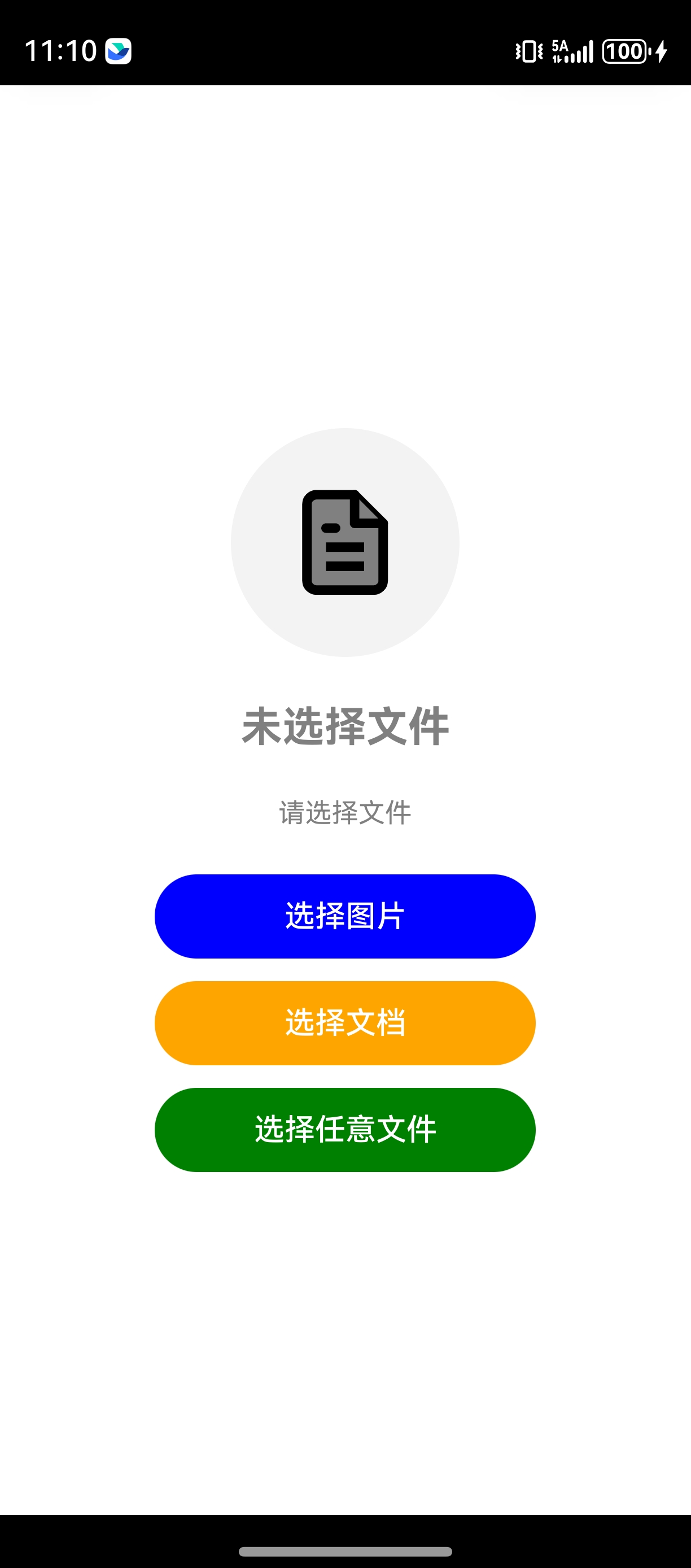
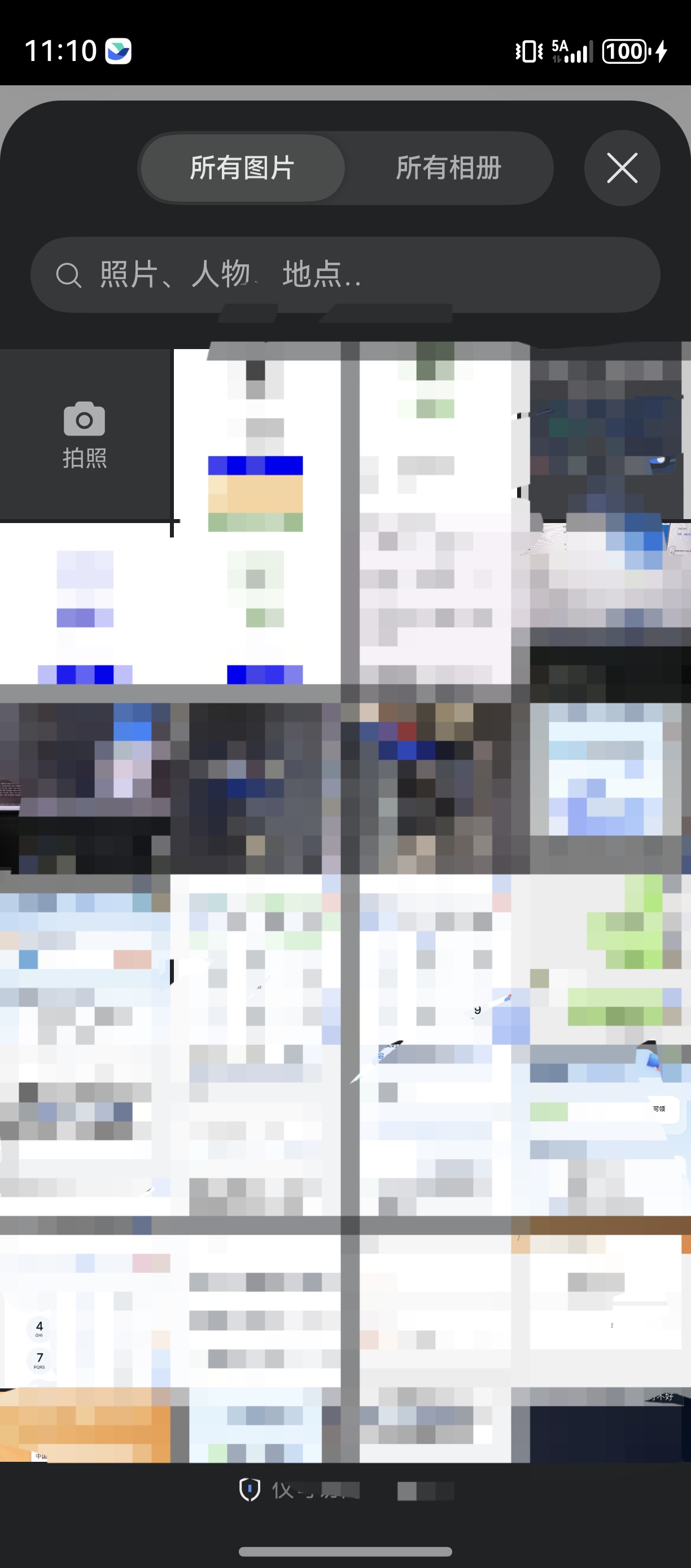
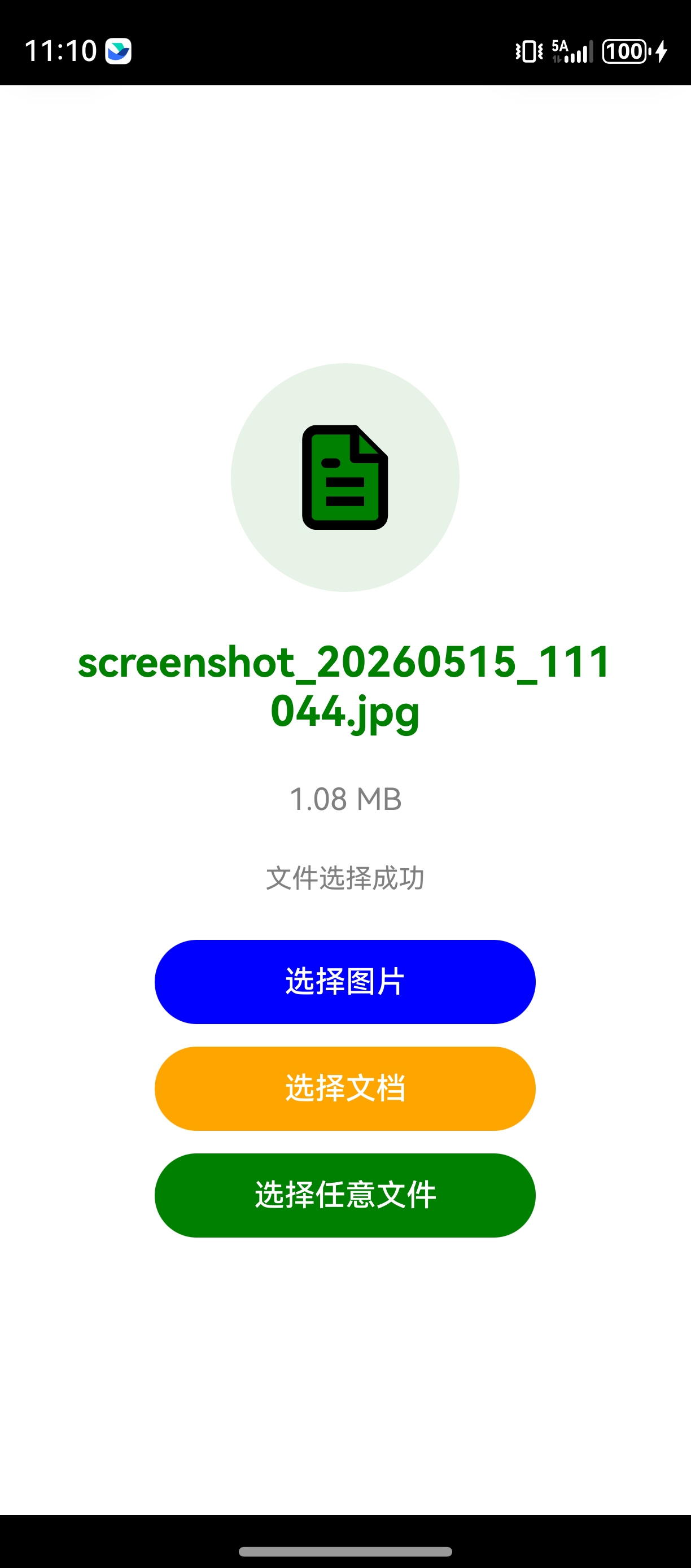
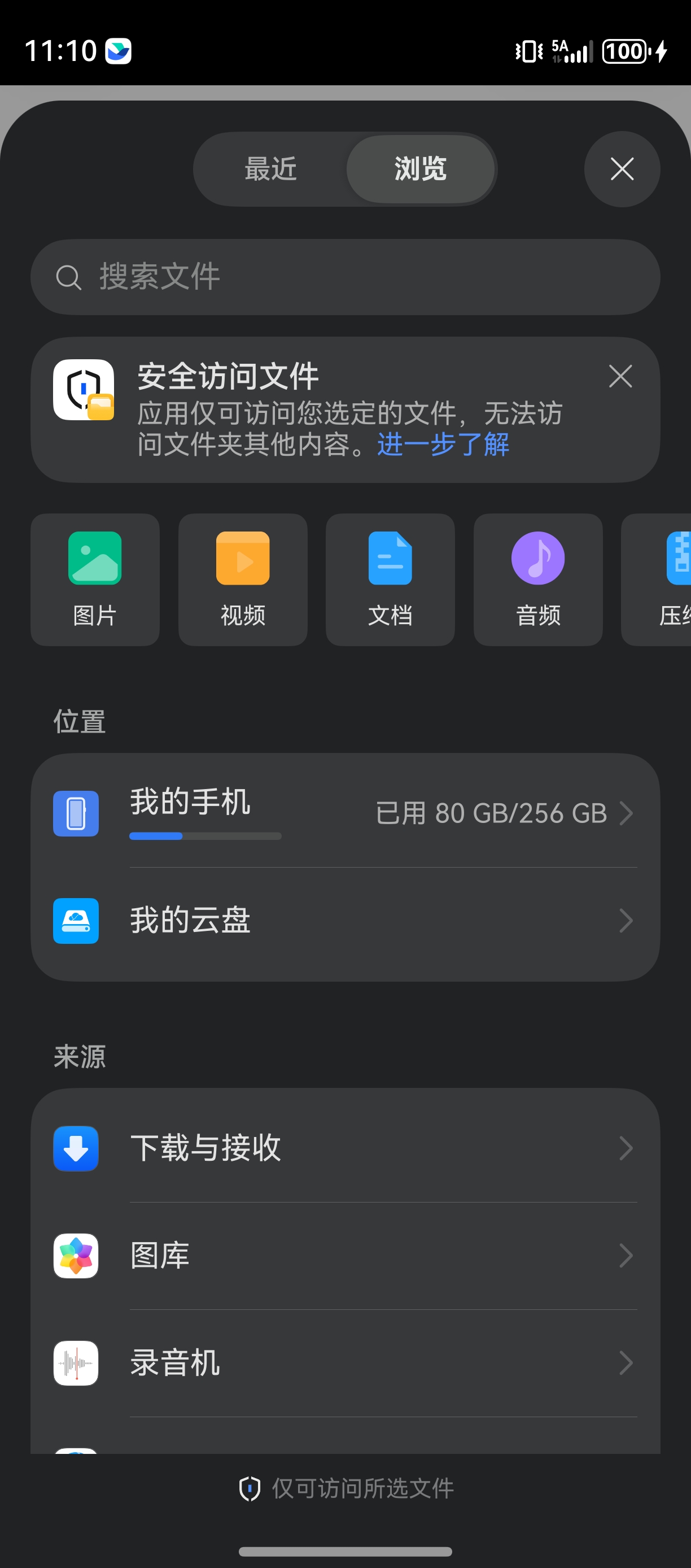
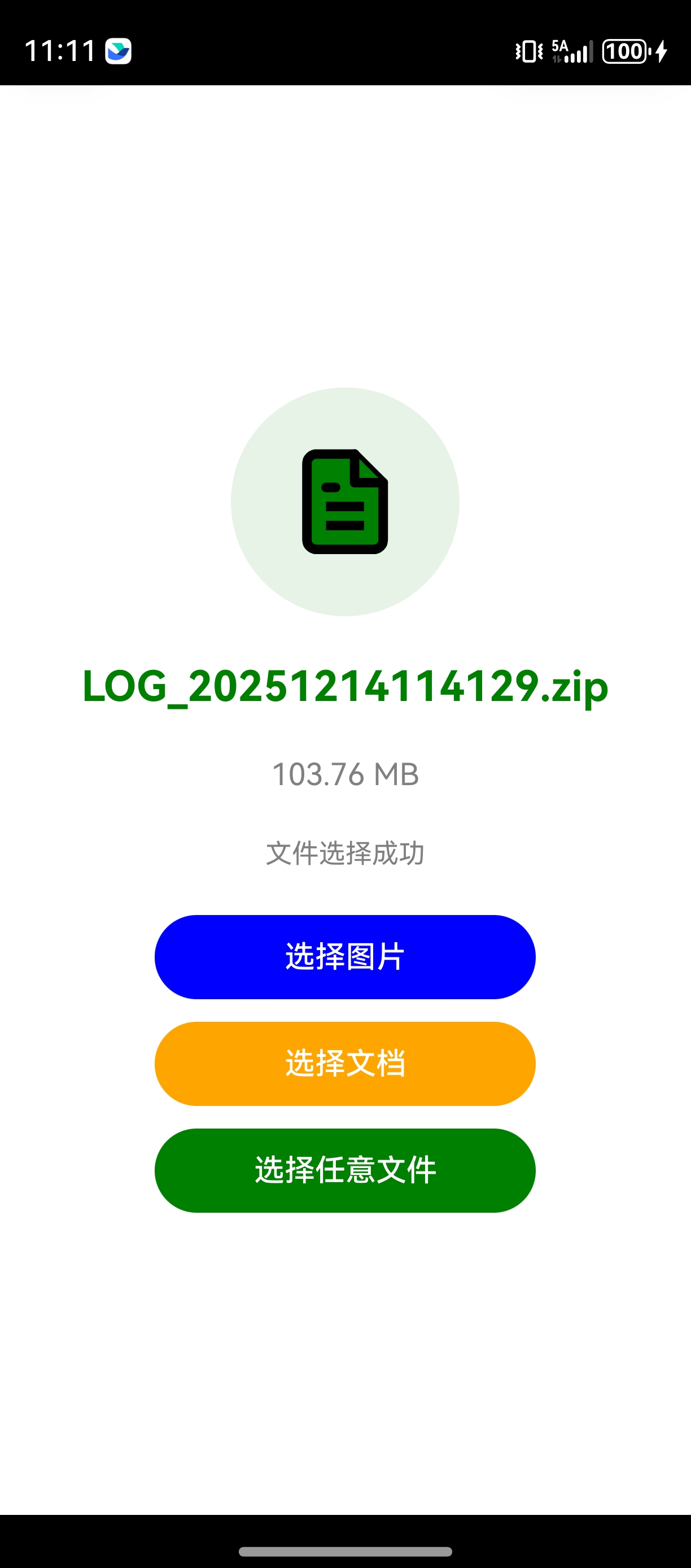
file_picker 是 Flutter 生态中用于从设备选择文件的常用插件,支持选择图片、文档、音视频等多种类型的文件。本文基于 OpenHarmony TPC 仓库的适配版本,详细讲解 file_picker 在鸿蒙项目中的接入流程、权限配置、核心 API 使用及常见问题排查,并附真实设备运行截图验证。
核心要点:
- 配置必要的存储权限
- 掌握文件选择核心 API
- 处理不同文件类型的筛选
一、文件选择架构
二、参考来源
| 资源名称 | 链接 |
|---|---|
| OpenHarmony TPC Flutter 仓库 | AtomGit |
| file_picker pub.dev | file_picker |
三、接入步骤
3.1 配置 pubspec.yaml
dependencies:
  flutter:
    sdk: flutter

  file_picker:
    git:
      url: https://atomgit.com/openharmony-tpc/flutter_packages.git
      path: packages/file_picker/file_picker
3.2 核心代码示例
import 'package:file_picker/file_picker.dart';

class FilePickerService {
  // 选择单个文件
  Future<FilePickerResult?> pickSingleFile({
    FileType type = FileType.any,
    List<String>? allowedExtensions,
  }) async {
    return await FilePicker.platform.pickFiles(
      type: type,
      allowedExtensions: allowedExtensions,
      allowMultiple: false,
    );
  }

  // 选择多个文件
  Future<FilePickerResult?> pickMultipleFiles({
    FileType type = FileType.any,
    List<String>? allowedExtensions,
  }) async {
    return await FilePicker.platform.pickFiles(
      type: type,
      allowedExtensions: allowedExtensions,
      allowMultiple: true,
    );
  }

  // 选择图片
  Future<PlatformFile?> pickImage() async {
    final result = await FilePicker.platform.pickFiles(
      type: FileType.image,
      allowMultiple: false,
    );
    return result?.files.firstOrNull;
  }

  // 选择文档
  Future<PlatformFile?> pickDocument() async {
    final result = await FilePicker.platform.pickFiles(
      type: FileType.custom,
      allowedExtensions: ['pdf', 'doc', 'docx', 'txt', 'xls', 'xlsx'],
      allowMultiple: false,
    );
    return result?.files.firstOrNull;
  }
}
3.3 完整使用示例
import 'package:flutter/material.dart';
import 'package:file_picker/file_picker.dart';
class FilePickerDemo extends StatefulWidget {
_FilePickerDemoState createState() => _FilePickerDemoState();
}
class _FilePickerDemoState extends State<FilePickerDemo> {
final FilePickerService _filePickerService = FilePickerService();
PlatformFile? _selectedFile;
String _fileInfo = '';
Widget build(BuildContext context) {
return Scaffold(
appBar: AppBar(
title: Text('File Picker Demo'),
),
body: Center(
child: Column(
mainAxisAlignment: MainAxisAlignment.center,
children: [
if (_selectedFile != null) ...[
Icon(Icons.insert_drive_file, size: 80, color: Colors.blue),
SizedBox(height: 16),
Text(
_selectedFile!.name,
style: TextStyle(fontSize: 18, fontWeight: FontWeight.bold),
),
SizedBox(height: 8),
Text(
_fileInfo,
style: TextStyle(color: Colors.grey),
),
] else ...[
Icon(Icons.file_open, size: 80, color: Colors.grey),
SizedBox(height: 16),
Text(
'未选择文件',
style: TextStyle(color: Colors.grey),
),
],
SizedBox(height: 32),
ElevatedButton.icon(
onPressed: _pickImage,
icon: Icon(Icons.image),
label: Text('选择图片'),
),
SizedBox(height: 16),
ElevatedButton.icon(
onPressed: _pickDocument,
icon: Icon(Icons.description),
label: Text('选择文档'),
),
SizedBox(height: 16),
ElevatedButton.icon(
onPressed: _pickAnyFile,
icon: Icon(Icons.file_present),
label: Text('选择任意文件'),
),
],
),
),
);
}
Future<void> _pickImage() async {
final file = await _filePickerService.pickImage();
if (file != null) {
setState(() {
_selectedFile = file;
_fileInfo = '大小: ${(file.size / 1024).toStringAsFixed(2)} KB';
});
}
}
Future<void> _pickDocument() async {
final file = await _filePickerService.pickDocument();
if (file != null) {
setState(() {
_selectedFile = file;
_fileInfo = '大小: ${(file.size / 1024).toStringAsFixed(2)} KB';
});
}
}
Future<void> _pickAnyFile() async {
final result = await _filePickerService.pickSingleFile();
if (result != null && result.files.isNotEmpty) {
final file = result.files.first;
setState(() {
_selectedFile = file;
_fileInfo = '大小: ${(file.size / 1024).toStringAsFixed(2)} KB';
});
}
}
}
四、验证步骤
| 步骤 | 验证内容 | 预期结果 |
|---|---|---|
| Step 1 | 选择图片文件 | 返回图片路径和大小 |
| Step 2 | 选择文档文件 | 返回文档路径和大小 |
| Step 3 | 选择多个文件 | 返回文件列表 |
| Step 4 | 取消选择 | 返回 null |
五、常见问题排查
| 现象 | 根因 | 处理方式 |
|---|---|---|
| 文件选择器无法打开 | 存储权限未配置 | 检查 INTERNET 和存储权限 |
| 选中的文件路径为空 | 文件未正确读取 | 检查文件是否被压缩 |
| 文件类型筛选无效 | allowedExtensions 配置错误 | 确保扩展名为小写 |
六、运行成功截图
七、总结
file_picker 是处理文件选择的基础插件,在 OpenHarmony 平台上的适配完善。通过灵活使用 FileType 和 allowedExtensions,可以满足图片选择、文档选择等多种业务场景,是文件处理类应用的必备工具。
附录:Schema.org 结构化数据
<script type="application/ld+json">
{
  "@context": "https://schema.org",
  "@type": "BlogPosting",
  "headline": "Flutter 三方库 file_picker 鸿蒙化文件选择器集成",
  "description": "基于 OpenHarmony TPC 仓库,详细讲解 file_picker 在鸿蒙项目中的接入流程、权限配置与文件选择功能实现。",
  "author": { "@type": "Person", "name": "OpenHarmony 跨平台开发者" },
  "publisher": { "@type": "Organization", "name": "OpenHarmony 跨平台社区", "url": "https://openharmonycrossplatform.csdn.net" },
  "datePublished": "2026-05-07",
  "dateModified": "2026-05-07",
  "mainEntityOfPage": "https://openharmonycrossplatform.csdn.net",
  "keywords": ["开源鸿蒙", "OpenHarmony", "Flutter for OpenHarmony", "file_picker", "文件选择", "三方库适配"],
  "inLanguage": "zh-CN"
}
</script>

开源鸿蒙跨平台开发社区汇聚开发者与厂商,共建“一次开发,多端部署”的开源生态,致力于降低跨端开发门槛,推动万物智联创新。
更多推荐
 9
9 0
0- 0


 已为社区贡献7条内容

所有评论(0)