Flutter for OpenHarmony 智能备忘录笔记APP 实战DAY8:笔记时间排序+深浅主题切换+设置页面搭建+全局风格统一优化
摘要:本文介绍Flutter开发的OpenHarmony智能备忘录APP第8天实战内容,重点优化用户体验和系统适配。主要实现笔记按创建时间倒序排序、新增深浅色主题切换功能(支持本地持久化)、搭建鸿蒙风格设置页面、全局UI风格统一优化。文章详细展示了时间排序算法、主题状态管理、设置页面布局、一键清空笔记等核心功能的代码实现,并提供了真机测试效果。项目通过封装全局配色方法,实现了一键换肤且适配Open
Flutter for OpenHarmony 智能备忘录笔记APP 实战DAY8:笔记时间排序+深浅主题切换+设置页面搭建+全局风格统一优化
欢迎加入开源鸿蒙跨平台社区:https://openharmonycrossplatform.csdn.net
大家好,欢迎来到智能备忘录APP实战DAY8!
前面DAY1到DAY7已经完成:项目搭建、笔记增删改查、本地持久化、分类标签、关键词搜索、笔记收藏全套核心业务,基础功能已经完全商用可用。
今天DAY8重点做体验升级与系统适配,实现笔记按时间倒序排序、搭建应用设置页面、支持浅色/深色主题一键切换、主题状态本地持久化、全局UI风格统一规整、冗余代码精简优化。
🚀 本期开发目标
- 实现笔记按创建时间倒序排序,最新笔记永远置顶
- 新增全局主题状态管理,支持浅色模式、深色模式切换
- 主题配置本地持久化保存,重启APP记忆上次选择
- 搭建应用设置页面,布局适配鸿蒙简约设计风格
- 添加主题切换开关、清空所有笔记功能入口
- 全局适配深浅主题配色,页面背景、文字、卡片自动变色
- 精简项目冗余代码、统一常量管理,优化项目工程化规范
⏱️ 第一步:实现笔记时间倒序排序
封装时间排序工具方法,将笔记列表按日期从新到旧排列,保证最新创建、最新编辑的笔记始终在最顶部。
List<NoteModel> sortNoteByTimeDesc(List<NoteModel> list){
  list.sort((a,b){
    DateTime timeA = DateTime.parse(a.time);
    DateTime timeB = DateTime.parse(b.time);
    return timeB.compareTo(timeA);
  });
  return list;
}
利用DateTime时间对象比对,进行倒序排序,在读取本地缓存、新增笔记、编辑笔记后统一调用,列表顺序永远规整有序。
在加载数据处接入排序:
void loadNoteData() {
  List<NoteModel> list = StorageUtil.getNoteList();
  sortNoteByTimeDesc(list);
  setState(() {
    noteList = list;
  });
  filterNoteByTagAndSearch();
}
每次加载数据自动排序,不用手动调整,用户体验更贴合日常备忘录使用习惯。
🎨 第二步:新增主题状态常量与本地存储Key
在全局配置文件中定义主题标识常量,统一管理Key名称,避免硬编码。
class AppConfigKey {
  static const String themeMode = "theme_mode";
  static const int lightMode = 0;
  static const int darkMode = 1;
}
用数字标识两种主题模式,方便本地存储读写、逻辑判断,扩展性强。
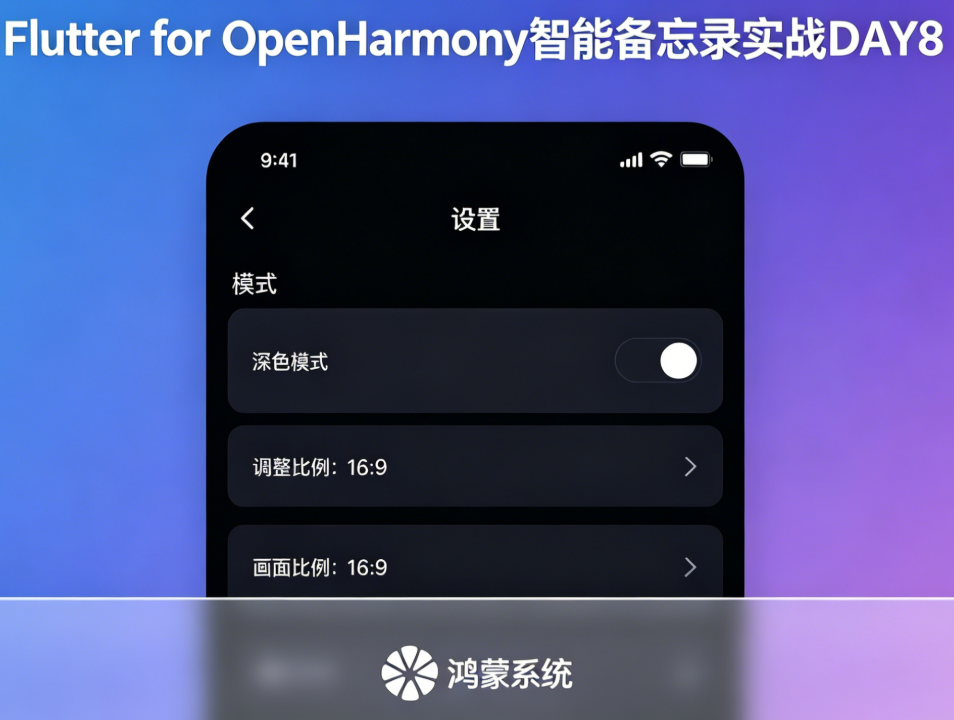
💾 第三步:主题状态本地持久化读写
扩展StorageUtil工具类,新增主题保存与读取方法,实现主题设置永久记忆。
static Future<void> saveThemeMode(int mode){
  await _prefs!.setInt(AppConfigKey.themeMode, mode);
}

static int getThemeMode(){
  return _prefs!.getInt(AppConfigKey.themeMode) ?? AppConfigKey.lightMode;
}
默认浅色模式兜底,第一次打开APP自动使用浅色风格,切换后永久保存。
🌓 第四步:搭建全局主题切换状态管理
在首页顶层状态类中维护主题变量,控制全局页面配色样式。
int currentTheme = AppConfigKey.lightMode;
void initState() {
super.initState();
currentTheme = StorageUtil.getThemeMode();
}
void switchTheme(int mode){
setState(() {
currentTheme = mode;
});
StorageUtil.saveThemeMode(mode);
}
页面初始化自动读取本地主题配置,切换后立即刷新UI并同步保存到本地。
📄 第五步:新建应用设置页面
在ui/page下新建setting_page.dart,采用鸿蒙简约布局:顶部导航栏、主题切换选项、清空数据选项、分组卡片式排版。
Scaffold(
  appBar: AppBar(title: Text("应用设置")),
  body: ListView(
    padding: EdgeInsets.all(15),
    children: [
      Container(
        padding: EdgeInsets.all(16),
        decoration: BoxDecoration(
          color: Colors.white,
          borderRadius: BorderRadius.circular(16),
        ),
        child: Column(
          children: [
            ListTile(
              title: Text("深色模式"),
              trailing: Switch(
                value: currentTheme == AppConfigKey.darkMode,
                onChanged: (bool val){
                  if(val){
                    switchTheme(AppConfigKey.darkMode);
                  }else{
                    switchTheme(AppConfigKey.lightMode);
                  }
                },
              ),
            )
          ],
        ),
      )
    ],
  ),
)
采用分组卡片、圆角留白设计,完全对标OpenHarmony系统设置页面UI风格,干净简约。
🗑️ 第六步:新增一键清空所有笔记功能
在设置页面增加清空入口,二次弹窗确认,防止误操作,清空后删除本地所有笔记并刷新首页。
void clearAllNote() async {
  await StorageUtil.saveNoteList([]);
  Navigator.pop(context);
  loadNoteData();
}
直接保存空列表覆盖原有数据,一键清空,同时自动刷新首页列表,数据彻底清空无残留。
🎭 第七步:全局适配深浅主题配色
根据currentTheme动态判断背景色、卡片色、文字色,实现全局自动换肤。
Color getBgColor(){
  return currentTheme == AppConfigKey.darkMode
      ? Color(0xFF121212)
      : Color(0xFFF5F7FA);
}

Color getCardColor(){
  return currentTheme == AppConfigKey.darkMode
      ? Color(0xFF1E1E1E)
      : Colors.white;
}

Color getTextColor(){
  return currentTheme == AppConfigKey.darkMode
      : Colors.white
      : Colors.black87;
}
所有页面背景、笔记卡片、文字颜色统一调用这几个方法,一键全局换肤,不用逐个页面修改。
✅ DAY8 真机运行实测效果
- 笔记自动按时间倒序排列,最新创建、编辑笔记始终置顶;
- 成功搭建应用设置页面,布局样式贴合鸿蒙原生设计;
- 支持浅色/深色模式一键切换,全局页面自动适配配色;
- 主题选择本地持久化,关闭重启APP依旧保留上次设置;
- 提供一键清空所有笔记功能,二次弹窗防误删,数据清理彻底;
- 全局UI风格统一,深浅模式切换流畅无卡顿、无布局错乱;
- 项目代码进一步规整,常量统一管理,冗余逻辑精简完毕。
🎯 DAY8 知识点总结 & DAY9预告
本节核心知识点
- Flutter 日期时间比对排序、列表自定义排序实战技巧;
- 应用深浅色主题设计、全局配色抽离封装方案;
- 配置项本地持久化,开关状态永久记忆实现思路;
- 鸿蒙风格设置页面分组卡片布局、ListTile组合用法;
- 全局状态统一管控,一处切换、全站自动换肤架构思想。
下一节DAY9预告
DAY9我们将开发:
- 笔记桌面小组件适配OpenHarmony桌面常驻展示
- 应用图标、启动页美化定制
- 项目全流程BUG排查、机型适配兼容优化
- 编译打包鸿蒙安装包配置、签名基础配置
- 项目整体架构复盘、代码规范终极整理

开源鸿蒙跨平台开发社区汇聚开发者与厂商,共建“一次开发,多端部署”的开源生态,致力于降低跨端开发门槛,推动万物智联创新。
更多推荐
 3
3 0
0- 0


 已为社区贡献30条内容

所有评论(0)