轻量级或工业级容器管理工具 Containerd
2016年Docker公司推出了Docker Swarm,意在一统Docker生态,让Docker既可以实现容器应用管理,也可以实现大规模容器编排,经过近1年左右时间的市场验证后,发现在容器编排方面无法独立抗衡kubernetes,所以Docker公司于2017年正式宣布原生支持Kubernetes,至此,Docker在大规模容器编排应用市场败下阵来,但是Docker依然不甘心失败,把Docker
轻量级或工业级容器管理工具 Containerd
- Containerd介绍
- 前言
- 早在2016年3月,Docker 1.11的Docker Engine里就包含了containerd,而现在则是把containerd从Docker Engine里彻底剥离出来,作为一个独立的开源项目独立发展,目标是提供一个更加开放、稳定的容器运行基础设施。和原先包含在Docker Engine里containerd相比,独立的containerd将具有更多的功能,可以涵盖整个容器运行时管理的所有需求。
- containerd并不是直接面向最终用户的,而是主要用于集成到更上层的系统里,比如Swarm, Kubernetes, Mesos等容器编排系统。
- containerd以Daemon的形式运行在系统上,通过暴露底层的gRPC API,上层系统可以通过这些API管理机器上的容器。
- 每个containerd只负责一台机器,Pull镜像,对容器的操作(启动、停止等),网络,存储都是由containerd完成。具体运行容器由runC负责,实际上只要是符合OCI规范的容器都可以支持。
- 对于容器编排服务来说,运行时只需要使用containerd+runC,更加轻量,容易管理。
- 独立之后containerd的特性演进可以和Docker Engine分开,专注容器运行时管理,可以更稳定。
- Containerd前世今生
2013年docker公司在推出docker产品后,由于其对全球技术产生了一定的影响力,Google公司明显感觉到自己公司内部所使用的Brog系统江湖地位受到的威胁,希望Docker公司能够与自己联合打造一款开源的容器运行时作为Docker核心依赖,但Docker公司拒绝了;接着Google公司联合RedHat、IBM等公司说服Docker公司把其容器核心技术libcontainer捐给中立社区(OCI,Open Container Intiative),并更名为runC。
为了进一步遏制Docker在未来技术市场影响力,避免在容器市场上Docker一家独大,Google公司带领导RedHat、IBM等成立了CNCF(Cloud Native Computing Fundation)基金会,即云原生计算基金会。CNCF的目标很明确,既然在容器应用领域无法与Docker相抗衡,那就做Google更有经验的技术市场------大规模容器编排应用场景,Google公司把自己内部使用的Brog系统开源------Kubernetes,也就是我们今天所说的云原生技术生态。
2016年Docker公司推出了Docker Swarm,意在一统Docker生态,让Docker既可以实现容器应用管理,也可以实现大规模容器编排,经过近1年左右时间的市场验证后,发现在容器编排方面无法独立抗衡kubernetes,所以Docker公司于2017年正式宣布原生支持Kubernetes,至此,Docker在大规模容器编排应用市场败下阵来,但是Docker依然不甘心失败,把Docker核心依赖Containerd捐给了CNCF,以此说明Docker依旧是一个PaaS平台。
2020年CNCF基金会宣布Kubernetes 1.20版本将不再仅支持Docker容器管理工具,此事的起因主要也与Docker捐给CNCF基金会的Containerd有关,早期为了实现Kubernetes能够使用Docker实现容器管理,专门在Kubernetes组件中集成一个shim(垫片)技术,用来将Kubernetes容器运行时接口(CRI,Container Runntime Interface)调用翻译成Docker的API,这样就可以很好地使用Docker了,但是随着Kubernetes在全球技术市场的广泛应用,有更多的容器管理工具的出现,它们都想能够借助于Kubernetes被用户所使用,所以就提出标准化容器运行时接口,只要适配了这个接口就可以集成到Kubernetes生态当中,所以Kubernetes取消了对shim的维护,并且由于Containerd技术的成功,可以实现无缝对接Kubernetes,所以接下来Kubernetes容器运行时的主角是Containerd。
- 容器及镜像操作命令简介
crictl是遵循CRI接口规范的一个命令行工具,通常用它来检查和管理kubelet节点上的容器运行时和镜像
ctr是containerd的一个客户端工具,
接下来就是crictl的的常见命令,其中能完全替代docker命令的参照下列表格
操作 crictl docker
查看运行容器 crictl ps docker ps
查看镜像 crictl images docker images
查看容器日志 crictl logs docker logs
登陆容器控制台 crictl exec docker exec
pull镜像 crictl pull docker pull
容器启动/停止 crictl start/stop docker start/stop
容器资源情况 crictl stats docker stats
可以看到crictl对容器生命周期的管理基本已经覆盖,不过在crictl我们不能完成操作也比较多,比如对镜像的管理就不属于它的管理范围。
这部分还得依靠ctr来实现,操作方式同样可以参照下表
操作 ctr docker
查看镜像 ctr images ls docker images
镜像导入/导出 ctr images import/export docker load/save
镜像拉取/推送 ctr images pull/push docker pull/push
镜像tag ctr images tag docker tag
- Containerd安装
课程操作系统环境为rocky9.2
2.1 YUM方式安装
2.1.1 获取YUM源
获取阿里云YUM源
# wget -O /etc/yum.repos.d/docker-ce.repo https://mirrors.aliyun.com/docker-ce/linux/centos/docker-ce.repo
containerd没有独立的yum源,docker-ce源中包含containerd
查看YUM源中Containerd软件
# dnf list | grep containerd
containerd.io.x86_64 1.7.19-3.1.el9 docker-ce-stable
2.1.2 使用yum命令安装
安装Containerd.io软件,即可安装Containerd
# dnf -y install containerd.io
2.1.3 验证安装及启动服务
使用rpm -qa命令查看是否安装
# rpm -qa | grep containerd
containerd.io-1.7.19-3.1.el9.x86_64
设置containerd服务启动及开机自启动
# systemctl enable containerd
# systemctl start containerd
查看containerd服务启动状态
# systemctl status containerd
Loaded: loaded (/usr/lib/systemd/system/containerd.service; enabled; preset: disabled)
Active: active (running) since Thu 2024-08-08 00:23:30 CST; 10s ago
Docs: https://containerd.io
Process: 1160 ExecStartPre=/sbin/modprobe overlay (code=exited, status=0/SUCCESS)
Main PID: 1162 (containerd)
Tasks: 9
Memory: 17.1M
CPU: 94ms
CGroup: /system.slice/containerd.service
└─1162 /usr/bin/containerd
......
2.1.4 验证可用性
安装Containerd时ctr命令亦可使用,ctr命令主要用于管理容器及容器镜像等。
使用ctr命令查看Containerd客户端及服务端相关信息。
# ctr version
Client:
Version: 1.7.19
Revision: 2bf793ef6dc9a18e00cb12efb64355c2c9d5eb41
Go version: go1.21.12
Server:
Version: 1.7.19
Revision: 2bf793ef6dc9a18e00cb12efb64355c2c9d5eb41
UUID: b8c923f7-a2ff-42fc-b748-f6c6cb22d496
- Containerd容器镜像管理
3.1 Containerd容器镜像管理命令
- docker使用docker images命令管理镜像
- 单机containerd使用ctr images命令管理镜像,containerd本身的CLI
- k8s中containerd使用crictl images命令管理镜像,Kubernetes社区的专用CLI工具
获取命令帮助
# ctr --help
NAME:
ctr -
__
_____/ /______
/ ___/ __/ ___/
/ /__/ /_/ /
\___/\__/_/
containerd CLI
USAGE:
ctr [global options] command [command options] [arguments...]
VERSION:
1.7.19
DESCRIPTION:
ctr is an unsupported debug and administrative client for interacting
with the containerd daemon. Because it is unsupported, the commands,
options, and operations are not guaranteed to be backward compatible or
stable from release to release of the containerd project.
COMMANDS:
plugins, plugin Provides information about containerd plugins
version Print the client and server versions
containers, c, container Manage containers
content Manage content
events, event Display containerd events
images, image, i Manage images
leases Manage leases
namespaces, namespace, ns Manage namespaces
pprof Provide golang pprof outputs for containerd
run Run a container
snapshots, snapshot Manage snapshots
tasks, t, task Manage tasks
install Install a new package
oci OCI tools
sandboxes, sandbox, sb, s Manage sandboxes
info Print the server info
deprecations
shim Interact with a shim directly
help, h Shows a list of commands or help for one command
GLOBAL OPTIONS:
--debug Enable debug output in logs
--address value, -a value Address for containerd's GRPC server (default: "/run/containerd/containerd.sock") [$CONTAINERD_ADDRESS]
--timeout value Total timeout for ctr commands (default: 0s)
--connect-timeout value Timeout for connecting to containerd (default: 0s)
--namespace value, -n value Namespace to use with commands (default: "default") [$CONTAINERD_NAMESPACE]
--help, -h show help
--version, -v print the version
获取命令帮助
# ctr images
NAME:
ctr images - manage images
USAGE:
ctr images command [command options] [arguments...]
COMMANDS:
check check existing images to ensure all content is available locally
export export images
import import images
list, ls list images known to containerd
mount mount an image to a target path
unmount unmount the image from the target
pull pull an image from a remote
push push an image to a remote
delete, del, remove, rm remove one or more images by reference
tag tag an image
label set and clear labels for an image
convert convert an image
OPTIONS:
--help, -h show help
3.2 查看镜像
# ctr images ls
REF TYPE DIGEST SIZE PLATFORMS LABELS
3.3 下载镜像
containerd支持oci标准的镜像,所以可以直接使用docker官方或dockerfile构建的镜像
# 编辑 /etc/containerd/config.toml 文件,添加以下内容
添加docker hub镜像源:
[plugins]
[plugins."io.containerd.grpc.v1.cri".registry.mirrors."docker.io"]
endpoint = ["https://registry-1.docker.io"]
。。。
# ctr i pull --all-platforms docker.io/library/nginx:1.24
# ctr i pull --platform linux/amd64 docker.io/library/nginx:1.24
说明:
--platform linux/amd64 指定系统平台,也可以使用--all-platforms指定所有平台镜像,不加可自动识别。
这里ctr命令pull镜像时,不能直接把镜像名字写成“nginx:1.24”,需要加上镜像源才行
查看已下载容器镜像
# ctr images ls
REF TYPE DIGEST SIZE PLATFORMS LABELS
docker.io/library/nginx:1.20 application/vnd.oci.image.index.v1+json sha256:5ed8fcc66f4ed123c1b2560ed708dc148755b6e4cbd8b943fab094f2c6bfa91e 69.0 MiB linux/386,linux/amd64,linux/arm/v5,linux/arm/v7,linux/arm64/v8,linux/mips64le,linux/ppc64le,linux/s390x,unknown/unknown -
注:下面是对每一部分的解释:
- docker.io/library/nginx:1.24:这是镜像的完整名称,包括了注册服务器地址(docker.io)、镜像仓库(library/nginx)以及镜像标签(latest)。latest 标签通常表示该镜像的最新版本。
- application/vnd.oci.image.index.v1+json:这是镜像的类型,表明这是一个符合 OCI(Open Container Initiative)标准的镜像索引文件,格式为 JSON。
- sha256:5ed8fcc66f4ed123c1b2560ed708dc148755b6e4cbd8b943fab094f2c6bfa91e:这是镜像内容的 SHA256 哈希值,用于确保镜像的完整性和验证镜像是否被篡改。
- 69.0 MiB:表示这个镜像的大小为 69.0 兆字节(MiB)。
- linux/386,linux/amd64,linux/arm/v5,linux/arm/v7,linux/arm64/v8,linux/mips64le,linux/ppc64le,linux/s390x,unknown/unknown:列出了这个镜像支持的平台架构。这意味着这个镜像包含了多个平台的版本,可以在多种不同的 CPU 架构上运行,包括:
- linux/386:Linux 操作系统,386 架构。
- linux/amd64:Linux 操作系统,AMD64(x86_64)架构。
- linux/arm/v5:Linux 操作系统,ARMv5 架构。
- linux/arm/v7:Linux 操作系统,ARMv7 架构。
- linux/arm64/v8:Linux 操作系统,ARM64v8 架构。
- linux/mips64le:Linux 操作系统,MIPS64 架构,小端模式。
- linux/ppc64le:Linux 操作系统,PowerPC 64 位小端架构。
- linux/s390x:Linux 操作系统,IBM S390x 架构。
- unknown/unknown:表示未知或不特定的平台。
这行信息表明,这个 nginx:1.20 镜像是一个多平台镜像,可以在多种不同的操作系统和架构上运行。这对于需要在多种环境中部署应用的场景非常有用。
3.4 镜像挂载,方便查看镜像中包含的内容。
把已下载的容器镜像挂载至当前文件系统
[root@localhost ~]# ctr images mount docker.io/library/nginx:1.24 /mnt
[root@localhost ~]# ls /mnt
bin dev docker-entrypoint.d docker-entrypoint.sh etc home lib media mnt opt proc root run sbin srv sys tmp usr var
卸载
# umount /mnt
3.5 镜像导出
# ctr i export --platform linux/amd64 nginx.tar docker.io/library/nginx:1.24
查看已导出容器镜像
# ls
nginx.tar
3.6 镜像删除
删除指定容器镜像
# ctr image rm docker.io/library/nginx:1.24
再次查看容器镜像
# ctr images ls
3.7 镜像导入
复制镜像备份文件nginx1u20.tar到本地
# ctr i import nginx1u20.tar
3.8 添加镜像tag
# ctr images tag docker.io/library/nginx:1.20 nginx:1.20
修改后对容器镜像做检查比对
# ctr images check
REF TYPE DIGEST STATUS SIZE UNPACKED
docker.io/library/nginx:1.20 application/vnd.docker.distribution.manifest.list.v2+json sha256:da9c94bec1da829ebd52431a84502ec471c8e548ffb2cedbf36260fd9bd1d4d3 complete (7/7) 9.7 MiB/9.7 MiB true
nginx:1.20 application/vnd.docker.distribution.manifest.list.v2+json sha256:da9c94bec1da829ebd52431a84502ec471c8e548ffb2cedbf36260fd9bd1d4d3 complete (7/7) 9.7 MiB/9.7 MiB true
- Containerd容器管理
4.1 获取命令帮助
4.1.1 获取ctr命令帮助
[root@localhost ~]# ctr --help
COMMANDS:
plugins, plugin provides information about containerd plugins
version print the client and server versions
containers, c, container manage containers
content manage content
events, event display containerd events
images, image, i manage images
leases manage leases
namespaces, namespace, ns manage namespaces
pprof provide golang pprof outputs for containerd
run run a container
snapshots, snapshot manage snapshots
tasks, t, task manage tasks
install install a new package
oci OCI tools
shim interact with a shim directly
help, h Shows a list of commands or help for one command
GLOBAL OPTIONS:
--debug enable debug output in logs
--address value, -a value address for containerd's GRPC server (default: "/run/containerd/containerd.sock") [$CONTAINERD_ADDRESS]
--timeout value total timeout for ctr commands (default: 0s)
--connect-timeout value timeout for connecting to containerd (default: 0s)
--namespace value, -n value namespace to use with commands (default: "default") [$CONTAINERD_NAMESPACE]
--help, -h show help
--version, -v print the version
4.1.2 获取创建静态容器命令帮助
# ctr container
说明:
使用“ctr container create”命令创建容器后,容器并没有处于运行状态,其只是一个静态的容器。这个 container 对象只是包含了运行一个容器所需的资源及配置的数据结构,例如: namespaces、rootfs 和容器的配置都已经初始化成功了,只是用户进程(本案例为nginx)还没有启动。需要使用ctr tasks命令才能获取一个动态容器。
4.1.3 获取动态容器命令帮助
# ctr run
说明:
使用“ctr run”命令可以创建一个静态容器并使其运行。一步到位运行容器。
4.2 查看容器
container表示静态容器,可用c缩写代表container
# ctr container ls
CONTAINER IMAGE RUNTIME
或
# ctr c ls
CONTAINER IMAGE RUNTIME
4.3 查看任务
task表示容器里跑的进程, 可用t缩写代表task
# ctr task ls
TASK PID STATUS
或
# ctr t ls
TASK PID STATUS
4.4 创建静态容器
# ctr c create docker.io/library/nginx:1.20 nginx1
# ctr container ls
CONTAINER IMAGE RUNTIME
nginx1 docker.io/library/nginx:1.20 io.containerd.runc.v2
查看容器详细信息
# ctr container info nginx1
4.5 静态容器启动为动态容器
启动task,即表时在容器中运行了进程,即为动态容器。
# ctr task start -d nginx1
说明:
-d表示daemon或者后台的意思,否则会卡住终端
查看容器所在宿主机进程,是以宿主机进程的方式存在的。
# ctr task ls
TASK PID STATUS
nginx1 3395 RUNNING
查看容器的进程(都是物理机的进程)
# ctr task ps nginx1
PID INFO
3395 -
3434 -
物理机查看到相应的进程
# ps -ef | grep 3395
root 3395 3375 0 19:16 ? 00:00:00 nginx: master process nginx -g daemon off;
101 3434 3395 0 19:16 ? 00:00:00 nginx: worker process
4.6 进入容器操作
# ctr task exec --exec-id 1 -t nginx1 /bin/sh
ifconfig 查看网卡信息
lo Link encap:Local Loopback
inet addr:127.0.0.1 Mask:255.0.0.0
inet6 addr: ::1/128 Scope:Host
UP LOOPBACK RUNNING MTU:65536 Metric:1
RX packets:0 errors:0 dropped:0 overruns:0 frame:0
TX packets:0 errors:0 dropped:0 overruns:0 carrier:0
collisions:0 txqueuelen:1000
RX bytes:0 (0.0 B) TX bytes:0 (0.0 B)
curl 127.0.0.1
访问本地提供的web服务
说明:
为exec进程设定一个id,可以随意输入,只要保证唯一即可,也可使用$RANDOM变量。
4.7 直接运行一个动态容器
# ctr run -d --net-host docker.io/library/nginx:1.20 nginx2
/docker-entrypoint.sh: /docker-entrypoint.d/ is not empty, will attempt to perform configuration
/docker-entrypoint.sh: Looking for shell scripts in /docker-entrypoint.d/
说明:
* -d 代表dameon,后台运行
* --net-host 代表容器的IP就是宿主机的IP(相当于docker里的host类型网络)
查看已运行容器
# ctr container ls
CONTAINER IMAGE RUNTIME
nginx2 docker.io/library/nginx:1.20 io.containerd.runc.v2
查看已运行容器中运行的进程,既tasks
# ctr tasks ls
TASK PID STATUS
nginx2 4061 RUNNING
进入容器
# ctr task exec --exec-id 1 -t nginx2 /bin/sh
/ # ifconfig
ens160 Link encap:Ethernet HWaddr 00:0C:29:BE:42:28
inet addr:192.168.10.11 Bcast:192.168.10.255 Mask:255.255.255.0
inet6 addr: fe80::20c:29ff:febe:4228/64 Scope:Link
UP BROADCAST RUNNING MULTICAST MTU:1500 Metric:1
RX packets:188350 errors:0 dropped:0 overruns:0 frame:0
TX packets:81120 errors:0 dropped:0 overruns:0 carrier:0
collisions:0 txqueuelen:1000
RX bytes:168226584 (160.4 MiB) TX bytes:5173221 (4.9 MiB)
lo Link encap:Local Loopback
inet addr:127.0.0.1 Mask:255.0.0.0
inet6 addr: ::1/128 Scope:Host
UP LOOPBACK RUNNING MTU:65536 Metric:1
RX packets:0 errors:0 dropped:0 overruns:0 frame:0
TX packets:0 errors:0 dropped:0 overruns:0 carrier:0
collisions:0 txqueuelen:1000
RX bytes:0 (0.0 B) TX bytes:0 (0.0 B)
为容器中运行的网站添加网站文件
/ # echo "nginx2" > /usr/share/nginx/html/index.html
/ # exit
在宿主机上访问网站
[root@localhost ~]# curl 192.168.10.11
nginx2
4.8 暂停容器
查看容器状态
# ctr tasks ls
TASK PID STATUS
nginx2 4061 RUNNING
暂停容器
# ctr tasks pause nginx2
再次查看容器状态,看到其状态为PAUSED,表示停止。
# ctr tasks ls
TASK PID STATUS
nginx2 4061 PAUSED
[root@localhost ~]# curl http://192.168.10.11
在宿主机访问,发现不可以访问到网站
4.9 恢复容器
使用resume命令恢复容器
# ctr tasks resume nginx2
查看恢复后状态
# ctr tasks ls
TASK PID STATUS
nginx2 4061 RUNNING
在宿主机上访问容器中提供的服务
# curl http://192.168.10.11
nginx2
4.10 停止容器
使用kill命令停止容器中运行的进程,既为停止容器
# ctr tasks kill nginx2
查看容器停止后状态,STATUS为STOPPED
# ctr tasks ls
TASK PID STATUS
nginx1 3395 RUNNING
nginx2 4061 STOPPED
4.11 删除容器
# ctr tasks delete nginx2
必须先停止tasks或先删除task,再删除容器
查看静态容器,确认其还存在于系统中
# ctr container ls
CONTAINER IMAGE RUNTIME
nginx2 docker.io/library/nginx:1.20 io.containerd.runc.v2
删除容器
# ctr container delete nginx2
- Containerd使用私有容器镜像仓库 Harbor
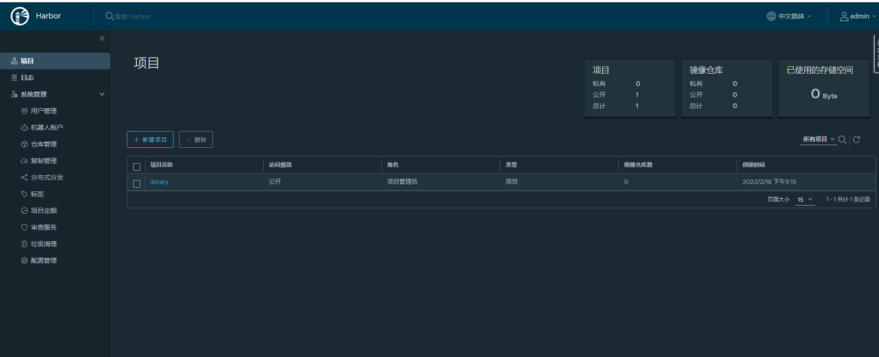
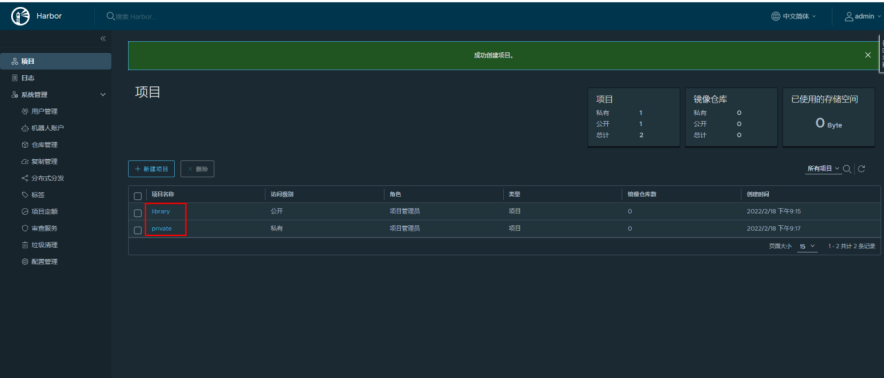
5.1 Harbor准备(按以前centos7.9上面的配置即可,IP地址192.168.10.14)
5.2 配置Containerd使用Harbor仓库
下载容器镜像
# ctr images pull --platform linux/amd64 docker.io/library/nginx:1.20
说明:
* --platform linux/amd64 指定系统平台,也可以使用--all-platforms指定所有平台镜像,不加可自动识别。
查看已下载容器镜像
# ctr images ls
上传到Harbor library项目
重新生成新的tag
# ctr images tag docker.io/library/nginx:1.20 192.168.10.14/library/nginx:1.20
192.168.10.14/library/nginx:1.20
查看已生成容器镜像
# ctr images ls
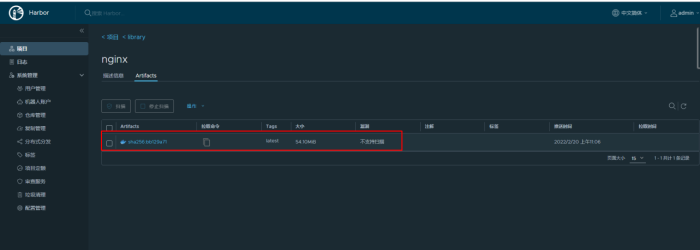
推送容器镜像至Harbor
# ctr images push --platform linux/amd64 --plain-http -u admin:Harbor12345 192.168.10.14/library/nginx:1.20
注意:
如果出现如下错误,说明使用的harbor服务器需要域名解析,修改/etc/hosts即可
ctr: failed to authorize: failed to fetch oauth token: Post "http://harbor.test.com/service/token": read tcp 192.168.10.11:50196->69.167.164.199:80: read: connection reset by peer
说明:
* 先tag再push
* 因为我们harbor是http协议,不是https协议,所以需要加上--plain-http
* --user admin:Harbor12345指定harbor的用户名与密码
删除本地已有镜像
# ctr images rm 192.168.10.14/library/nginx:1.20
下载已上传容器镜像
# ctr images pull --plain-http 192.168.10.14/library/nginx:1.20

开源鸿蒙跨平台开发社区汇聚开发者与厂商,共建“一次开发,多端部署”的开源生态,致力于降低跨端开发门槛,推动万物智联创新。
更多推荐

 13
13 0
0- 0


 已为社区贡献2条内容

所有评论(0)