【步骤清晰】在Windows上搭建Flutter Android运行环境
一:Flutter框架介绍
Flutter是谷歌公司开发的一款开源、免费的跨平台应用开发框架,使用Flutter不仅可以开发跨平台的手机App,还可以开发跨平台的桌面软件。目前 Futter 已经支持iOS、Android、Web、Windows、macOS、Linux的跨平台开发。Flutter是谷歌基于Dart语言开发的一款跨平台的App开发框架。它针对的开发者是全部开发者。
二:环境搭建:
(一) 安装配置JDK
JDK(Java Development Kit)是Java开发工具包,它集成了Java编译器、运行时环境(JRE)及一系列开发工具,为Java程序的编译、运行提供基础环境。在Flutter开发流程里,由于底层会调用 Android 相关构建工具(如Gradle),而这些工具依赖 Java 环境才能运行,因此搭建Flutter开发环境必须安装JDK 。
1. 下载JDK
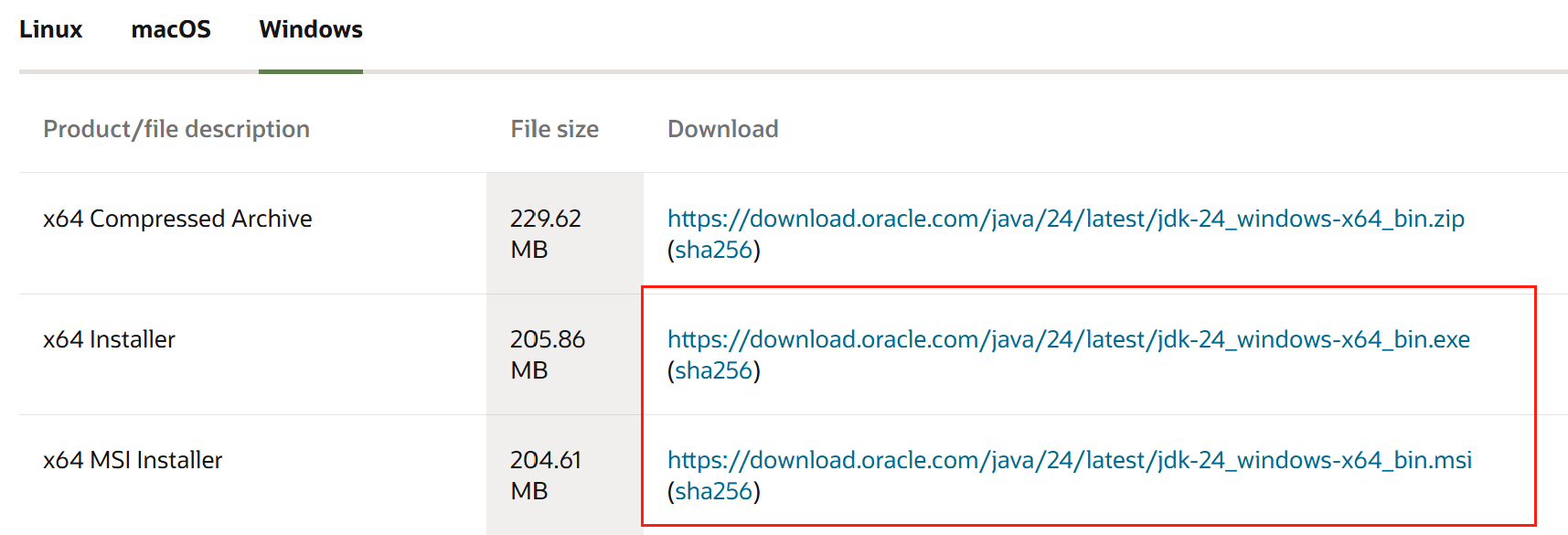
https://www.oracle.com/java/technologies/downloads/
根据你的系统选择合适的版本,推荐使用JDK21以上版本。

在Windows系统下,你可以选择下载msi或者exe文件其中一个。
2. 安装 JDK
双击下载好的文件,点击Next,默认安装到C:\program files\java 下,建议不修改。继续下 一步安装完成。
3. 配置环境变量
找到JDK安装目录进入到bin目录,复制该目录路径。

接着桌面 “此电脑”右键,选择 属性 —> 高级系统设置 —> 环境变量 —> 系统变量—>path 变量 —>编辑—>新建。 最后把复制的JDK目录粘贴进去,确定保存即可。
4. 验证JDK安装
点击windows+R, 输入cmd打开命令提示符,在命令提示符输入"java -version"、“javac -version”, 如果正确显示JDK版本信息,说明安装配置成功。
(二)下载安装 Android Studio
Android Studio 是 Google 官方推出的 Android 应用开发集成开发环境(IDE),专为 Android 系统(手机、平板、智能手表等设备)的应用开发设计,是目前 Android 开发的主流工具。
1. 下载Android Studio
https://developer.android.google.cn/studio
2.安装 Android Studio
双击打开下载好的安装包,根据提示点击Next , 安装路径默认C盘,如果C盘容量足够情况下建议放C盘,我们也可以修改路径到D盘。然后再继续下一步直到Install。
3.首次配置 Android Studio
安装成功启动Android Studio它会询问是否导入配置,如果是第一次安装,选择不导入。接着会弹出一些配置向导、设置代理的询问框,一般直接点击Cancel跳过。接着点击Next,按照提示往下配置完成。
4. 安装Flutter和Dart插件
- Flutter插件支持Flutter开发的运行、调试、热重载等工作流。通过它,开发者能方便地在Android Studio中创建Flutter项目,快速将应用部署到模拟器或真机上运行,并利用热重载功能,在不重启应用的情况下实时查看代码更改后的效果。
- Dart是Flutter的开发语言。Dart插件为Android Studio提供Dart语言的语法提示、代码补全、错误检测等功能。
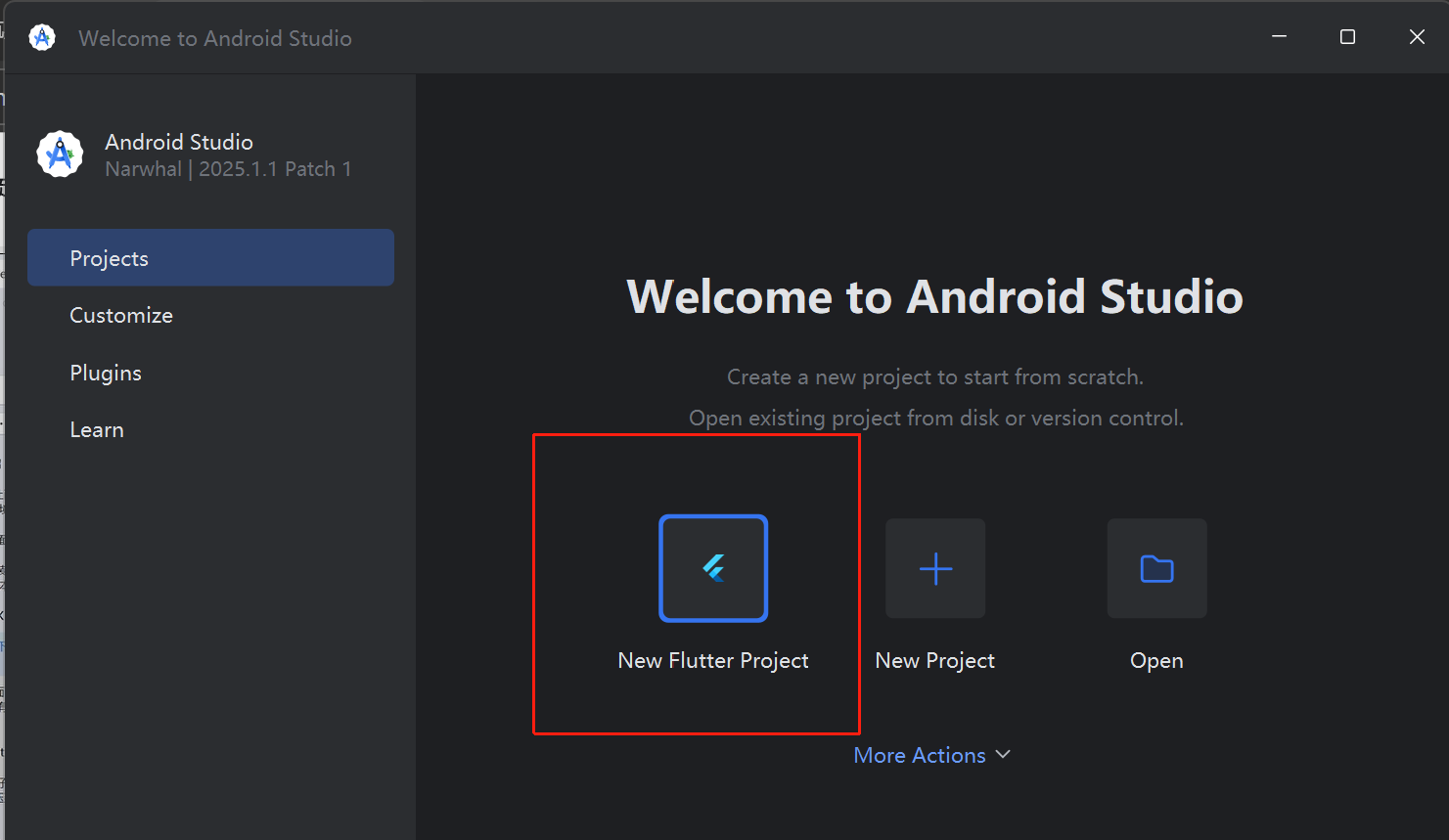
打开Android Studio默认是没有New Flutter Project的,因此我们要安装插件。打开Android找到Plugins,搜索 Flutter和Dart,点击安装即可,安装完关闭重新打开。
(三)下载配置Flutter SDK
Flutter SDK 是 Flutter 开发的核心工具包,包含了 Flutter 框架、编译器、调试工具等,没有它就无法进行 Flutter 代码的编写、运行和打包。
1.下载Flutter SDK
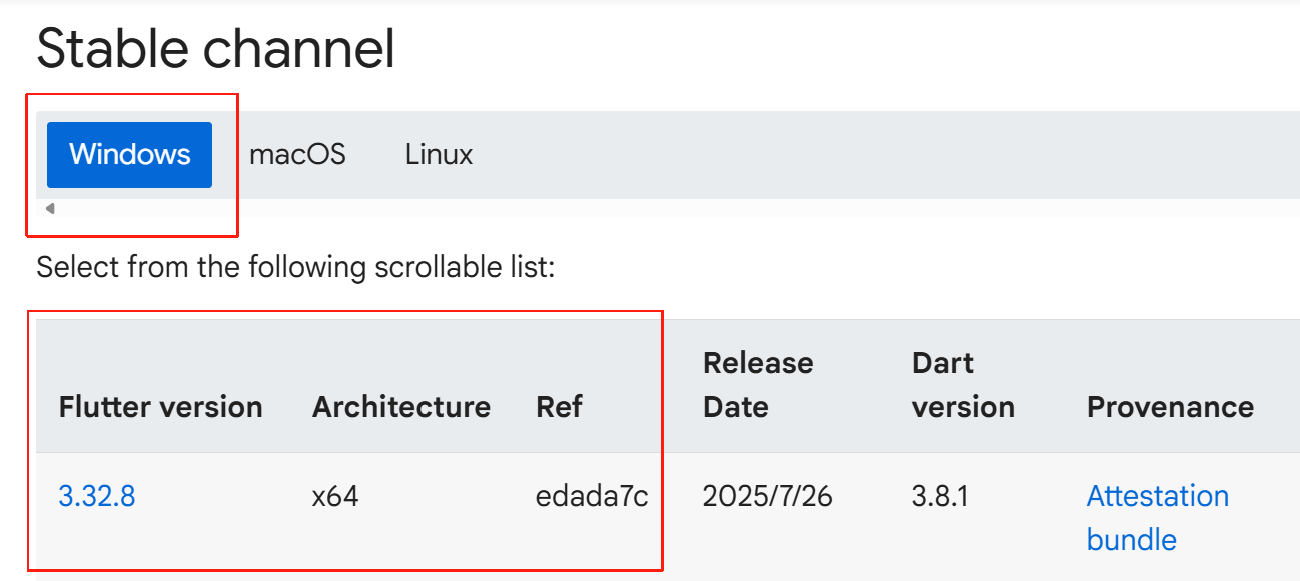
https://flutter.dev/docs/development/tools/sdk/releases#windows
打开后往下滑会看到,我们可以选择最新版本下载。
解压:下载完是一个压缩包,把他解压到你想安装的目录,路径不能包含中文和空格。
2.配置环境变量
解压完成后打开Flutter SDK的 bin 目录,然后复制路径。接着桌面 “此电脑”右键,选择 属性 —> 高级系统设置 —> 环境变量 —> 系统变量—>path 变量 —>编辑—>新建。 最后把复制的目录路径粘贴进去,确定保存即可。
3.配置国内镜像(可选)
搭建环境过程中要下载很多资源文件,当一些资源下载不了的时候,可能会报各种错误。在国内访问Flutter的时候有可能会受到限制。Flutter官方为我们提供了国内的镜像。
(1)桌面 “此电脑”右键,选择 属性 —> 高级系统设置 —> 环境变量 —> 系统变量—>新建。
(2)在“系统变量”新建 两个变量,配置完“确定”保存。
变量名:PUB_HOSTED_URL 变量值: https://pub.flutter-io.cn
变量名:FLUTTER_STORAGE_BASE_URL 变量值:https://storage.flutter-io.cn
4.检查环境配置
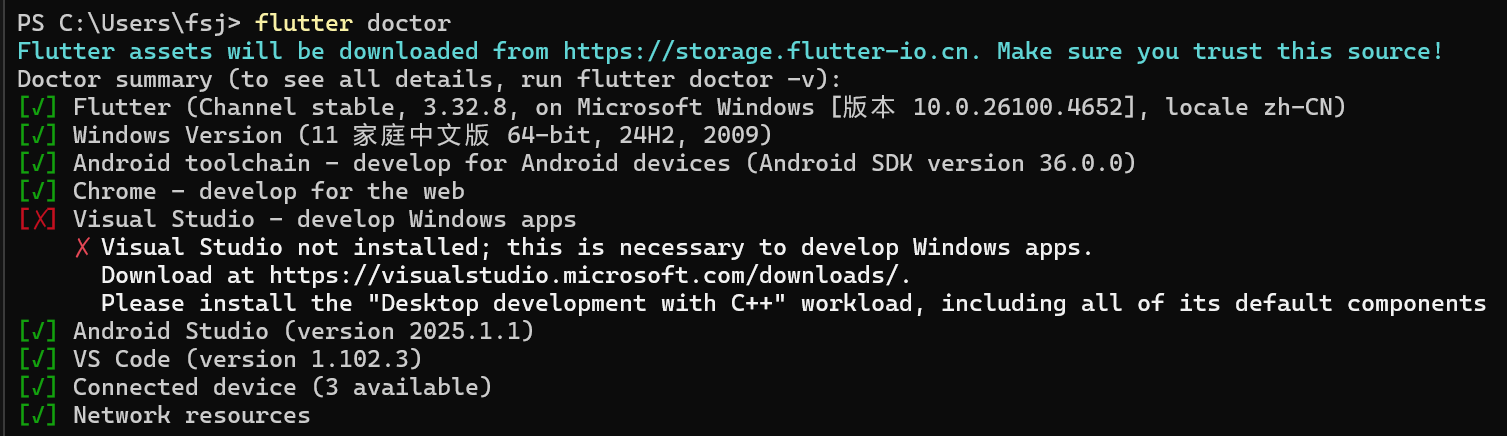
按下Win+R,在命令提示符输入“flutter doctor”。该命令会检查你的系统环境是否满足flutter开发要求。正常情况下会提示可能存在的问题:
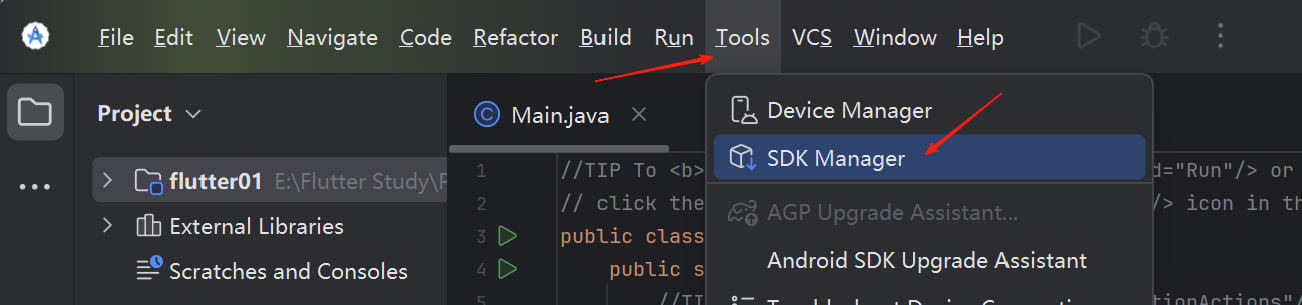
(1)第一种情况可以在Android Studio随便打开一个项目或者新建一个项目,打开SDK Manager
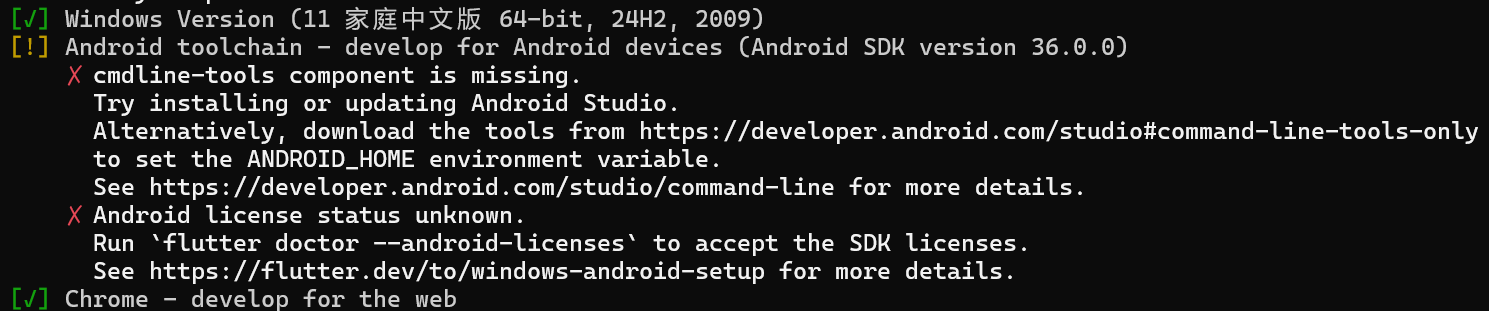
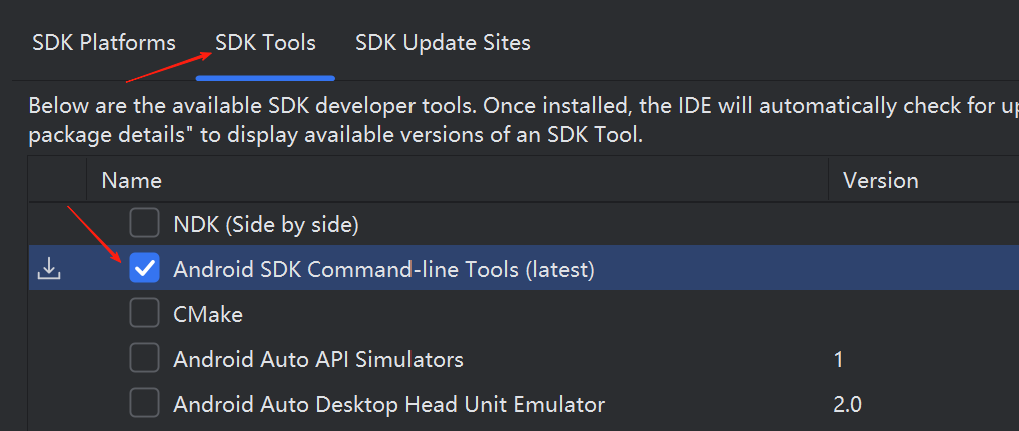
默认“Android SDK Command-line Tools(latest) ” 是不勾选的,我们把它选上。接着点击“OK”。再下载一些命令行工具。接下来重新打开命令提示符输入“flutter doctor”就不会显示上面的错误了
(2)第二个可能出现错误:如果提示 “android license” 相关错误,可以在命令提示符中输入 “flutter doctor --android-licenses” 命令,然后按照提示输入 “y” 同意所有的 Android 许可协议。
(3)可选:这种情况说明你没有安装 Visual Studio 。在 Flutter 开发中,如果要开发 Windows 的app,Visual Studio 是必不可少的工具。缺少它,就无法正常构建和调试 Windows 平台的 Flutter 应用。如果你要在windows上开发桌面软件,就打开下面的网址下载安装。

(4)最后运行看到以下的输出就证明 Flutter 开发环境搭建好了。(我这里没安装Visual Studio )
三:创建和运行项目
(一)在Android Studio中创建项目
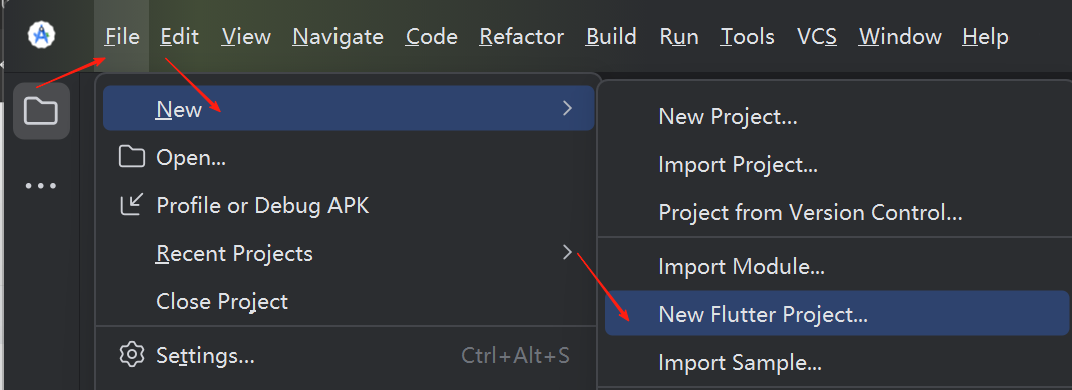
1. 接着在弹出的窗口,选择项目类型“Flutter”, Flutter SDK路径选择你配置的环境变量路径(注意:不包含bin目录,而是Flutter SDK的根目录),接着点击Next。

2. 接着配置项目名称、项目保存路径。根据你的需求,选择应用支持哪些平台(如安卓、IOS、web等),接着点击Create。
3. 创建完成后,打开的项目是无法直接运行的,因为默认打开的是根目录。我们需要重新导入项目。点击file—>Open, 定位到刚才新建的项目,选择项目目录下的“android”目录,点击"OK"。
4. 第一次打开项目,右下角显示会自动下载Gradle, 这个过程有点漫长需要耐心等待,下载完成后,项目就可以进行运行和调试了。
5. 第4步可能会下载失败,可以修改Flutter gradle镜像地址,这样我使用的是 阿里云镜像地址 https://mirrors.aliyun.com/macports/distfiles/gradle 里面可以查看版本。
找到项目\android\gradle\wrapper\gradle-wrapper.properties 这个路径的文件,把原本镜像地址 删掉,修改为以下地址,保存文件后再重新启动Android Studio。
distributionUrl=https\://mirrors.aliyun.com/macports/distfiles/gradle/对应版本的包名。

(二)运行项目到真机
1.准备一台安卓手机,打开“设置”,找到“关于手机”,连续点击多次“版本号”,开启开发者选项。
2.在开发者选项中,找到“USB调试”并开启。
3.用数据线将手机连接到电脑上,确保两者连接正常。
4.在Android Studio中,点击“Run”运行,选择手机设备,将Flutter项目运行到真机上。
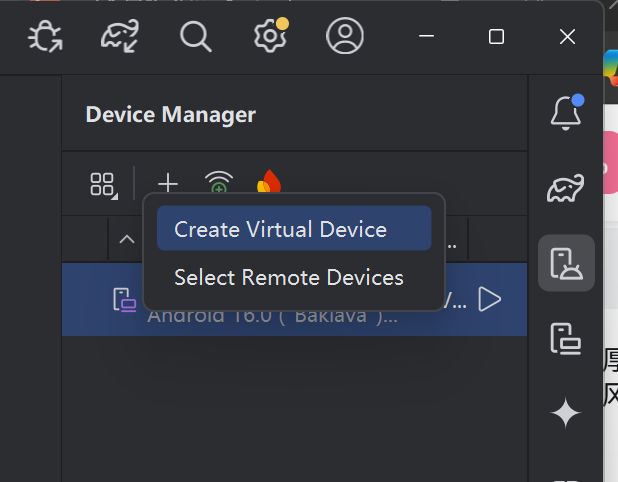
(三)安装模拟机
(四)在Visual Studio 中运行Flutter项目
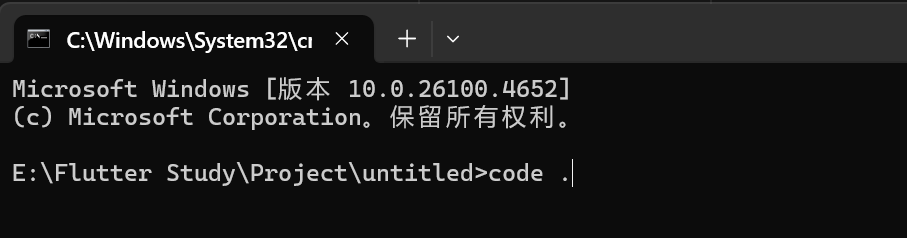
编写Flutter代码推荐在Visual Studio 中编写。第一次在Android Studio中运行项目,第二次运行项目就简单了。cd到项目根目录下,输入 “code . ”,直接在vs code中导入这个项目。
(五)常用Flutter命令
1.创建新项目
flutter create my_project2.查看现有设备
flutter devices2.运行项目
flutter run4.在指定设备运行项目
flutter run -d <device_id>5.热重载和热重启
运行项目时,输入 r 进行热重载(Hot Reload),重新加载修改过的代码,应用状态保持不变。
运行项目时,输入R进行热重启(Hot Restart),重新启动应用并重置其状态。
6.其他快捷键
p 键:显示网格,这个可以很好的掌握布局情况。
o键:切换android和ios的预览模式。
q 键:退出调试预览模式。

开源鸿蒙跨平台开发社区汇聚开发者与厂商,共建“一次开发,多端部署”的开源生态,致力于降低跨端开发门槛,推动万物智联创新。
更多推荐
 13
13 0
0- 0


 已为社区贡献1条内容

所有评论(0)