ComfyUI+PhotoMaker一键创造个性化人物形象
ComfyUI和PhotoMaker,两款引领AI图像编辑潮流的软件,以其强大的功能和便捷的操作,深受广大艺术爱好者和专业人士的喜爱。本文将带你深入了解ComfyUI和PhotoMaker的结合使用,助你轻松打造个性化人物形象,让你的作品更加出色。
我们今天就来介绍几个结合了 PhotoMaker
的工作流。
好了,闲话少说,我们直接开整。
进入 ComfyUI 管理器中搜索「PhotoMaker」,然后选择第一个点击安装,重启 ComfyUI。
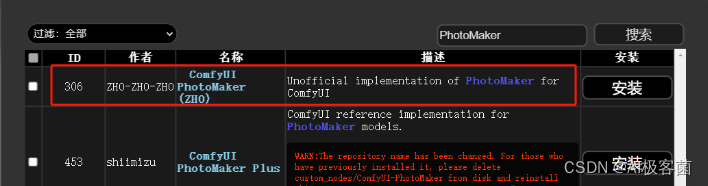
插件听雨也会放在文末的网盘中,需要的小伙伴自取。不过还是推荐小伙伴们通过管理器下载哈!
把网盘中的插件放入 ComfyUI 插件目录「\custom_nodes」。
然后进入「PhotoMaker」的插件目录「\custom_nodes\ComfyUI-PhotoMaker-ZHO」中。
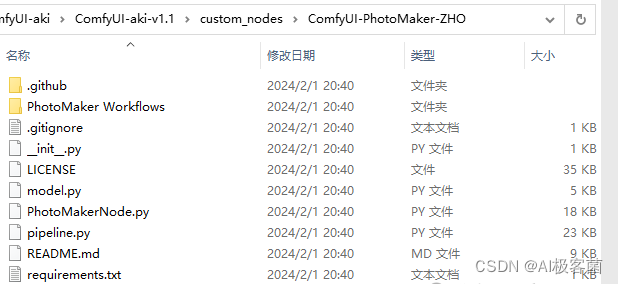
这里还需要执行命令,下载一些需要用到的环境。打开 Windows 的 cmd 控制面板,进入「PhotoMaker」插件所在的目录。
然后用 ComfyUI 自带的 python 来执行以下的命令,一般都是在 ComfyUI 的大目录下。
比如听雨的 python 目录在「D:\Programs\ComfyUI-aki\ComfyUI-
aki-v1.1\python」,那执行环境参数的命名就是:
\Programs\ComfyUI-aki\ComfyUI-aki-v1.1\python\python.exe -m pip install -r requirements.txt
* 1
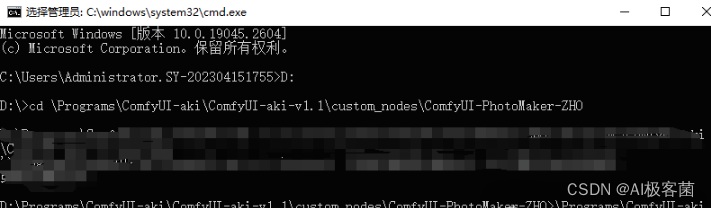
到这里插件就安装完了,然后我们重启 ComfyUI。
我们今天先介绍四个工作流,先来介绍最基础的 PhotoMaker 工作流,分为两种,一种是需要我们手动下载模型,一种会自动下载模型。
先介绍使用自动下载模型的工作流「V2.5 PhotoMaker_fromhub」吧,不需要我们下载模型,好处就是方便,坏处就是没有选择模型的权利了。
这个模型我们只需要关注 1、2、3 个点就可以了。第一点就是需要上传一张我们需要模仿生成的照片。
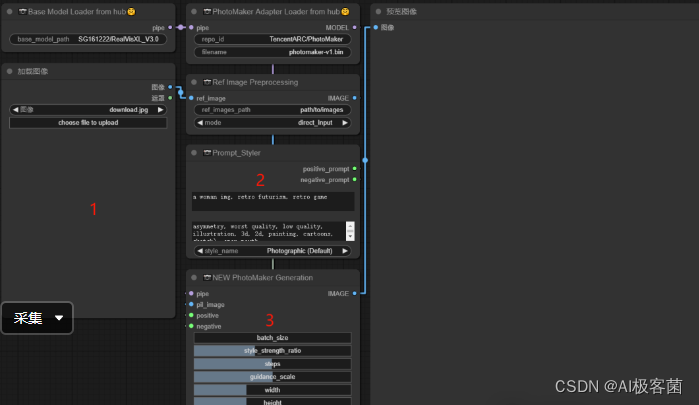
第二点就是正向提示词和反向提示词没啥好说的,这里只需要注意一下「style_name」风格类型的选择就可以,我们生成图片的时候,选择一个我们喜欢的风格就行。
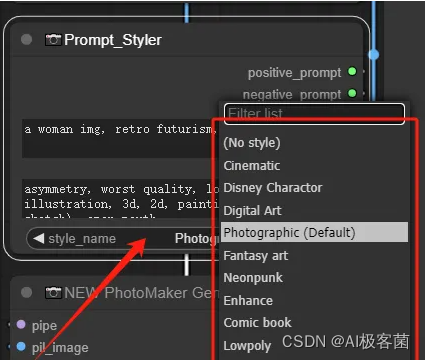
再看第三点,当前工作流的默认是滑块的方式,如果有小伙伴觉得滑块的当时没办法看到数值不方便,那我们可以 ComfyUI 的设置界面中勾选禁用滑块即可。
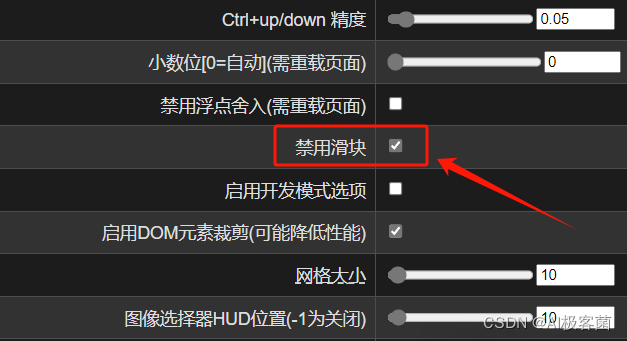
然后我们重新加载工作流,第三点就变成了以下数值的形式,要重新加载哦,刷新是没有用的。想换回滑块,就不勾选去掉就好了。
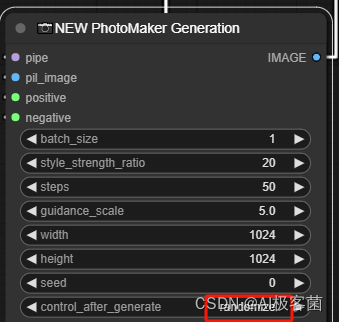
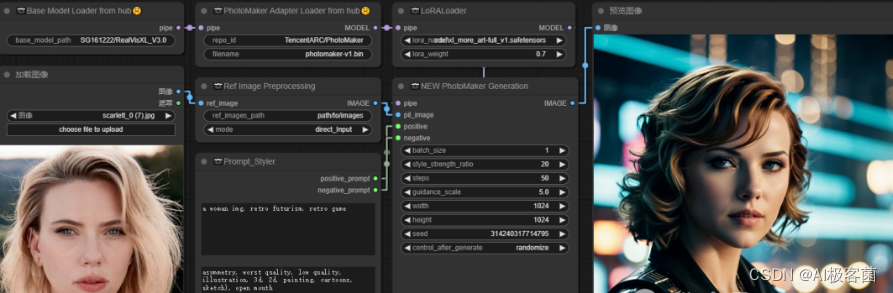
然后我们来介绍一下以下的参数吧,后续几个工作流也会用到。
「batch_size」一个批次生成几张图片,消耗显存。
「style_strength_ratio」风格强度,值越大,风格越明显。
「steps」迭代步数,理论上值越大,生成的照片越精细,但是也不是越大越好哈,什么事情都是过犹不及的。
「guidance_scale」提示词的相关度,值越高,则生成的图像和提示词的关联更紧密,简单点说就是生成的图像更准确;值越低,则 AI
自身发挥的空间则更高,创造性以及多样性更高。
下边几个参数就不用讲了,宽和高,以及种子数以及种子数的生成规则,「control_after_generate」我们设置成随机即可,默认是固定。
我们来看下生成效果,不过显存不够的小伙伴建议一张一张生成哈,设置生成多张图容易爆显存。
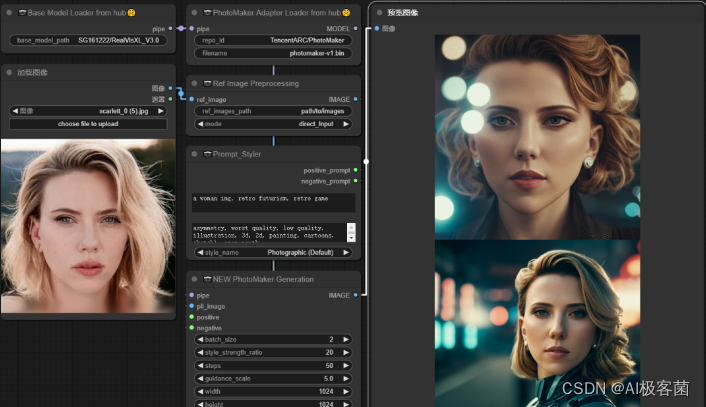
我们再换一个迪士尼风格试试,还是很像的哈。
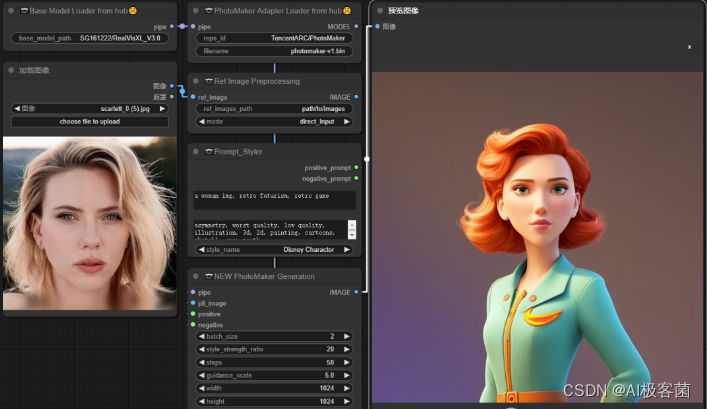
这个工作流就先介绍到这里哦,小伙伴们可以自己去尝试一下哈,文中涉及的工作流都会放在网盘中。
—
接下来,我们来介绍第二个基础工作流「V2.5 PhotoMaker_locally」,需要自己下载模型,模型听雨也会放在网盘中。
这里只需要关注 1、2 两点,其他都是一样的。
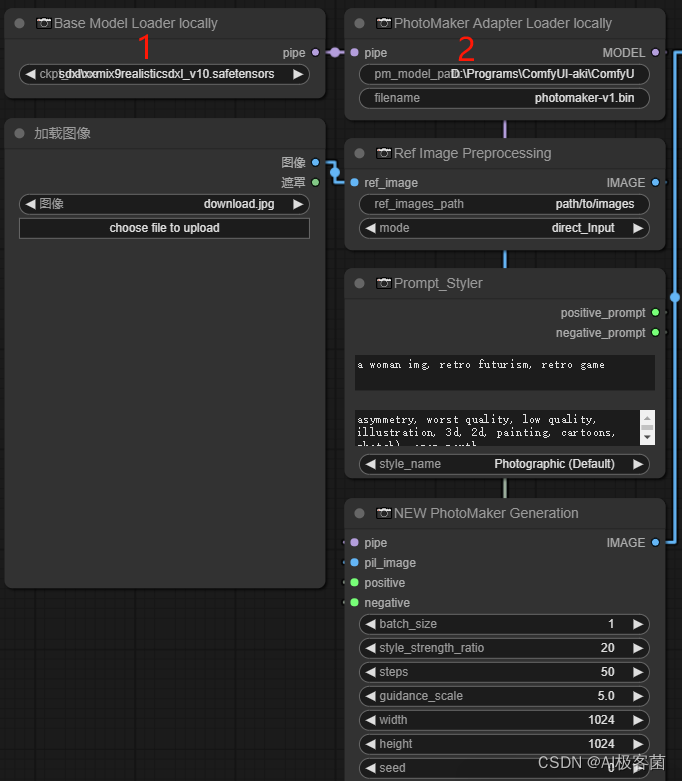
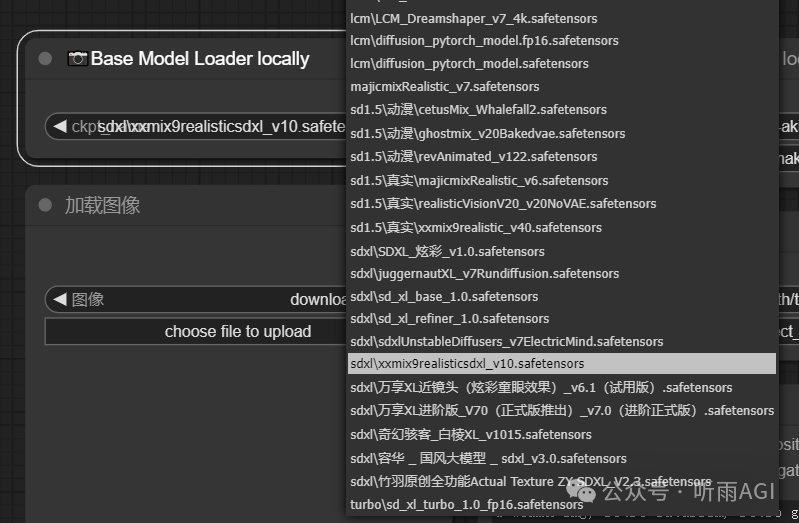
第一点就是可以选择我们自己喜欢的模型,这个就是比第一个工作流优秀的地方了。
第二点需要下载 PhotoMaker
模型,把听雨网盘中的模型「photomaker-v1.bin」放到一个我们指定的目录下,并把目录复制到「pm_model_path」中即可。

接下来我们就可以来生成了,可以选择模型的好处,就是我们的风格更多变了。
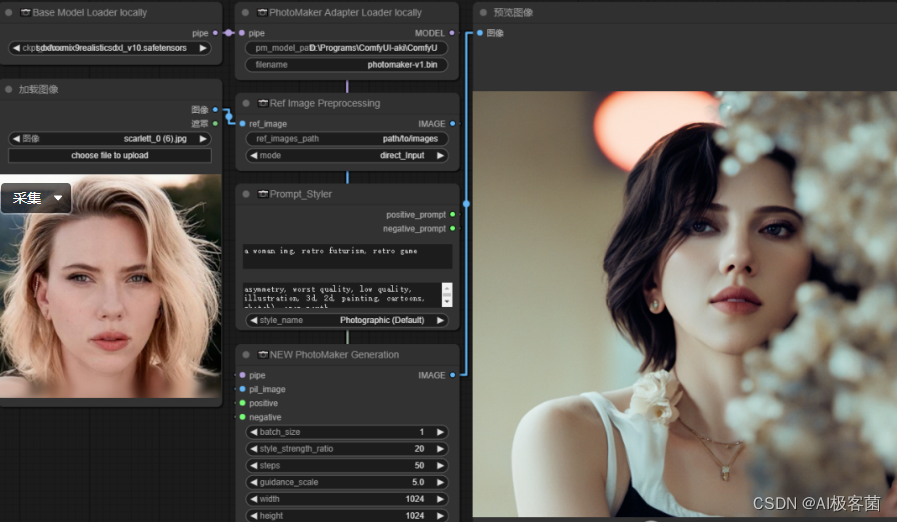
以下是添加了 Lora 的工作流「PhotoMaker_lora_batch」。
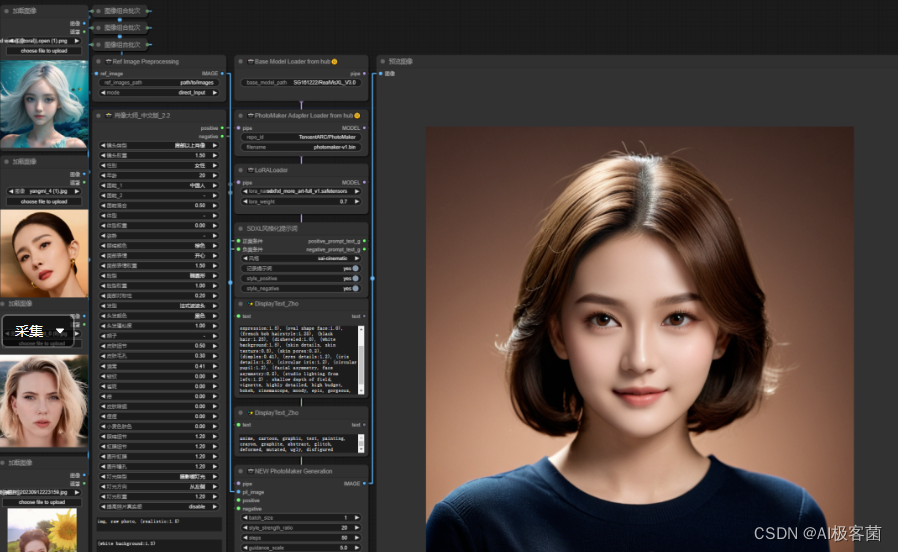
以下是嵌入了肖像大师节点以及 SDXL 风格化提示词节点的工作流「PhotoMaker_lora_portrait_styler」。
这里加载工作流的时候如果有节点报红,那说明有插件未安装,这个时候可以使用管理器的安装缺失节点来解决。
可以上传不同人物的脸来形成全新的人物,也可以上传相同人物的脸部照片。
肖像大师节点和 SDXL 风格化提示词操作蛮简单的,这里就不多做介绍了。
今天的分享就到这里啦,感兴趣的小伙伴快去试试吧!
为了帮助大家更好地掌握 ComfyUI,我在去年花了几个月的时间,撰写并录制了一套ComfyUI的基础教程,共六篇。这套教程详细介绍了选择ComfyUI的理由、其优缺点、下载安装方法、模型与插件的安装、工作流节点和底层逻辑详解、遮罩修改重绘/Inpenting模块以及SDXL工作流手把手搭建。
由于篇幅原因,本文精选几个章节,详细版点击下方卡片免费领取
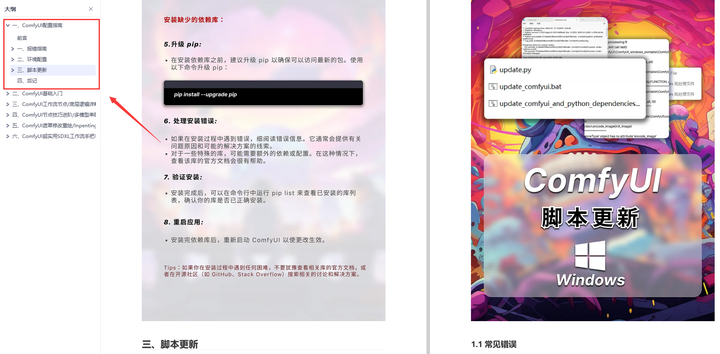
一、ComfyUI配置指南
- 报错指南
- 环境配置
- 脚本更新
- 后记
- …
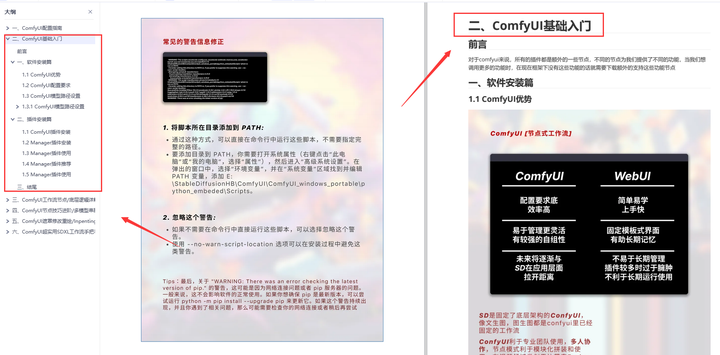
二、ComfyUI基础入门
- 软件安装篇
- 插件安装篇
- …
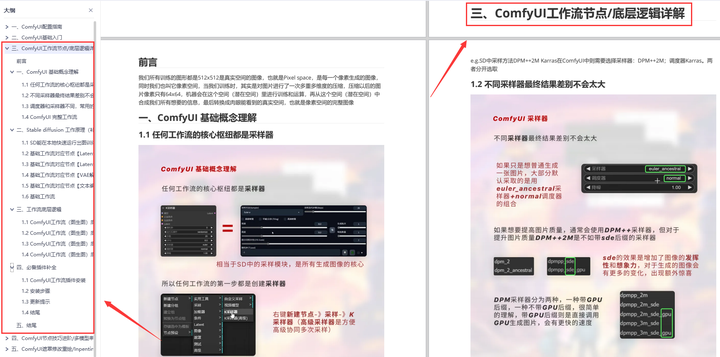
三、 ComfyUI工作流节点/底层逻辑详解
- ComfyUI 基础概念理解
- Stable diffusion 工作原理
- 工作流底层逻辑
- 必备插件补全
- …
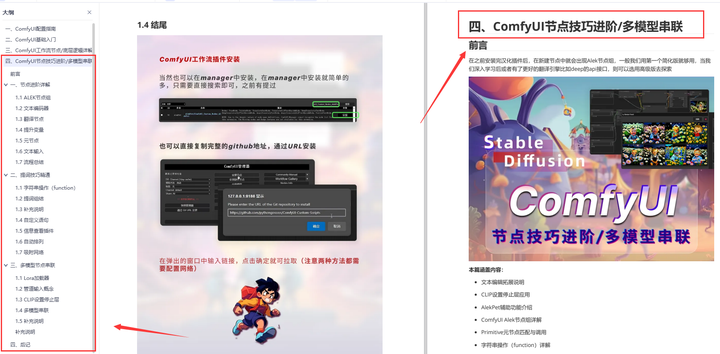
四、ComfyUI节点技巧进阶/多模型串联
- 节点进阶详解
- 提词技巧精通
- 多模型节点串联
- …
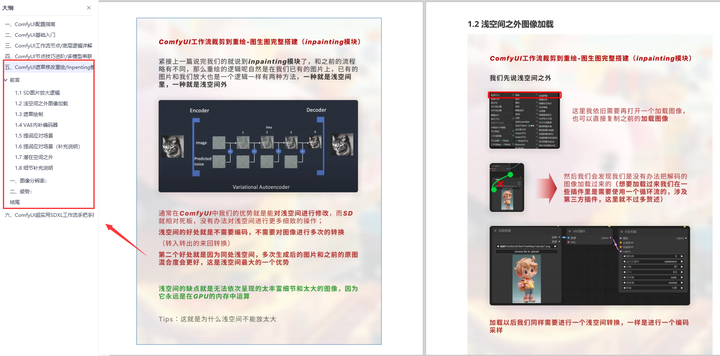
五、ComfyUI遮罩修改重绘/Inpenting模块详解
- 图像分辨率
- 姿势
- …
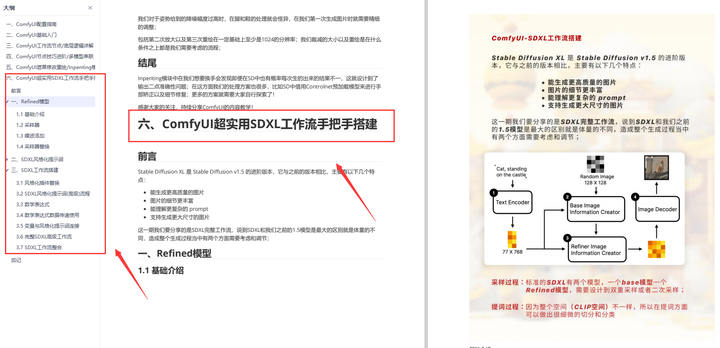
六、ComfyUI超实用SDXL工作流手把手搭建
- Refined模型
- SDXL风格化提示词
- SDXL工作流搭建
- …
由于篇幅原因,本文精选几个章节,详细版点击下方卡片免费领取


开源鸿蒙跨平台开发社区汇聚开发者与厂商,共建“一次开发,多端部署”的开源生态,致力于降低跨端开发门槛,推动万物智联创新。
更多推荐


 19
19 0
0- 0


 已为社区贡献20条内容

所有评论(0)