AI绘画赛博丹炉:如何训练一个自己的lora(秋叶版)
我们知道lora可以当做一个大模型生图的挂件,比如水墨风的lora,加上后就可以让我们生的图变成水墨风格。但是训练一个我们自己的lora其实也可以很简单,不需要有什么编程基础。比如你喜欢一个动画人物,你就可以收集二十张左右ta的图片,就能训练一个ta的lora,以后你只要在prompt里挂上自己的lora,就可以随意生成ta的画面了。当然lora能做的也不知如此,不过今天可以简单介绍一下如何快速生
我们知道lora可以当做一个大模型生图的挂件,比如水墨风的lora,加上后就可以让我们生的图变成水墨风格。
但是训练一个我们自己的lora其实也可以很简单,不需要有什么编程基础。比如你喜欢一个动画人物,你就可以收集二十张左右ta的图片,就能训练一个ta的lora,以后你只要在prompt里挂上自己的lora,就可以随意生成ta的画面了。
当然lora能做的也不知如此,不过今天可以简单介绍一下如何快速生成你自己的lora。
训练器下载
我用的是秋叶大佬的训练器,可以点击这里去视频简介下载整合包,点开即用,很适合不熟练本地部署的新手用,而且训练器也整合了WD打标的功能。
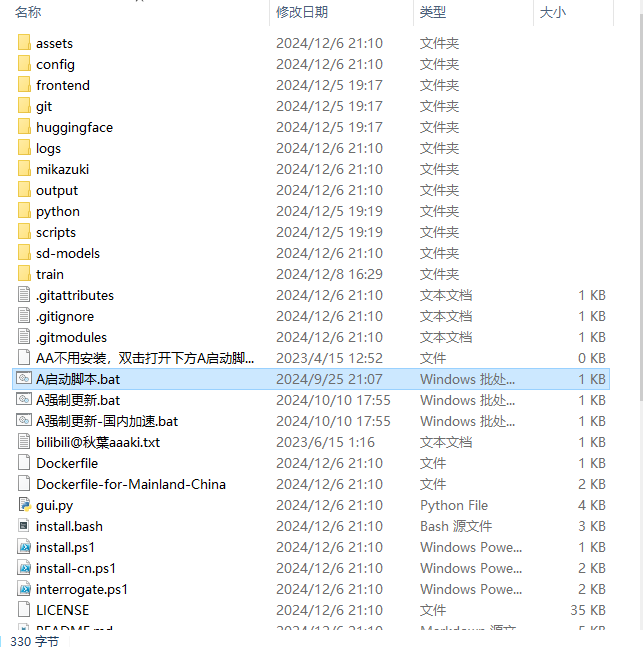
秋叶lora训练器整合包
解压后,每次只要点击“启动脚本”就可以进入lora训练器的界面了。
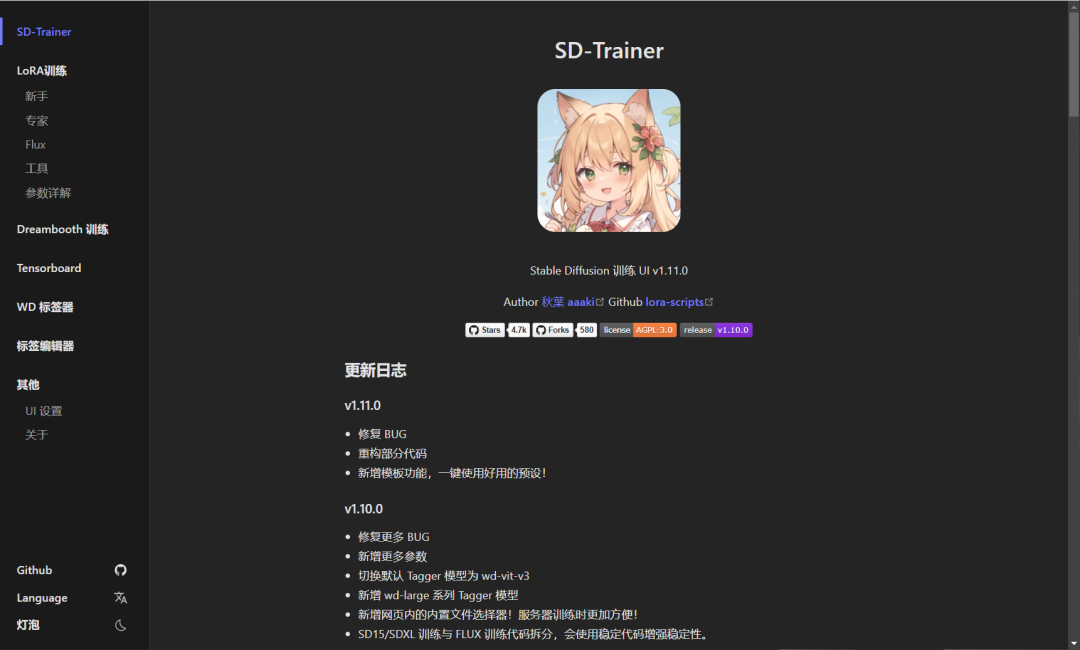
训练器首页
lora训练
lora训练的简单过程就是你准备二三十张的素材,然后经过裁切统一图片大小,再给图片打标(告诉机器这张图片有什么内容),喂给机器学习就可以了。
在Nenly的教程视频简介里同样有一个角色的截图素材包,可以下载来跑一下整个流程,练手用。
那么首先是裁切图片,我们可以去SD批量裁切图片,还是挺方便的。
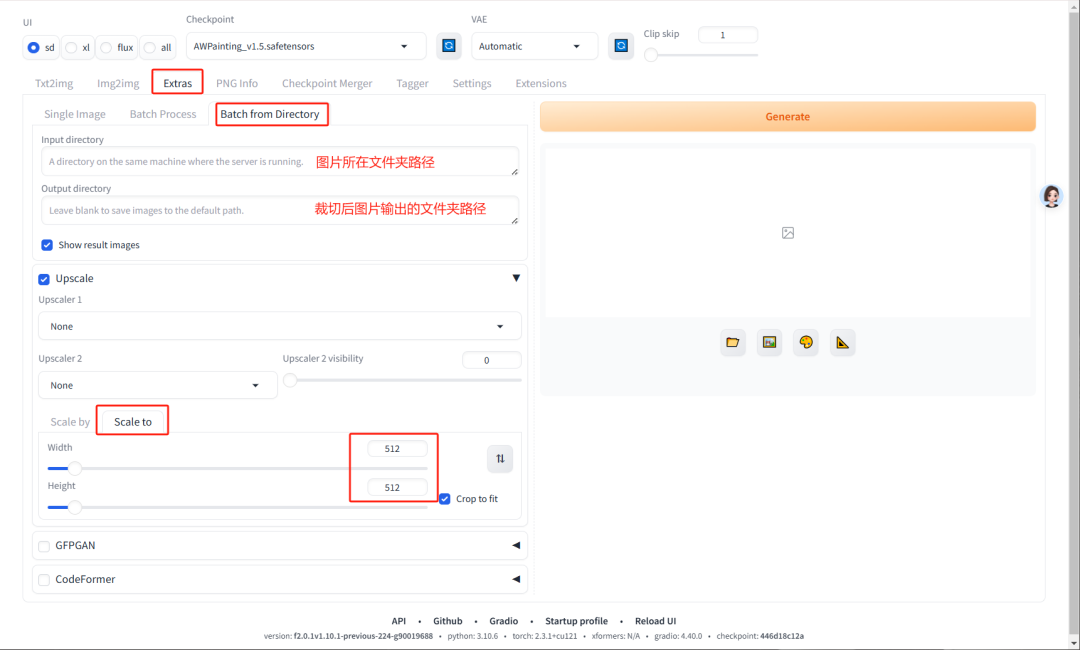
SD裁切图片步骤
裁切尺寸可以是512*512,也可以是512*768等等,看你要求。设置完后点击生成即可,裁切的速度还是很快的。
如果图片很多,不知道进度在哪里看,就点开SD的终端页面,也就是下面这个黑框的界面,到时候会有进度条显示。
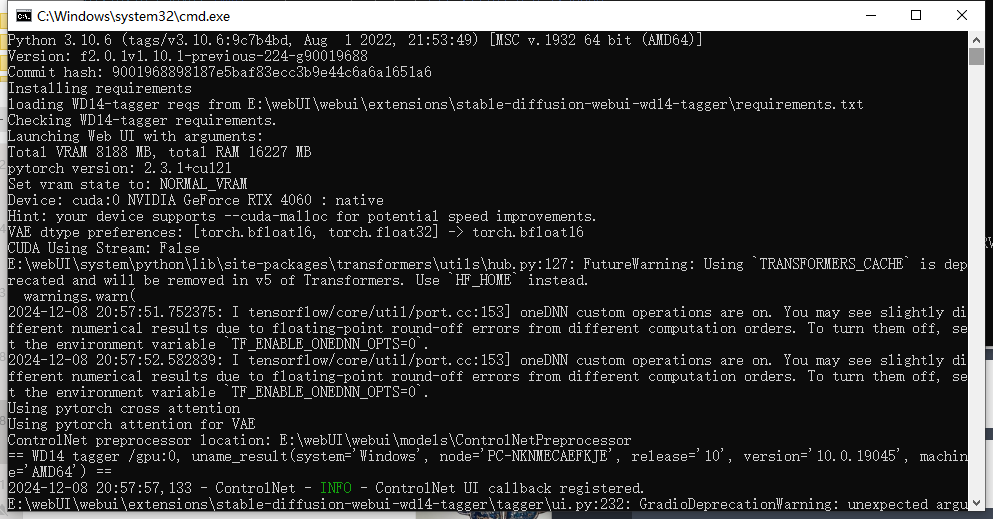
在终端界面看进度条
那么图片裁切好了之后,我们需要把它们先放在lora训练器里。
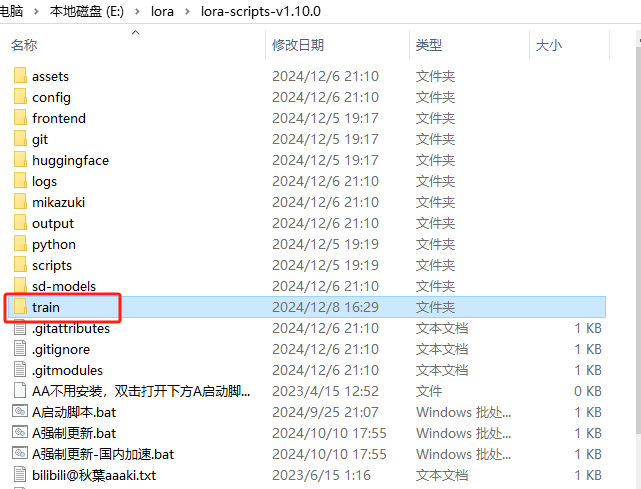
在训练器的“train”文件夹里(秋叶的整合包里默认有一个空的train文件夹),新建一个你的项目名称文件夹,这里叫NingGuang(角色名)。
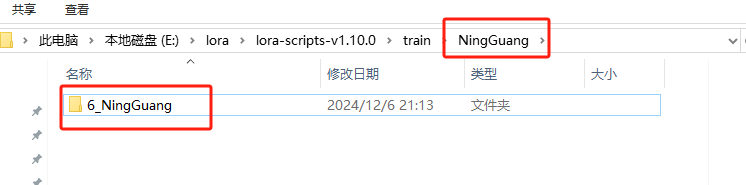
在NingGuang里再新建一个“6_NingGuang”的文件夹,里面用来存放图片。
记得目前为止,这个路径上不要存在中文和空格。
把裁切好的图片放进去后,来到下一步打标。去秋叶训练器里的WD板块,把存放图片的文件夹路径复制进去,并按步骤再填写附加提示词,即可点击启动,让机器自动识别图片,给图片打标。
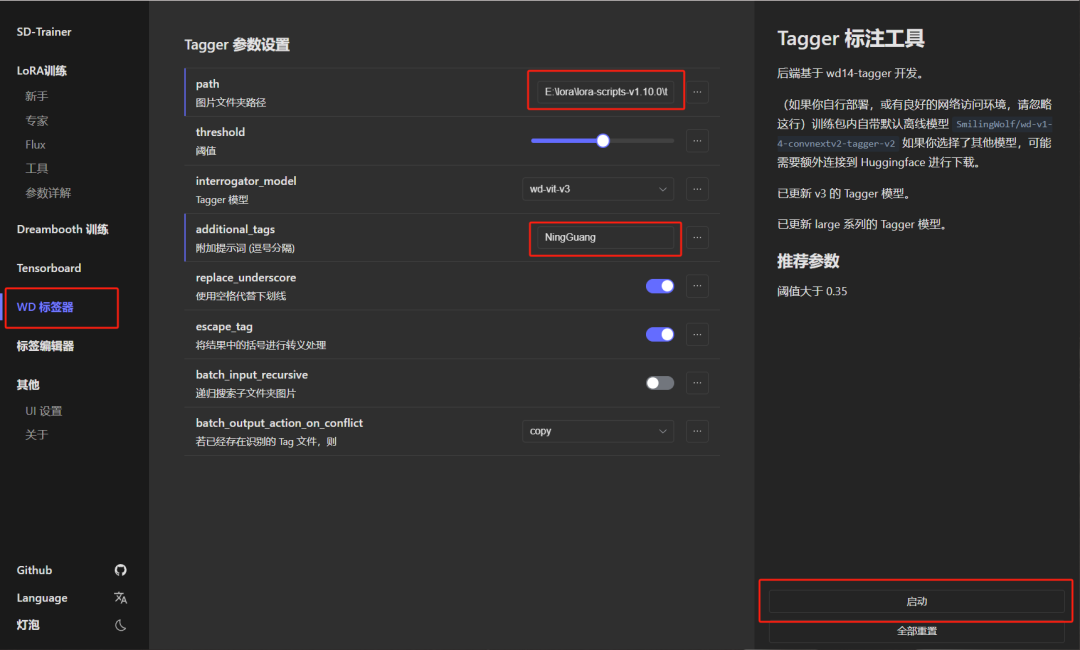
WD打标
这里的附加提示词相当于一个唤醒词,也就是lora训练完成后,我们要在prompt里加上这个唤醒词,再引用lora,就可以顺利唤醒这个lora了。
参数调节
完成图片裁切和打标后,就是在训练器里调节参数了,这一步对于新手来说可以暂时不用懂具体的参数是控制什么的,只要傻瓜式修改也可以拿到不错的效果。
这份完整版的SD整合包已经上传CSDN,朋友们如果需要可以微信扫描下方CSDN官方认证二维码免费领取【保证100%免费】


开源鸿蒙跨平台开发社区汇聚开发者与厂商,共建“一次开发,多端部署”的开源生态,致力于降低跨端开发门槛,推动万物智联创新。
更多推荐
 8
8 0
0- 0


 已为社区贡献39条内容

所有评论(0)