Flutter 3.x+ 进阶实战:从底层原理到高性能跨平台开发(含完整代码)
Flutter跨平台开发核心技术解析 摘要:本文深入探讨Flutter框架的核心优势与技术原理,分析其"三树架构"渲染机制和Dart语言特性。通过实战案例展示自定义组件开发、Riverpod状态管理、高性能列表优化及原生交互等关键技术。文章还提供Flutter性能优化指南,包括布局、渲染、内存优化策略和调试工具使用。最后展望Flutter在全平台统一框架方向的发展趋势,强调其在
在移动跨平台开发领域,Flutter 凭借其「一次编码、多端运行」的一致性体验、接近原生的性能表现以及高效的开发流程,已成为越来越多大厂和开发者的首选框架。从 1.0 版本到如今的 3.x+ 生态成熟阶段,Flutter 不仅完善了移动平台支持,更实现了 Web、桌面(Windows/macOS/Linux)、嵌入式设备的全场景覆盖。本文将从底层原理切入,结合实战案例,详解 Flutter 核心技术、进阶技巧与性能优化方案,帮助开发者从「会用」升级到「精通」。
一、Flutter 核心优势与生态现状
1.1 为什么选择 Flutter?
与 React Native、UniApp 等跨平台方案相比,Flutter 最大的差异在于自绘引擎—— 它不依赖原生平台的 UI 组件,而是通过 Skia 图形库直接绘制界面,这带来了三大核心优势:
- 跨平台一致性:UI 样式在 iOS、Android、Web 等平台完全统一,无需单独适配原生组件差异;
- 高性能:编译层面支持 AOT(预编译),运行时接近原生 App 流畅度,避免了 JS 桥接的性能损耗;
- 开发效率:热重载(Hot Reload)功能可实时预览代码修改,开发周期缩短 30% 以上;
- 丰富生态:官方提供 Material Design/Cupertino 组件库,第三方库(状态管理、网络、缓存等)覆盖全场景。
1.2 生态现状与企业应用
截至 2025 年,Flutter 已成为 GitHub 上星标数超 16 万的顶级框架,阿里、腾讯、字节跳动、谷歌等企业均在核心业务中大规模应用(如抖音极速版、阿里云 App、Google Ads)。Flutter 3.10+ 版本更是引入了 Impeller 渲染引擎(替代 Skia 部分功能)、WebAssembly 支持、桌面平台稳定性优化等关键特性,进一步巩固了其跨平台领域的领先地位。
二、Flutter 底层原理核心剖析
要写出高性能的 Flutter 应用,必须理解其底层运行机制。核心围绕「Widget 树 - Element 树 - RenderObject 树」的三树架构展开。
2.1 三树架构:Flutter UI 渲染的核心
Flutter 中一切皆是 Widget,但 Widget 并非实际渲染对象,而是「配置描述」。三树的工作流程如下:
- Widget 树:由开发者编写的 StatelessWidget/StatefulWidget 组成,描述 UI 结构和配置(不可变对象,重建成本极低);
- Element 树:Widget 树的「实例化产物」,存储 Widget 的状态和上下文,负责 Widget 与 RenderObject 的绑定(可变对象,仅在 Widget 类型 /key 变化时重建);
- RenderObject 树:实际负责布局、绘制、命中测试的对象,封装了 Skia 绘图逻辑和布局算法(重量级对象,尽量避免重建)。
核心结论:Flutter 重建 UI 时,优先复用 Element 和 RenderObject,仅更新配置变化的部分,这是其高性能的关键。
2.2 Dart 语言:Flutter 的性能基石
Flutter 基于 Dart 语言开发,Dart 的特性直接决定了 Flutter 的运行效率:
- 强类型 + 类型推断:兼顾代码安全性和开发效率,编译时可优化无效代码;
- JIT/AOT 双编译:开发时用 JIT(即时编译)支持热重载,发布时用 AOT(预编译)将代码编译为原生机器码,启动速度和运行性能接近原生;
- Isolate 多线程模型:Dart 单线程模型(Event Loop)避免线程安全问题,同时支持 Isolate 实现真正的并行计算(Isolate 间通过消息通信,无共享内存);
- 异步编程:通过 Future/Stream/async/await 简化异步逻辑,比回调地狱更易维护。
三、进阶实战:核心功能代码实现
3.1 自定义 Widget:组合优于继承
Flutter 推荐用「组合」而非「继承」扩展 Widget 功能,以下实现一个带渐变背景、圆角和阴影的通用按钮:
import 'package:flutter/material.dart';

/// 通用渐变按钮组件
class GradientButton extends StatelessWidget {
  final String text;
  final VoidCallback onPressed;
  final double radius; // 圆角半径
  final List<Color> colors; // 渐变颜色
  final double height; // 按钮高度

  // const 构造函数:避免不必要的重建
  const GradientButton({
    super.key,
    required this.text,
    required this.onPressed,
    this.radius = 8.0,
    this.colors = const [Color(0xFF64B5F6), Color(0xFF2196F3)],
    this.height = 44.0,
  });

  @override
  Widget build(BuildContext context) {
    return Container(
      height: height,
      // 渐变背景
      decoration: BoxDecoration(
        gradient: LinearGradient(colors: colors),
        borderRadius: BorderRadius.circular(radius),
        // 阴影效果
        boxShadow: [
          BoxShadow(
            color: colors.first.withOpacity(0.3),
            blurRadius: 6.0,
            offset: const Offset(0, 2),
          )
        ],
      ),
      // 按钮交互(InkWell 提供水波纹效果)
      child: Material(
        color: Colors.transparent,
        borderRadius: BorderRadius.circular(radius),
        child: InkWell(
          onTap: onPressed,
          borderRadius: BorderRadius.circular(radius),
          child: Center(
            child: Text(
              text,
              style: const TextStyle(
                color: Colors.white,
                fontSize: 16.0,
                fontWeight: FontWeight.w500,
              ),
            ),
          ),
        ),
      ),
    );
  }
}

// 使用示例
class ButtonDemo extends StatelessWidget {
  const ButtonDemo({super.key});

  @override
  Widget build(BuildContext context) {
    return Scaffold(
      body: Center(
        child: const GradientButton(
          text: "点击提交",
          onPressed: () {
            print("渐变按钮被点击");
          },
          colors: [Color(0xFFF44336), Color(0xFFFF5722)],
        ),
      ),
    );
  }
}关键优化点:
- 使用
const构造函数:当父组件重建时,若 GradientButton 的参数未变化,将直接复用实例,避免 Widget 树重建; - 组合 Material + InkWell:保留原生风格的水波纹交互,比自定义 GestureDetector 更贴合平台体验。
3.2 状态管理:Riverpod 实战(替代 Provider)
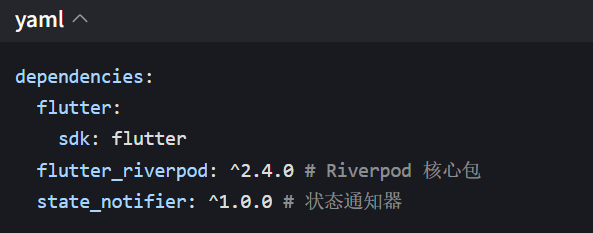
状态管理是 Flutter 进阶的核心,Riverpod 作为 Provider 的升级版,解决了 Provider 的依赖注入问题,支持强类型校验和自动缓存。以下实现一个「用户信息 + 计数器」的组合状态管理案例:
第一步:添加依赖
第二步:实现状态管理逻辑
import 'package:flutter_riverpod/flutter_riverpod.dart';

// 1. 计数器状态(简单状态用 StateProvider)
final counterProvider = StateProvider<int>((ref) {
  return 0; // 初始值
});

// 2. 用户信息状态(复杂状态用 StateNotifierProvider)
class UserState extends StateNotifier<UserModel> {
  UserState() : super(UserModel(name: "默认用户", age: 18));

  // 更新用户名
  void updateName(String newName) {
    state = state.copyWith(name: newName);
  }

  // 更新年龄
  void incrementAge() {
    state = state.copyWith(age: state.age + 1);
  }
}

// 用户模型(不可变对象,用 copyWith 更新)
class UserModel {
  final String name;
  final int age;

  UserModel({required this.name, required this.age});

  UserModel copyWith({String? name, int? age}) {
    return UserModel(
      name: name ?? this.name,
      age: age ?? this.age,
    );
  }
}

// 暴露 UserState 给 UI
final userProvider = StateNotifierProvider<UserState, UserModel>((ref) {
  return UserState();
});
第三步:UI 组件使用状态
import 'package:flutter/material.dart';
import 'package:flutter_riverpod/flutter_riverpod.dart';

class StateManageDemo extends ConsumerWidget {
  const StateManageDemo({super.key});

  @override
  Widget build(BuildContext context, WidgetRef ref) {
    // 监听状态(自动重建 UI 当状态变化时)
    final counter = ref.watch(counterProvider);
    final user = ref.watch(userProvider);
    // 获取状态控制器(用于修改状态)
    final counterController = ref.read(counterProvider.notifier);
    final userController = ref.read(userProvider.notifier);

    return Scaffold(
      appBar: AppBar(title: const Text("状态管理实战")),
      body: Center(
        child: Column(
          mainAxisAlignment: MainAxisAlignment.center,
          children: [
            Text("用户名:${user.name},年龄:${user.age}"),
            const SizedBox(height: 20),
            Text("计数器:$counter"),
            const SizedBox(height: 30),
            Row(
              mainAxisAlignment: MainAxisAlignment.center,
              children: [
                ElevatedButton(
                  onPressed: () => counterController.state++,
                  child: const Text("计数器+1"),
                ),
                const SizedBox(width: 20),
                ElevatedButton(
                  onPressed: () => userController.updateName("Flutter 开发者"),
                  child: const Text("修改用户名"),
                ),
              ],
            ),
          ],
        ),
      ),
    );
  }
}

// 根组件需要包裹 ProviderScope
void main() {
  runApp(
    const ProviderScope(
      child: MaterialApp(home: StateManageDemo()),
    ),
  );
}
Riverpod 核心优势:
- 无需上下文(Context):解决了 Provider 必须通过 BuildContext 访问的痛点;
- 自动缓存:未被监听的状态会自动销毁,优化内存占用;
- 强类型校验:编译时即可发现状态访问错误,比 Provider 更安全。
3.3 性能优化:列表懒加载与图片缓存
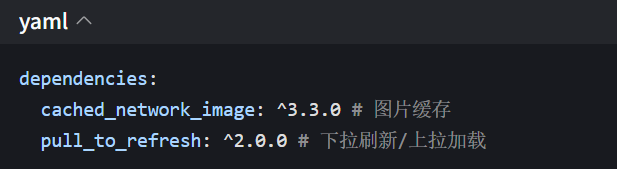
列表是 Flutter 应用中最常用的组件,若处理不当易导致卡顿。以下实现一个「高性能懒加载列表 + 图片缓存」的完整案例:
第一步:添加依赖
第二步:实现高性能列表
import 'package:flutter/material.dart';
import 'package:cached_network_image/cached_network_image.dart';
import 'package:pull_to_refresh/pull_to_refresh.dart';

class LazyLoadListDemo extends StatefulWidget {
  const LazyLoadListDemo({super.key});

  @override
  State<LazyLoadListDemo> createState() => _LazyLoadListDemoState();
}

class _LazyLoadListDemoState extends State<LazyLoadListDemo> {
  final RefreshController _refreshController = RefreshController(initialRefresh: false);
  List<String> _imageUrls = []; // 图片列表数据
  int _page = 1;
  final int _pageSize = 10;

  @override
  void initState() {
    super.initState();
    _loadData(); // 初始化加载数据
  }

  // 模拟网络请求加载数据
  Future<void> _loadData({bool isRefresh = false}) async {
    if (isRefresh) _page = 1;
    // 模拟网络延迟
    await Future.delayed(const Duration(milliseconds: 800));
    // 生成模拟图片 URL(使用 picsum.photos 提供测试图片)
    final newData = List.generate(_pageSize, (index) {
      final id = (isRefresh ? 0 : _imageUrls.length) + index + 1;
      return "https://picsum.photos/800/400?random=$id";
    });

    setState(() {
      if (isRefresh) {
        _imageUrls = newData;
      } else {
        _imageUrls.addAll(newData);
      }
      _page++;
    });

    // 通知刷新/加载状态完成
    isRefresh
        ? _refreshController.refreshCompleted()
        : _refreshController.loadComplete();
  }

  @override
  Widget build(BuildContext context) {
    return Scaffold(
      appBar: AppBar(title: const Text("高性能懒加载列表")),
      body: SmartRefresher(
        controller: _refreshController,
        enablePullDown: true, // 启用下拉刷新
        enablePullUp: true, // 启用上拉加载
        onRefresh: () => _loadData(isRefresh: true),
        onLoading: () => _loadData(),
        child: ListView.builder(
          // 关键优化:指定 itemExtent 减少布局计算
          itemExtent: 150,
          itemCount: _imageUrls.length,
          itemBuilder: (context, index) {
            final imageUrl = _imageUrls[index];
            return Padding(
              padding: const EdgeInsets.symmetric(horizontal: 16, vertical: 8),
              child: Container(
                decoration: BoxDecoration(
                  borderRadius: BorderRadius.circular(8),
                  color: Colors.grey[100],
                ),
                // 图片缓存+占位图+错误处理
                child: CachedNetworkImage(
                  imageUrl: imageUrl,
                  fit: BoxFit.cover,
                  // 占位图(骨架屏效果)
                  placeholder: (context, url) => const Center(
                    child: CircularProgressIndicator(strokeWidth: 2),
                  ),
                  // 错误占位图
                  errorWidget: (context, url, error) => const Icon(
                    Icons.error_outline,
                    color: Colors.red,
                    size: 40,
                  ),
                  // 缓存配置:保存到本地,有效期 7 天
                  cacheManager: CacheManager(
                    Config(
                      "image_cache",
                      stalePeriod: const Duration(days: 7),
                    ),
                  ),
                ),
              ),
            );
          },
        ),
      ),
    );
  }

  @override
  void dispose() {
    _refreshController.dispose();
    super.dispose();
  }
}性能优化关键点:
- ListView.builder:懒加载构建列表项,仅渲染当前可视区域的组件;
- itemExtent 预定义高度:减少 Flutter 计算列表项高度的布局开销,提升滑动流畅度;
- 图片缓存:CachedNetworkImage 缓存网络图片到本地,避免重复请求,同时提供占位图优化用户体验;
- 分批加载:上拉加载时分批请求数据,避免一次性加载过多数据导致内存占用过高。
3.4 原生交互:Method Channel 实战
Flutter 与原生平台(Android/iOS)的交互通过 Channel 实现,以下示例实现「Flutter 调用原生获取设备型号」:
第一步:Flutter 端代码(Method Channel 调用)
import 'package:flutter/material.dart';
import 'package:flutter/services.dart';

class NativeInteractionDemo extends StatefulWidget {
  const NativeInteractionDemo({super.key});

  @override
  State<NativeInteractionDemo> createState() => _NativeInteractionDemoState();
}

class _NativeInteractionDemoState extends State<NativeInteractionDemo> {
  static const MethodChannel _channel = MethodChannel("com.flutter.demo/device");
  String _deviceModel = "未知设备";

  // 调用原生方法获取设备型号
  Future<void> _getDeviceModel() async {
    try {
      // 向原生发送请求,参数为 null
      final result = await _channel.invokeMethod<String>("getDeviceModel", null);
      setState(() {
        _deviceModel = result ?? "获取失败";
      });
    } on PlatformException catch (e) {
      setState(() {
        _deviceModel = "错误:${e.message}";
      });
    }
  }

  @override
  Widget build(BuildContext context) {
    return Scaffold(
      appBar: AppBar(title: const Text("原生交互实战")),
      body: Center(
        child: Column(
          mainAxisAlignment: MainAxisAlignment.center,
          children: [
            Text("设备型号:$_deviceModel"),
            const SizedBox(height: 30),
            ElevatedButton(
              onPressed: _getDeviceModel,
              child: const Text("获取设备型号"),
            ),
          ],
        ),
      ),
    );
  }
}
第二步:Android 端实现(Kotlin)
在 android/app/src/main/kotlin/com/yourpackage/ 下修改 MainActivity.kt:
package com.flutter.demo

import io.flutter.embedding.android.FlutterActivity
import io.flutter.embedding.engine.FlutterEngine
import io.flutter.plugin.common.MethodChannel

class MainActivity : FlutterActivity() {
    private val CHANNEL = "com.flutter.demo/device"

    override fun configureFlutterEngine(flutterEngine: FlutterEngine) {
        super.configureFlutterEngine(flutterEngine)
        MethodChannel(flutterEngine.dartExecutor.binaryMessenger, CHANNEL).setMethodCallHandler { call, result ->
            if (call.method == "getDeviceModel") {
                // 获取 Android 设备型号
                val deviceModel = android.os.Build.MODEL
                result.success(deviceModel)
            } else {
                result.notImplemented()
            }
        }
    }
}
第三步:iOS 端实现(Swift)
在 ios/Runner/ 下修改 AppDelegate.swift:
import UIKit
import Flutter

@UIApplicationMain
@objc class AppDelegate: FlutterAppDelegate {
    override func application(
        _ application: UIApplication,
        didFinishLaunchingWithOptions launchOptions: [UIApplication.LaunchOptionsKey: Any]?
    ) -> Bool {
        let controller : FlutterViewController = window?.rootViewController as! FlutterViewController
        let channel = FlutterMethodChannel(name: "com.flutter.demo/device", binaryMessenger: controller.binaryMessenger)

        channel.setMethodCallHandler { [weak self] (call: FlutterMethodCall, result: @escaping FlutterResult) in
            guard call.method == "getDeviceModel" else {
                result(FlutterMethodNotImplemented)
                return
            }
            // 获取 iOS 设备型号
            let deviceModel = UIDevice.current.model
            result(deviceModel)
        }

        GeneratedPluginRegistrant.register(with: self)
        return super.application(application, didFinishLaunchingWithOptions: launchOptions)
    }
}核心原理:
- Method Channel 是双向通信通道,Flutter 作为客户端发送请求,原生作为服务端处理请求并返回结果;
- 通道名称(
com.flutter.demo/device)必须两端一致,否则无法通信; - 支持传递基本类型、集合、字典等数据,复杂数据需序列化(如 JSON)。
四、Flutter 性能优化终极指南
4.1 布局优化
- 避免嵌套过深(建议不超过 5 层),使用
Row/Column + Expanded替代NestedScrollView等复杂组件; - 用
const构造函数、ValueNotifier替代setState,减少不必要的重建; - 使用
LayoutBuilder获取父组件约束,避免硬编码尺寸。
4.2 渲染优化
- 启用 Impeller 渲染引擎(Flutter 3.10+ 默认启用),解决 Skia 部分场景卡顿问题;
- 图片使用 WebP 格式(比 JPG/PNG 小 30%),并根据屏幕分辨率提供不同尺寸图片;
- 长列表使用
SliverList替代ListView,配合SliverAppBar实现折叠效果,减少渲染压力。
4.3 内存优化
- 及时释放资源:Dispose 中取消 Stream 订阅、销毁 Controller(如 AnimationController、RefreshController);
- 避免大图片缓存:设置图片缓存大小上限(CachedNetworkImage 支持);
- 用 Isolate 处理耗时任务(如 JSON 解析、文件读写),避免阻塞主线程。
4.4 调试工具
- Flutter DevTools:查看 Widget 树、内存占用、CPU 使用率,定位卡顿问题;
- Performance Overlay:启用
showPerformanceOverlay: true,实时显示 FPS; - RepaintBoundary:包裹频繁重绘的组件,避免整屏重绘。
五、未来展望与生态趋势
Flutter 正朝着「全平台统一框架」的目标迈进,未来核心趋势包括:
- WebAssembly 深度优化:Flutter Web 性能将大幅提升,接近原生 Web 应用;
- 嵌入式开发:Flutter 已支持 Raspberry Pi 等嵌入式设备,未来将在智能硬件领域广泛应用;
- AI 集成:谷歌将 TensorFlow Lite 与 Flutter 深度整合,简化 AI 应用开发;
- 生态完善:第三方库将进一步丰富,原生插件质量提升,减少跨平台开发的「原生依赖」。
六、总结
Flutter 不仅是一门技术,更是一种「高效、一致、高性能」的跨平台开发理念。从底层三树架构到上层实战开发,从状态管理到性能优化,掌握这些核心技能后,开发者可以轻松应对移动、Web、桌面等多平台开发需求。
作为开发者,建议在实际项目中多关注 Flutter 官方文档和社区动态,结合本文的原理分析和实战代码,从「功能实现」向「性能优化」和「用户体验」升级。相信在不久的将来,Flutter 会成为跨平台开发的绝对主流,而提前掌握这门技术,将为你的职业发展增添重要砝码。
推荐学习资源:
- 官方文档:https://docs.flutter.dev/
- Riverpod 文档:https://riverpod.dev/
- Flutter 性能优化指南:https://docs.flutter.dev/perf
如果本文对你有帮助,欢迎点赞、收藏、转发!如有疑问或技术交流,可在评论区留言~

开源鸿蒙跨平台开发社区汇聚开发者与厂商,共建“一次开发,多端部署”的开源生态,致力于降低跨端开发门槛,推动万物智联创新。
更多推荐
 29
29 0
0- 0


 已为社区贡献17条内容

所有评论(0)