MySQL【进阶篇】05:SQL审核工具Yearning的部署和使用
·
一、环境准备
1、环境信息
192.168.201.161   mysql主
192.168.201.162   mysql从
192.168.201.163   mysql从
192.168.201.165 Yearning程序 Yearning的元数据库 mysql
2、安装mysql
165节点安装mysql,可参考:
使用脚本自动安装MySQL8.0.25版本数据库
3、mysql主从
上面的161、162、163是InnoDB Cluster集群,可参考:
创建MySQL高可用环境
二、Yearning的部署和使用
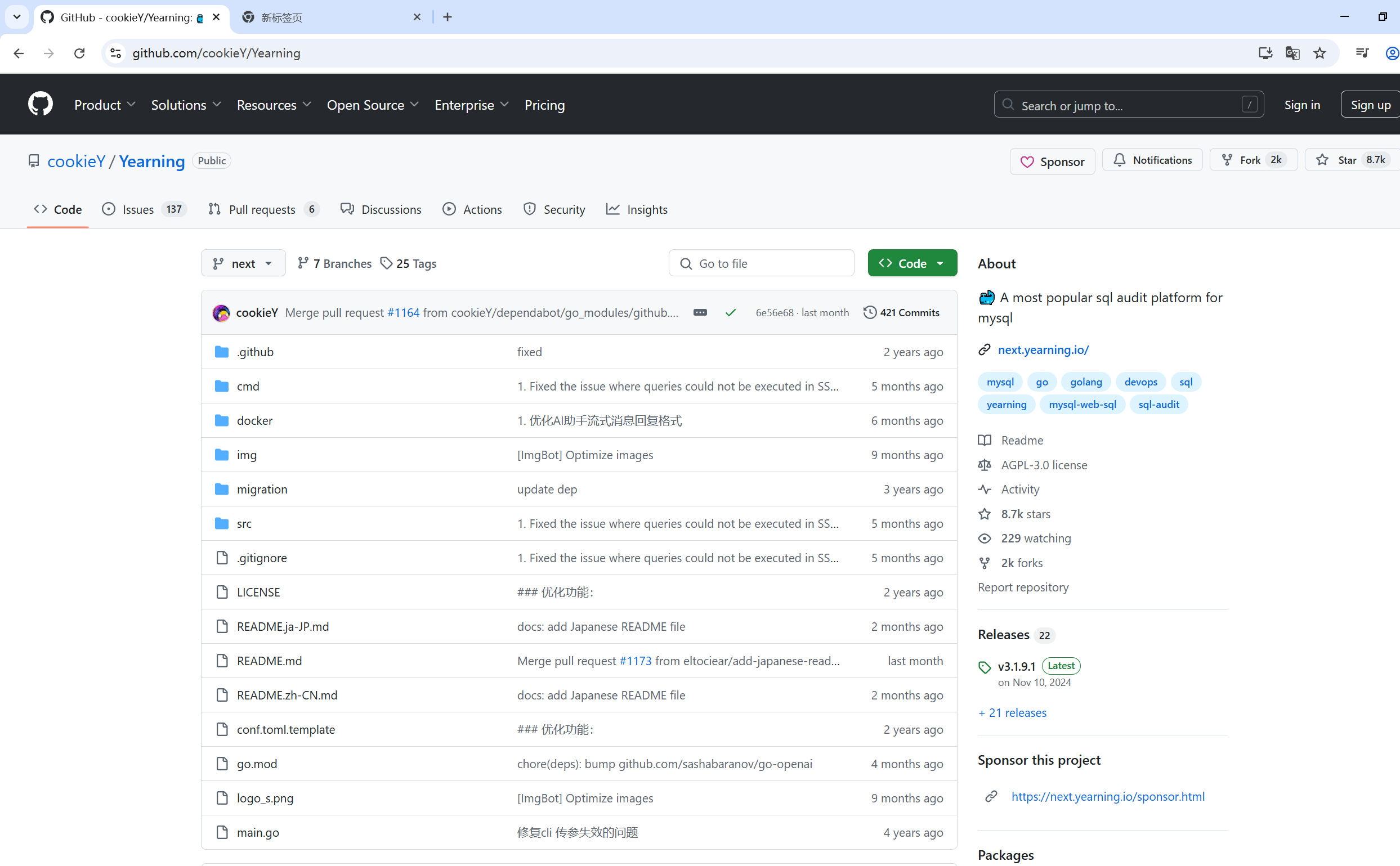
官网地址:
https://github.com/cookieY/Yearning
1、下载Yearning
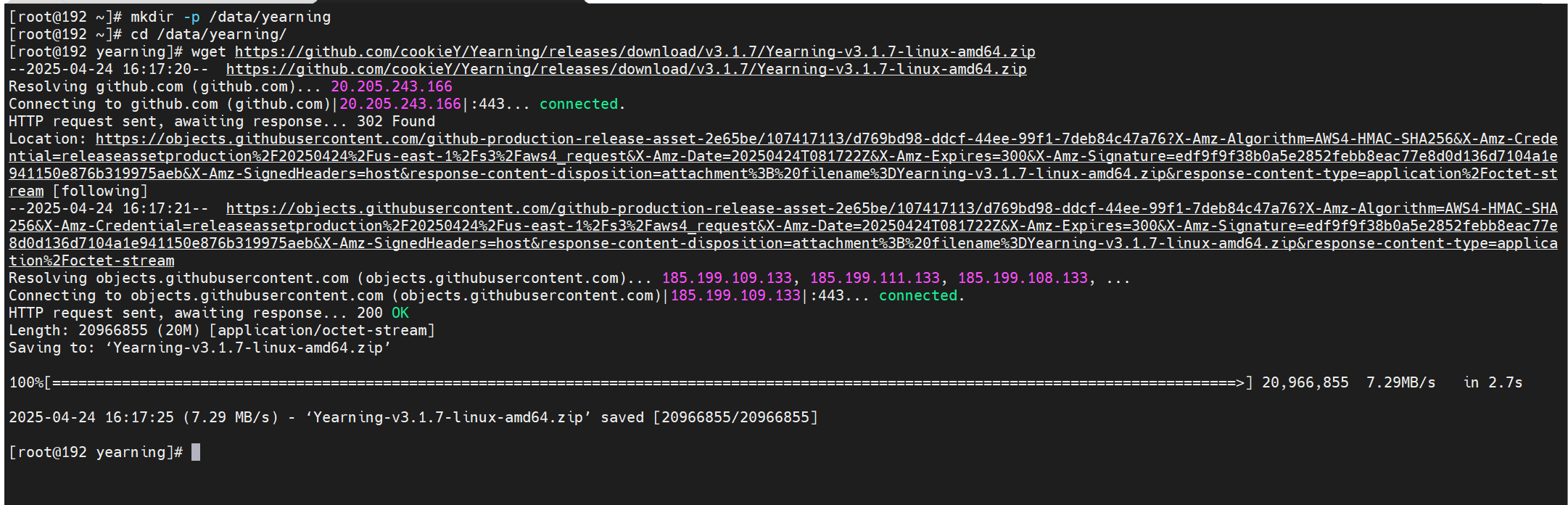
165节点进行下载
mkdir -p /data/yearning
cd /data/yearning/
wget https://github.com/cookieY/Yearning/releases/download/v3.1.7/Yearning-v3.1.7-linux-amd64.zip
2、解压Yearning安装包
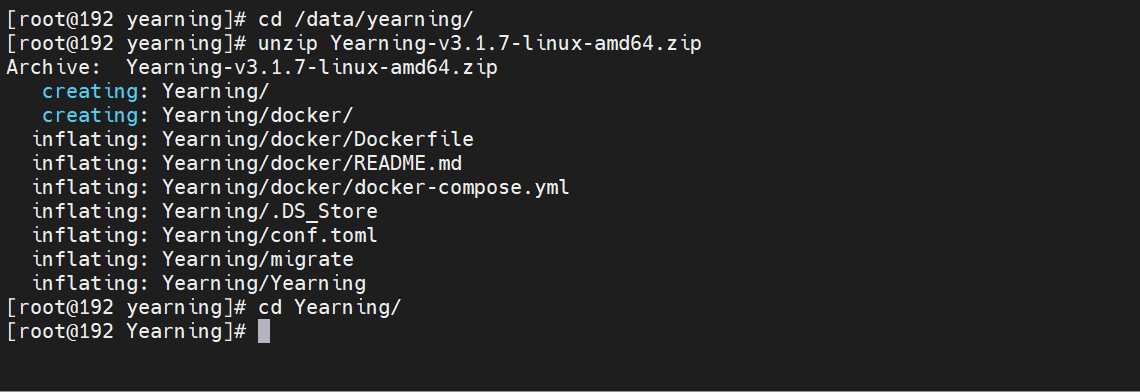
165节点进行安装
cd /data/yearning/
unzip Yearning-v3.1.7-linux-amd64.zip
cd Yearning/
3、创建Yearning的连接用户
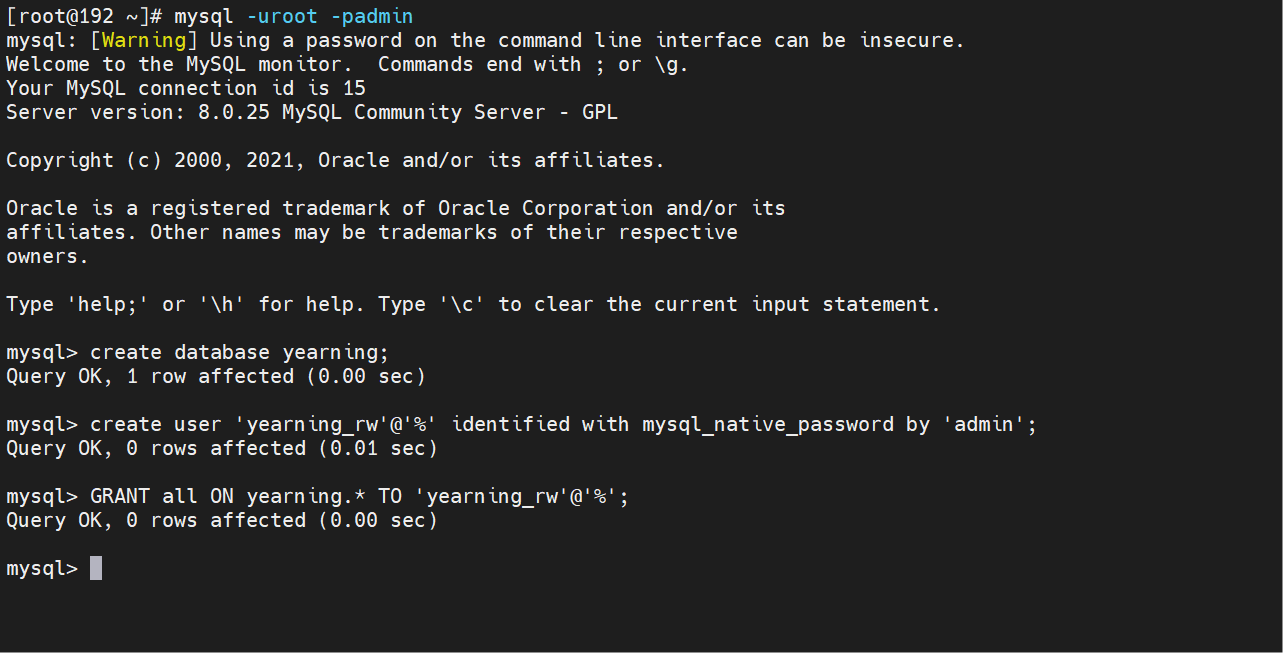
165创建数据库和用户
create database yearning;
create user 'yearning_rw'@'%' identified with mysql_native_password by 'admin';
GRANT all ON yearning.* TO 'yearning_rw'@'%';
4、修改Yearning配置文件conf.toml
cd /data/yearning/Yearning
vim conf.toml
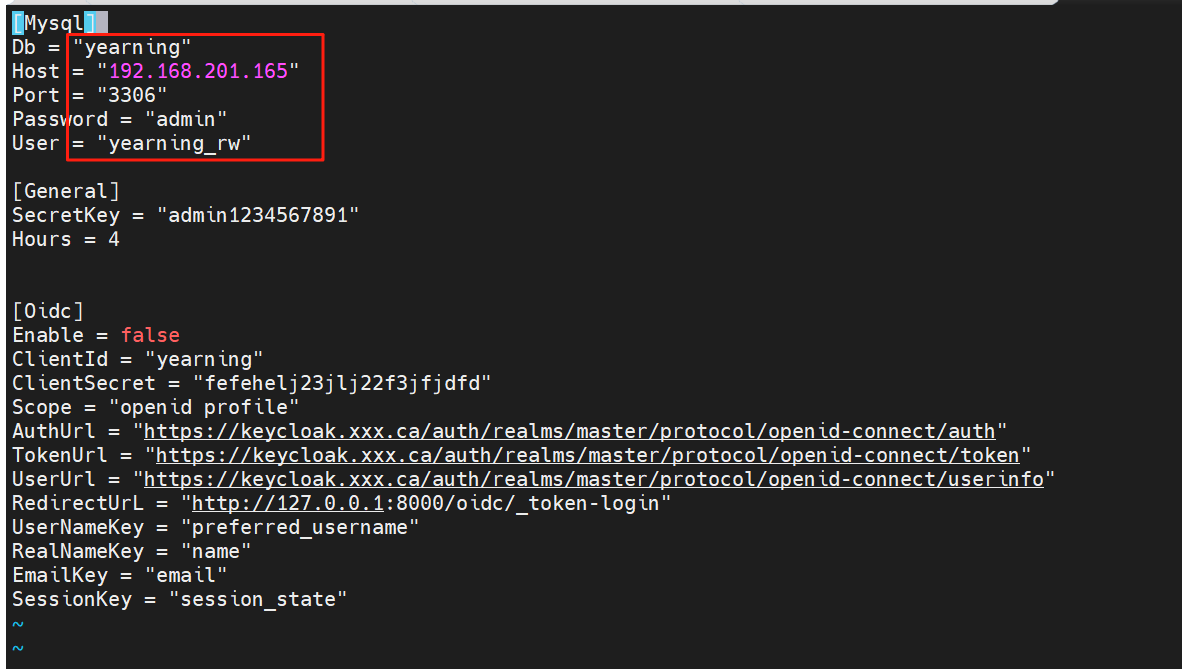
修改如下内容:
注意Db = "yearning"是小写
[Mysql]
Db = "yearning"
Host = "192.168.201.165"
Port = "3306"
Password = "admin"
User = "yearning_rw"
5、修改SecreKey
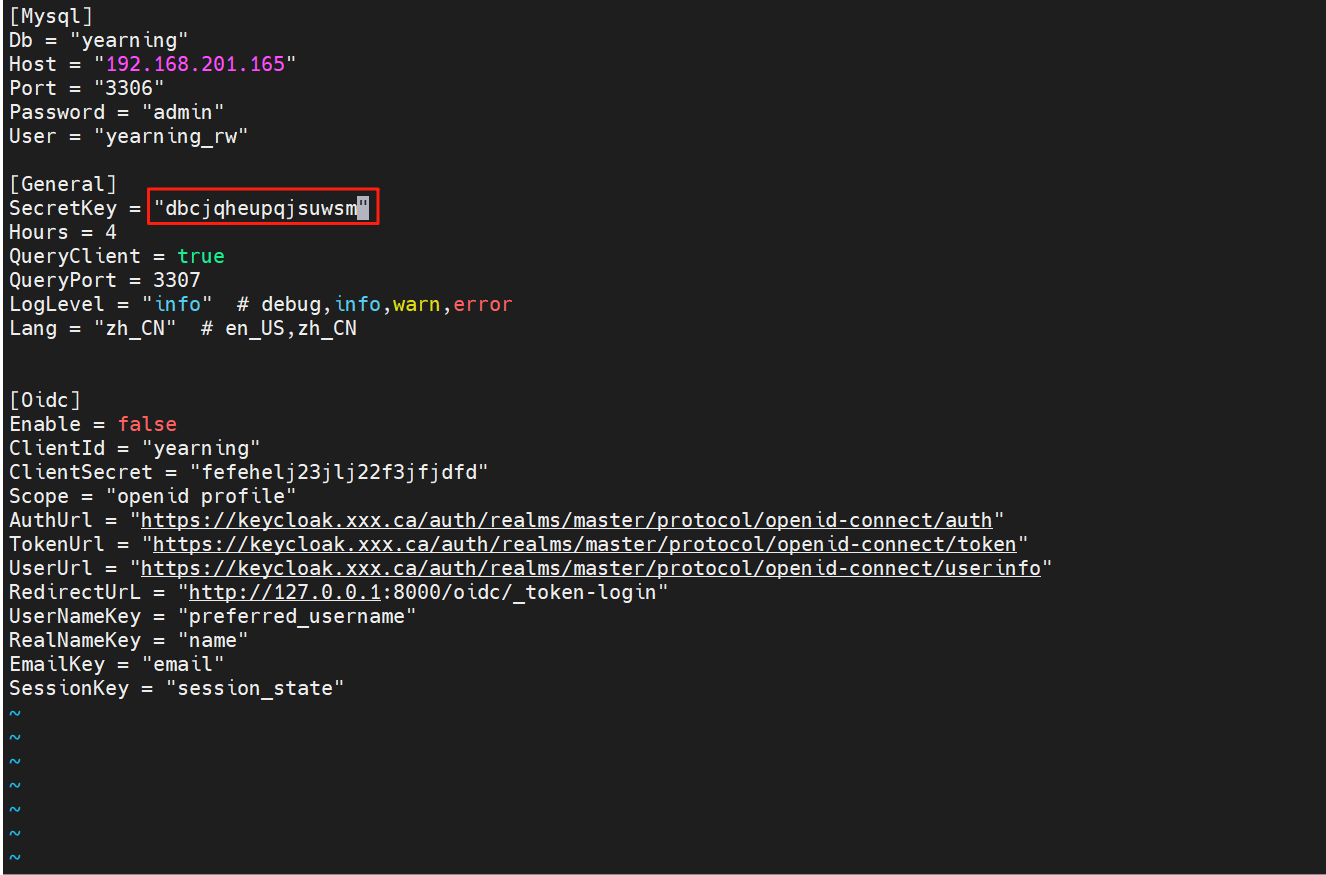
这里的密码要16个字符
cd /data/yearning/Yearning
vim conf.toml
修改为如下:
[General]
SecretKey = "dbcjqheupqjsuwsm"
6、初始化
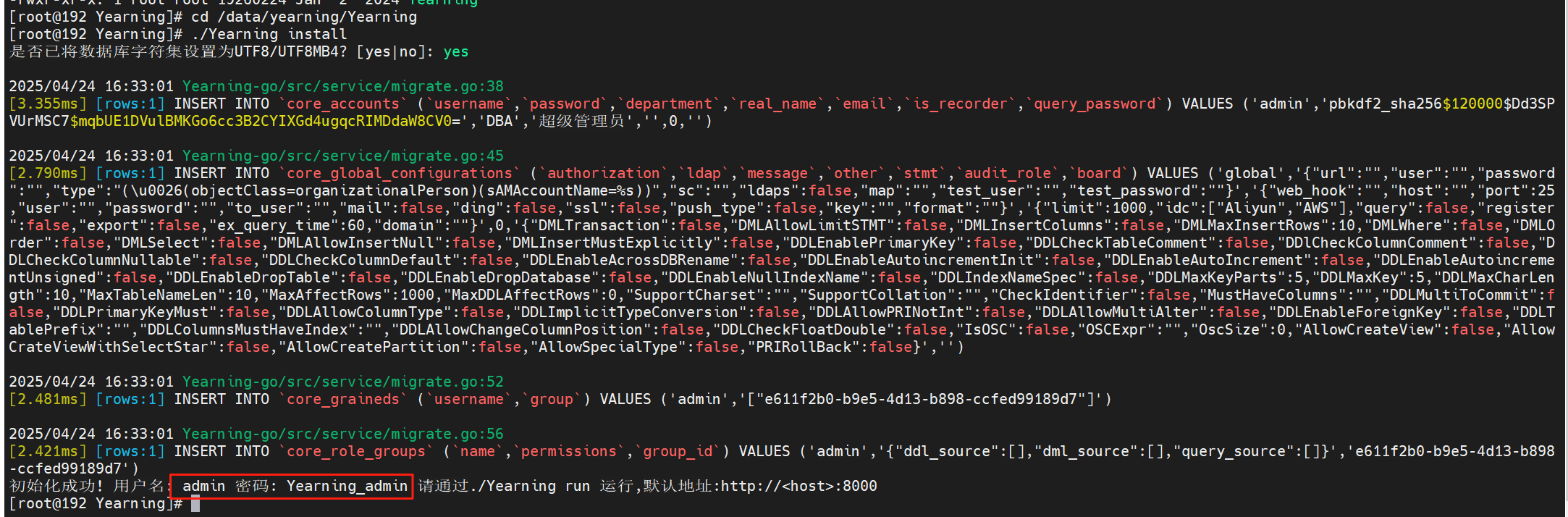
cd /data/yearning/Yearning
./Yearning install
输入
yes

7、启动Yearning
nohup ./Yearning run --port "8090" &

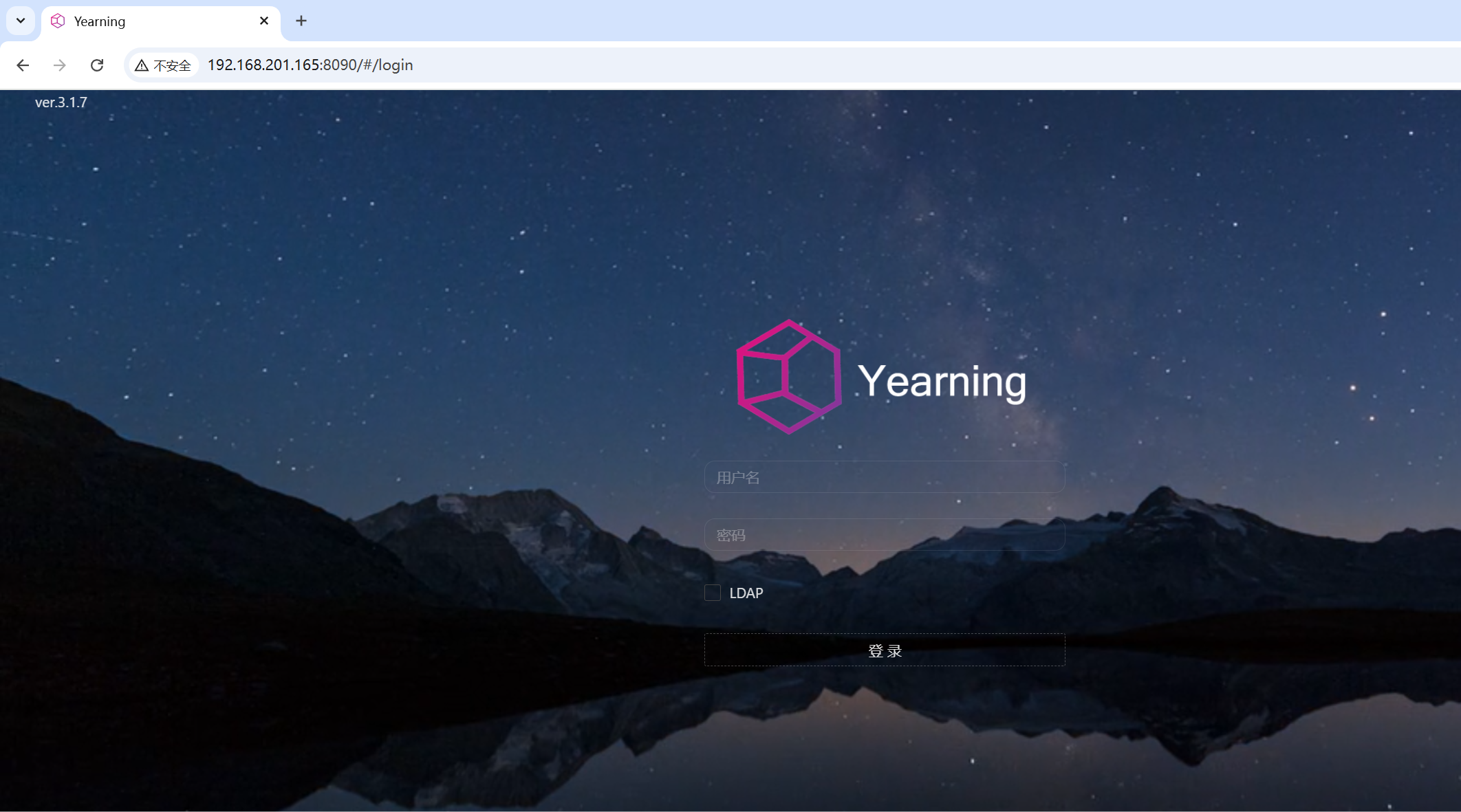
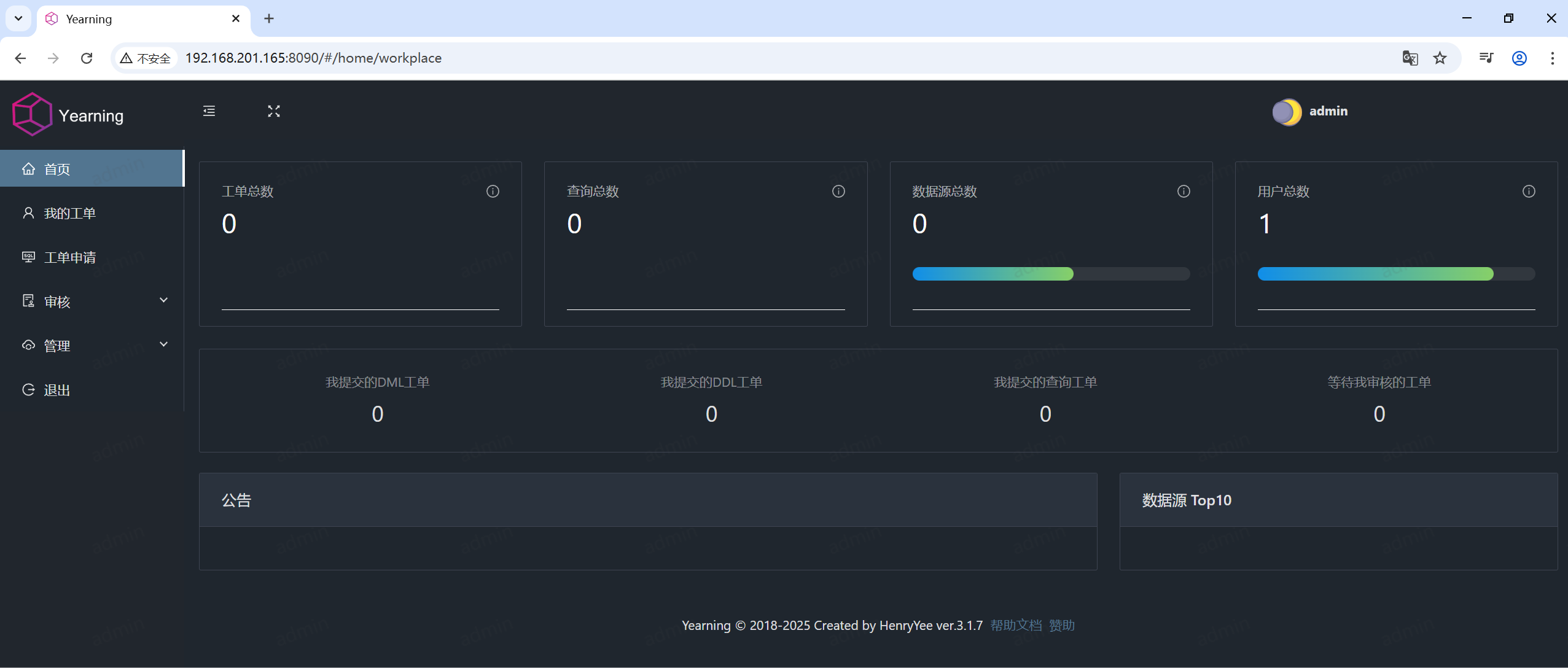
8、登录页面
http://192.168.201.165:8090
用户名: admin 密码: Yearning_admin
三、配置Yearning普通用户和审核流程
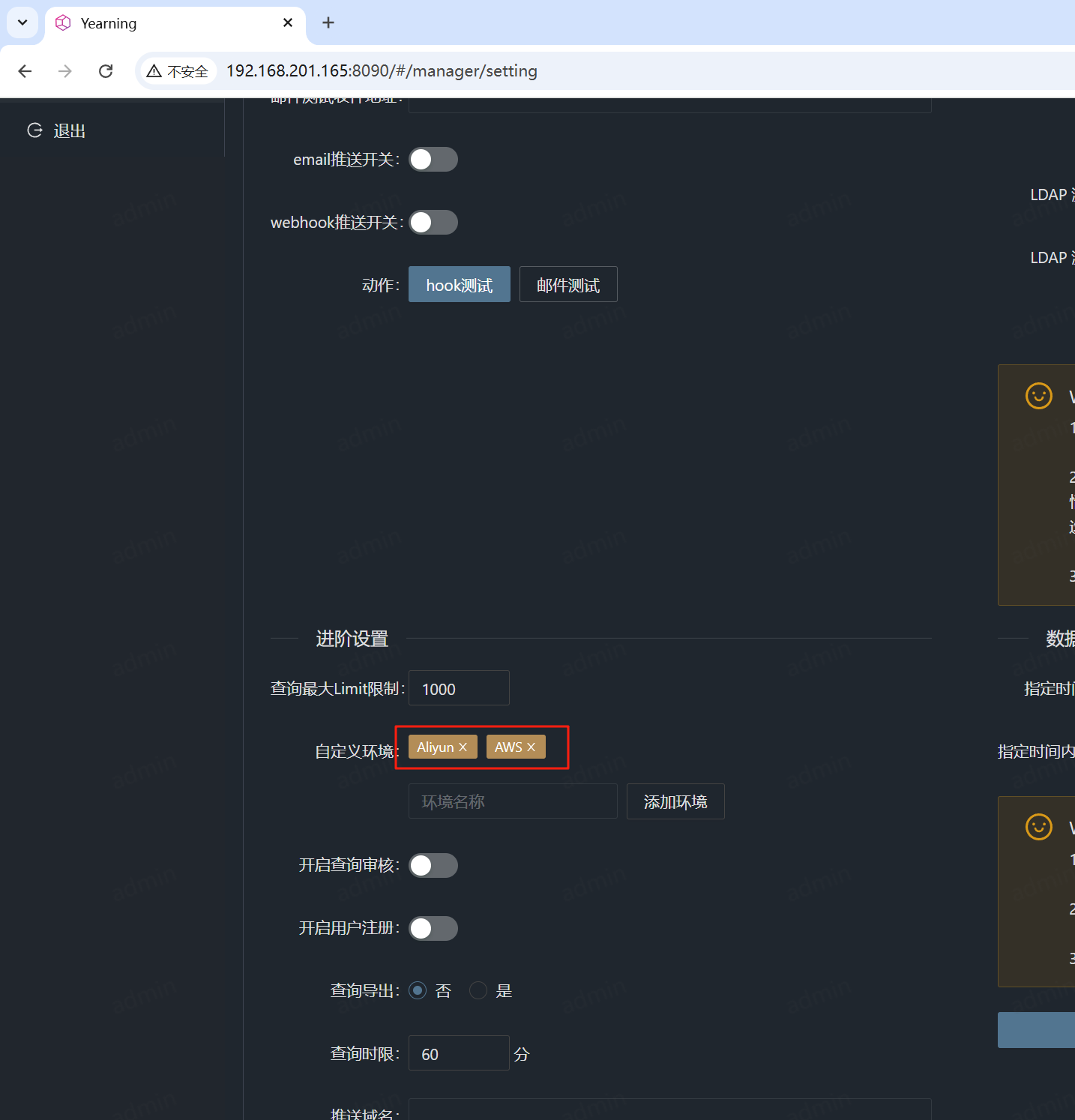
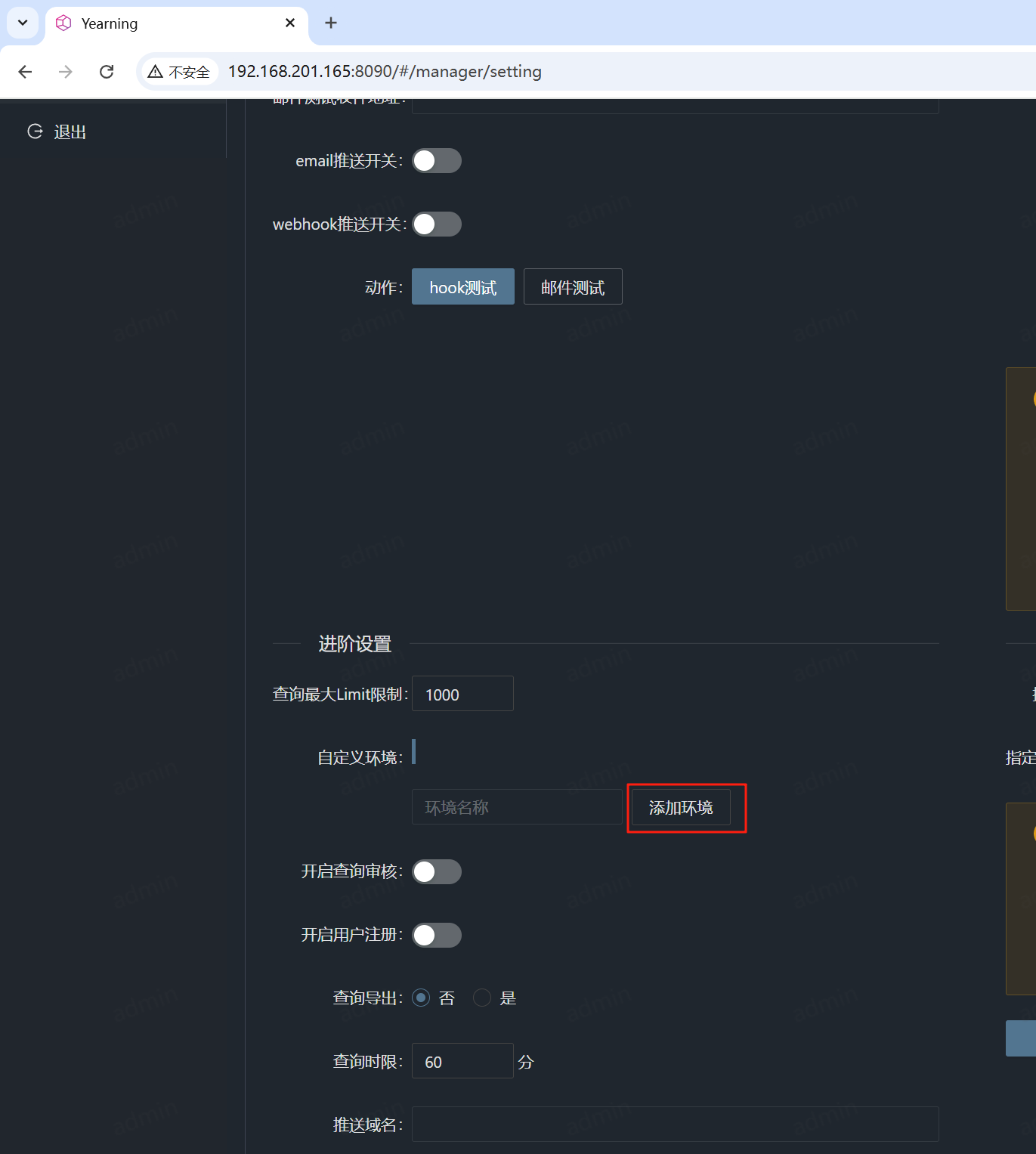
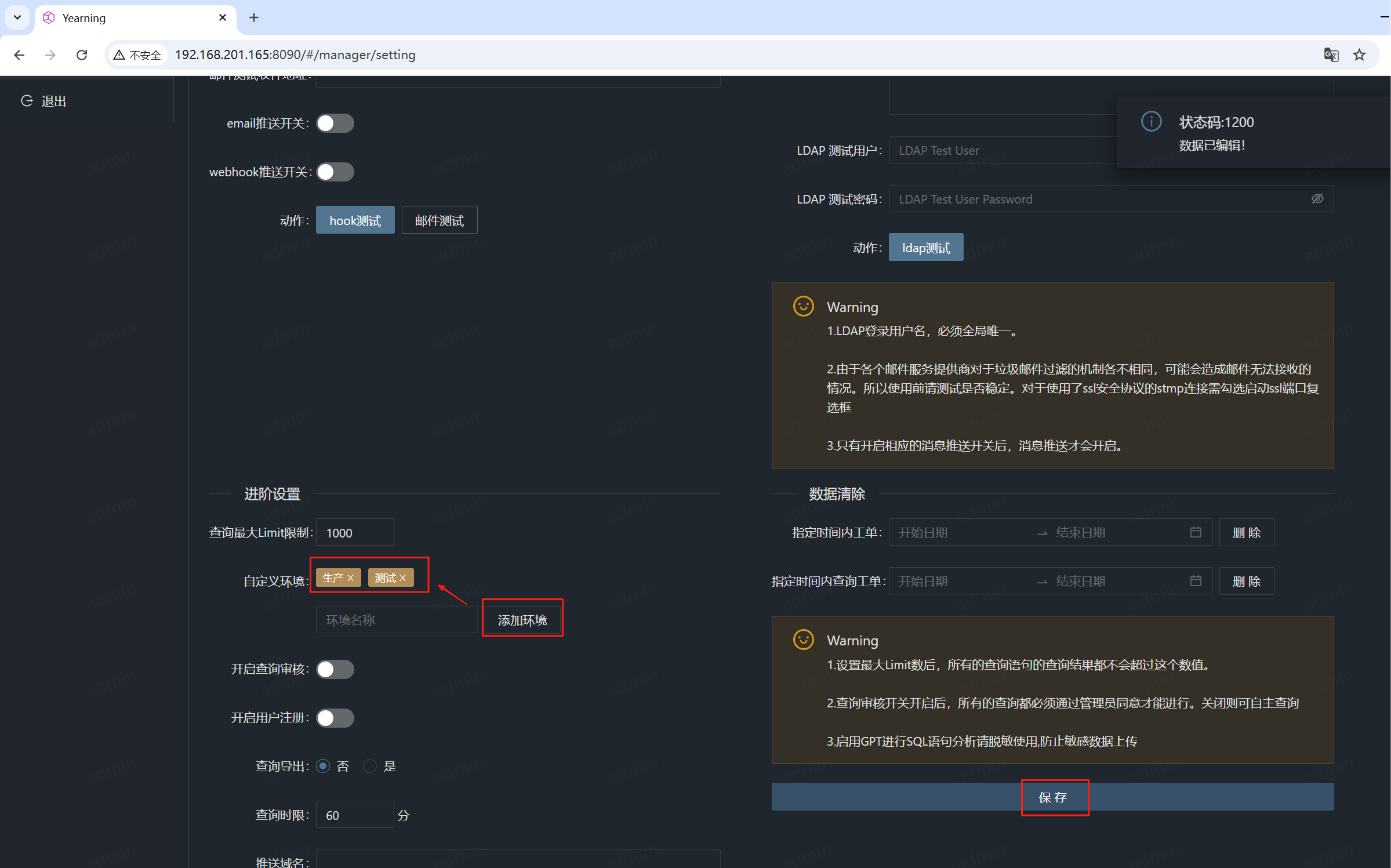
1、添加环境

去掉默认的环境
添加环境
点击保存
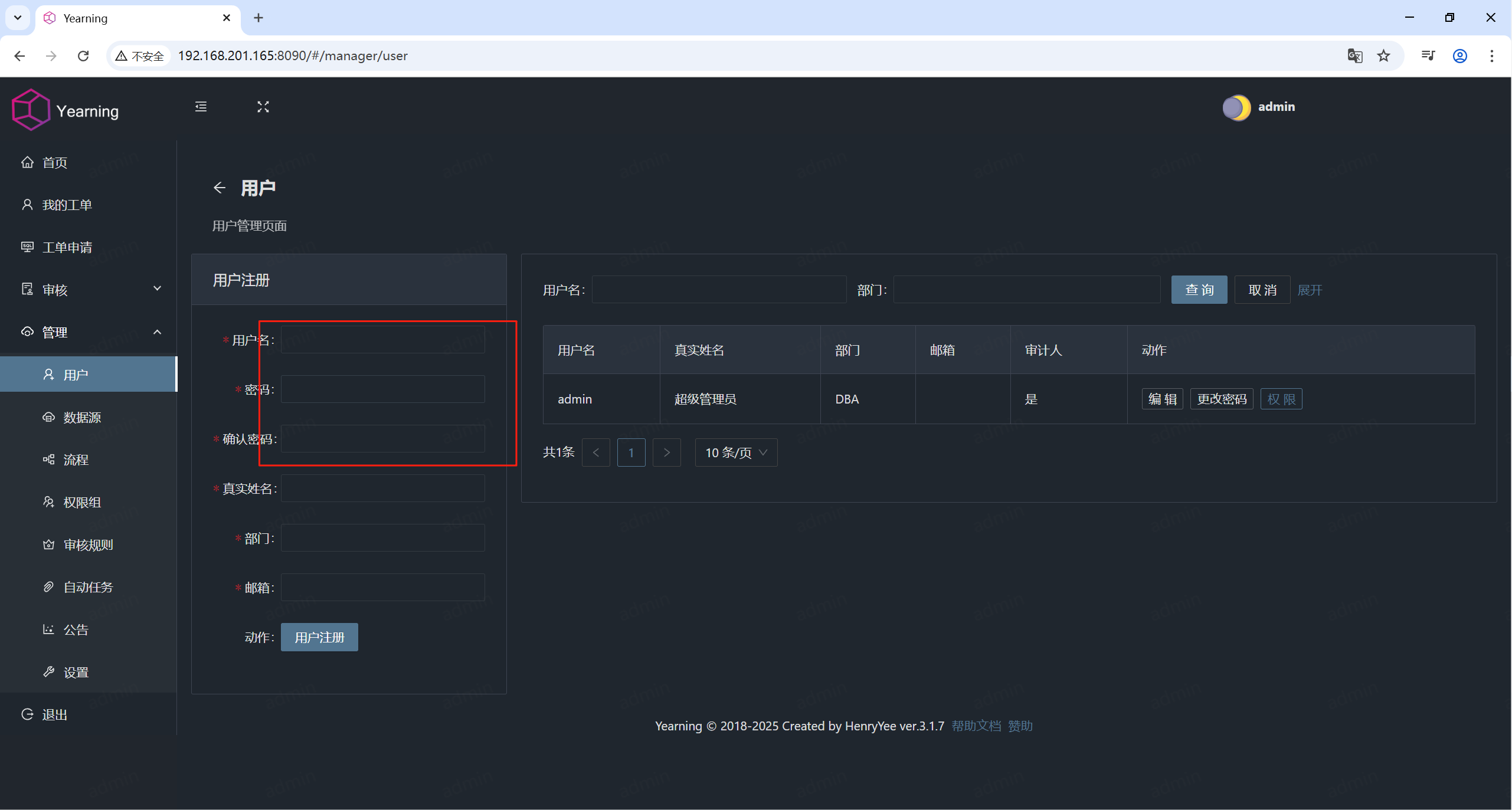
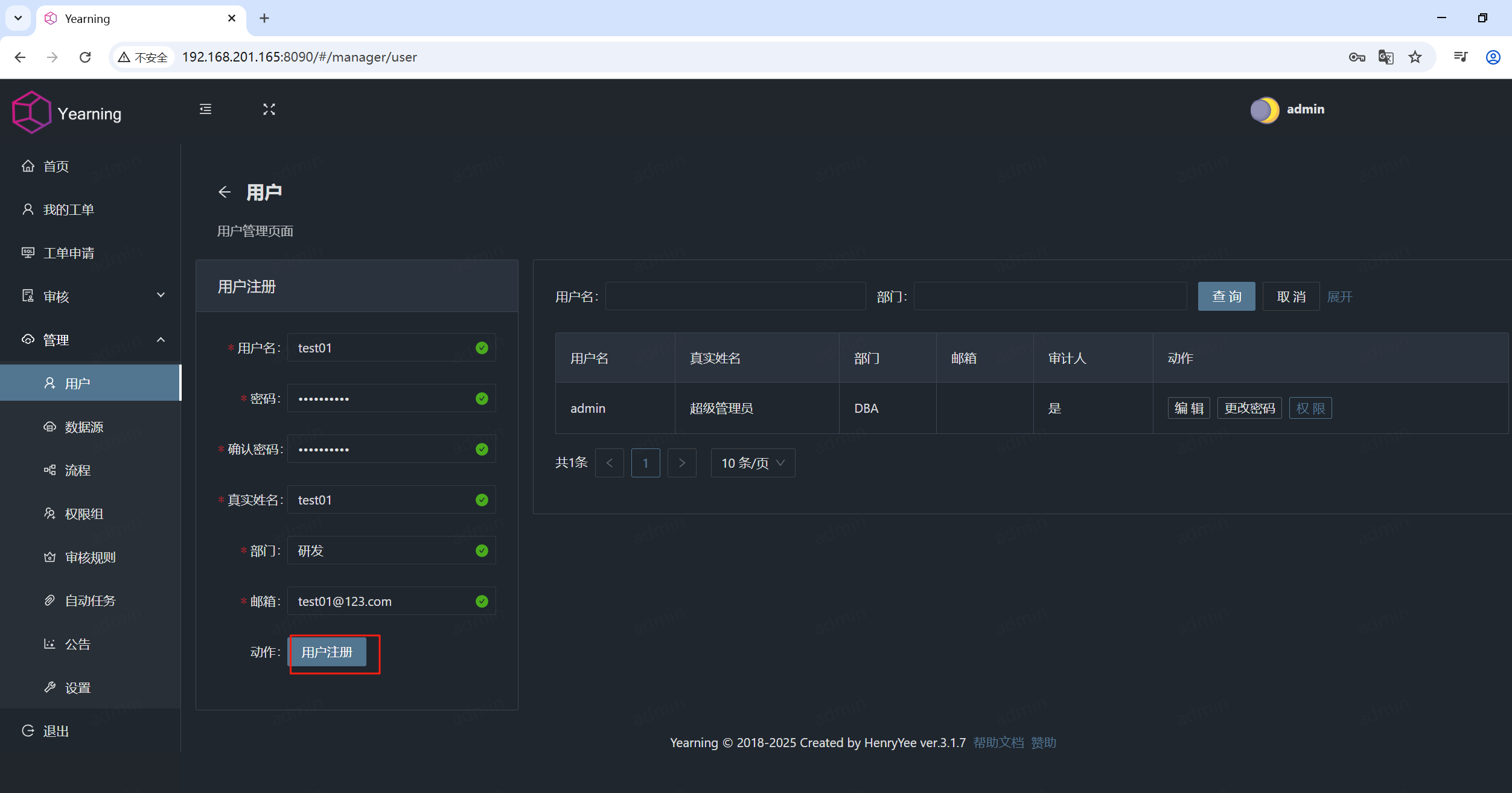
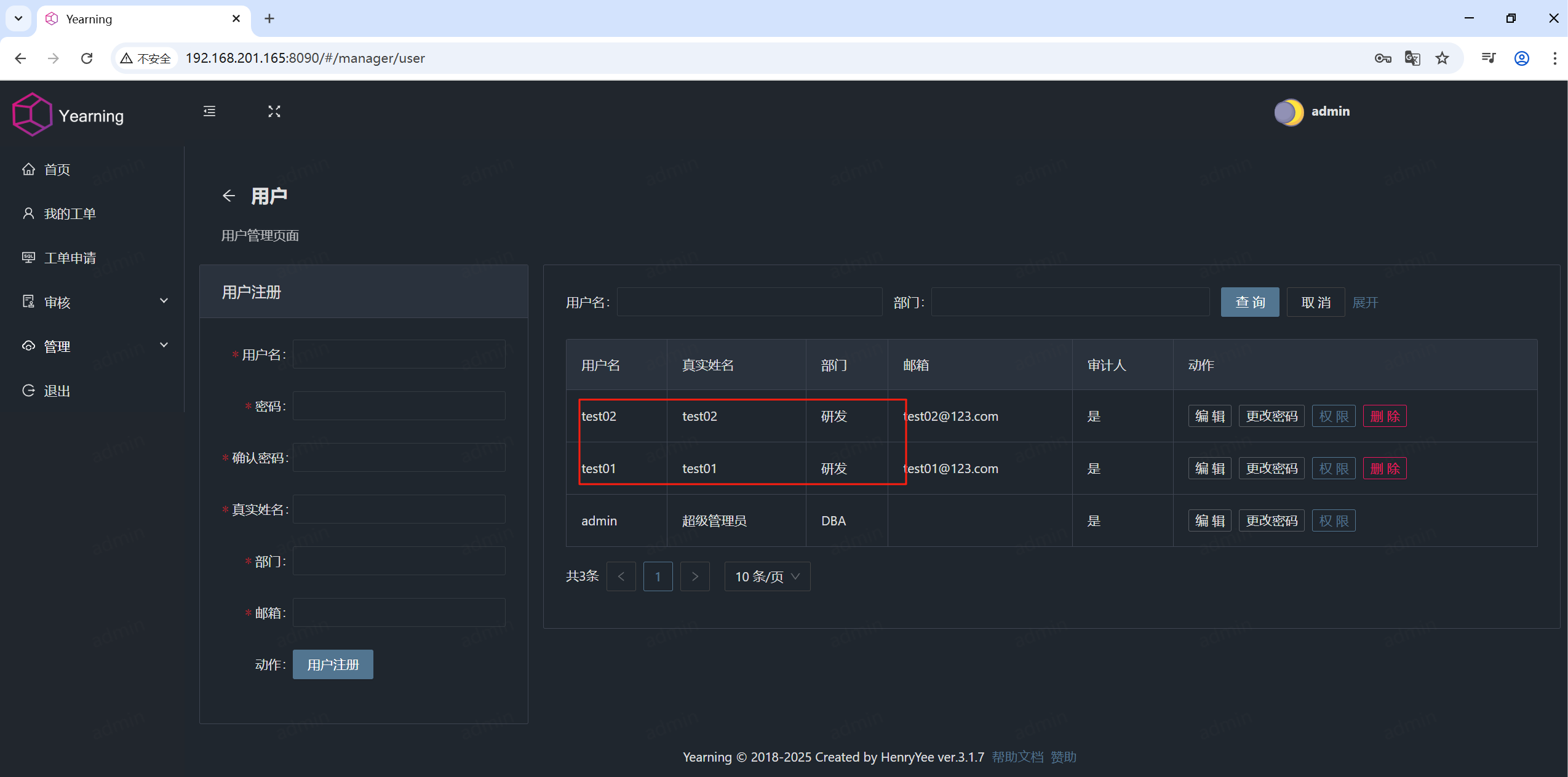
2、创建用户
(1)test01
(2)test02

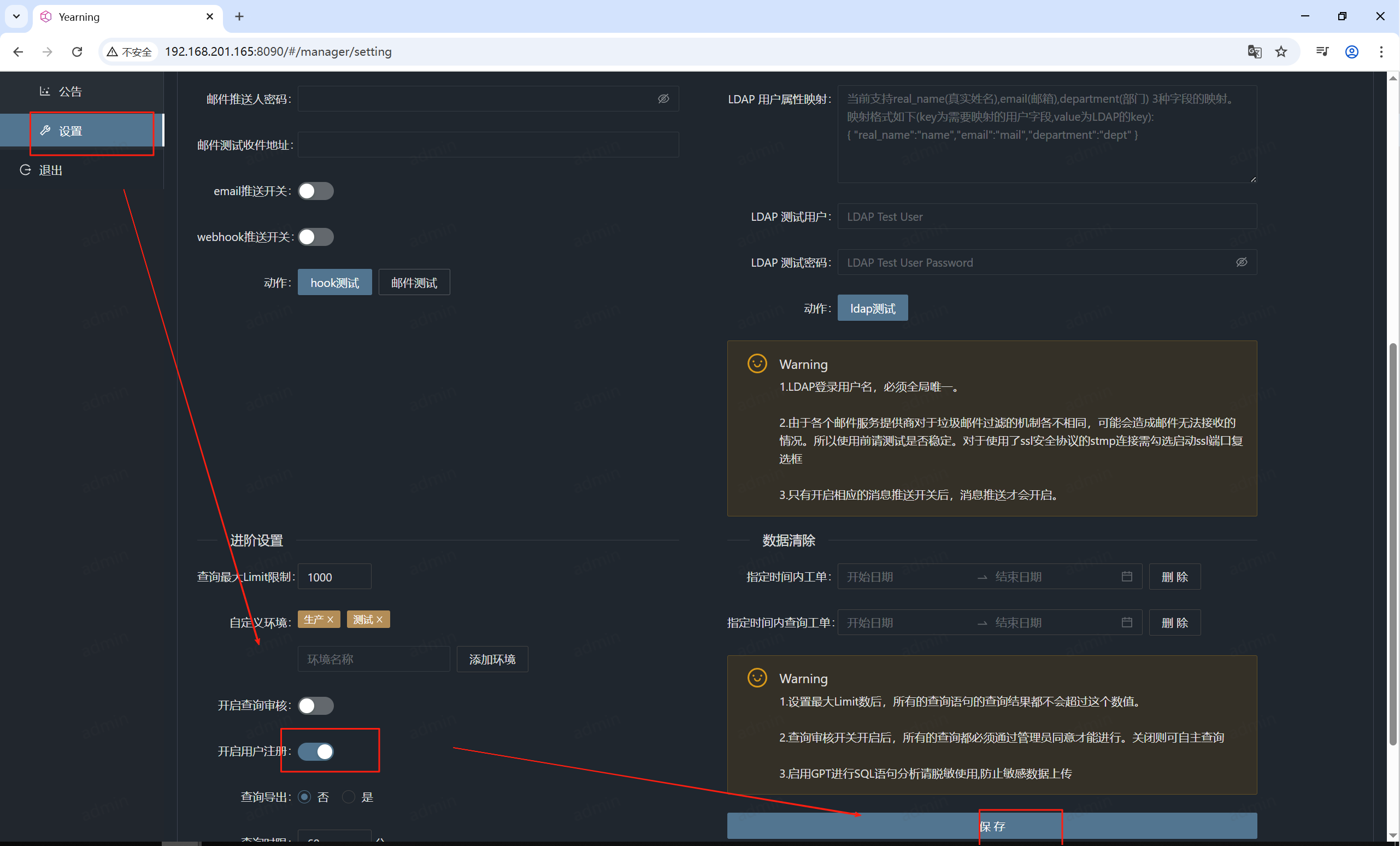
3、开启用户注册
也可以开启用户注册,让用户自己进行注册
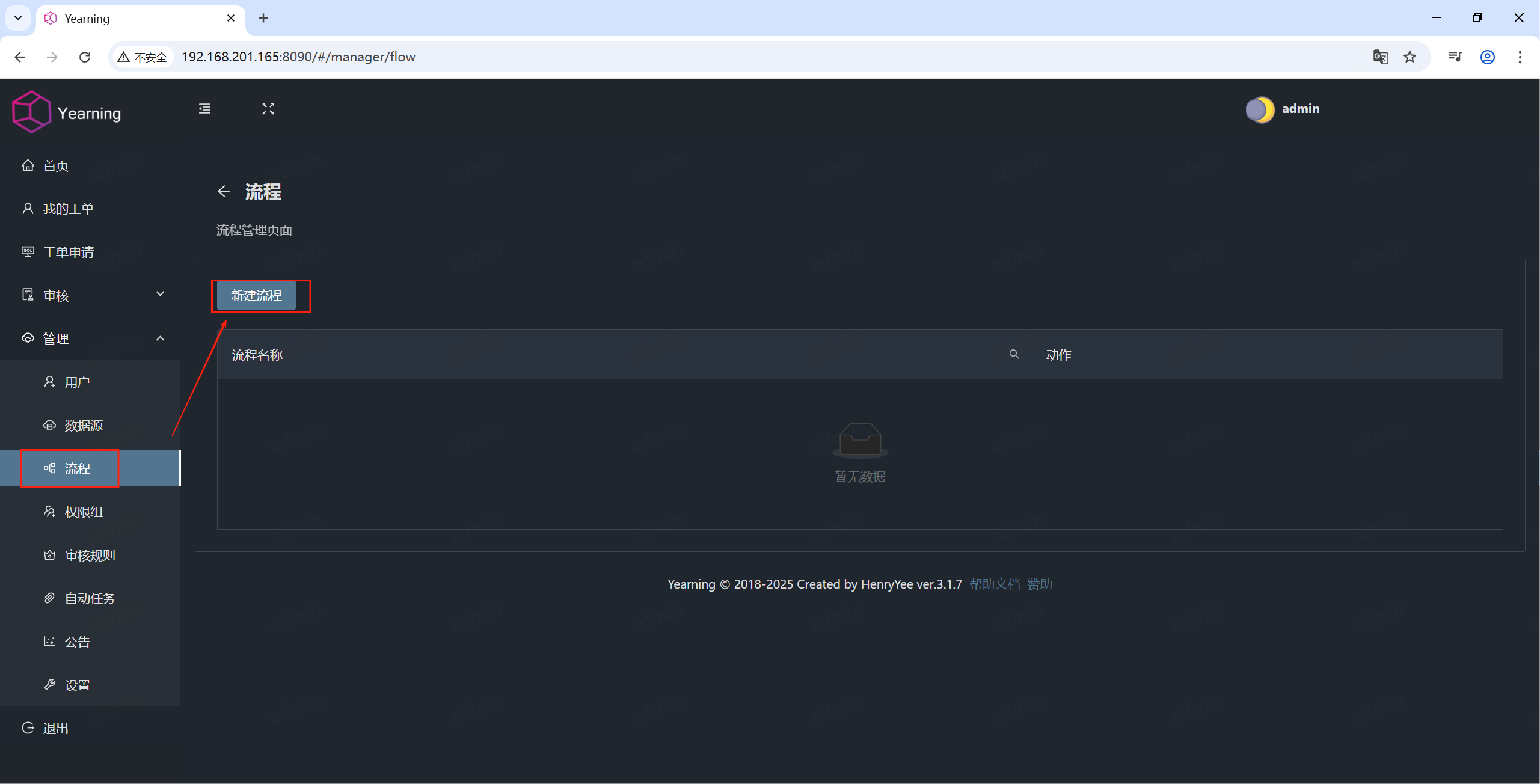
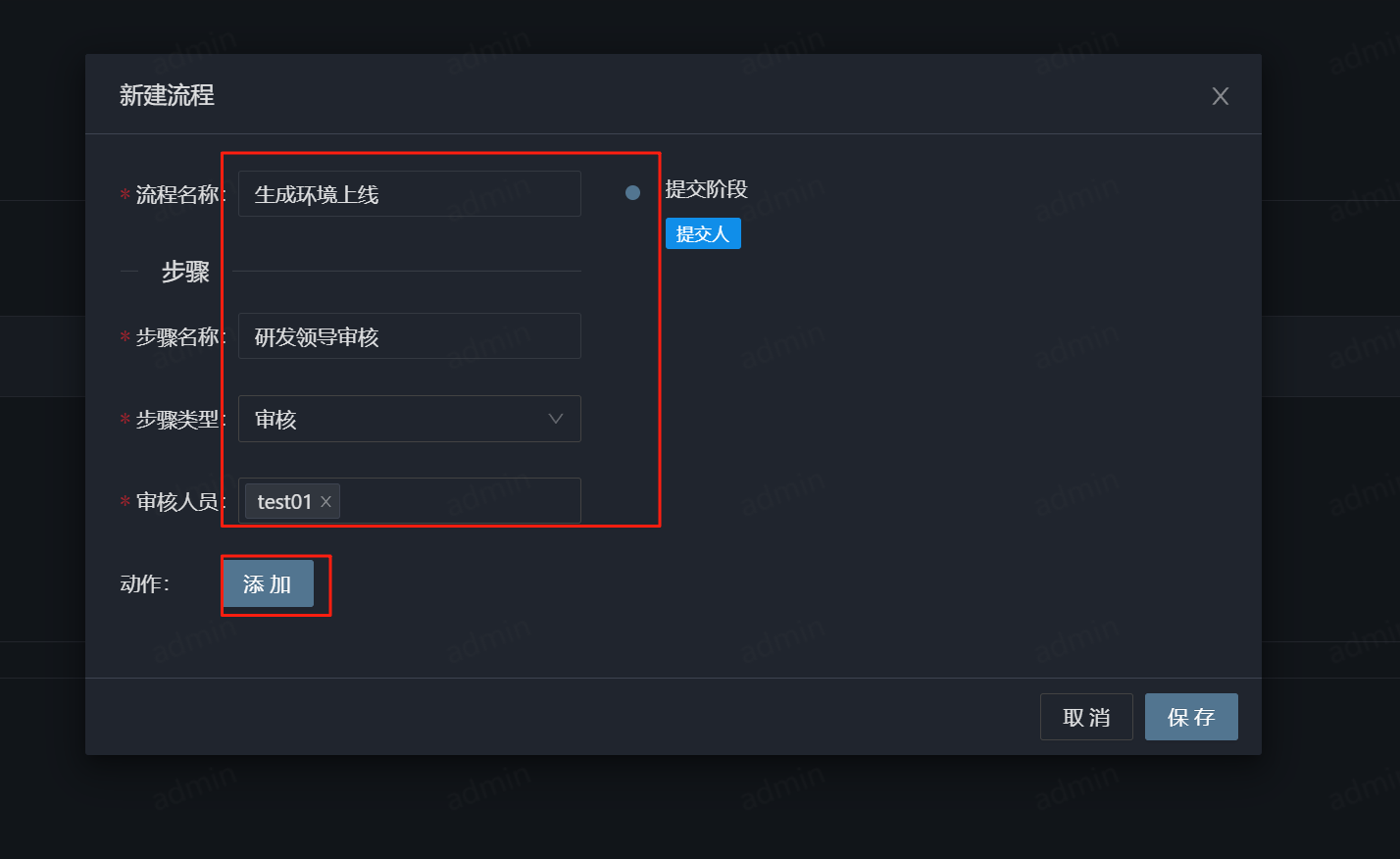
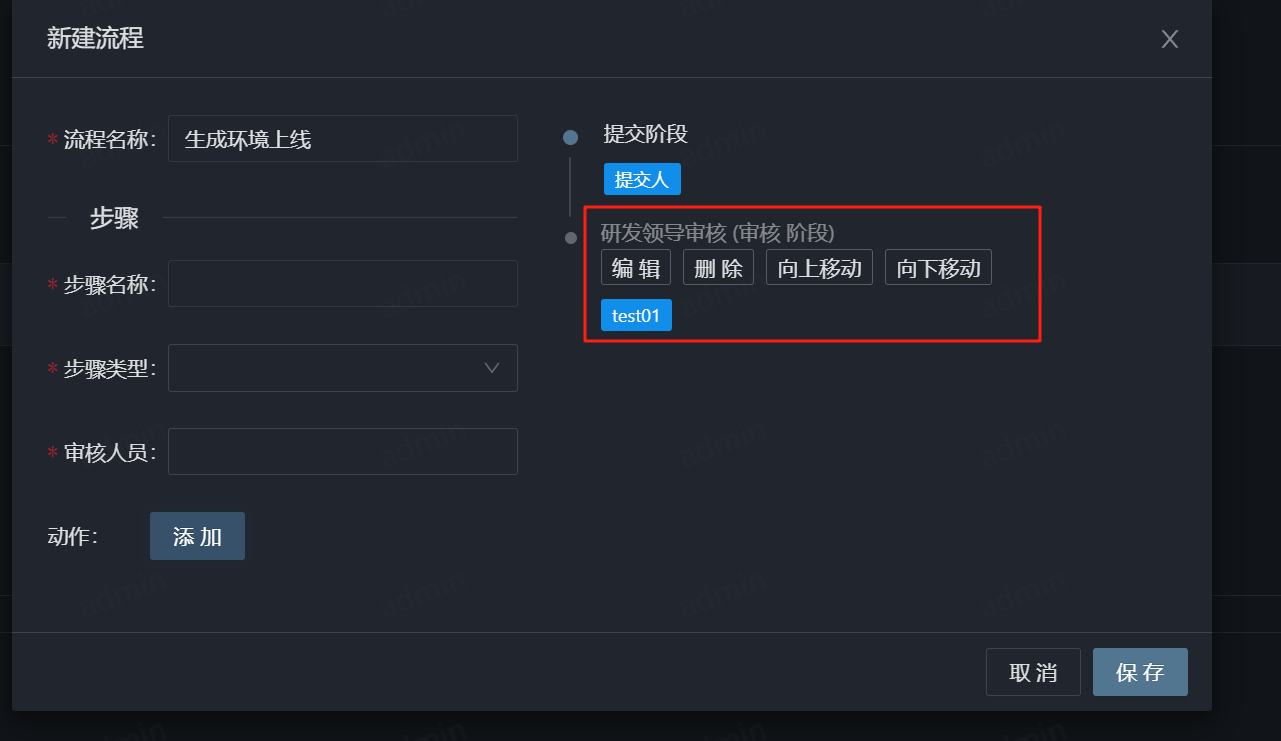
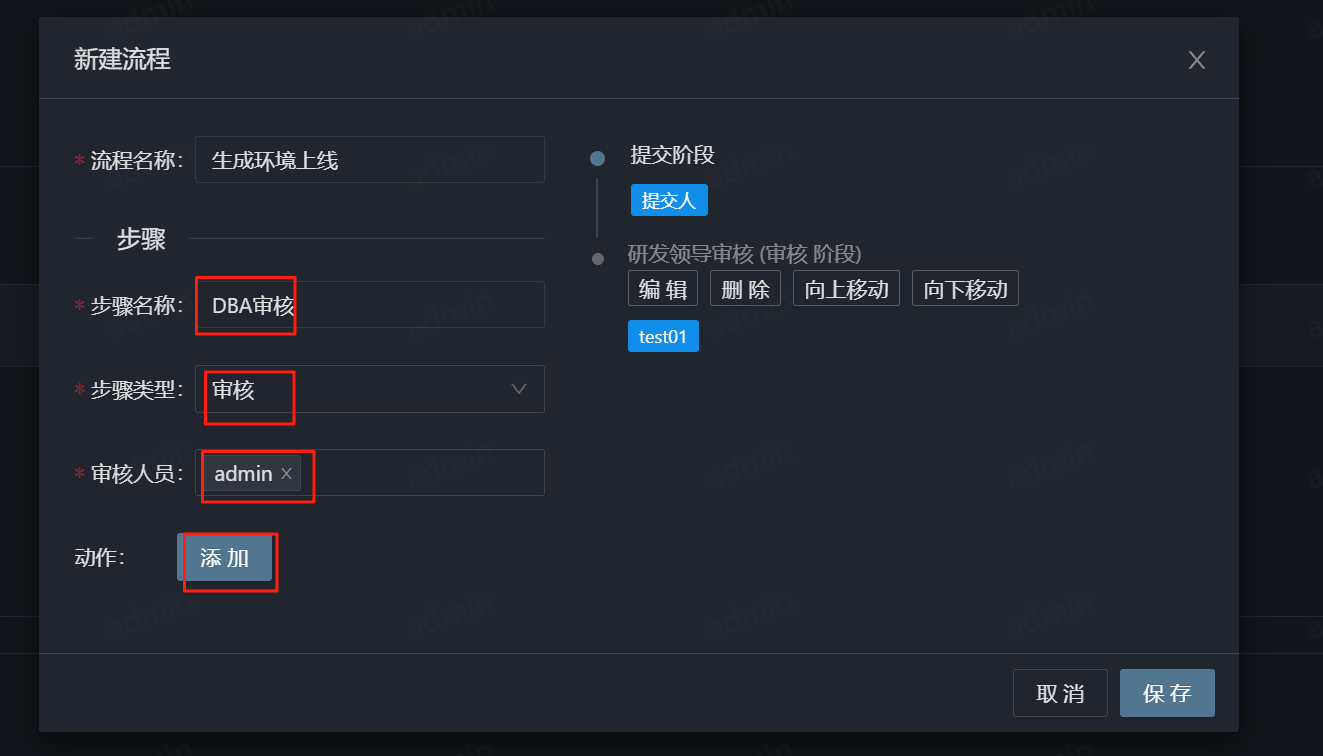
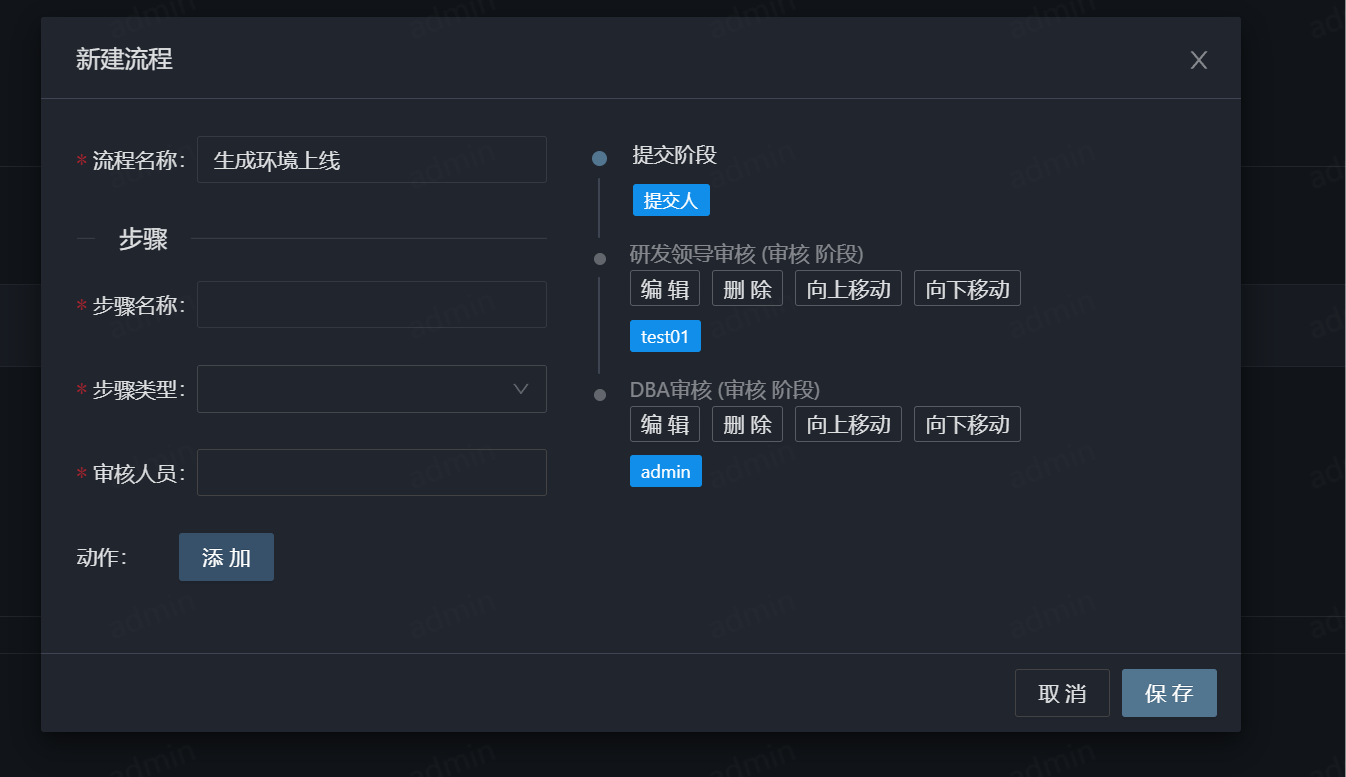
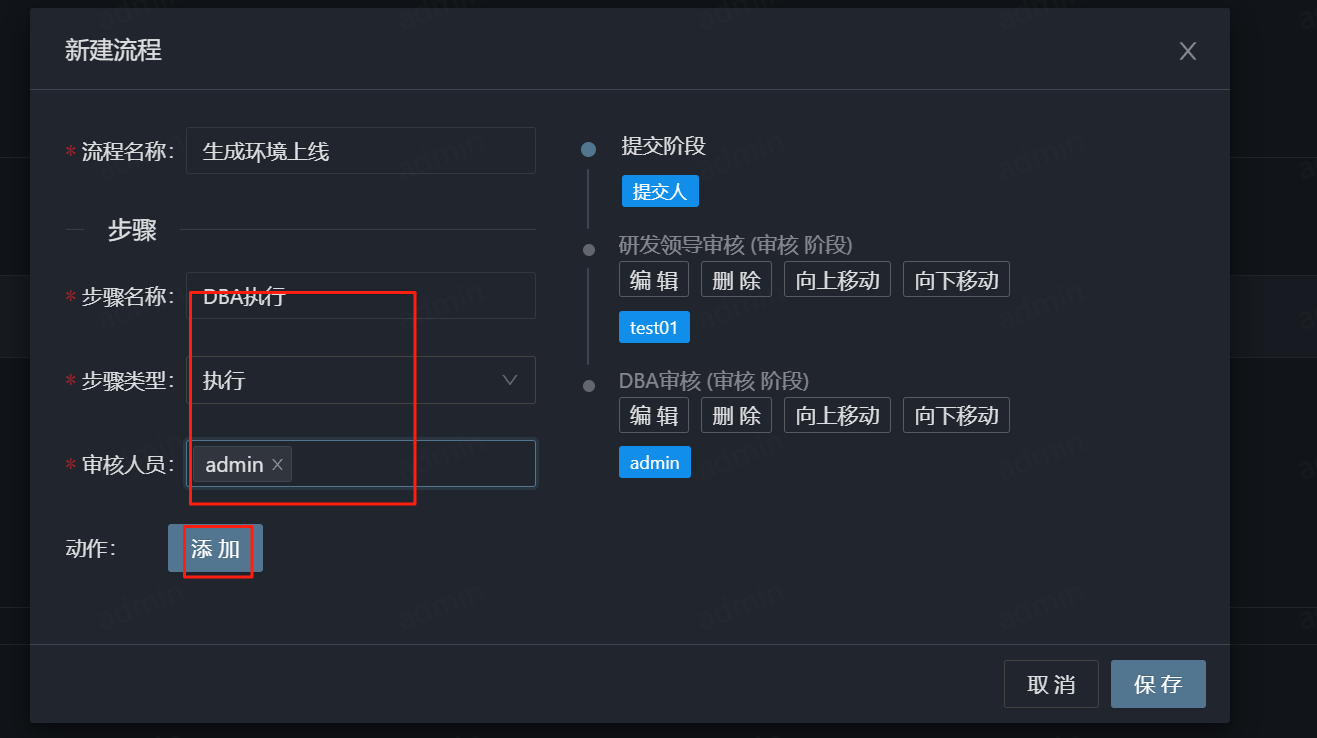
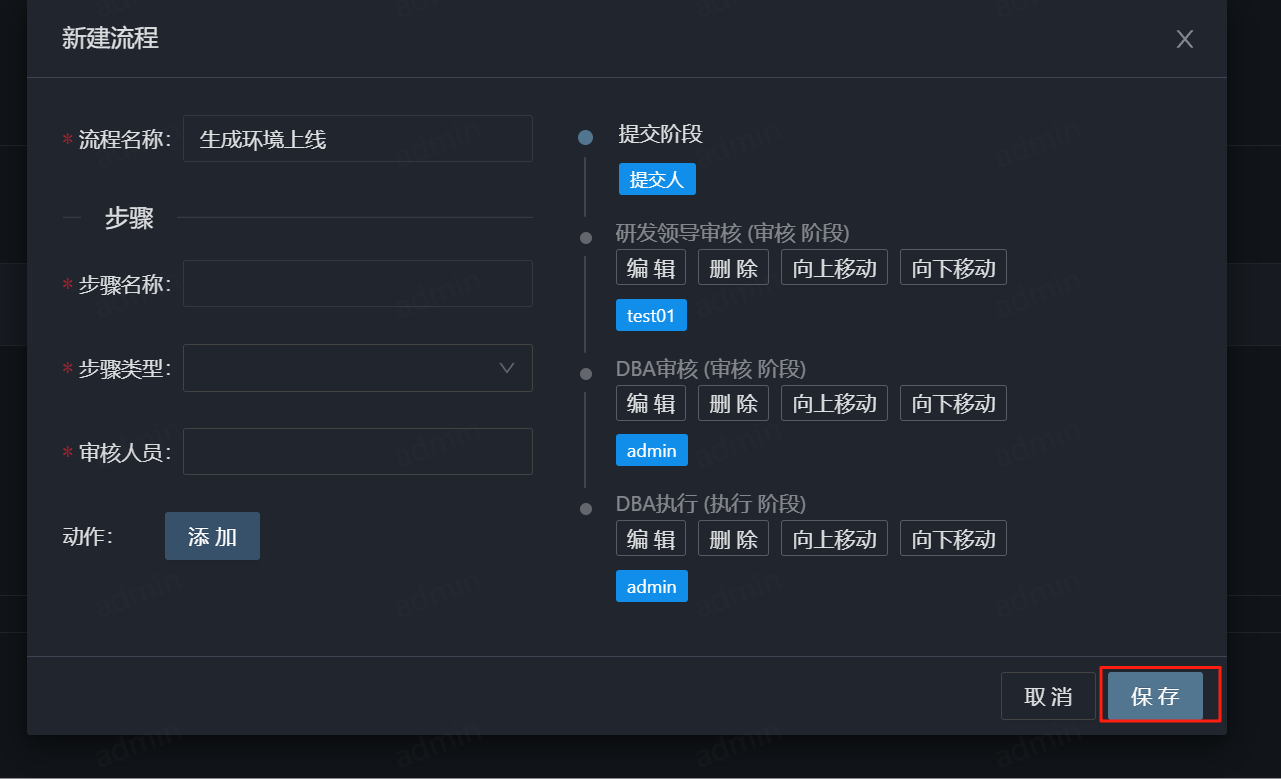
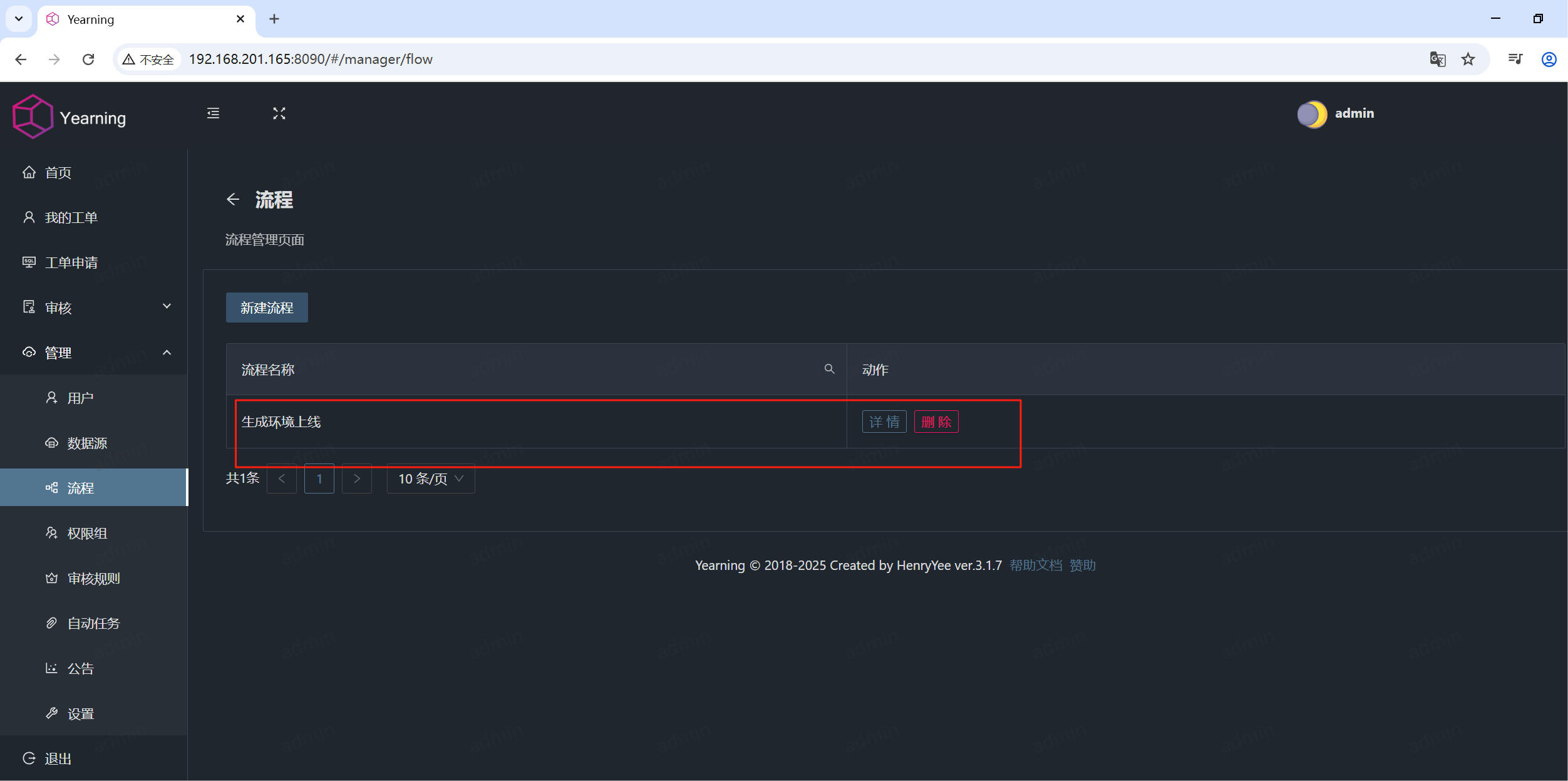
4、新建审核流程
四、添加被审核数据库并给用户添加权限
1、创建用户
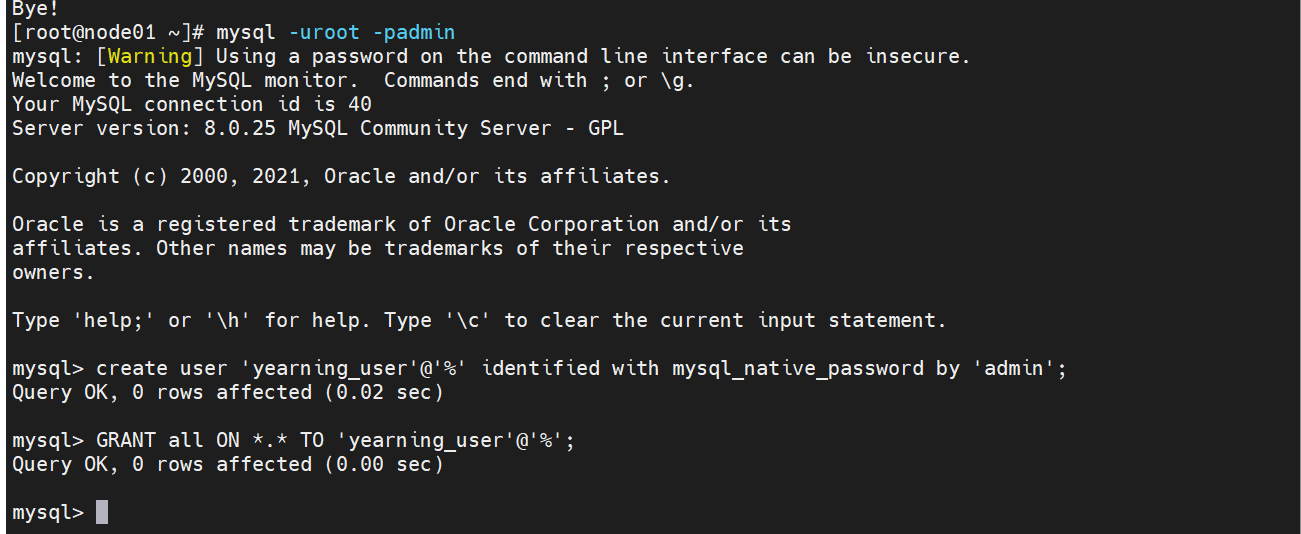
在161创建用户,这个用户和上面的用户不一样,上面的用户是yearning的元数据库,这个数据库是用来连接审核的数据库的,这里我们在161上进行创建。
create user 'yearning_user'@'%' identified with mysql_native_password by 'admin';
GRANT all ON *.* TO 'yearning_user'@'%';
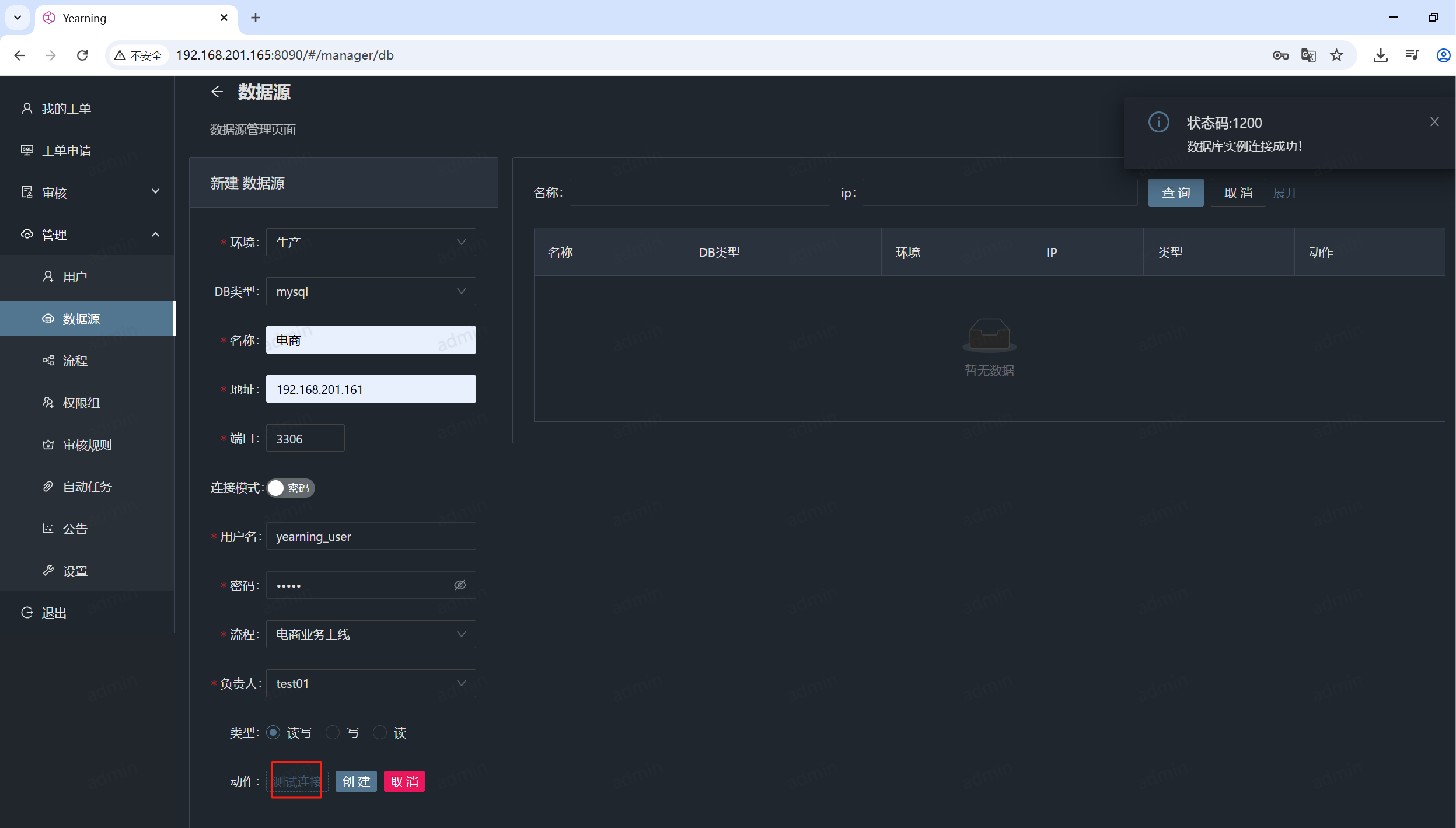
2、添加被审核的数据库
这里的数据库添加161节点,因为161节点是Primary节点。
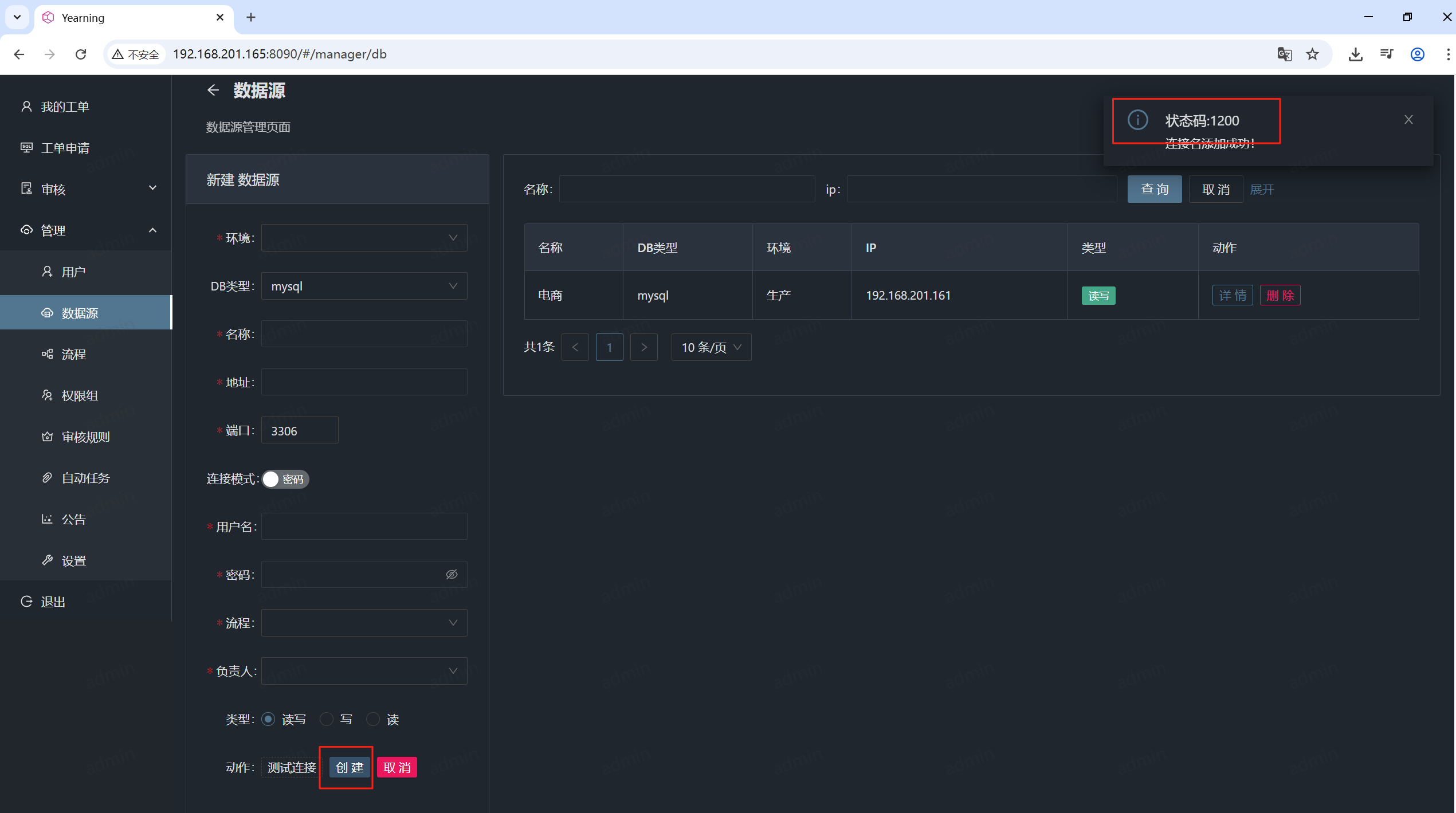
点击创建
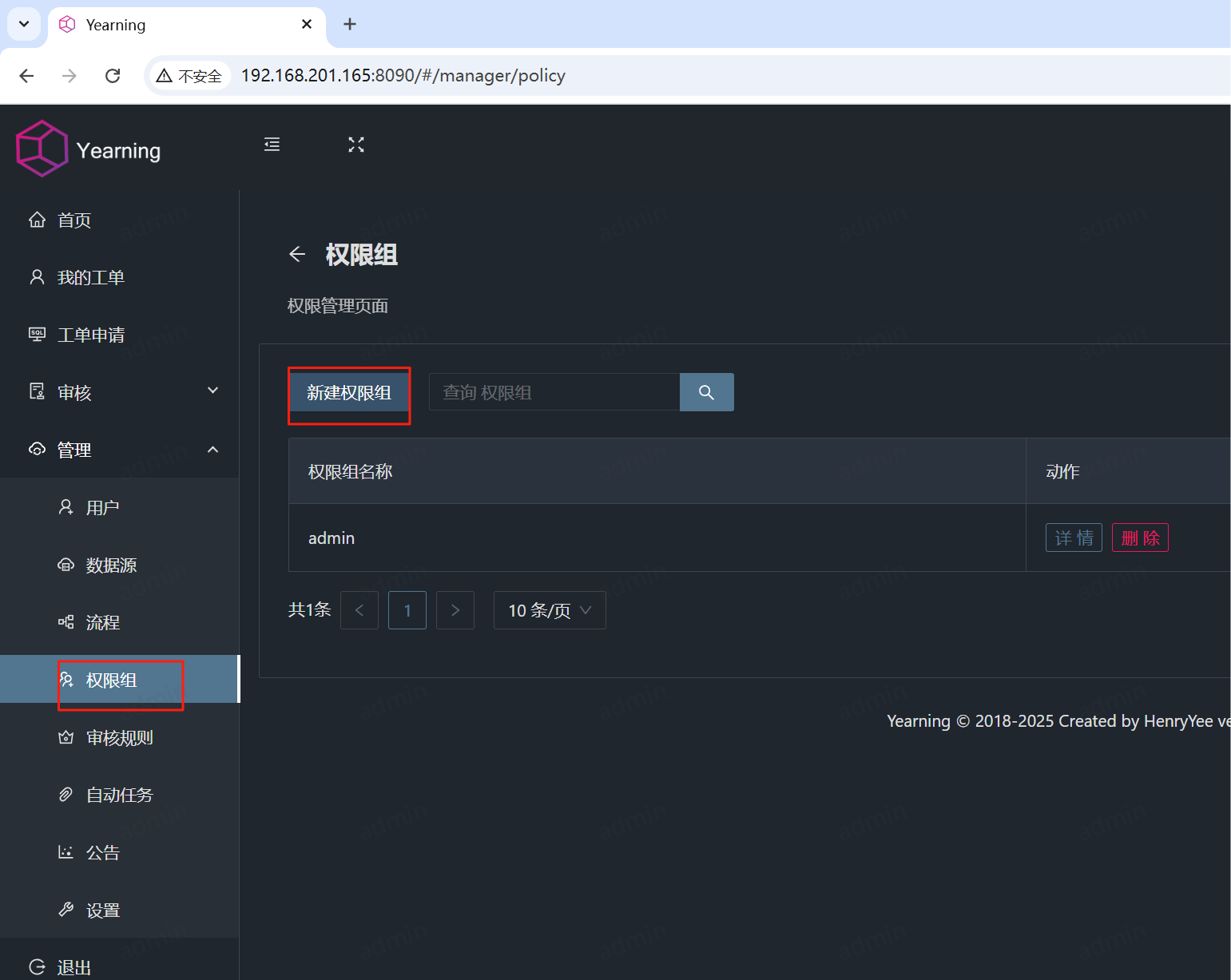
3、配置权限组并给用户增加权限
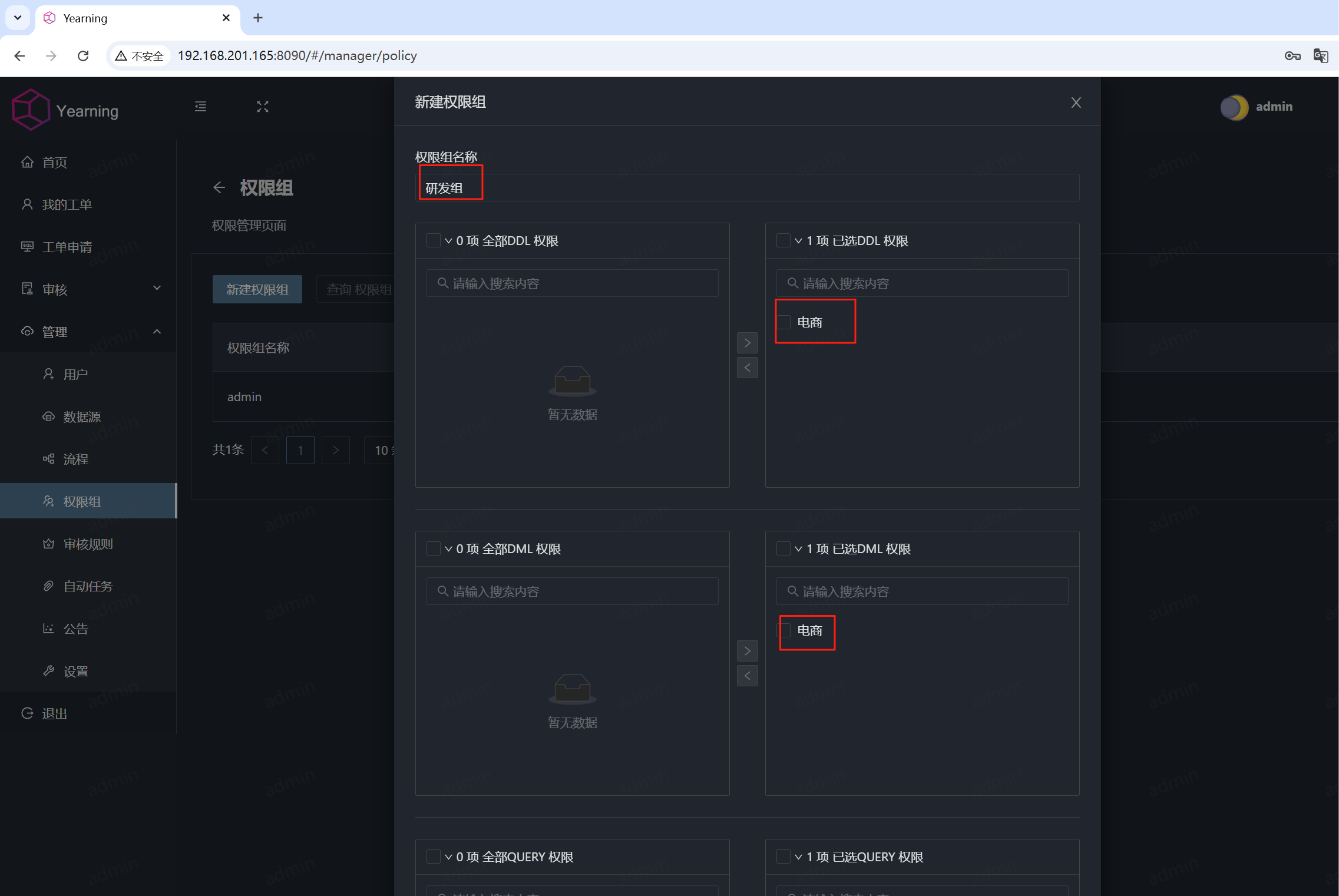
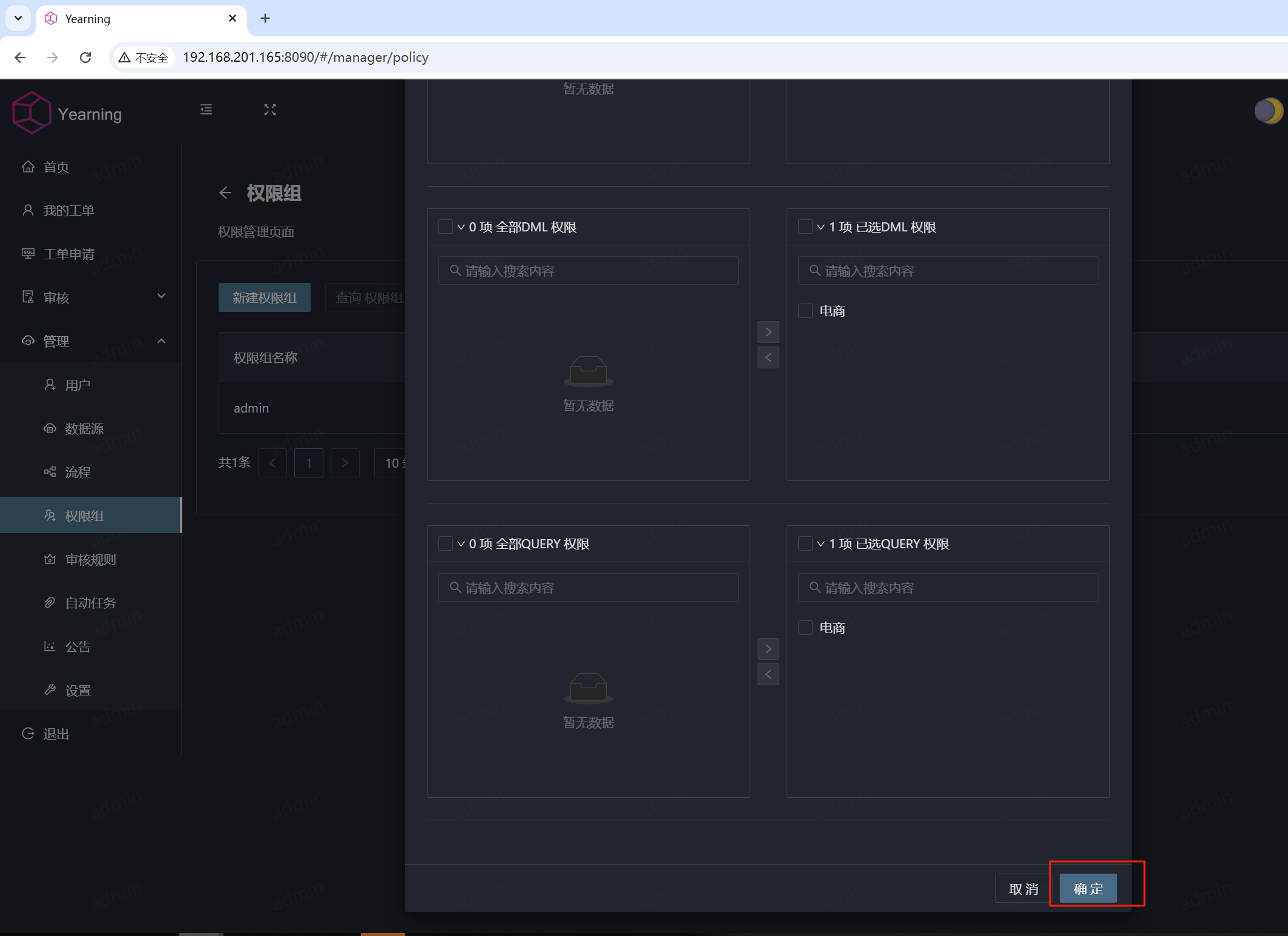

用户添加权限组
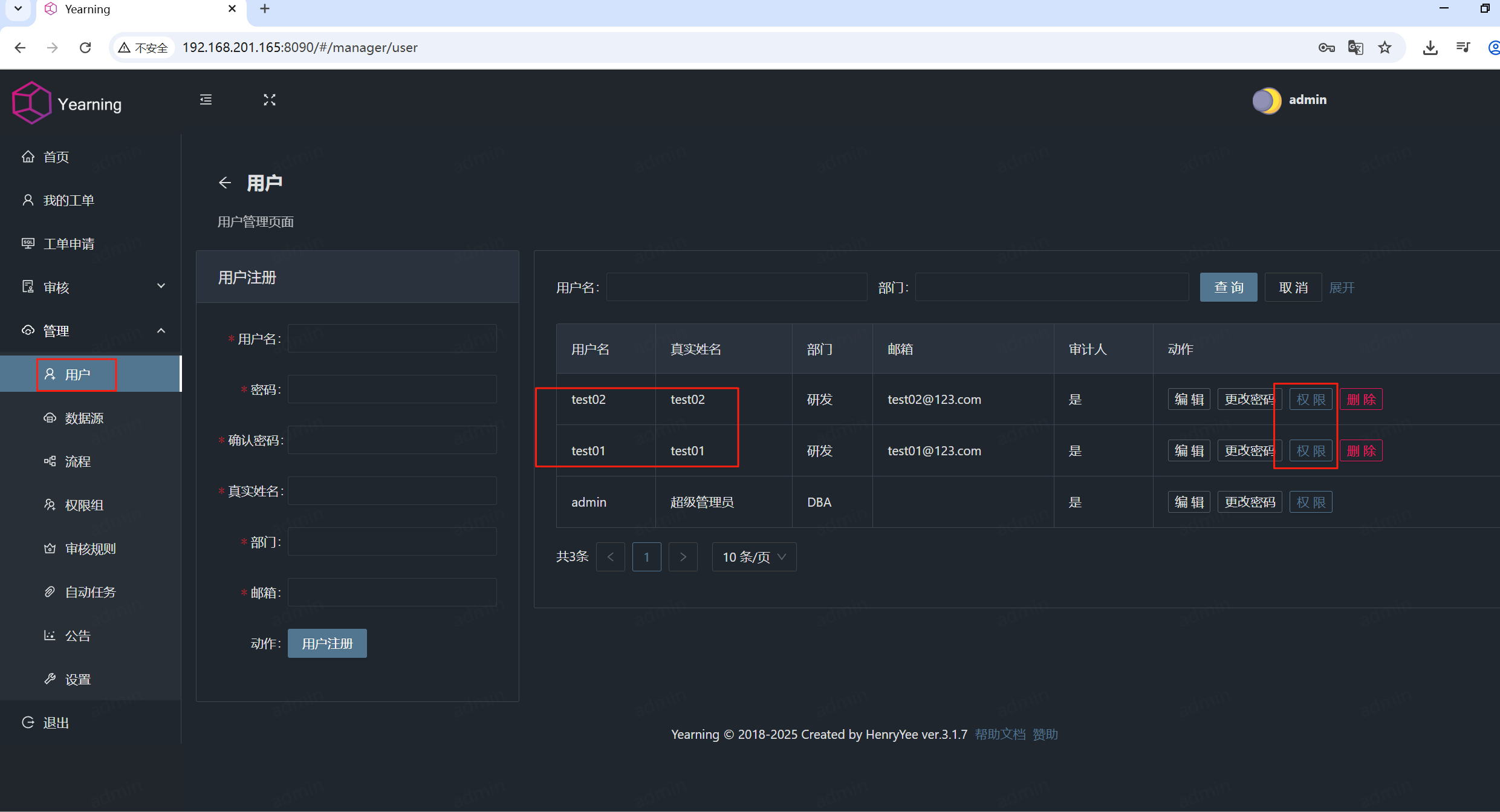
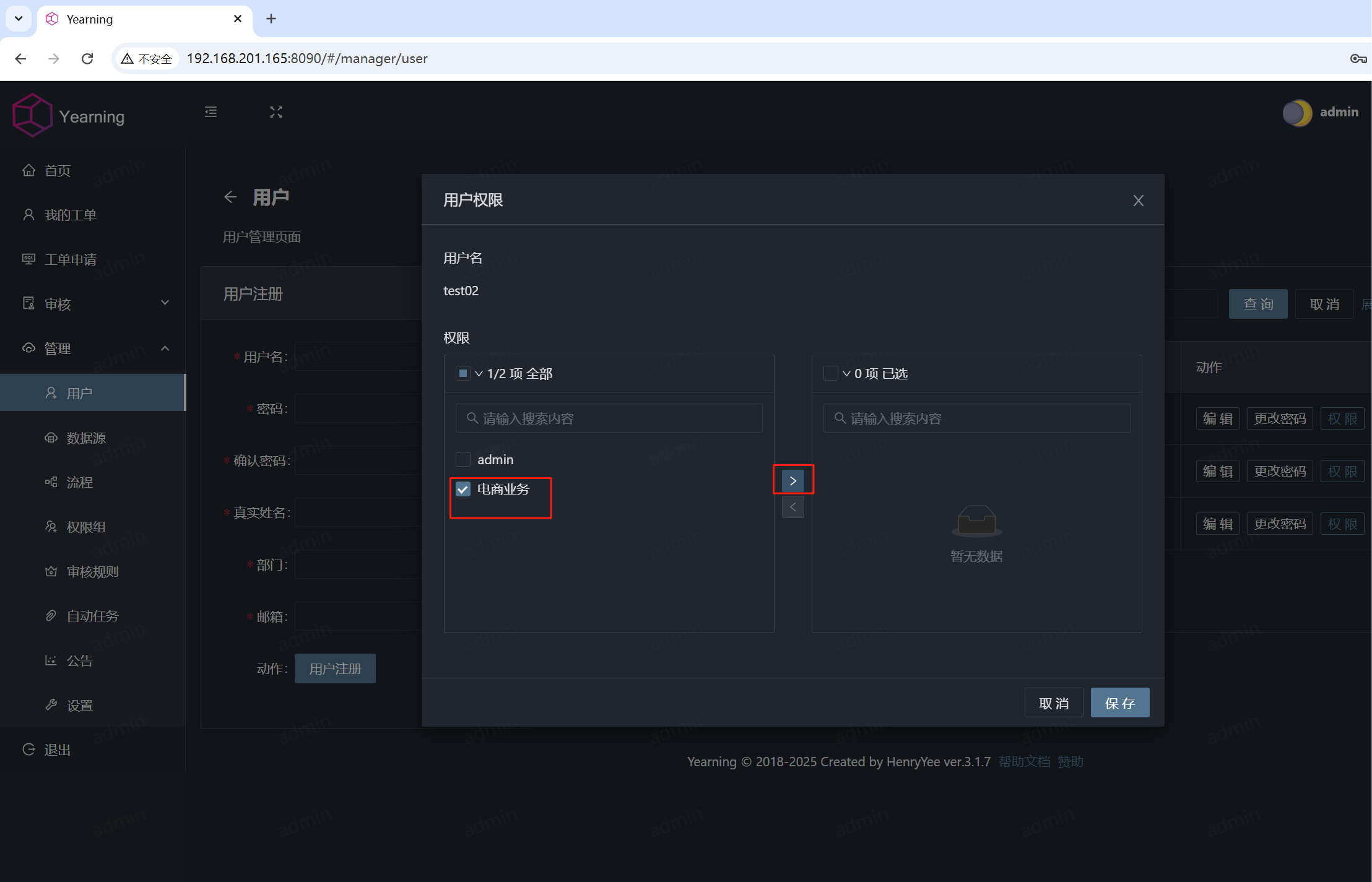
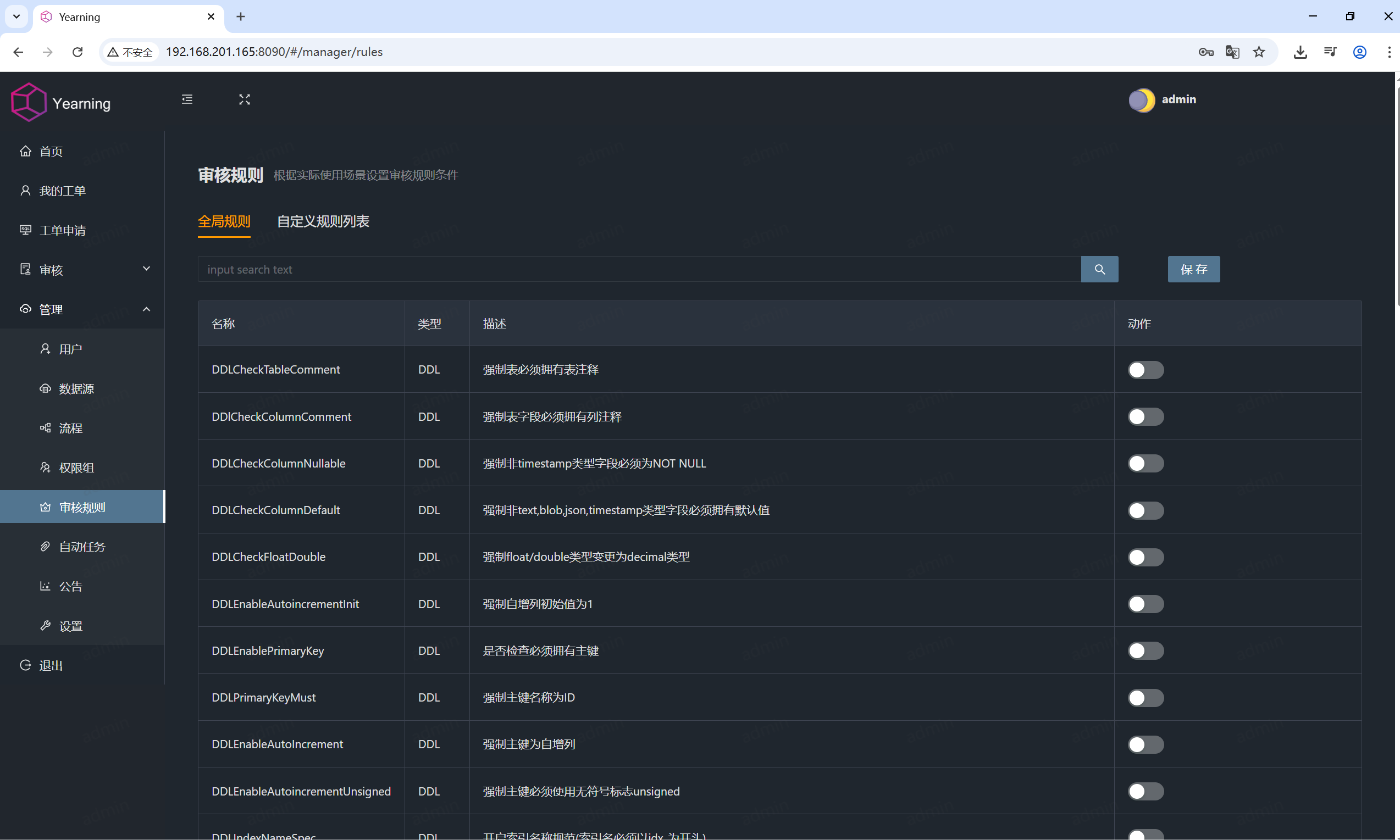
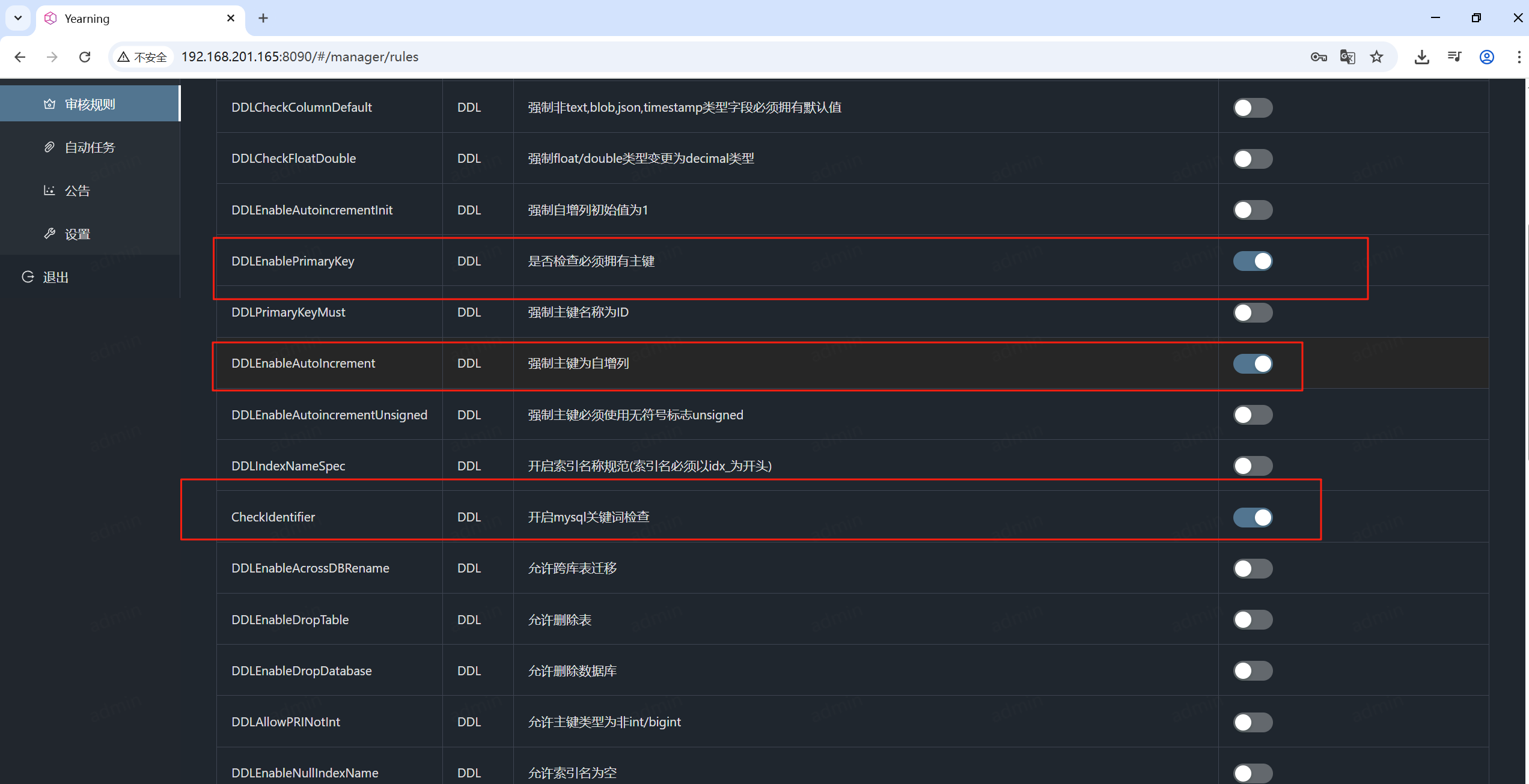
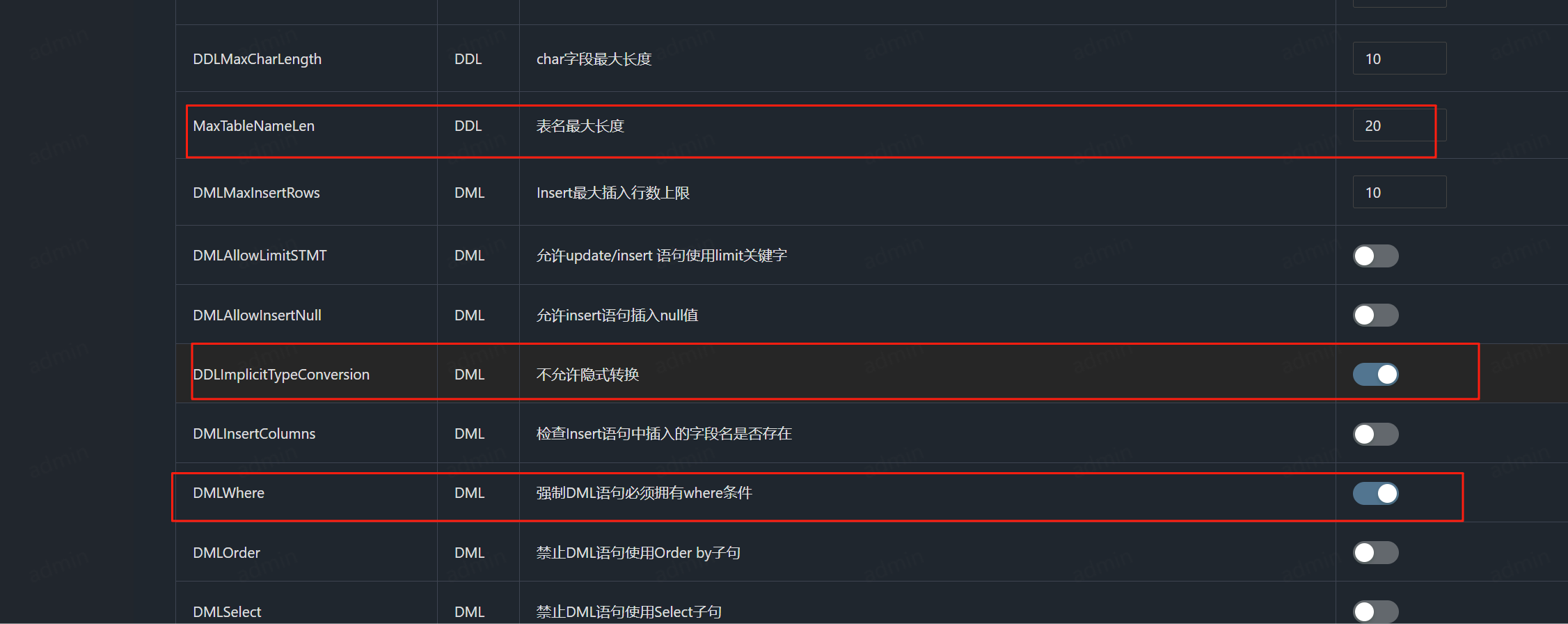
五、开启审核规则
这里根据要求进行,下面开启几个规则
六、测试DDL的审核流程
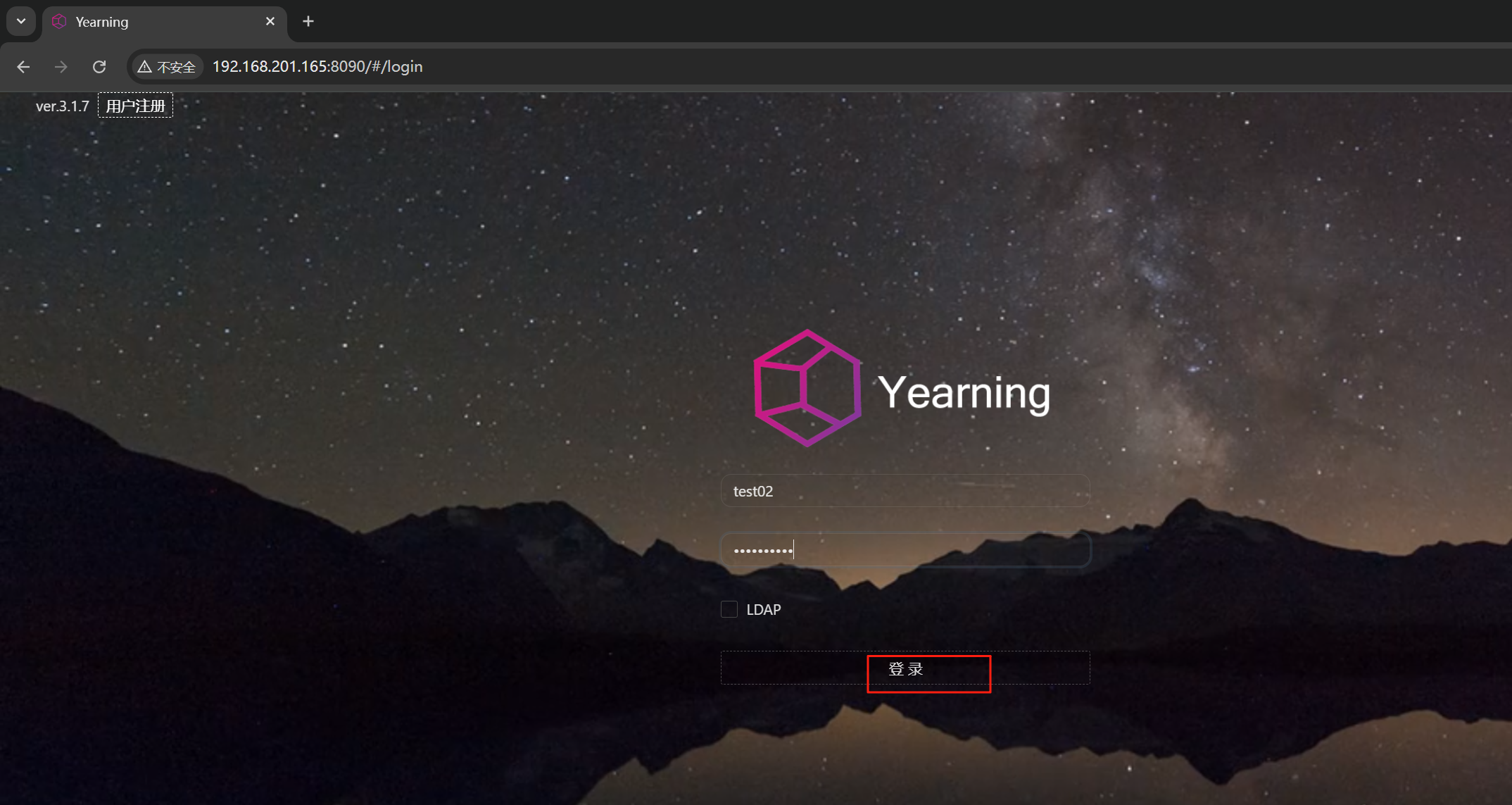
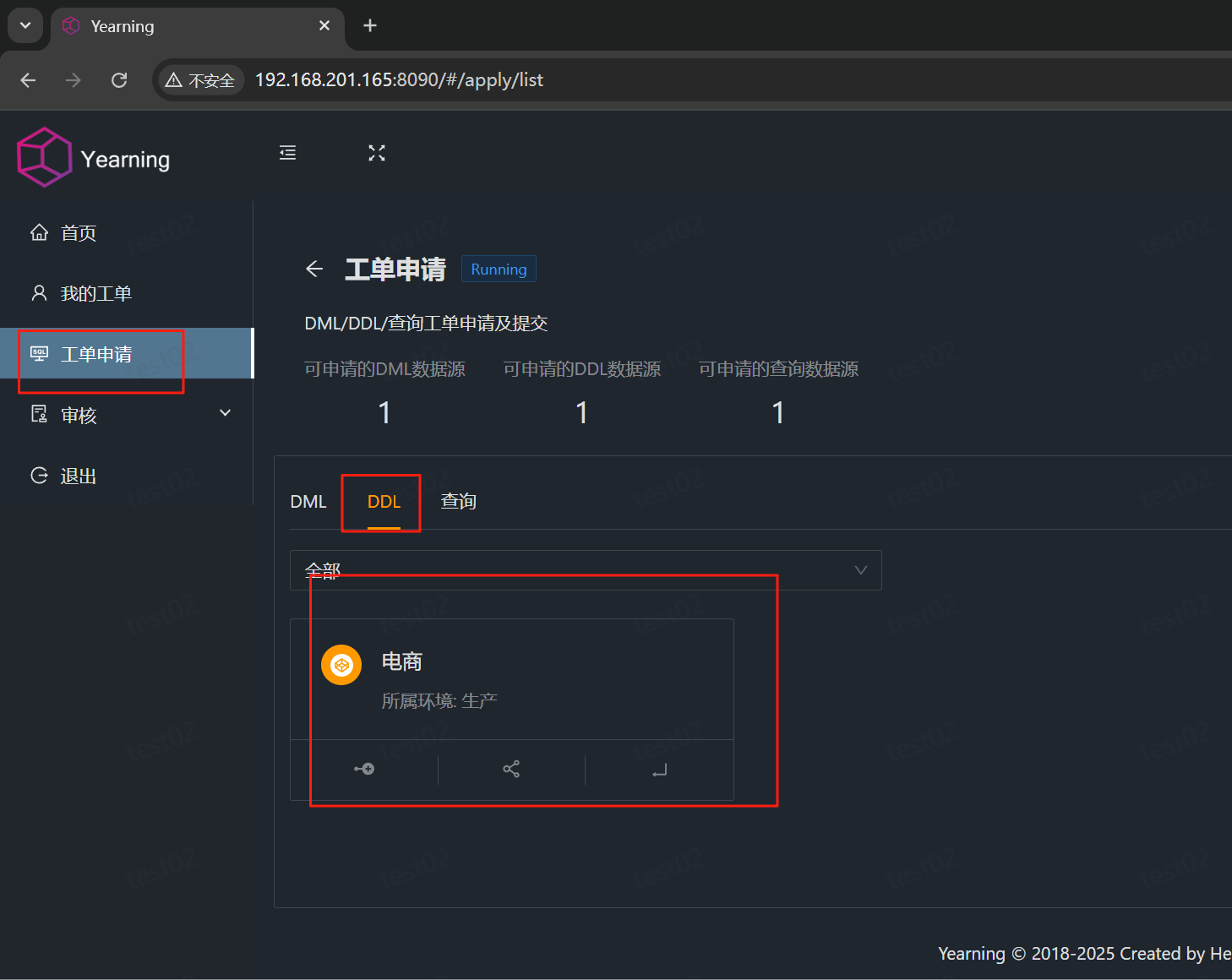
1、test02用户新建工单
使用test02用户登录然后新建工单
2、新建工单
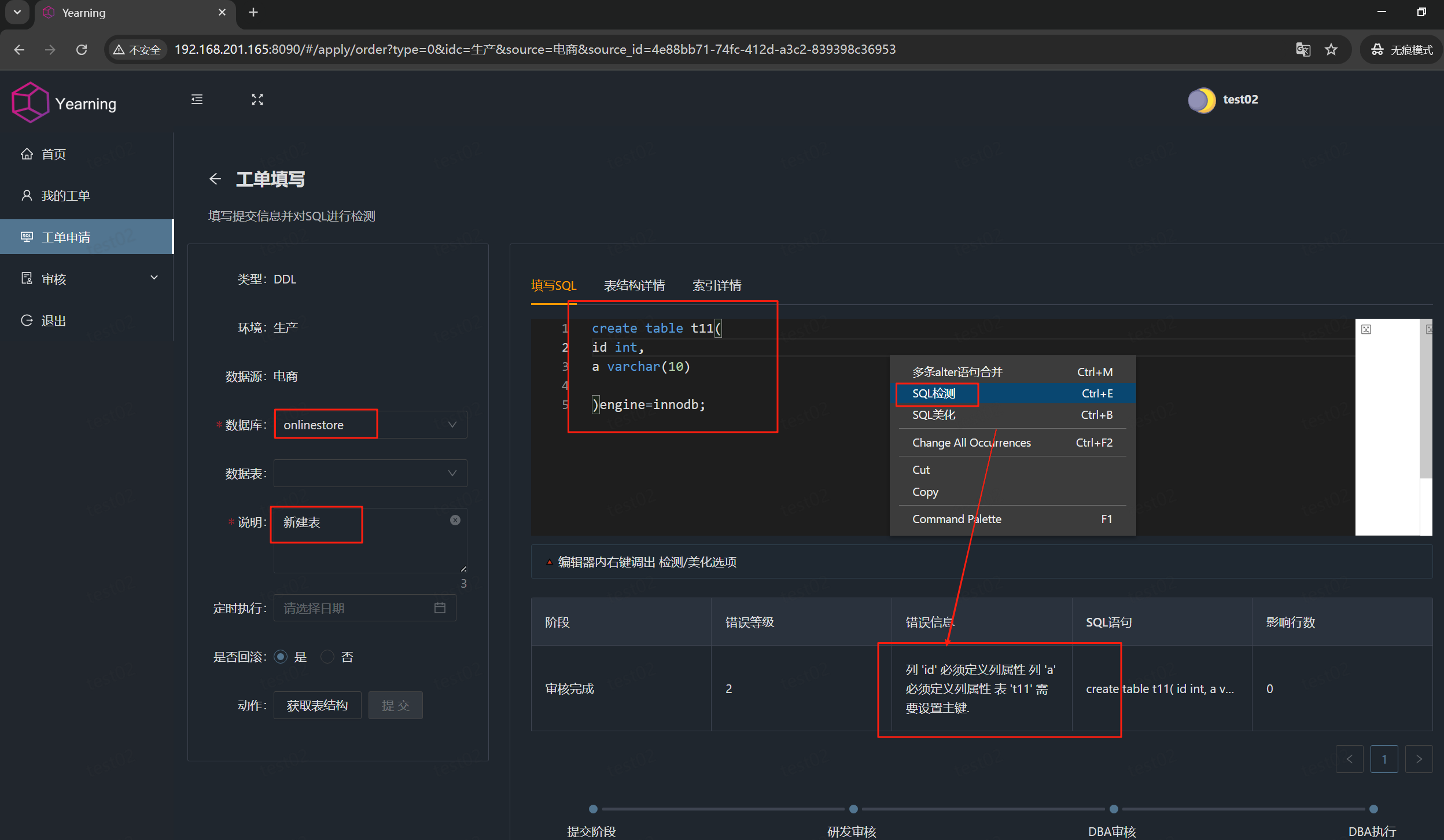
3、测试建表语句
create table t11(
id int,
a varchar(10)

)engine=innodb;
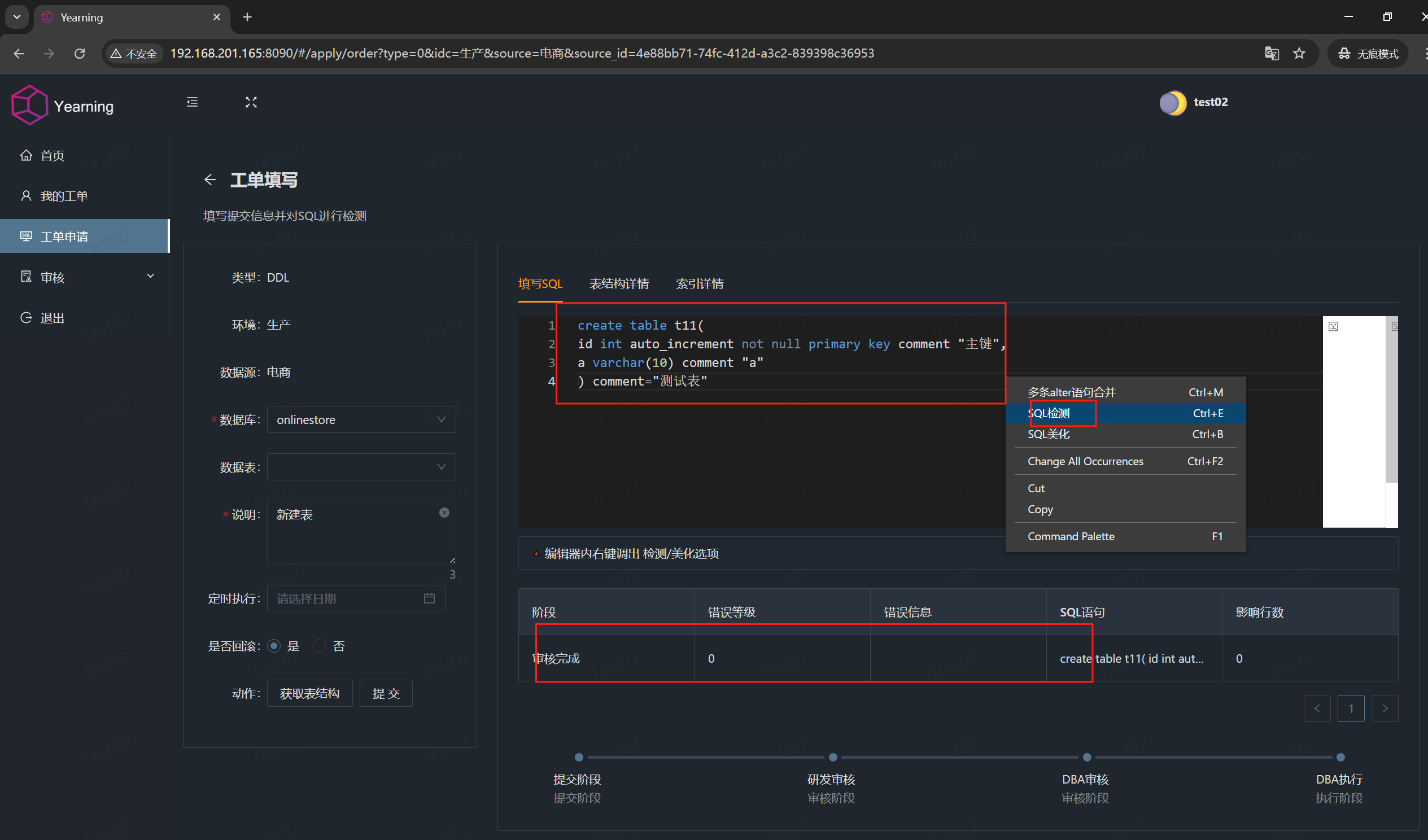
4、修改后的sql
create table t11(
id int auto_increment not null primary key comment "主键",
a varchar(10) comment "a"
) comment="测试表"
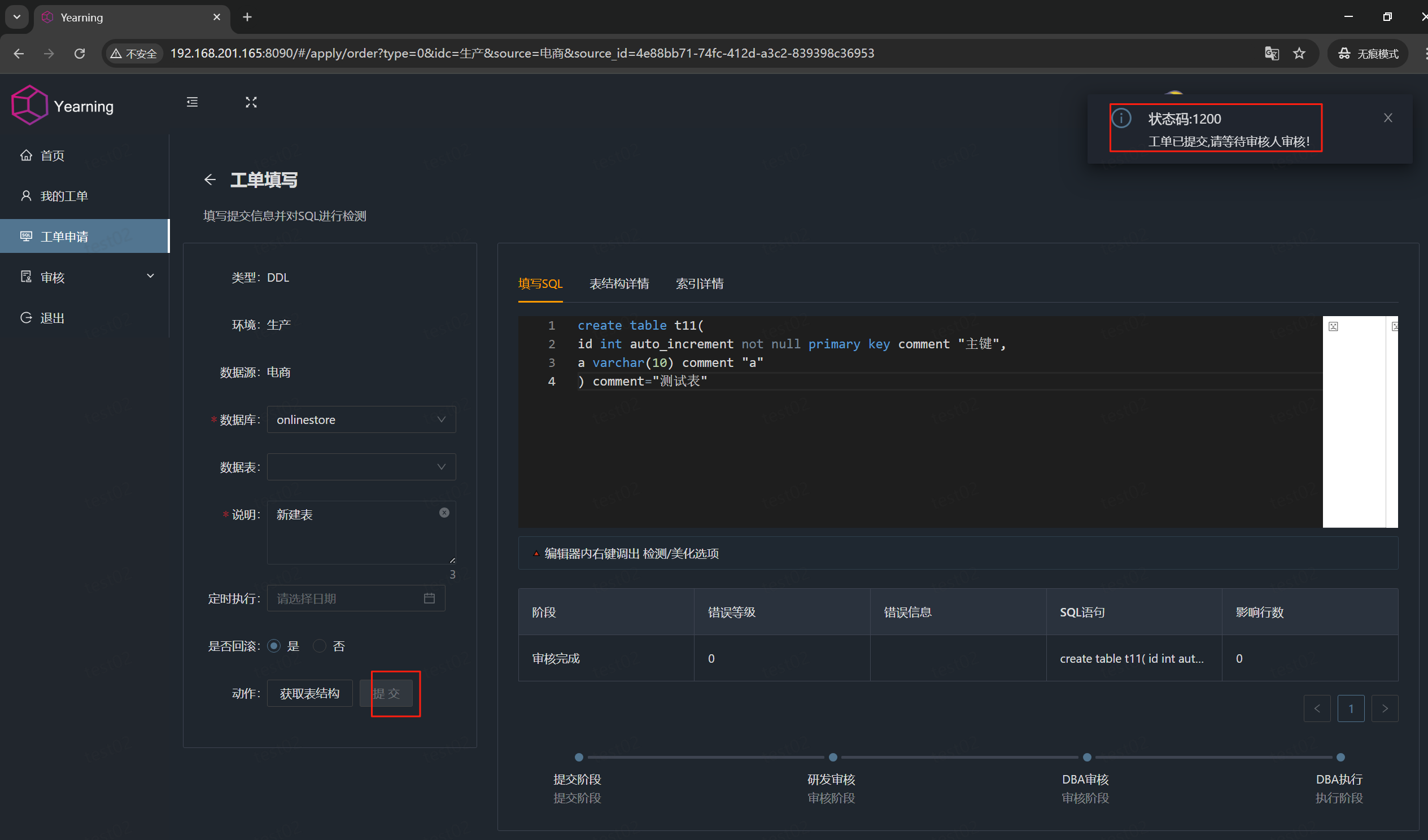
5、点击提交
然后点击提交
6、test01用户登录审核

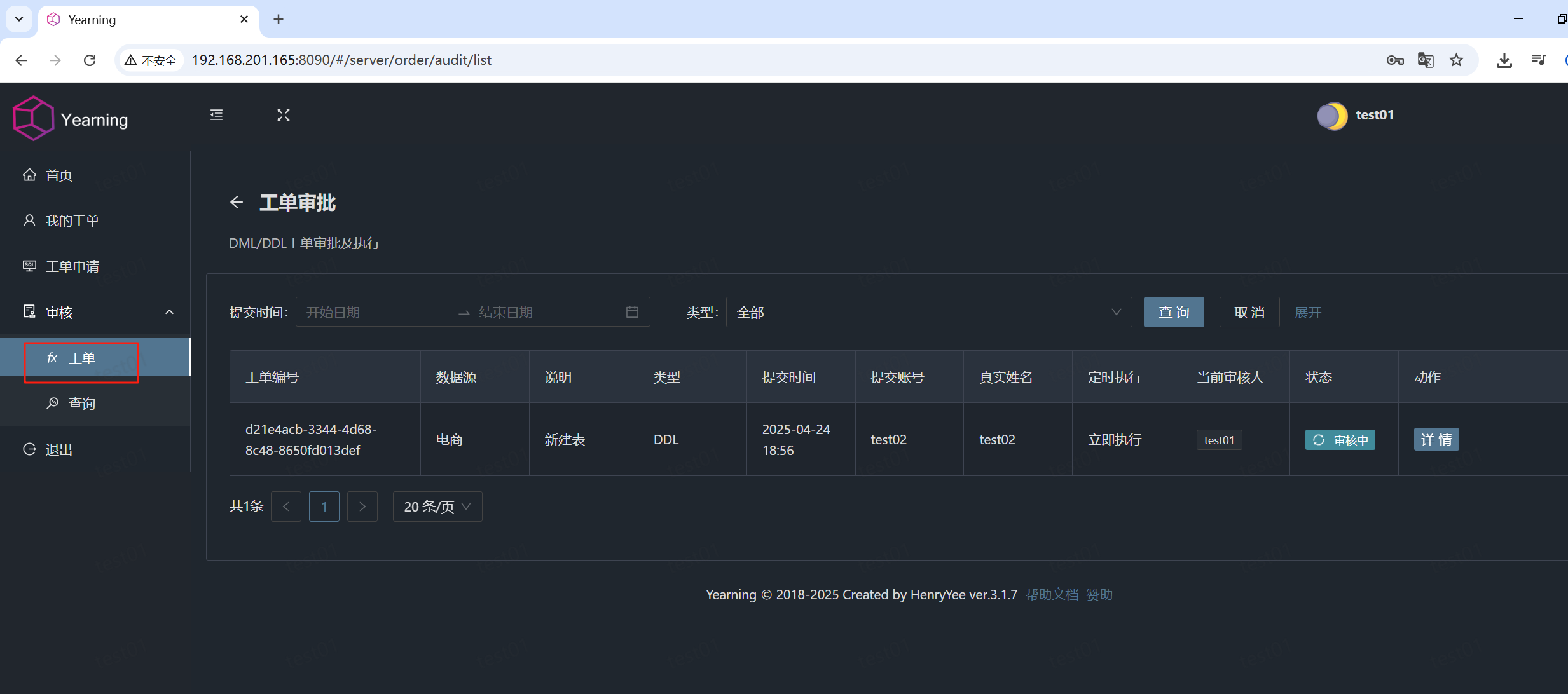
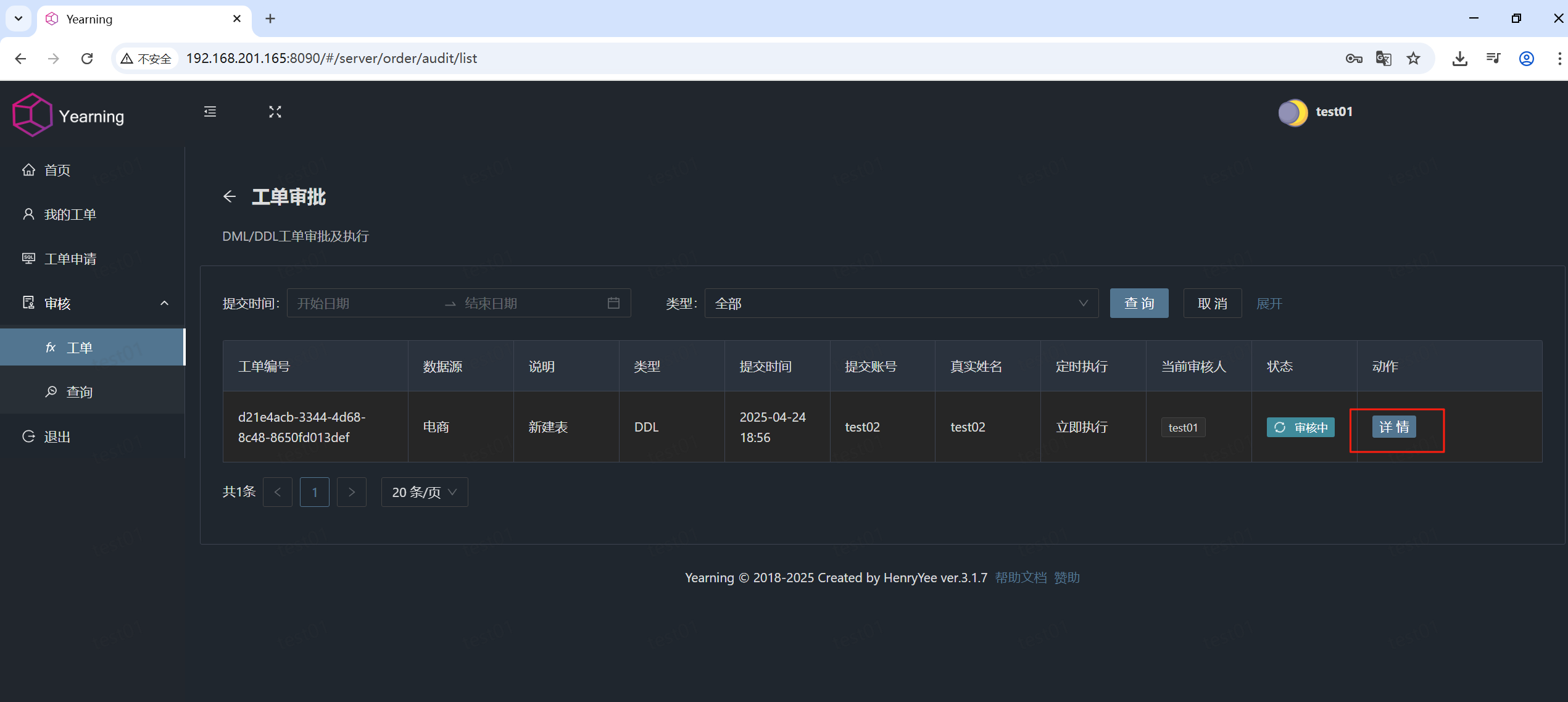
7、点击详情
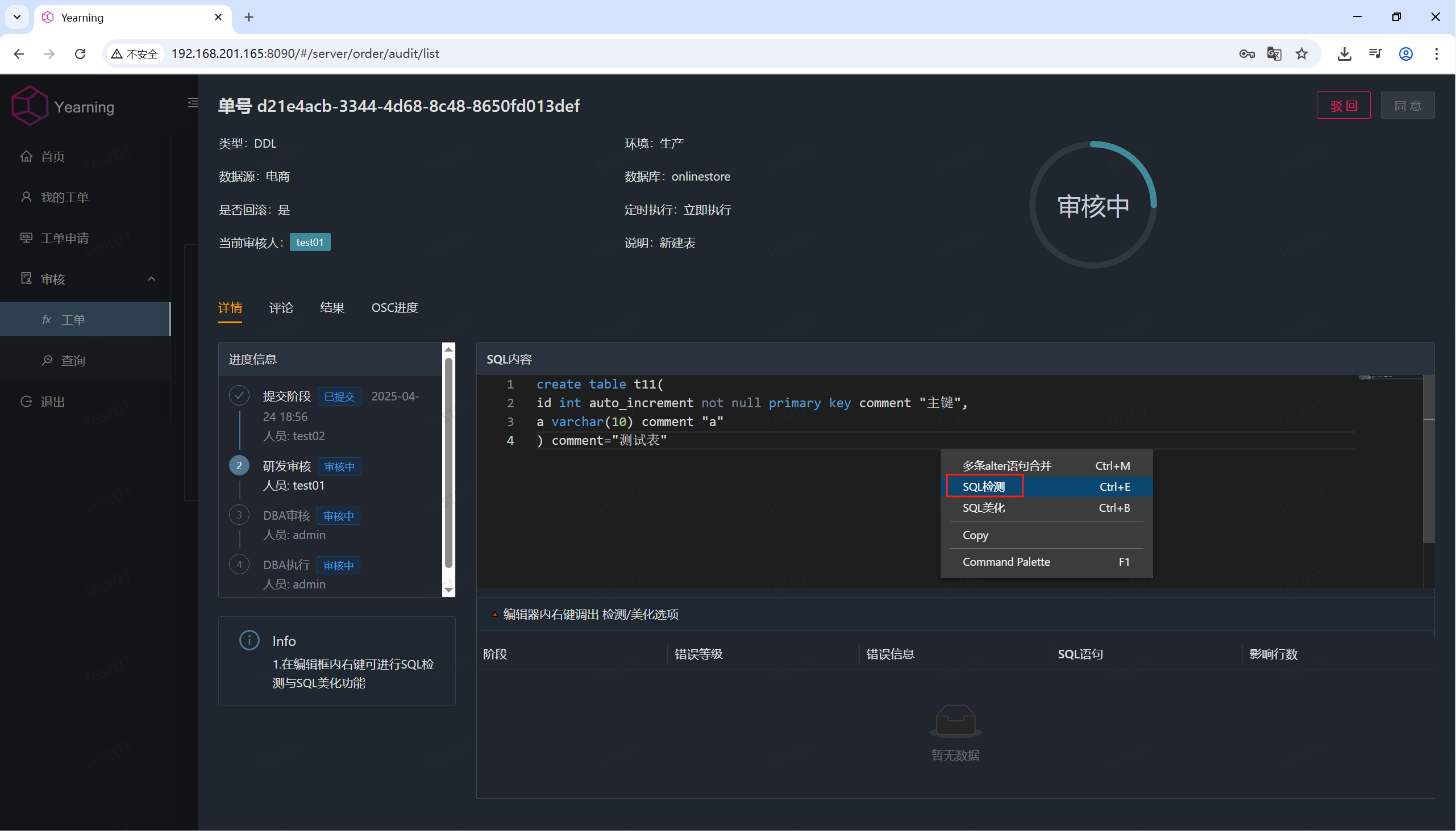
8、sql检测
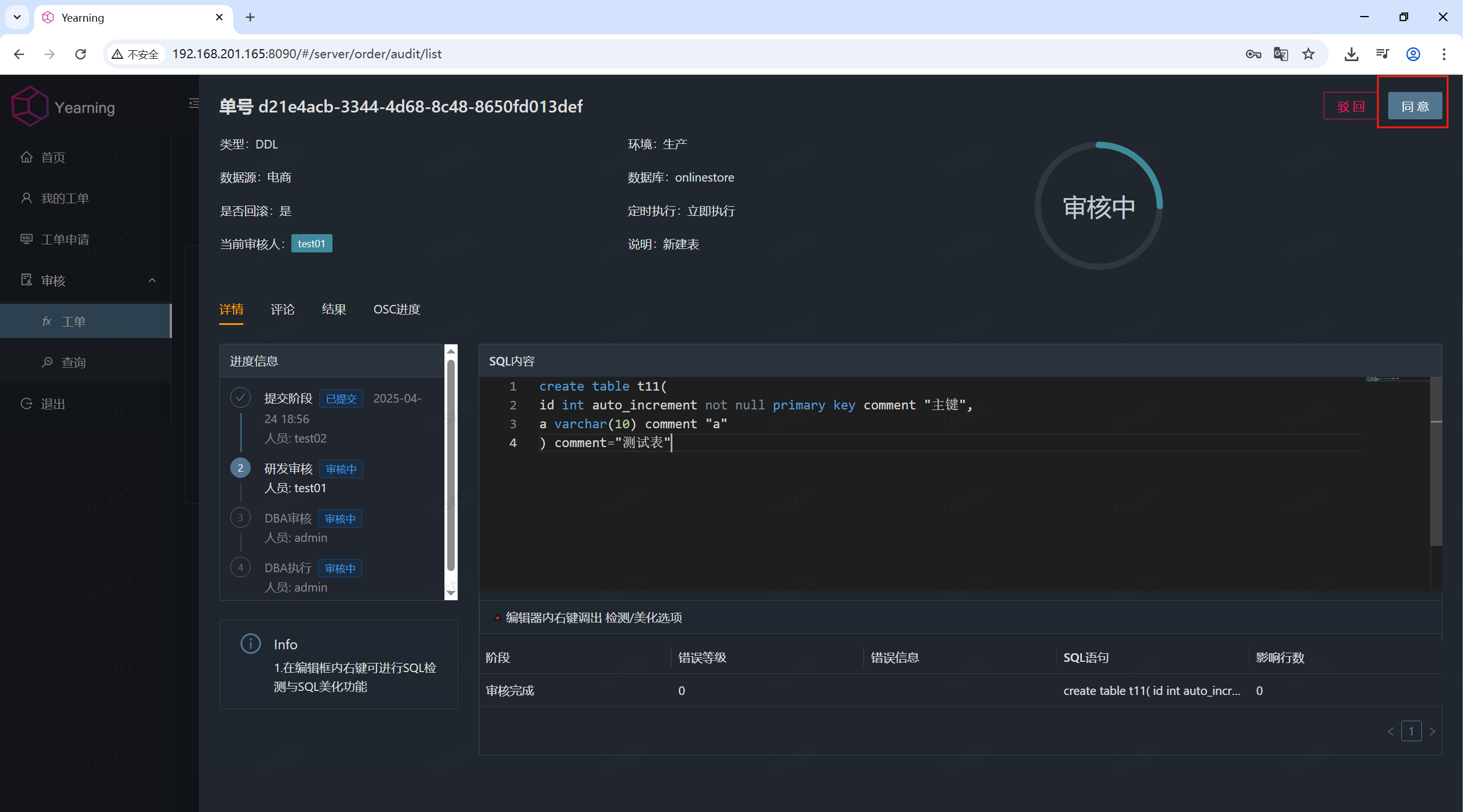
9、点击同意
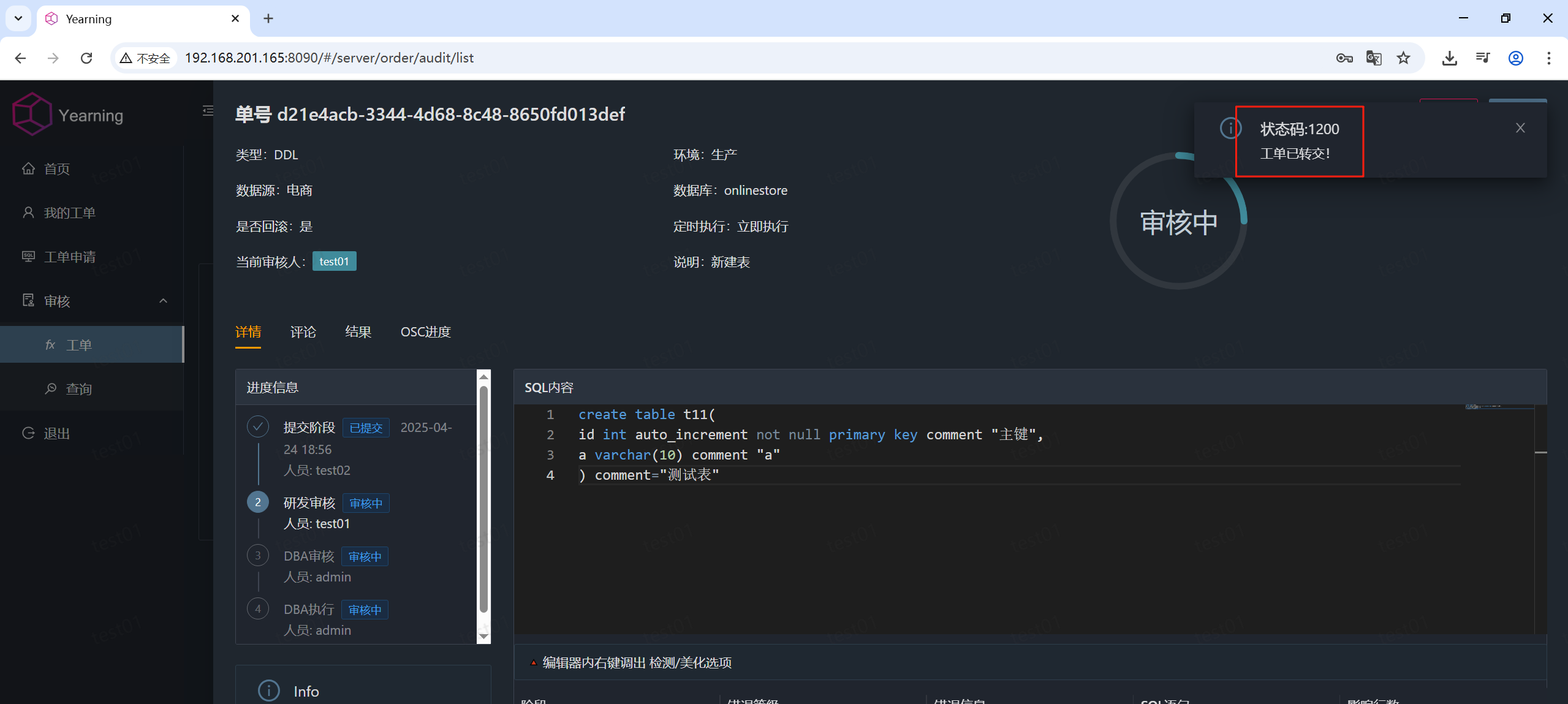
10、DBA进行审核
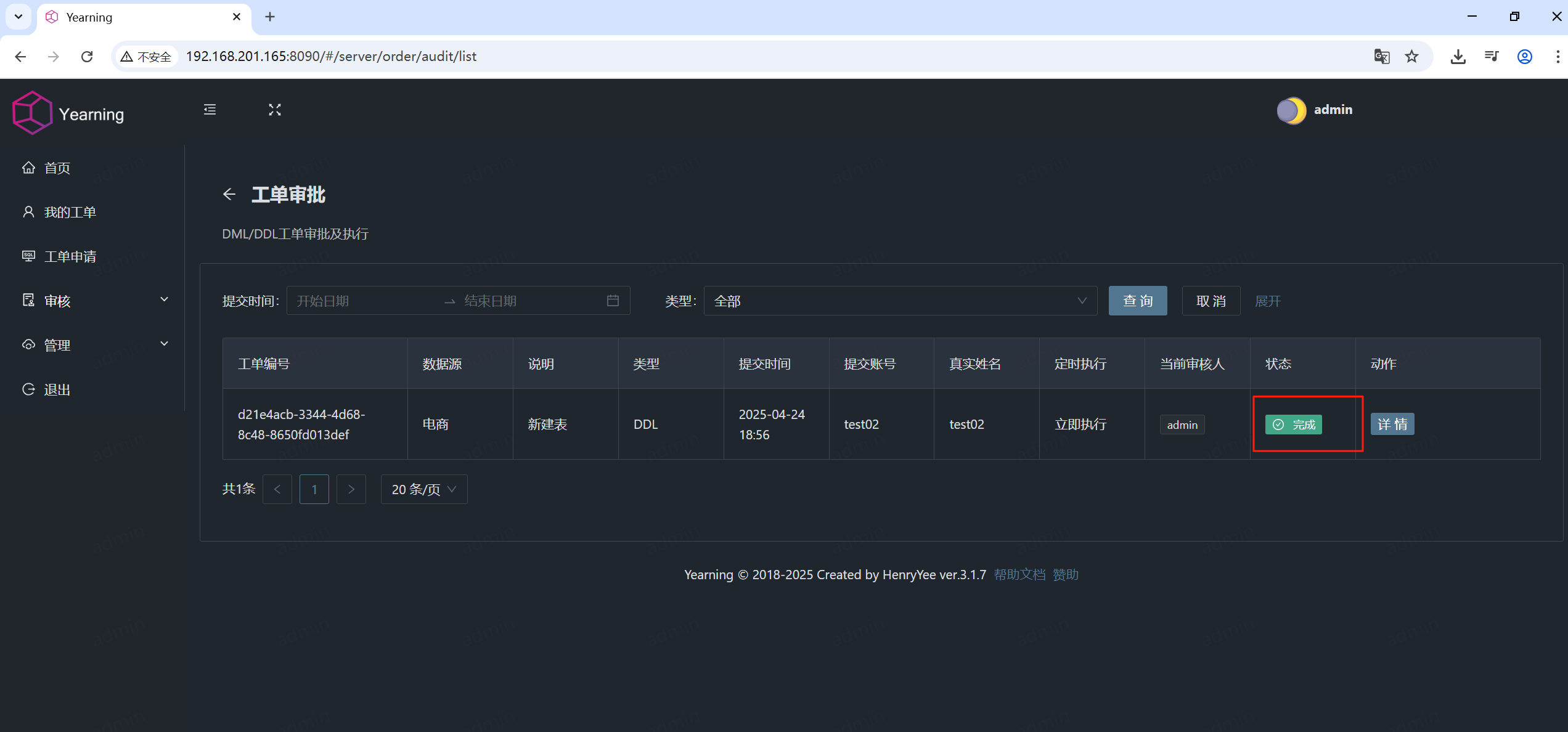
使用admin进行登录
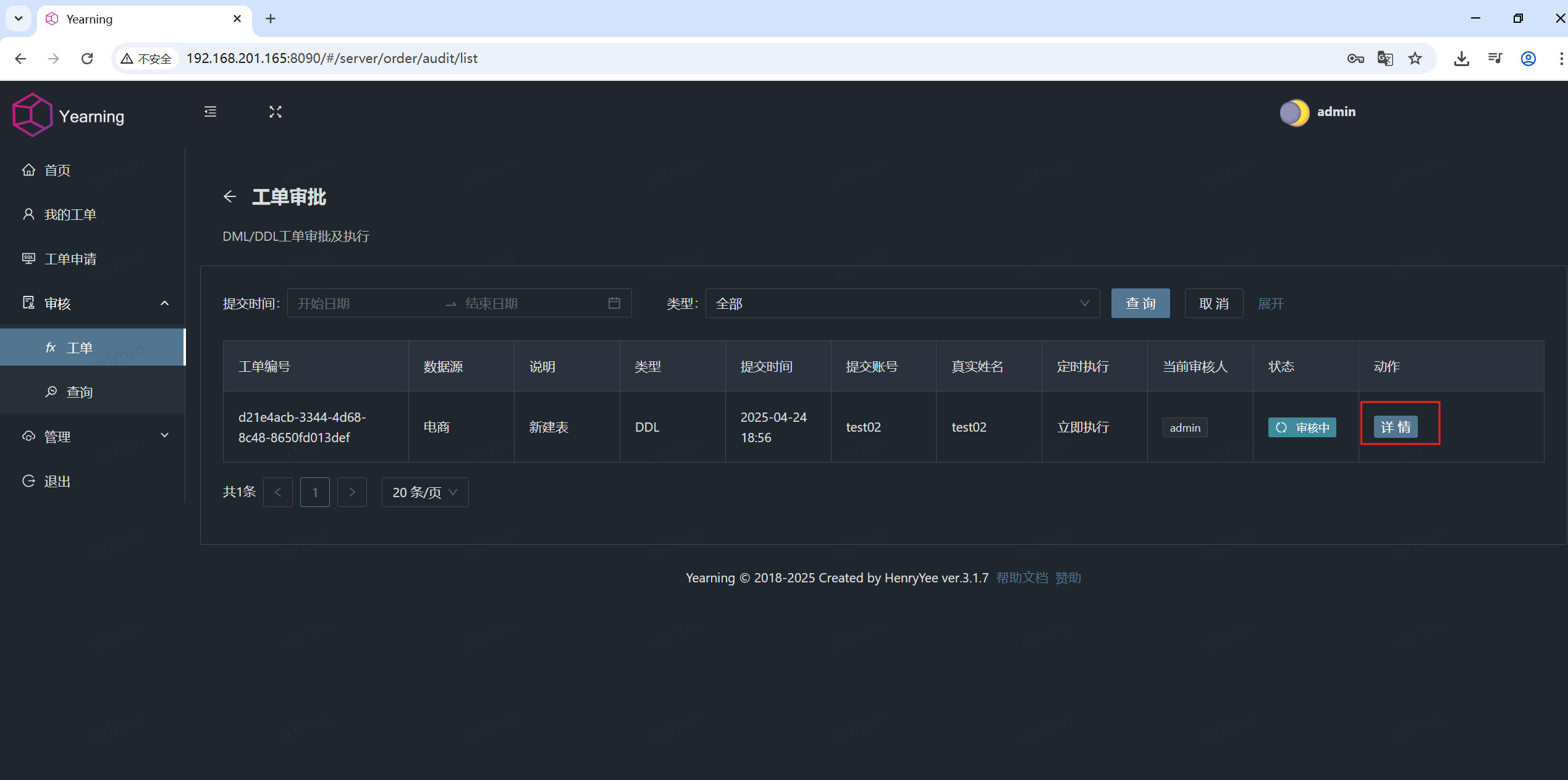
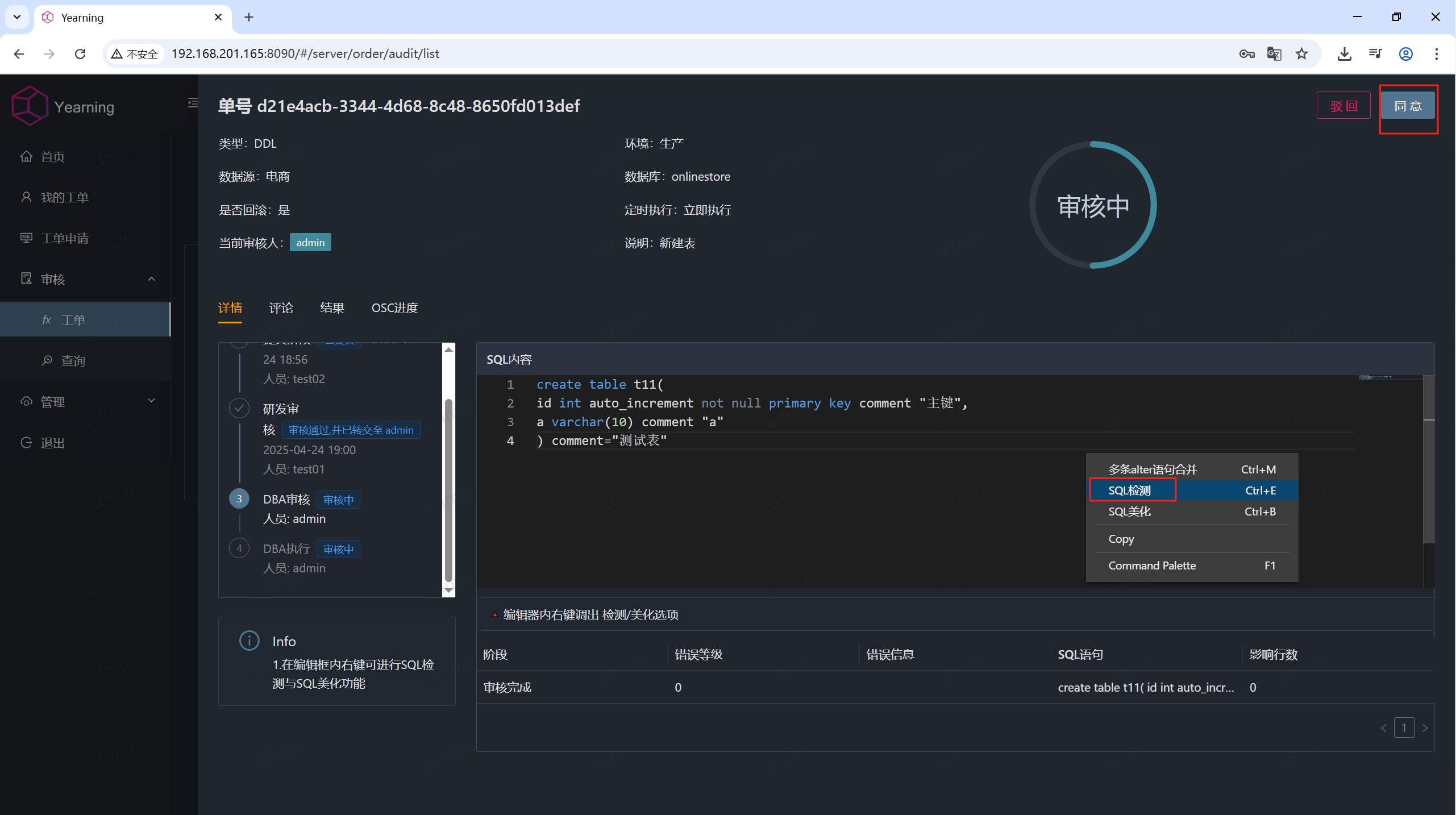
刷新页面,进行执行
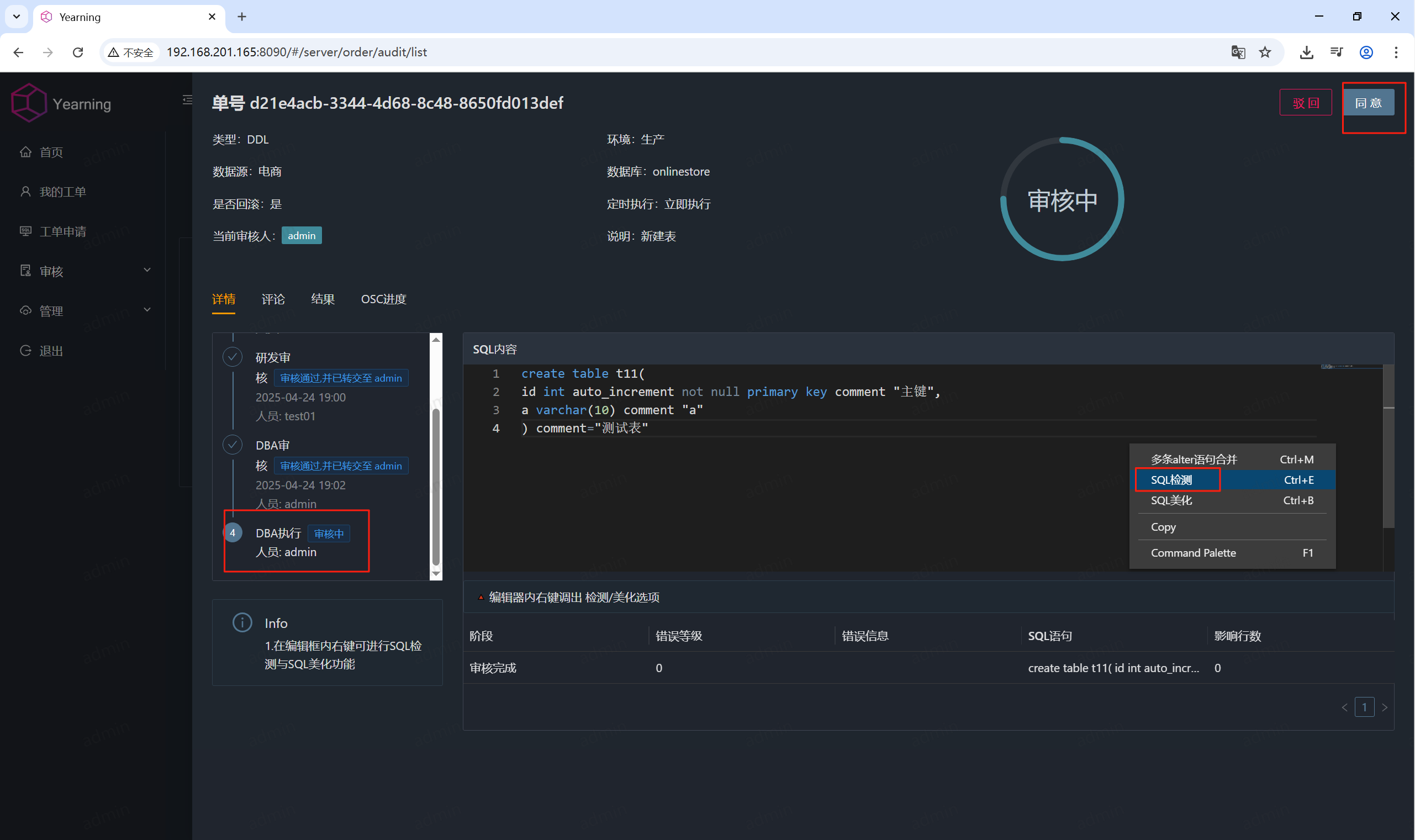

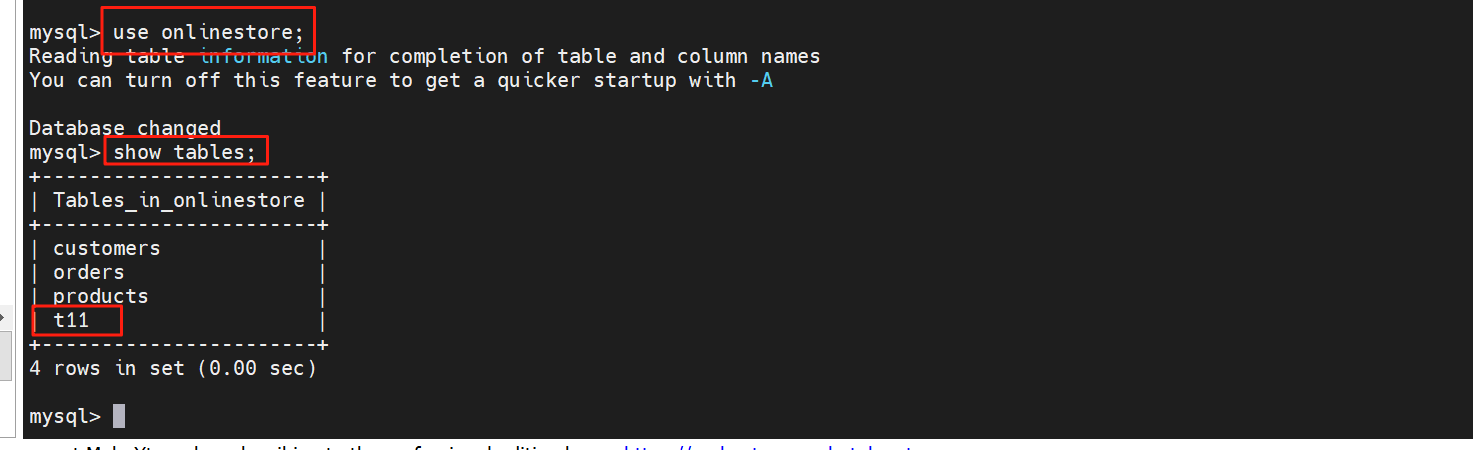
11、数据库查询
161节点登录数据库
mysql -uroot -padmin
use onlinestore;
show tables;
七、测试DML的审核流程
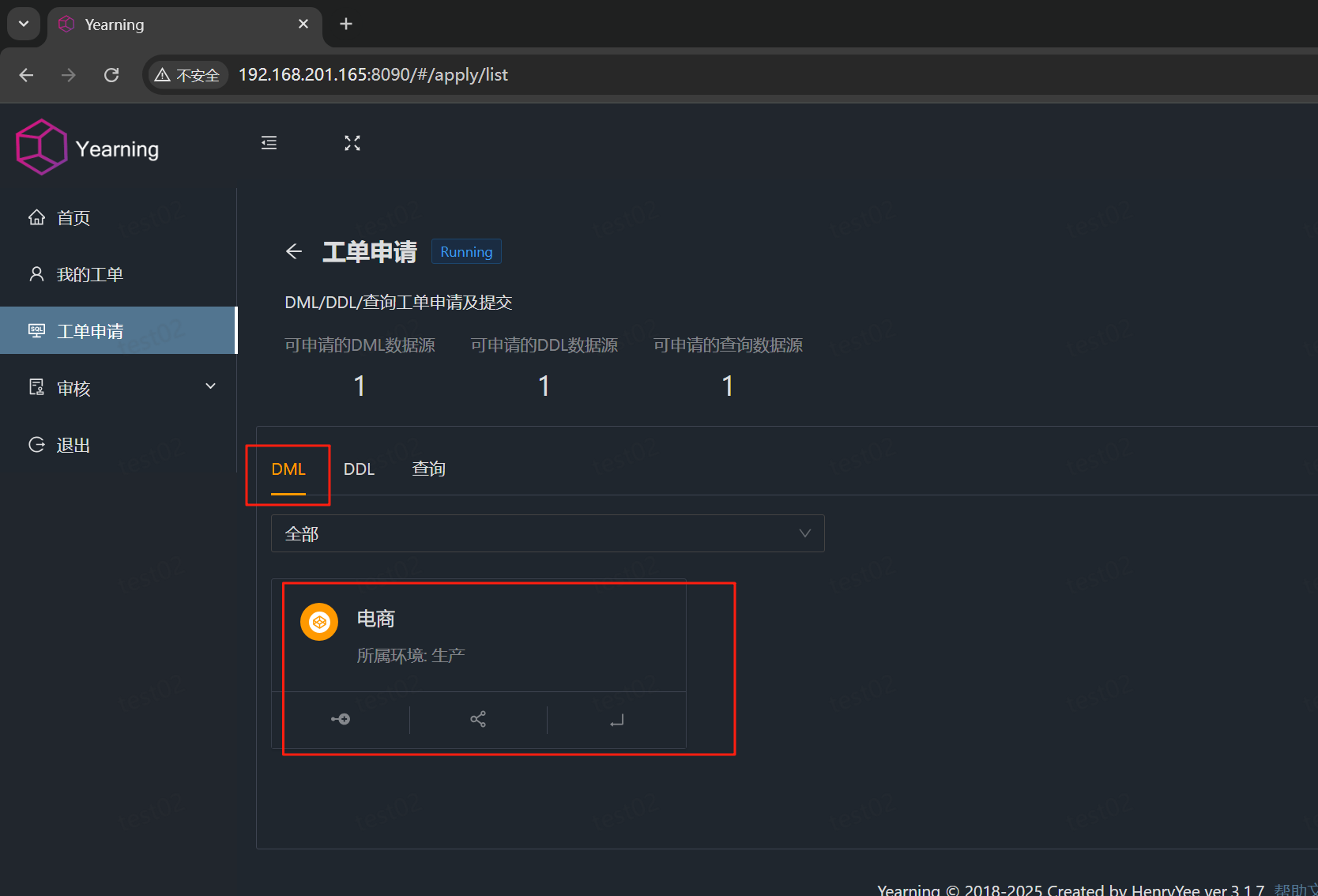
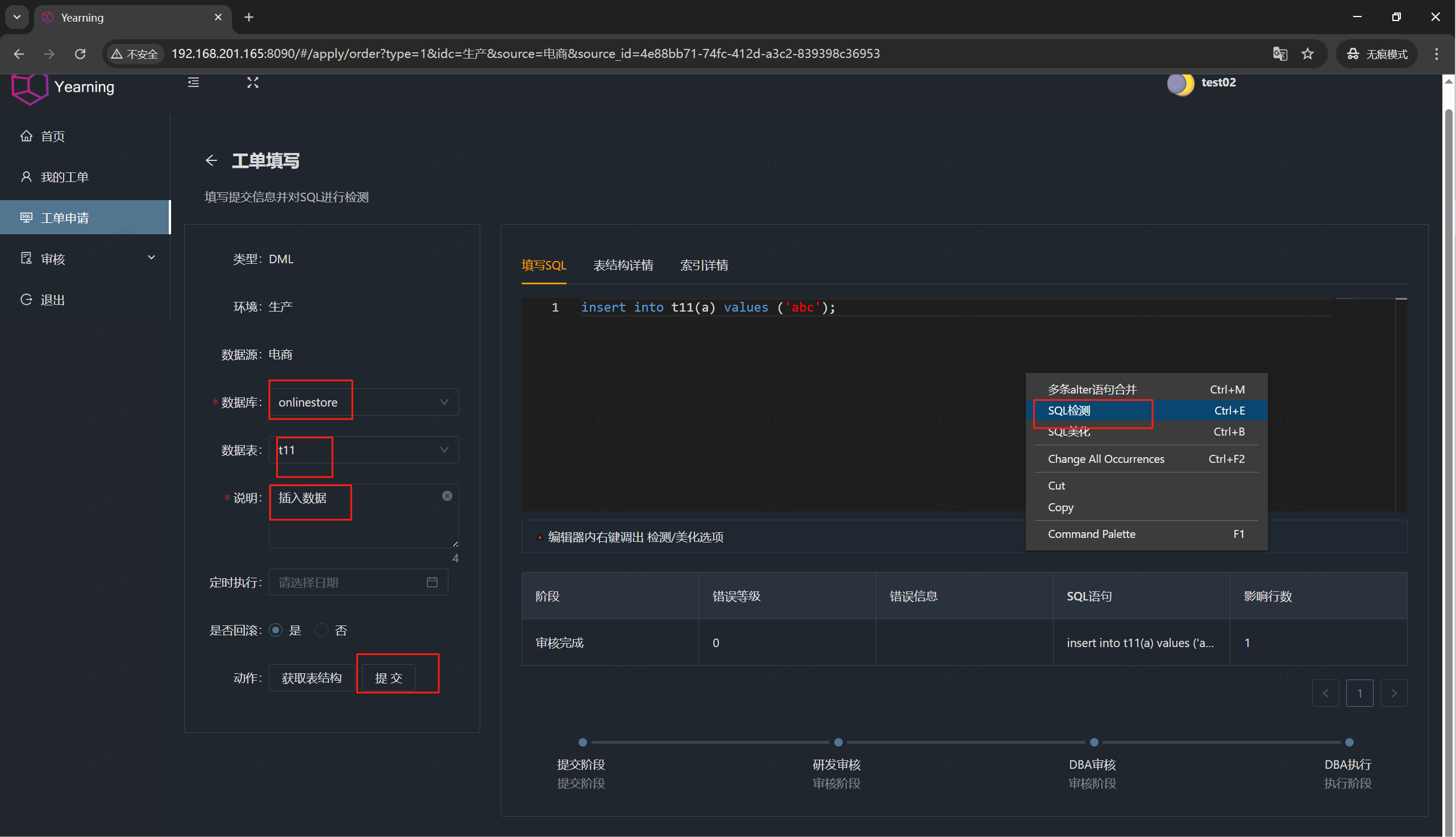
过程和上面一样,就不截图了。
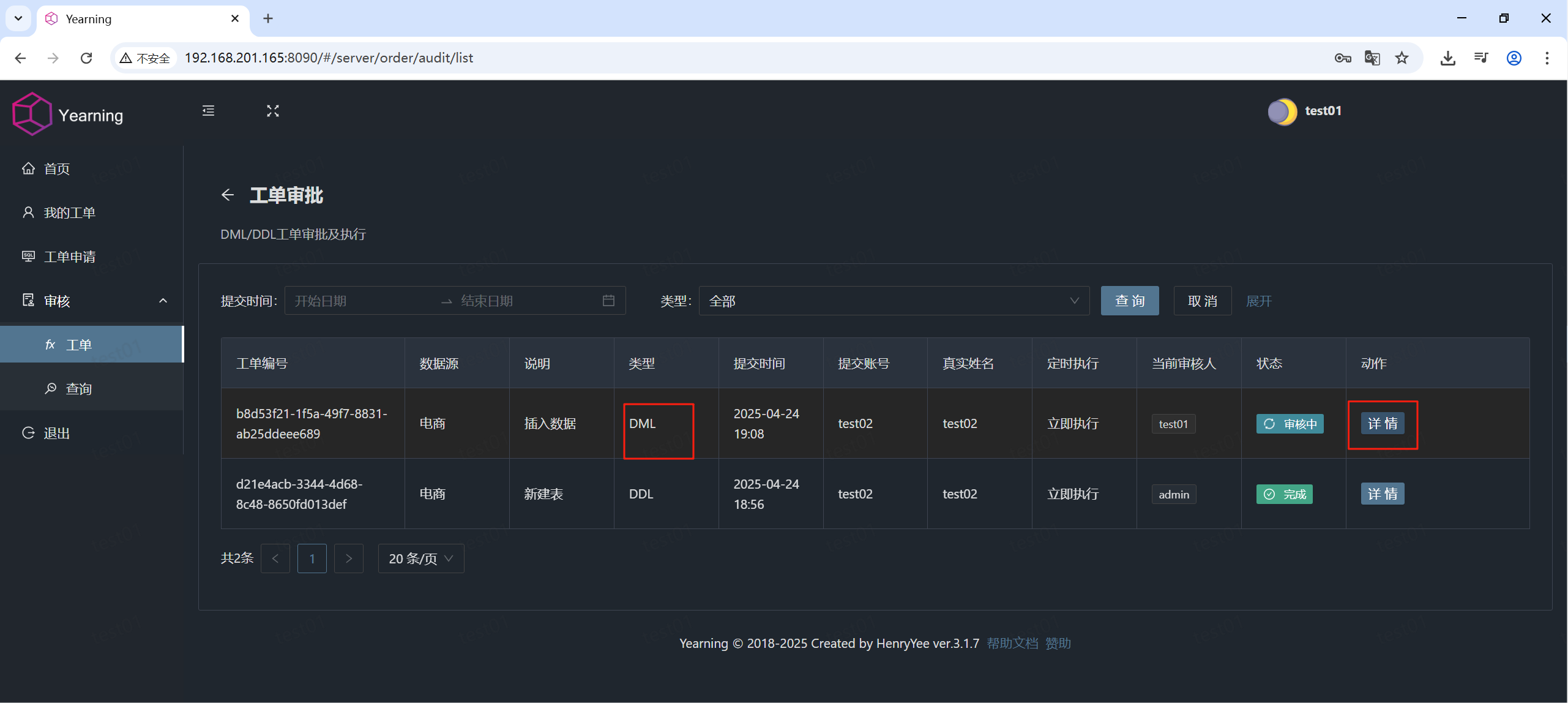
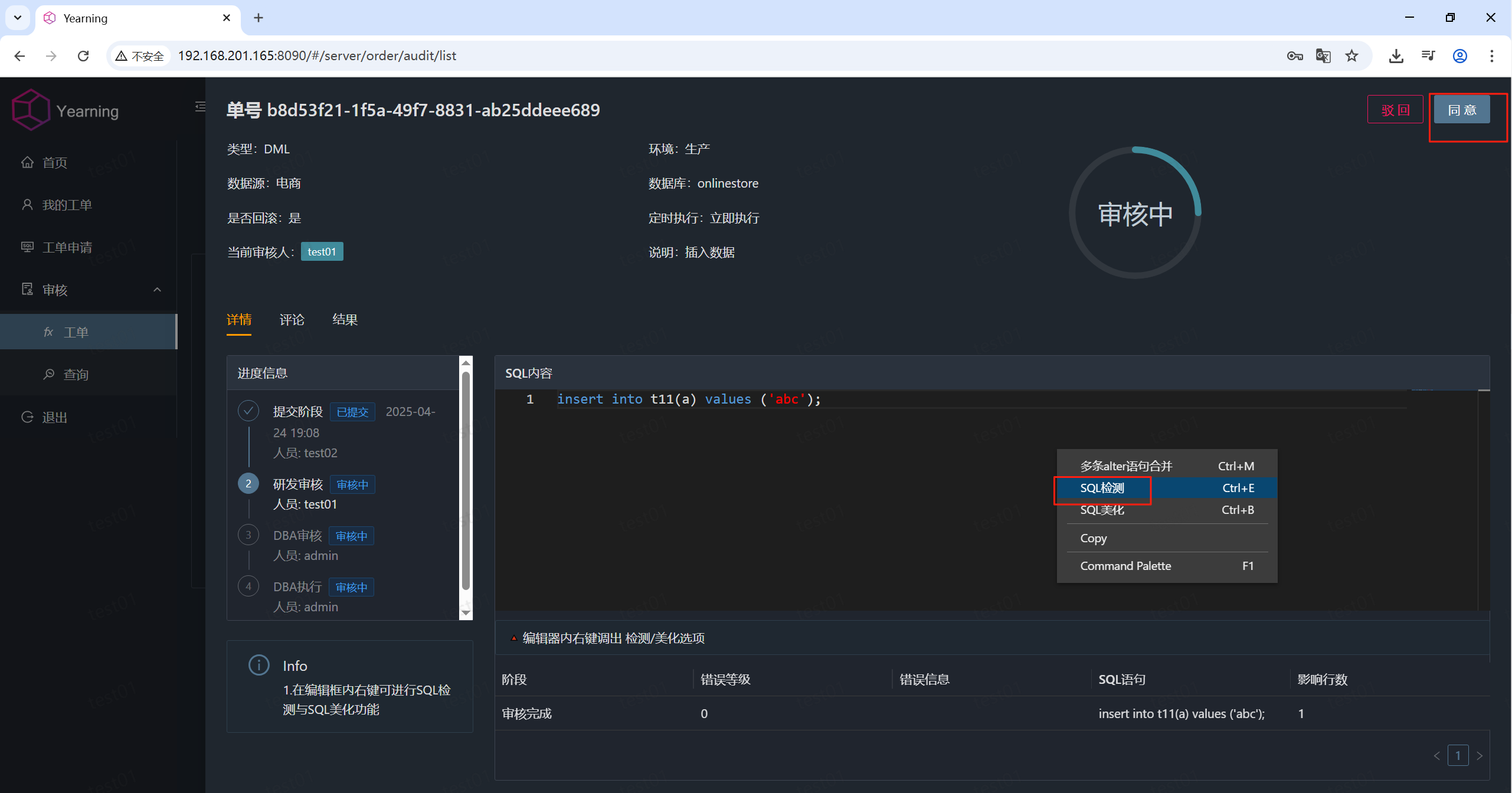
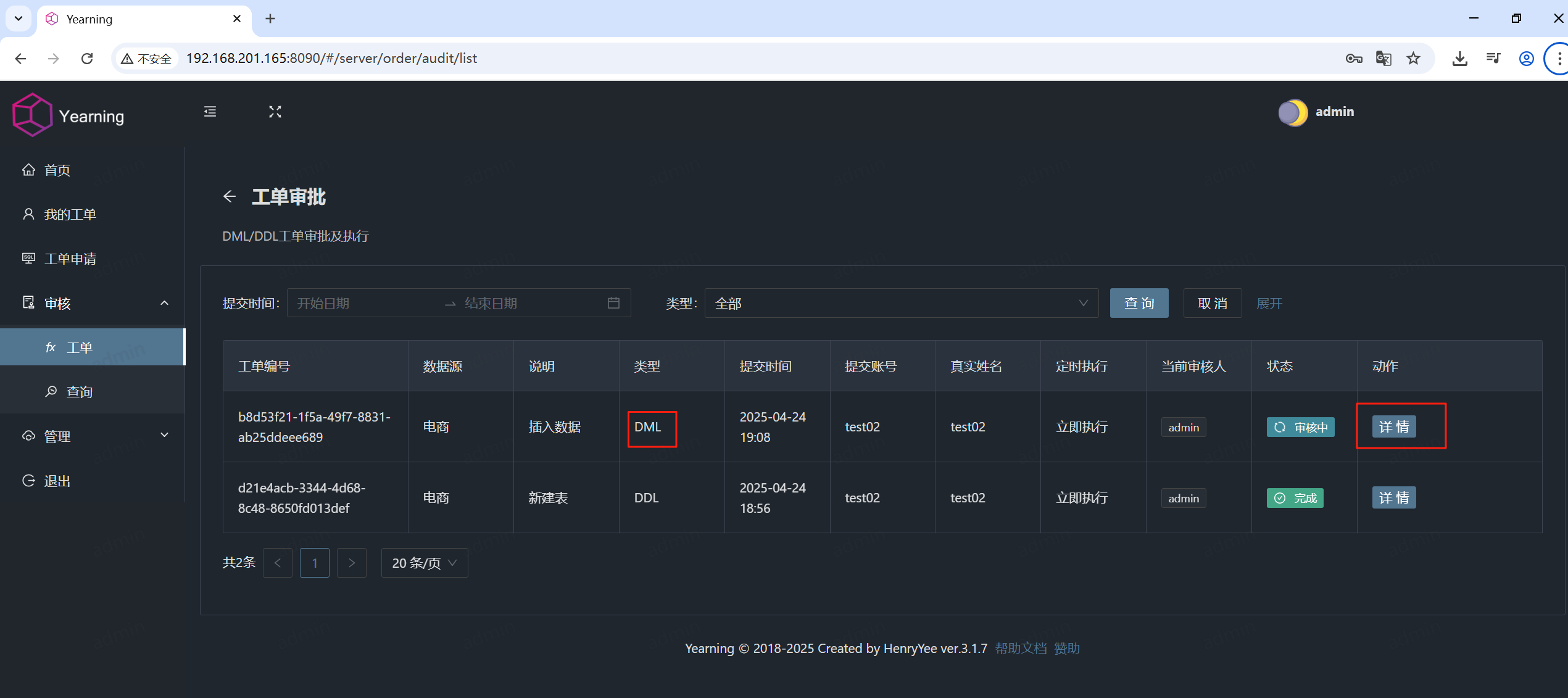
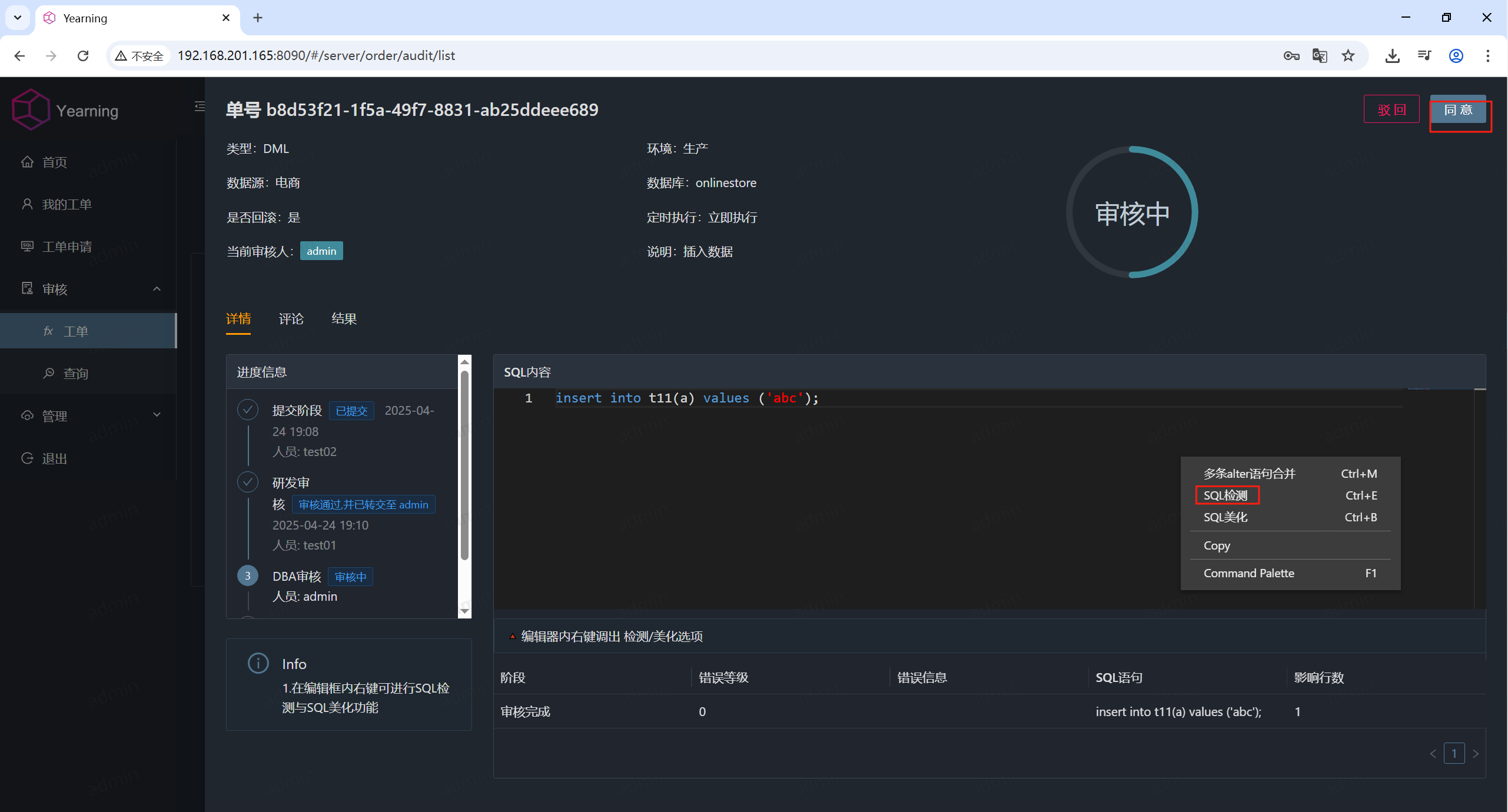
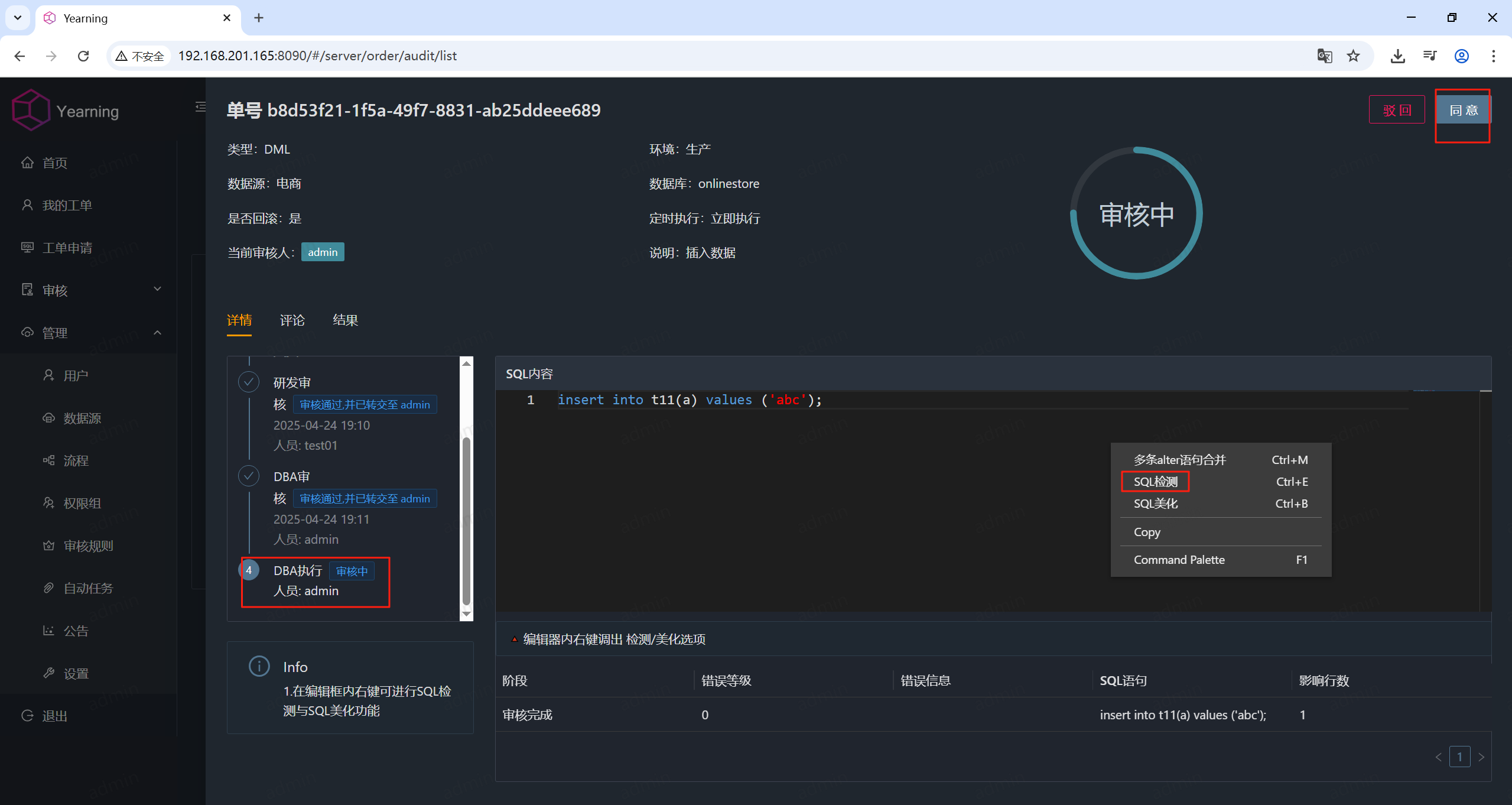
test02新建工单-->test01审核-->admin审核-->admin执行
insert into t11(a) values ('abc');
1、test02新建工单
2、test01审核
3、admin审核
4、admin执行
5、数据库查询数据
use onlinestore;
select * from t11;


开源鸿蒙跨平台开发社区汇聚开发者与厂商,共建“一次开发,多端部署”的开源生态,致力于降低跨端开发门槛,推动万物智联创新。
更多推荐


 9
9 0
0- 0


 已为社区贡献1条内容

所有评论(0)