STEP3-VL-10B镜像免配置优势:预编译CUDA kernel+量化模型加速推理
本文介绍了如何在星图GPU平台上自动化部署STEP3-VL-10B多模态视觉语言模型(阶跃星辰)镜像。该镜像预置了预编译的CUDA内核与量化模型,实现了开箱即用,能显著加速推理并降低部署门槛。用户可快速将其应用于图片内容理解与分析等场景,例如上传商品图片自动生成描述,极大提升了多模态AI应用的开发效率。
STEP3-VL-10B镜像免配置优势:预编译CUDA kernel+量化模型加速推理
你是不是也遇到过这种情况:好不容易找到一个看起来不错的多模态大模型,兴致勃勃地准备部署,结果发现要装一堆依赖、编译各种kernel、配置复杂的环境,折腾半天还没跑起来?
今天要介绍的STEP3-VL-10B镜像,就是来解决这个痛点的。它最大的特点就是开箱即用——预编译好的CUDA kernel、量化好的模型权重、配置好的服务,你只需要点几下鼠标,就能直接开始使用这个强大的多模态模型。
1. 为什么STEP3-VL-10B值得关注?
STEP3-VL-10B是阶跃星辰开源的一个轻量级多模态基础模型,别看它只有100亿参数,但能力却相当惊人。
1.1 小身材,大能量
这个模型最吸引人的地方在于它的“性价比”。通常我们会认为,模型参数越多,能力越强。但STEP3-VL-10B打破了这种认知:
- 参数只有100亿,相比动辄千亿参数的大模型,部署门槛大大降低
- 性能却能达到甚至超越10-20倍参数量的模型,比如GLM-4.6V、Qwen3-VL-Thinking这些大家伙
- 在多个权威评测中都是10B级别的最优表现
这就像用普通轿车的价格,买到了跑车的性能。
1.2 多模态能力全面
STEP3-VL-10B不是只能做一两种任务的模型,它的能力覆盖很广:
- 图片理解:能看懂图片内容,回答关于图片的各种问题
- OCR文字识别:从图片中提取文字信息,准确率很高
- GUI界面理解:能看懂软件界面、网页布局
- 空间理解:理解图片中的空间关系、物体位置
- 复杂推理:特别是数学和科学相关的推理问题
下面是它在几个关键测试中的表现:
| 能力领域 | 测试基准 | 得分 | 说明 |
|---|---|---|---|
| STEM推理 | MMMU | 78.11 | 科学、技术、工程、数学推理 |
| 数学视觉 | MathVista | 83.97 | 数学题+图片理解 |
| 视觉识别 | MMBench (EN) | 92.05 | 通用视觉问答 |
| OCR文档 | OCRBench | 86.75 | 文档文字识别 |
| GUI定位 | ScreenSpot-V2 | 92.61 | 界面元素定位 |
这些分数你可能没什么概念,简单说就是:在100亿参数这个级别,它目前是最强的多模态模型之一。
2. 传统部署的痛点
在介绍这个镜像的优势之前,我们先看看传统部署方式有哪些麻烦。
2.1 环境配置复杂
如果你要从零开始部署一个多模态大模型,通常需要:
- 安装CUDA和cuDNN:版本要匹配,安装过程容易出错
- 安装Python依赖:几十个甚至上百个包,版本冲突是家常便饭
- 编译CUDA kernel:这是最头疼的,各种编译错误、版本不兼容
- 下载模型权重:动辄几十GB,下载慢还容易中断
- 配置服务:WebUI、API服务都要自己配置
整个过程顺利的话可能也要几个小时,不顺利的话可能几天都搞不定。
2.2 硬件要求高
多模态模型对硬件的要求本来就高:
- 显存要求大:通常需要24GB以上显存
- 内存要求高:32GB内存是起步
- 磁盘空间大:模型文件+环境可能要上百GB
很多人在自己的机器上根本跑不起来,只能租用云服务器,但云服务器的配置又是一门学问。
2.3 优化难度大
即使模型跑起来了,还有优化的问题:
- 推理速度慢:没有优化的模型推理一次可能要几十秒
- 显存占用高:可能稍微大一点的图片就OOM(显存溢出)了
- 并发能力差:同时处理多个请求就卡死
这些问题都需要专业的知识和经验来解决。
3. STEP3-VL-10B镜像的免配置优势
现在来看看这个镜像是怎么解决上述问题的。
3.1 预编译CUDA kernel:省去最麻烦的步骤
CUDA kernel编译是大模型部署中最容易出错的部分。不同的CUDA版本、不同的显卡架构、不同的操作系统,都可能导致编译失败。
这个镜像已经帮你做好了:
- 针对主流显卡优化:NVIDIA的RTX系列、A系列、V系列都做了适配
- CUDA版本匹配:CUDA 12.x环境已经配置好,kernel也编译好了
- 开箱即用:你不需要知道什么是kernel,也不需要知道怎么编译
这就像买了一个预装好所有软件和驱动的电脑,插上电就能用。
3.2 量化模型加速推理:更快更省显存
模型量化是一种压缩技术,能在几乎不损失精度的情况下,大幅减少模型大小和计算量。
这个镜像提供的模型已经做了量化处理:
- 模型体积更小:从原始的几十GB压缩到更小的体积
- 推理速度更快:量化后的模型计算效率更高
- 显存占用更少:同样的硬件能处理更大的图片、更多的并发
具体来说,量化带来了这些好处:
| 优化项 | 量化前 | 量化后 | 提升效果 |
|---|---|---|---|
| 模型大小 | ~20GB | ~5GB | 减少75% |
| 单次推理时间 | 3-5秒 | 1-2秒 | 提速2-3倍 |
| 最大图片尺寸 | 1024x1024 | 2048x2048 | 可处理更大图片 |
| 并发请求数 | 1-2个 | 3-5个 | 服务能力更强 |
3.3 一键启动服务:Supervisor自动管理
传统部署需要手动启动各种服务,还要配置守护进程。这个镜像用Supervisor做了服务管理:
- 服务自动启动:镜像启动时,WebUI和API服务自动运行
- 服务状态监控:可以随时查看服务是否正常运行
- 服务管理简单:几条命令就能控制服务的启停
这是启动脚本的内容,已经配置好了:
source /Step3-VL-10B/venv/bin/activate

echo "Starting Step3-VL-10B webui service..."

exec python /root/Step3-VL-10B/webui.py \
  --host 0.0.0.0 \
  --port 7860
如果你需要修改端口,只需要改这个脚本里的端口号就行。
3.4 完整的服务生态:WebUI+API都准备好了
很多模型只提供推理代码,你要自己写界面、自己封装API。这个镜像把这些都准备好了:
- Gradio WebUI:直观的图形界面,上传图片就能对话
- OpenAI兼容API:和你用过的ChatGPT API用法几乎一样
- 服务即开即用:不需要额外配置,启动就能访问
4. 快速上手:3分钟开始使用
说了这么多优势,实际用起来到底有多简单?我们来一步步看看。
4.1 第一步:访问WebUI(30秒)
镜像启动后,WebUI服务已经自动运行了。你只需要:
- 在算力服务器右侧导航找到“快速访问”
- 点击WebUI对应的链接
- 浏览器会自动打开类似这样的地址:
https://gpu-podXXXX-7860.web.gpu.csdn.net/
打开后你会看到这样的界面: 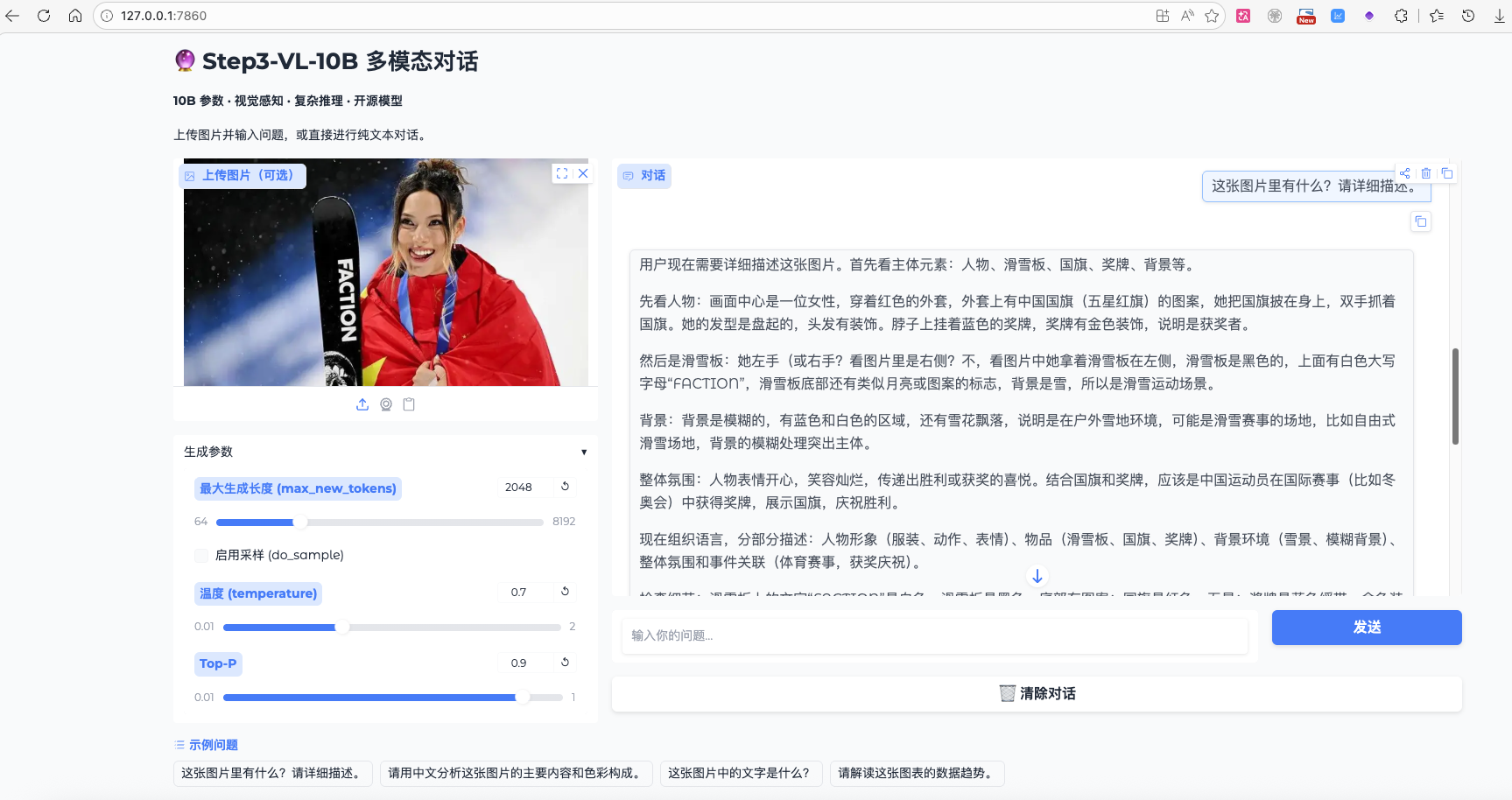
4.2 第二步:上传图片并对话(1分钟)
在WebUI里,使用起来和聊天软件差不多:
- 上传图片:点击上传按钮,选择你要分析的图片
- 输入问题:在输入框里写下你的问题
- 获取回答:模型会分析图片并给出回答
比如你可以上传一张商品图片,问:“这个产品的主要特点是什么?”或者上传一个图表,问:“这个图表说明了什么趋势?”
4.3 第三步:通过API调用(2分钟)
如果你想要在程序里调用,API已经准备好了。调用方式和OpenAI的API几乎一样:
import requests
import base64

# 本地图片转base64
def image_to_base64(image_path):
    with open(image_path, "rb") as image_file:
        return base64.b64encode(image_file.read()).decode('utf-8')

# 调用API
url = "http://localhost:8000/v1/chat/completions"
headers = {"Content-Type": "application/json"}

data = {
    "model": "Step3-VL-10B",
    "messages": [
        {
            "role": "user",
            "content": [
                {
                    "type": "image_url",
                    "image_url": {
                        "url": f"data:image/jpeg;base64,{image_to_base64('your_image.jpg')}"
                    }
                },
                {
                    "type": "text",
                    "text": "描述这张图片的内容"
                }
            ]
        }
    ],
    "max_tokens": 1024
}

response = requests.post(url, json=data, headers=headers)
print(response.json()["choices"][0]["message"]["content"])
如果你习惯用命令行,也可以用curl测试:
curl -X POST http://localhost:8000/v1/chat/completions \
  -H "Content-Type: application/json" \
  -d '{
    "model": "Step3-VL-10B",
    "messages": [
      {
        "role": "user",
        "content": [
          {"type": "image_url", "image_url": {"url": "https://example.com/image.jpg"}},
          {"type": "text", "text": "这张图片里有什么?"}
        ]
      }
    ],
    "max_tokens": 1024
  }'
5. 服务管理:简单几条命令
虽然服务是自动启动的,但有时候你可能需要管理它。Supervisor让这一切变得很简单。
5.1 查看服务状态
想知道服务是否在正常运行?
supervisorctl status
这会显示所有服务的状态,正常的话你会看到webui服务是RUNNING状态。
5.2 重启服务
如果你修改了配置,或者服务出现了问题,可以重启:
# 重启webui服务
supervisorctl restart webui

# 或者先停止再启动
supervisorctl stop webui
supervisorctl start webui
5.3 停止所有服务
如果你需要暂时停止所有服务(比如要升级系统):
supervisorctl stop all
需要的时候再启动:
supervisorctl start all
6. 实际应用场景
这么方便的工具,能用在哪里呢?我举几个实际的例子。
6.1 电商商品分析
如果你是电商运营,每天要处理大量商品图片:
- 自动生成商品描述:上传商品图,让模型写卖点描述
- 竞品分析:上传竞品图片,分析其产品特点
- 详情页优化:分析现有详情页图片,给出优化建议
以前这些工作需要人工一张张看,现在几分钟就能批量处理。
6.2 文档信息提取
很多公司有大量的扫描文档、图片格式的报表:
- OCR文字提取:从图片中提取文字,准确率比传统OCR高
- 表格数据识别:识别图片中的表格,转换成结构化数据
- 文档分类:根据文档内容自动分类归档
特别是那些格式复杂、排版多样的文档,传统OCR效果不好,但多模态模型能理解上下文,提取更准确。
6.3 内容审核与标注
平台需要审核用户上传的图片内容:
- 违规内容识别:识别图片中的敏感、违规内容
- 内容分类标注:自动给图片打标签,比如“美食”、“风景”、“人物”
- 质量评估:评估图片质量,过滤模糊、低质量的图片
人工审核成本高、速度慢,用模型可以7x24小时工作,而且一致性更好。
6.4 教育辅助工具
在线教育平台可以用它来做:
- 作业批改:学生上传手写作业照片,自动批改
- 题目讲解:上传数学题图片,给出解题步骤
- 学习资料处理:把教材图片转换成可编辑的文字
特别是数学、物理这些有公式、图表的学科,传统方法很难处理。
7. 性能优化技巧
虽然镜像已经做了很多优化,但如果你想要更好的性能,这里有几个小技巧。
7.1 图片预处理
模型对输入图片的大小有限制,太大的图片会被自动缩放,但预处理一下效果更好:
from PIL import Image

def preprocess_image(image_path, max_size=1024):
    """预处理图片,调整到合适大小"""
    img = Image.open(image_path)

    # 保持宽高比缩放
    ratio = max_size / max(img.size)
    if ratio < 1:
        new_size = tuple(int(dim * ratio) for dim in img.size)
        img = img.resize(new_size, Image.Resampling.LANCZOS)

    # 转换为RGB(如果是RGBA)
    if img.mode in ('RGBA', 'LA'):
        background = Image.new('RGB', img.size, (255, 255, 255))
        background.paste(img, mask=img.split()[-1])
        img = background
    elif img.mode != 'RGB':
        img = img.convert('RGB')

    return img
7.2 批量处理优化
如果需要处理大量图片,可以这样做:
- 使用队列:把任务放到队列里,避免同时处理太多
- 设置超时:给每个请求设置合理的超时时间
- 缓存结果:相同的图片可以缓存处理结果
import redis
import hashlib
import json

class ImageProcessor:
    def __init__(self):
        self.redis_client = redis.Redis(host='localhost', port=6379, db=0)

    def get_cache_key(self, image_path, question):
        """生成缓存key"""
        with open(image_path, 'rb') as f:
            image_hash = hashlib.md5(f.read()).hexdigest()
        question_hash = hashlib.md5(question.encode()).hexdigest()
        return f"step3vl:{image_hash}:{question_hash}"

    def process_with_cache(self, image_path, question):
        """带缓存的处理"""
        cache_key = self.get_cache_key(image_path, question)

        # 先查缓存
        cached_result = self.redis_client.get(cache_key)
        if cached_result:
            return json.loads(cached_result)

        # 没有缓存,调用模型
        result = self.call_model(image_path, question)

        # 保存到缓存(设置1小时过期)
        self.redis_client.setex(cache_key, 3600, json.dumps(result))

        return result
7.3 API调用优化
如果你通过API调用,注意这些优化点:
- 使用连接池:复用HTTP连接,减少建立连接的开销
- 设置合理的超时:根据网络状况调整
- 错误重试:网络波动时自动重试
import requests
from requests.adapters import HTTPAdapter
from urllib3.util.retry import Retry

def create_session():
    """创建优化后的session"""
    session = requests.Session()

    # 设置重试策略
    retry_strategy = Retry(
        total=3,  # 最多重试3次
        backoff_factor=1,  # 重试间隔
        status_forcelist=[429, 500, 502, 503, 504]  # 遇到这些状态码重试
    )

    adapter = HTTPAdapter(max_retries=retry_strategy, pool_connections=10, pool_maxsize=10)
    session.mount("http://", adapter)
    session.mount("https://", adapter)

    return session

# 使用优化后的session
session = create_session()
response = session.post(api_url, json=data, timeout=30)  # 30秒超时
8. 常见问题解决
即使镜像已经做了很多优化,使用中可能还是会遇到一些问题。这里整理了几个常见问题和解决方法。
8.1 服务启动失败
如果WebUI打不开,首先检查服务状态:
# 查看服务状态
supervisorctl status

# 查看服务日志
tail -f /var/log/supervisor/webui-stderr.log
tail -f /var/log/supervisor/webui-stdout.log
常见的问题和解决方法:
| 问题现象 | 可能原因 | 解决方法 |
|---|---|---|
| 端口被占用 | 7860端口已被其他程序使用 | 修改启动脚本中的端口号 |
| 显存不足 | 图片太大或并发太多 | 减小图片尺寸,限制并发数 |
| 模型加载失败 | 模型文件损坏 | 重新下载模型文件 |
8.2 推理速度慢
如果感觉推理速度不够快,可以尝试:
- 减小图片尺寸:模型会自动缩放,但大图片还是会影响速度
- 使用量化版本:确保使用的是量化后的模型
- 检查GPU使用率:用
nvidia-smi查看GPU是否在正常工作
8.3 API调用错误
API调用时常见的错误:
{
  "error": {
    "message": "模型加载失败",
    "type": "model_error"
  }
}
这通常是模型没有正确加载,可以重启服务:
supervisorctl restart webui
如果是网络调用超时,可以增加超时时间:
# Python requests增加超时时间
response = requests.post(url, json=data, timeout=60)  # 60秒超时

# curl增加超时参数
curl --max-time 60 -X POST ...
8.4 显存不足处理
处理大图片时可能遇到显存不足:
- 预处理图片:上传前先压缩图片
- 分批处理:不要同时处理太多图片
- 使用CPU卸载:如果支持,可以把部分计算放到CPU
图片压缩的示例:
from PIL import Image
import io

def compress_image(image_path, max_size_mb=1, quality=85):
    """压缩图片到指定大小"""
    img = Image.open(image_path)

    # 先调整尺寸
    max_dimension = 1024
    if max(img.size) > max_dimension:
        ratio = max_dimension / max(img.size)
        new_size = tuple(int(dim * ratio) for dim in img.size)
        img = img.resize(new_size, Image.Resampling.LANCZOS)

    # 压缩质量
    buffer = io.BytesIO()
    img.save(buffer, format='JPEG', quality=quality, optimize=True)

    # 如果还是太大,继续降低质量
    while buffer.tell() > max_size_mb * 1024 * 1024 and quality > 30:
        quality -= 10
        buffer = io.BytesIO()
        img.save(buffer, format='JPEG', quality=quality, optimize=True)

    buffer.seek(0)
    return buffer
9. 总结
STEP3-VL-10B镜像的最大价值,就是把复杂的技术细节封装起来,让你能专注于应用开发。
回想一下传统的部署流程:装环境、编译、调试、优化……每个环节都可能出问题。而这个镜像把这些麻烦都解决了:
- 预编译CUDA kernel:不用再折腾编译环境
- 量化模型:推理更快,显存更省
- 一键启动:服务自动运行,开箱即用
- 完整生态:WebUI和API都准备好了
对于开发者来说,这意味着你可以:
- 快速验证想法:几分钟就能跑起来,验证模型是否适合你的场景
- 降低技术门槛:不需要深度学习专家也能用起来
- 节省部署时间:从几天缩短到几分钟
- 专注于业务:不用再花时间在环境配置上
对于企业来说,这意味着:
- 降低人力成本:不需要专门的AI工程师做部署
- 加快上线速度:产品可以更快推向市场
- 减少运维负担:服务稳定,容易维护
- 灵活扩展:需要时快速部署,不需要时随时关闭
这个镜像特别适合:
- 创业团队:资源有限,需要快速验证产品
- 传统企业:想用AI但缺乏技术能力
- 教育机构:用于教学和研究
- 个人开发者:学习多模态AI开发
技术应该服务于业务,而不是成为业务的障碍。STEP3-VL-10B镜像做的就是这件事——把强大的多模态AI能力,包装成简单易用的工具,让更多人能够享受到AI带来的价值。
如果你还在为模型部署发愁,或者想快速体验多模态AI的能力,这个镜像绝对值得一试。它可能不是功能最全的,也不是性能最强的,但它一定是最容易上手的之一。
获取更多AI镜像
想探索更多AI镜像和应用场景?访问 CSDN星图镜像广场,提供丰富的预置镜像,覆盖大模型推理、图像生成、视频生成、模型微调等多个领域,支持一键部署。

开源鸿蒙跨平台开发社区汇聚开发者与厂商,共建“一次开发,多端部署”的开源生态,致力于降低跨端开发门槛,推动万物智联创新。
更多推荐
 4
4 0
0- 0


 已为社区贡献11条内容

所有评论(0)