湖北移动中兴ZXV10-B860AV2.1-A_S905L2_MT7668-刷机教程
为中兴 ZXV10 B860AV2.1-A(S905L2 芯片)刷机,通常采用线刷(USB Burning Tool)的方法。此操作有风险,可能导致设备无法开机(俗称“变砖”),请在充分理解风险并自行承担责任的前提下谨慎操作。
📋 准备工作
在开始前,请务必确认以下几点:
核对型号:拆开盒子,确认主板型号为 ZXV10 B860AV2.1-A,芯片为 S905L2。不同版本的主板(如B860AV2.1-T、B860AV2.1-M等)或不同芯片(如S905L3)的刷机包可能不通用,刷错会导致无法开机。
准备工具:
一台 Windows 系统的电脑。
一根 USB 双公头刷机线(长度建议 30-50cm)。
一个镊子(用于短接)。
下载资源:
刷机工具:Amlogic USB Burning Tool(推荐 v2.1.2 或 v2.2.4 版本)。
「Amlogic_USB_Burning_Tool_v2.2.4.zip」
下载链接:https://pan.quark.cn/s/9882b18bed58
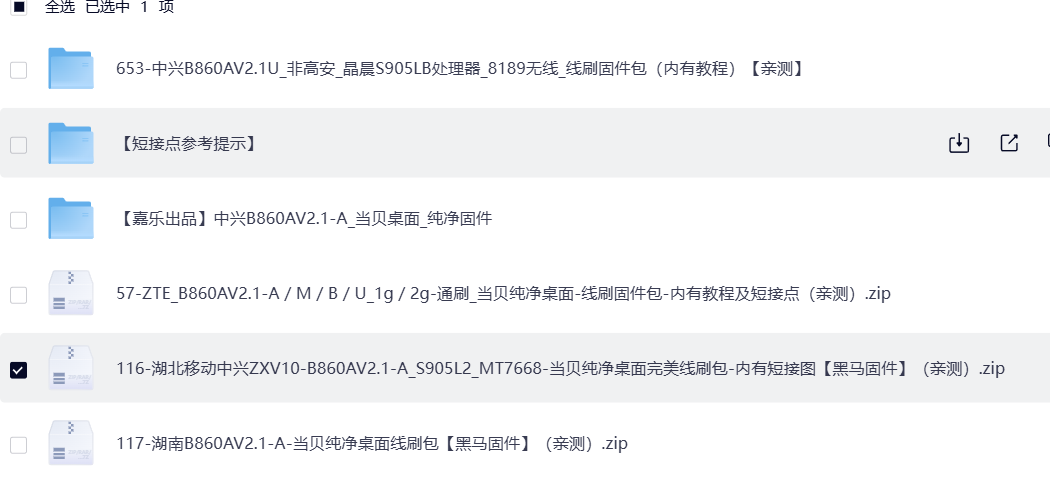
固件包:下载后缀为 .img 的线刷固件包。下载地址如下
《B860AV2.1 /2.1开头全部型号》
链接:https://pan.quark.cn/s/2f7486bc6c96
⚙️ 刷机步骤
安装并打开工具
在电脑上安装并运行 Amlogic USB Burning Tool 软件。
导入固件
点击软件左上角的【文件】->【导入烧录包】,选择你下载好的 .img 固件文件。
关键设置
在软件界面中,务必取消勾选 “擦除flash” 和 “擦除bootloader” 两个选项。勾选这两项可能导致设备无法启动。
连接设备
将 USB 双公头线的一端插入机顶盒的 USB 接口。
用镊子短接主板上的 C128 触点(通常在内存芯片附近,具体请参考固件包内的图片或搜索相关教程)。
保持短接不松开,将双公头线的另一端插入电脑的 USB 接口。
最后,给机顶盒接通电源。
开始刷机
如果连接成功,软件会自动识别设备并开始烧录。
等待进度条走到 100%,状态显示为成功。
完成
点击软件上的【停止】按钮。
拔掉所有连接线,将机顶盒通过 HDMI 连接到电视,通电开机。
首次启动可能需要较长时间进行初始化,请耐心等待。
💡 常见问题与提示
连接失败:如果软件无法识别设备,请检查 USB 线是否插好,驱动是否安装成功,或尝试重新短接并插拔电源。
首次开机卡Logo:部分固件首次开机可能停留在开机画面,此时可以尝试断电后重新启动1-2次。
固件来源:刷机固件多为个人开发者制作,仅用于技术交流和内部测试,请在下载后24小时内删除。
风险声明:刷机有风险,操作可能导致设备永久损坏。所有后果由操作者自行承担。

开源鸿蒙跨平台开发社区汇聚开发者与厂商,共建“一次开发,多端部署”的开源生态,致力于降低跨端开发门槛,推动万物智联创新。
更多推荐
 10
10 0
0- 0


 已为社区贡献2条内容

所有评论(0)