第三章、表单 (零基础,学HTML)
·
第三章、表单
目录
目录
1.学习目标
1.会使用表单元素布局表单 2.会制作语义化的表单 3.会使用HTML5属性初步验证表单
2.表单语法
<form  method="post" action="result.html">
   <p>  名字:<input name="name" type="text" >  </p>
   <p>  密码:<input name="pass" type="password" >  </p>
   <p>
      <input type="submit" name="Button" value="提交"/>
      <input type="reset" name="Reset" value="重填“/>
   </p>
</form>
3.表单元素格式
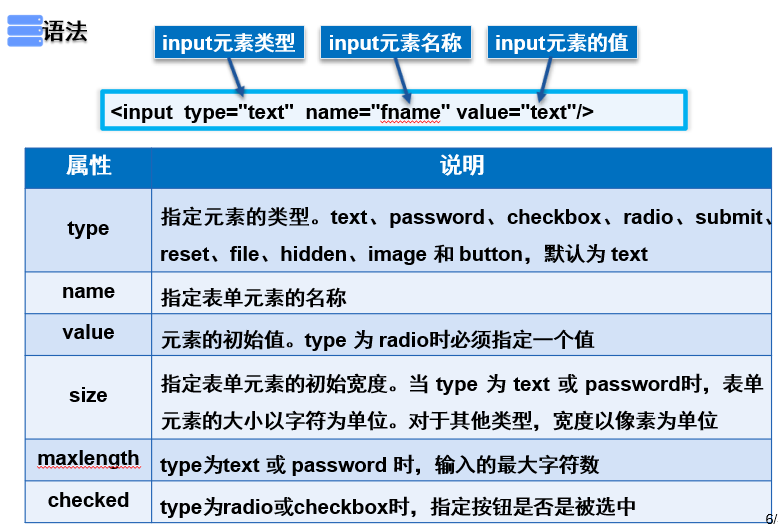
4.表单元素
4.1 文本框
<input  type="text"  name="userName" value="用户名"      size="30"       maxlength="20" />
    <!--    type:文本框   name:文本框名称  value:文本框初始值   size:文本框长度  maxlength:文本框最多可输入字符-->
4.2 密码框
<input type="password " name="pass" size="20" />
4.3 单选按钮
<input name="gen" type="radio" value="男"  checked  />男
<input name="gen" type="radio" value="女" />女
checked:单按键按钮选中状态
4.4 复选框
<input type="checkbox" name="interest" value="sports"/>运动
<input type="checkbox" name="interest" value="talk" checked />聊天
<input type="checkbox" name="interest" value="play"/>玩游戏
checked:复选框选中状态
4.5 列表框
<select name="列表名称" size="行数">
<option value="选项的值" selected="selected">…</option >
<option value="选项的值">…</option >
</select>
4.6 按钮
<input  type="reset" name="butReset" value="reset按钮">
<input  type="image"  src="images/login.gif" />
<input  type="button" name="butButton" value="button按钮"/>
reset:重置按钮
button:普通按钮
submit:提交按钮
注:在from中生效
4.7 多行文本域
<textarea name="showText" cols="x" rows="y">文本内容 </textarea >
cols:显示列数
rows:显示行数
4.8 文件域
<form action="" method="post" enctype="multipart/form-data">
  <p><input type="file" name="files" />
  <input type="submit" name="upload" value="上传" /></p>
</form>
4.9 邮箱
<p>邮箱:<input type="email"  name="email"/></p>
<input type="submit"/>
4.10 网址
<p>请输入你的网址:<input type="url"  name="userUrl"/></p>
<input type="submit"/>
4.11 数字
<p>请输入数字:<input type="number"  name="num" min="0" max="100" step="10"/></p>
<input type="submit"/>
min:允许的最大值
max:允许的最小值
4.12 滑块
<p>请输入数字:<input type="range"  name="range1" min="0" max="10" step="2"/></p>
<input type="submit"/>
4.13 搜索框
<p>请输入搜索的关键词:<input type="search"  name="sousuo"/></p>
<input type="submit"/>
5. 隐藏域
<input type="hidden" value="666" name="userid">
6.只读和禁用
<input name="name" type="text" value="张三"  readonly>
<input type="submit "  disabled   value="保存" >
7.表单元素的标注
增强鼠标的可用性
自动将焦点转移到与该标注相关的表单元素上
<label for="male">标注的文本</label>
<input type="radio" name="gender" id="male"/>
8.表单的初级验证
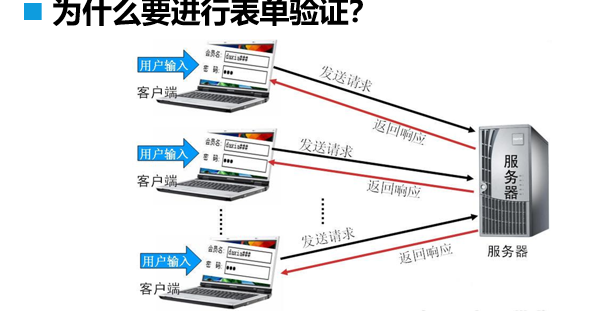
表单验证的好处:
减轻服务器的压力
保证数据的可行性和安全性
9.表单初级验证的方法
9.1 placeholder
input类型的文本框提供一种提示(hint)
可以描述文本框期待用户输入何种内容
提示语默认显示,当文本框中输入内容时提示语消失
适合于input标签:text、search、url、email和password等类型
<input type="search" name="sousuo" placeholder="请输入要搜索的关键字"/>
9.2 required
规定文本框填写内容不能为空,否则不允许用户提交表单
适合于input标签:text、search、url、email、password、number、checkbox、radio、file等类型
<input type="text" name="username" required/>
9.3 pattern
用户输入的内容必须符合正则表达式所指的规则,否则就不能提交表单
<input type="text" name="tel" required pattern="^1[358]\d{9}" />
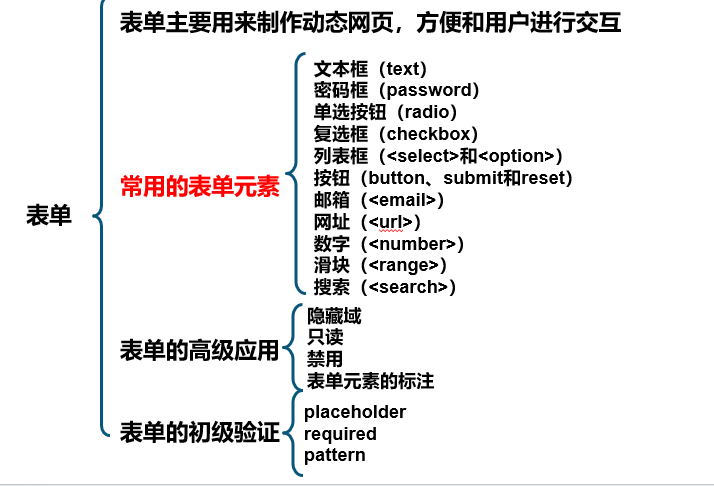
10.总结

开源鸿蒙跨平台开发社区汇聚开发者与厂商,共建“一次开发,多端部署”的开源生态,致力于降低跨端开发门槛,推动万物智联创新。
更多推荐
 17
17 0
0- 0


 已为社区贡献1条内容

所有评论(0)