JupyterNotebook环境搭建
目录
Jupyter notebook安装与启动
介绍
Jupyter Notebook是基于网页的用于交互计算的应用程序。其可被应用于全过程计算:开发、文档编写、运行代码和展示结果
简而言之,Jupyter Notebook是以网页的形式打开,可以在网页页面中直接编写代码和运行代码,代码的运行结果也会直接在代码块下显示
如在编程过程中需要编写说明文档,可在同一个页面中直接编写,便于作及时的说明和解释
文档:The Jupyter Notebook — Jupyter Notebook 6.4.8 documentation (jupyter-notebook.readthedocs.io)
特点
- 编程时具有语法高亮、缩进、tab补全的功能
- 可直接通过浏览器运行代码,同时在代码块下方展示运行结果
- 以富媒体格式展示计算结果。富媒体格式包括:HTML,LaTeX,PNG,SVG等
- 对代码编写说明文档或语句时,支持Markdown语法
- 支持使用LaTeX编写数学性说明
提示
Anaconda完整版已经默认安装,Miniconda没有安装
使用Anaconda安装
如果没有自动安装,那么就在Shell中输入以下命令安装:
conda install jupyter notebook
使用pip安装
pip install jupyter
注意
老版本的pip在安装Jupyter Notebook过程中或面临依赖项无法同步安装的问题。因此需要先把pip升级到最新版本。
pip install --upgrade pip
运行Jupyter Notebook
jupyter notebook
执行命令之后,在终端中将会显示一系列notebook的服务器信息,同时浏览器将会自动启动Jupyter Notebook。
启动过程中终端显示内容如下:
$ jupyter notebook
[I 08:58:24.417 NotebookApp] Serving notebooks from local directory: /Users/catherine
[I 08:58:24.417 NotebookApp] 0 active kernels
[I 08:58:24.417 NotebookApp] The Jupyter Notebook is running at: http://localhost:8888/
[I 08:58:24.417 NotebookApp] Use Control-C to stop this server and shut down all kernels (twice to skip confirmation).
注意
之后在Jupyter Notebook的所有操作,都请保持终端不要关闭,因为一旦关闭终端,就会断开与本地服务器的链接,将无法在Jupyter Notebook中进行其他操作
浏览器地址栏中默认地将会显示:http://localhost:8888。其中,“localhost”指的是本机,“8888”则是端口号。
如果同时**启动了多个Jupyter Notebook,由于默认端口“8888”被占用,因此地址栏中的数字将从“8888”起,每多启动一个Jupyter Notebook数字就加1,如“8889”、“8890”……
指定端口启动
如果想自定义端口号来启动Jupyter Notebook,可以在终端中输入以下命令:
# jupyter notebook --port <port_number>
jupyter notebook --port 9999
Jupyter notebook修改主目录

当执行完启动命令之后,浏览器将会进入到Notebook的主页面,如下图所示:
注意
默认Jupyter notebook所编写的文档是默认当前的家目录,或者启动命令的目录。
如果想要修改默认文件存储路径,那需要修改Jupyter Notebook的文件存放路径
-
创建文件夹/目录
-
配置文件路径
- 生成配置文件
jupyter notebook --generate-config
- 生成配置文件
-
提示
常规的情况下,Windows和Linux/macOS的配置文件所在路径在家目录下的
.jupyter下,配置文件名:jupyter_notebook_config.py-
文件配置
修改配置文件内容:
- 找到
c.NotebookApp.notebook_dir修改目录
- 找到
-
-
验证结果
在终端中输入命令
jupyter notebook打开Jupyter Notebook,此时看到一个清爽的界面,就说明成功了!
Jupyter notebook文件操作

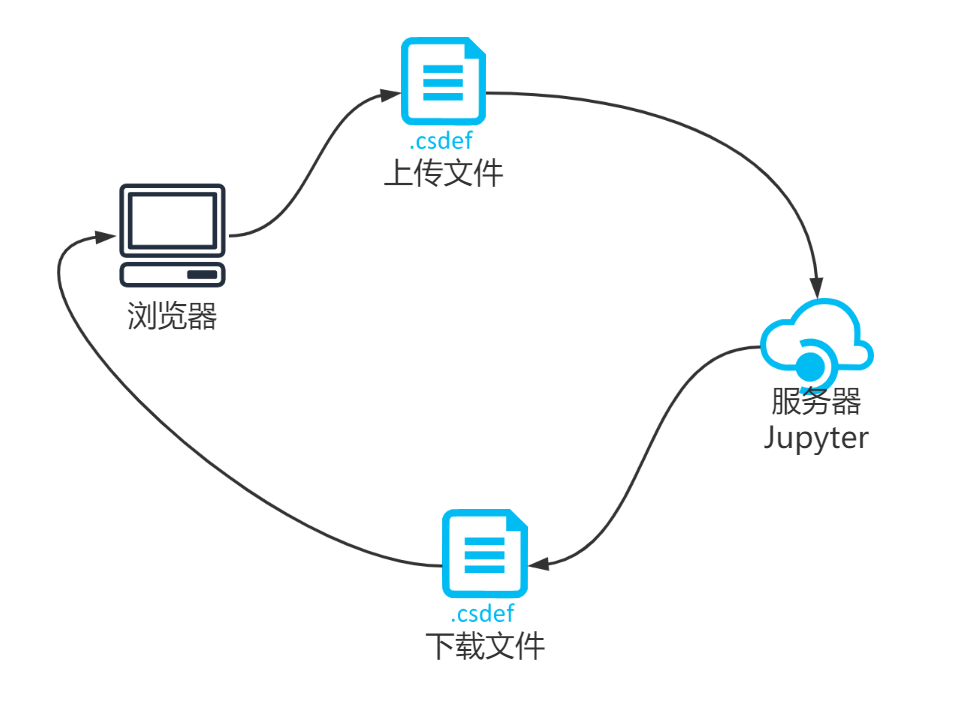
操作Jupyter内的文件途径有2种:
- 服务与客户端在同一台设备上,可以直接修改文件夹与文件,也可以通过Jupyter操作
- 服务与客户端不在同一台设备上,通过Jupyter操作
创建文件
打开浏览器的Jupyter后,右上角可以创建新的
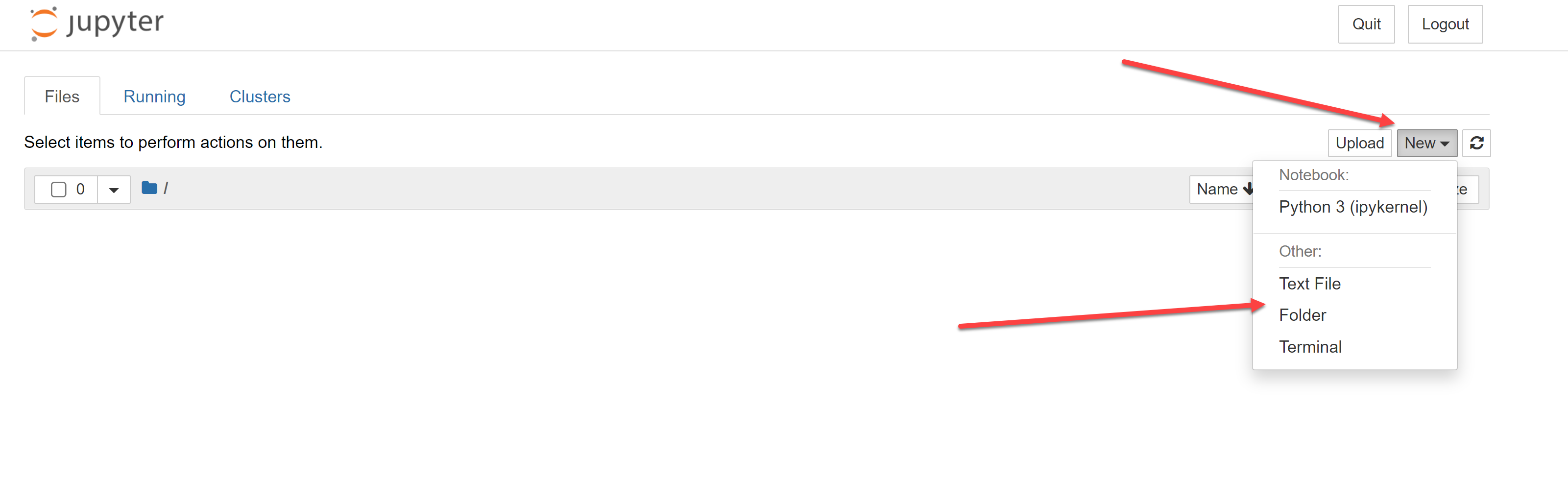
注意
Jupyter创建的Python文件后缀为
.ipynb
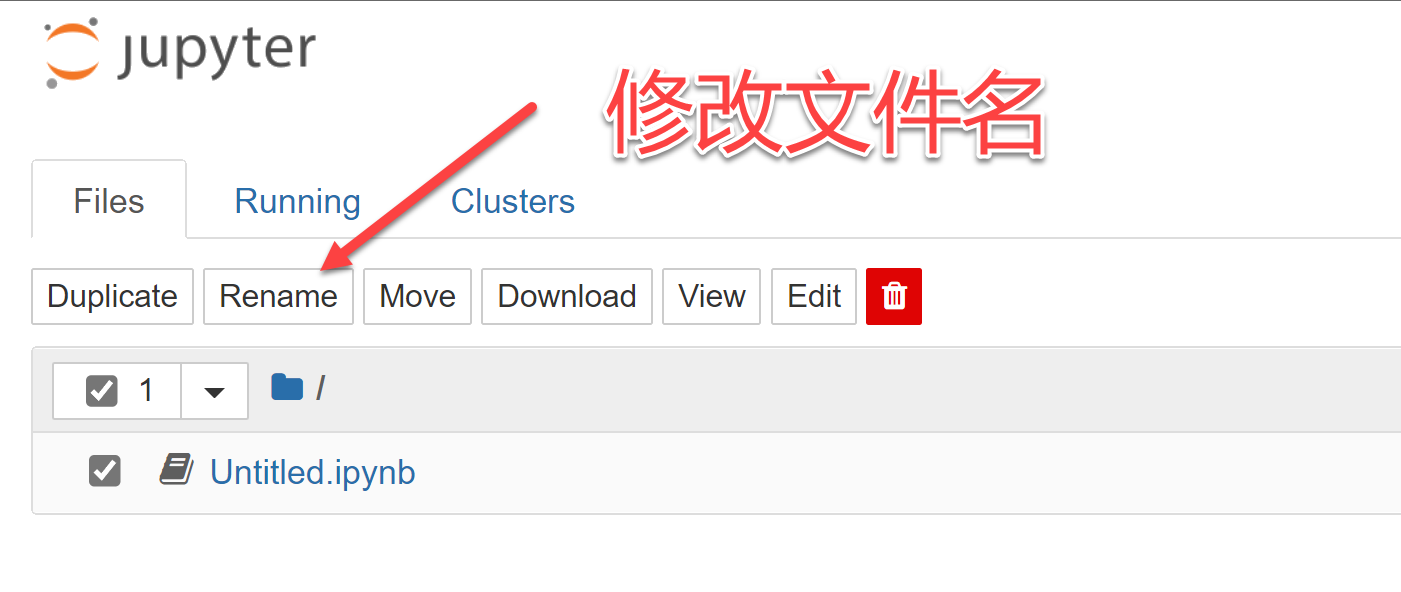
修改文件名
- 双击文件名
-
在文件列表中修改,需要在文件关闭的情况下
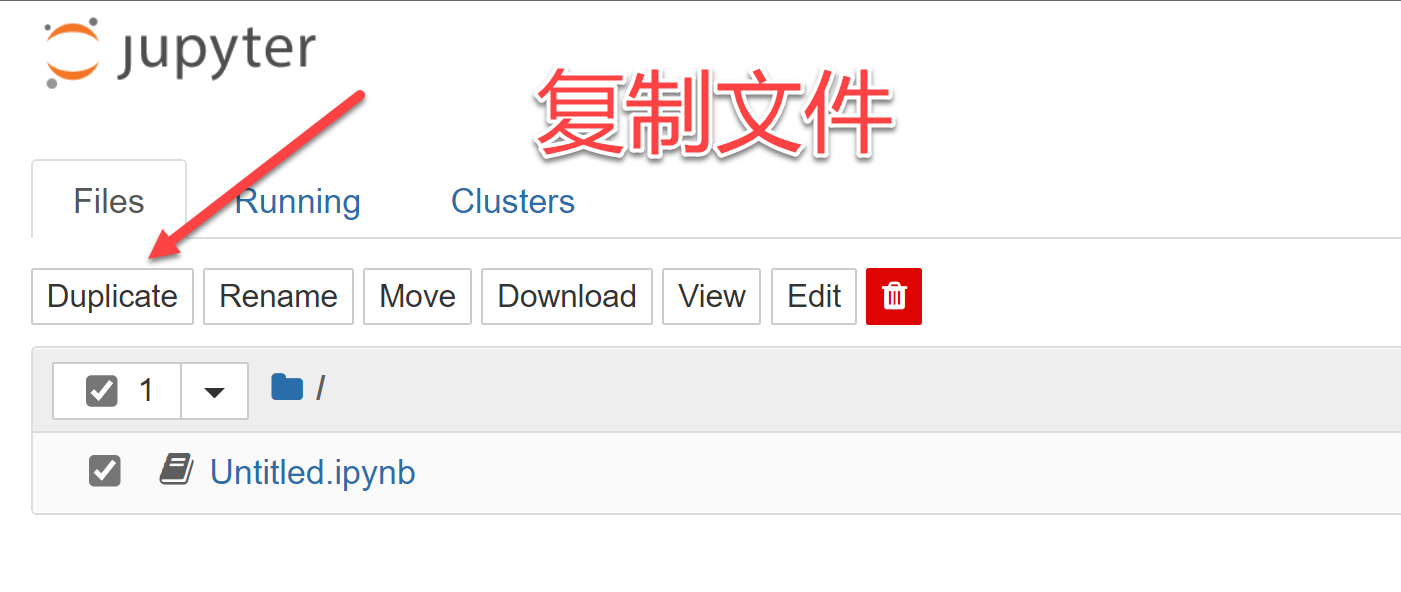
复制文件
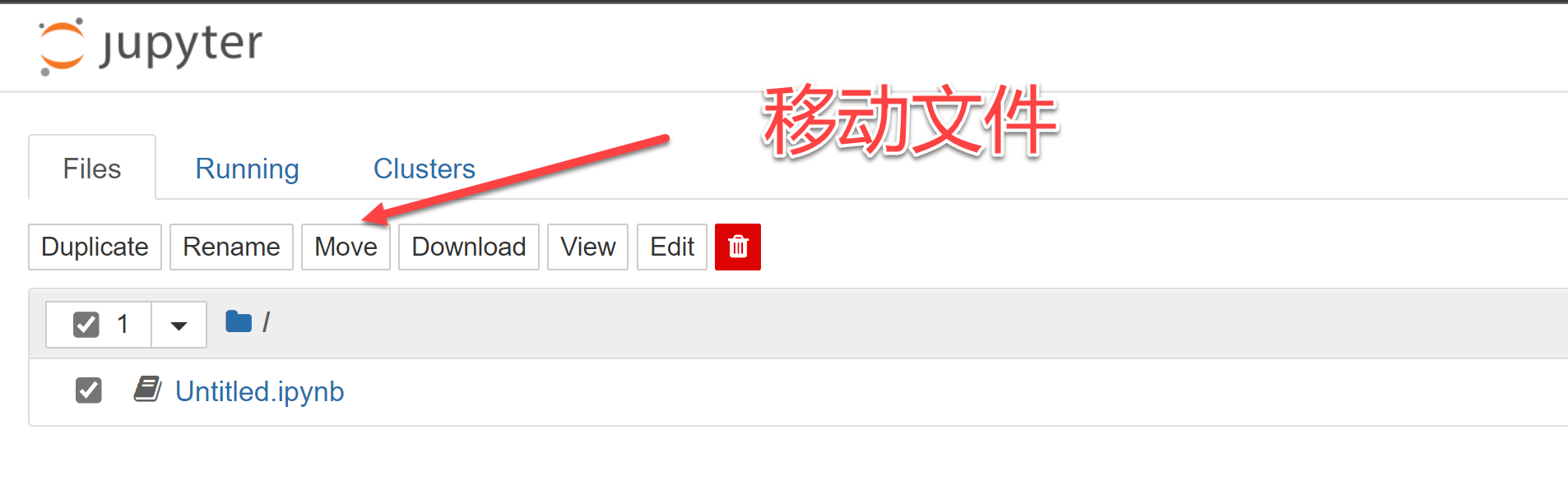
移动文件
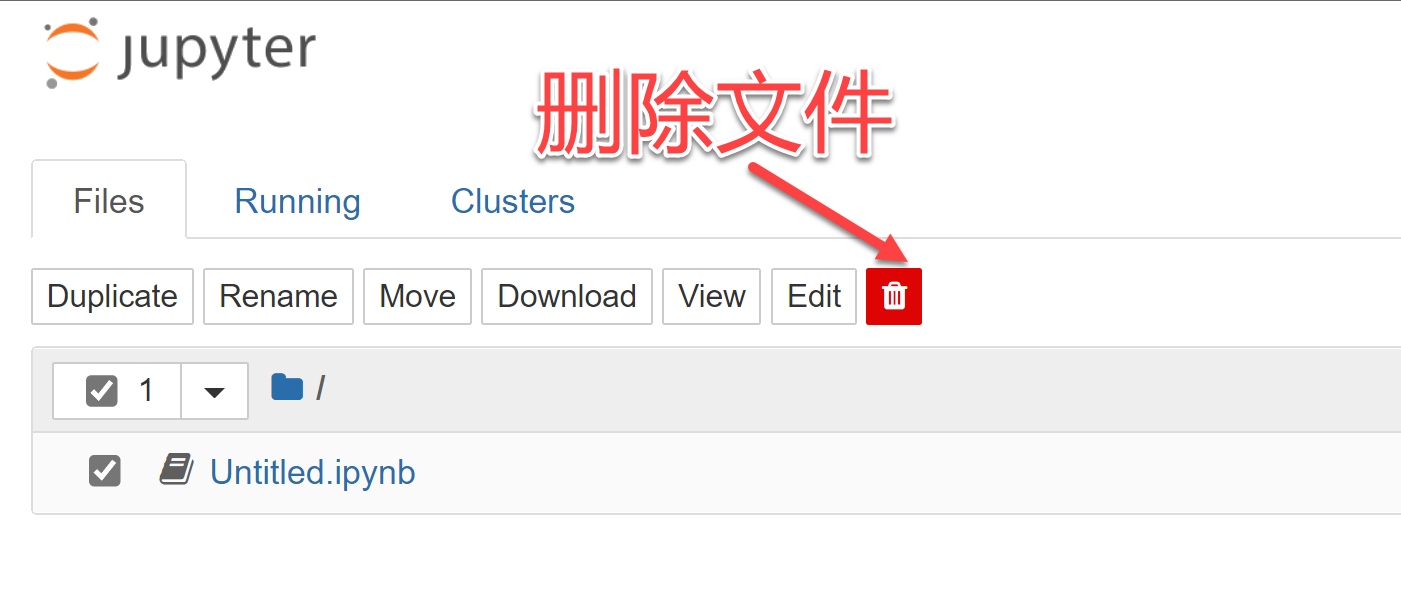
删除文件
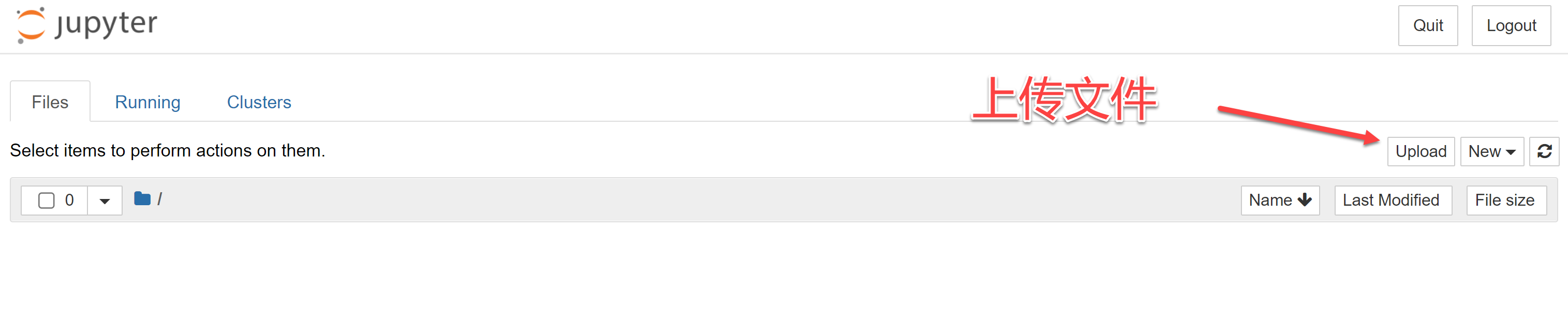
上传文件
选择上传文件按钮,选中文件即可
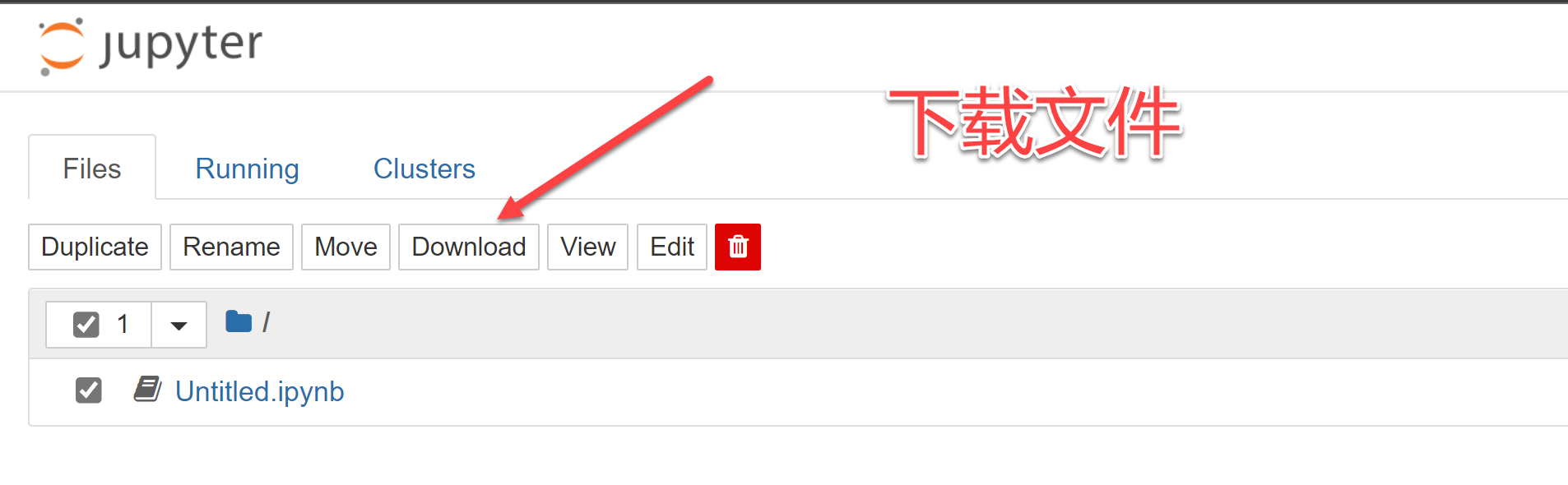
下载文件
Jupyter notebook单元格操作

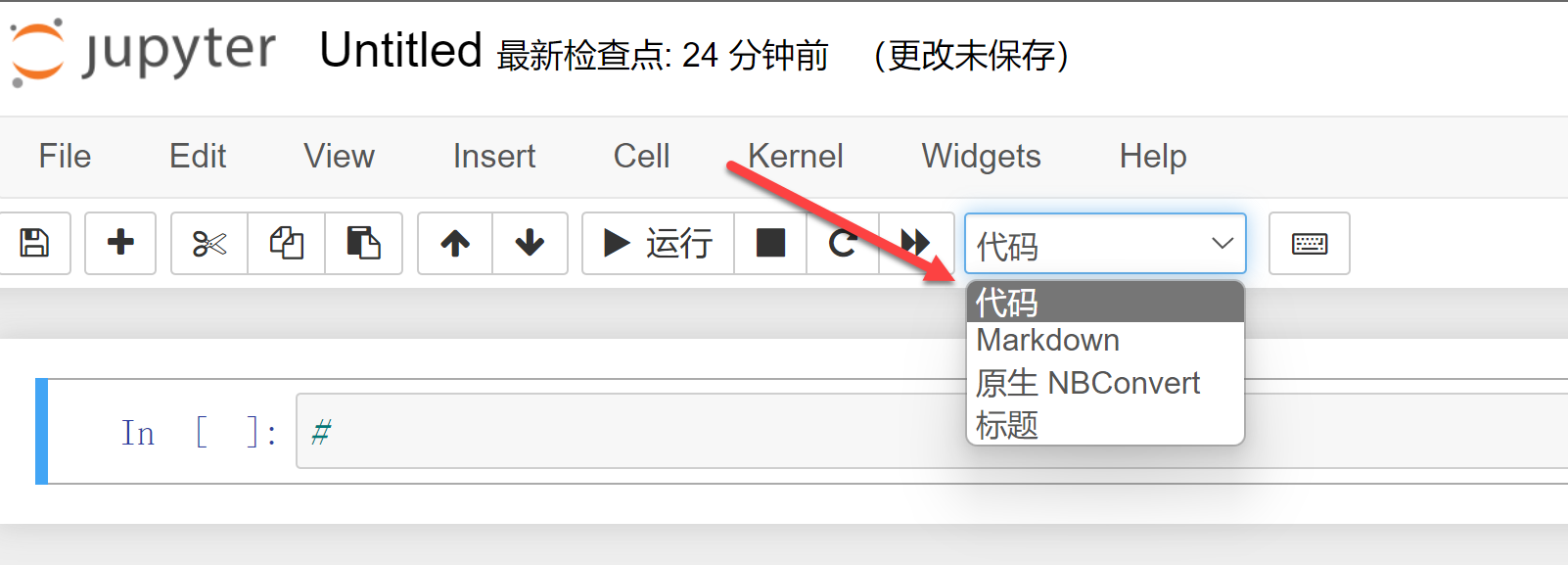
Jupyter Notebook文档由一些单元格组成,我们可以在单元格中输入相关代码或者说明文字
内容类型
-
Code
- Python代码单元格,用来编写代码
-
MarkDown
- 支持Markdown语法单元格,用来编写描述程序的文字
-
Raw NBConvert
- 原生类型单元格,内容会原样显示。使用NBConvert转换后才会显示特殊格式,基本不用
-
Heading
- 标题单元格,已经不再支持
编辑模式
-
命令模式
- 单元格处于选中状态,不可写内容
- 单元格左侧为粗蓝色线条,其余是细灰线条
- 按
esc键进入命令模式
-
编辑模式
- 单元格处于编辑状态,可以写内容
- 此时单元格左侧为绿色线条,其余为细绿色线条
- 按
enter或return键进入编辑模式
注意
模式不同,对快捷键支持不同
快捷键
对照表
| 符号 | Mac按键 | Windows按键 |
|---|---|---|
| ⌘ | command | 无 |
| ⌃ | control | ctrl |
| ⌥ | option | alt |
| ⇧ | shift | shift |
| ↩ | return | return |
| ␣ | space | space |
| ⇥ | tab | tab |
| ⌫ | delete | backspace |
| ⌦ | fn delete | delete |
命令模式
| 快捷键 | 用途 |
|---|---|
| F | 查找和替换 |
| ↩ | 进入编辑模式 |
| ⌘⇧F | 打开命令选项板 |
| ⌘⇧P | 打开命令选项板 |
| P | 打开命令选项板 |
| ⇧↩ | 运行当前单元格并选中下一个单元格 |
| ⌃↩ | 运行选中单元格 |
| ⌥↩ | 运行当前单元格并且在下方插入单元格 |
| Y | 将单元格切换至code状态 |
| M | 将单元格切换至markdown状态 |
| R | 将单元格切换至raw状态 |
| 1 | 将单元格设定一级标题 |
| 2 | 将单元格设定二级标题 |
| 3 | 将单元格设定三级标题 |
| 4 | 将单元格设定四级标题 |
| 5 | 将单元格设定五级标题 |
| 6 | 将单元格设定六级标题 |
| ↑ | 选中上方单元格 |
| K | 选中上方单元格 |
| ↓ | 选中下方单元格 |
| J | 选中下方单元格 |
| ⇧K | 向上多选单元格 |
| ⇧↑ | 向上多选单元格 |
| ⇧J | 向下多选单元格 |
| ⇧↓ | 向下多选单元格 |
| A | 在上方插入单元格 |
| B | 在下方插入单元格 |
| X | 剪切选中单元格 |
| C | 复制选中单元格 |
| ⇧V | 粘贴到上方单元格 |
| V | 粘贴到下方单元格 |
| Z | 撤销删除 |
| D, D | 删除选中单元格 |
| ⇧M | 合并选中单元格,若直选中一个则与下一个单元格合并 |
| ⌘S | 保存 |
| S | 保存 |
| L | 转换行号 |
| O | 转换输出 |
| ⇧O | 转换滚动输出 |
| H | 显示快捷键帮助 |
| I, I | 中断Notebook内核 |
| O, O | 重启Notebook内核 |
| esc | 关闭页面 |
| Q | 关闭页面 |
| ⇧L | 转换所有单元格行号且设置持续有效 |
| ⇧␣ | 向上滚动 |
| ␣ | 向下滚动 |
编辑模式
| Mac快捷键 | Windows快捷键 | 用途 |
|---|---|---|
| ⇥ | ⇥ | 代码补全或缩进 |
| ⇧⇥ | ⇧⇥ | 提示 |
| ⌘] | ⌃] | 向后缩进 |
| ⌘[ | ⌃[ | 向前缩进 |
| ⌘A | ⌃A | 全选 |
| ⌘Z | ⌃Z | 撤销 |
| ⌘/ | 注释 | |
| ⌘D | 删除该行内容 | |
| ⌘U | 撤销 | |
| ⌘↑ | ⌃↑ | 光标跳转至单元格起始位置 |
| ⌘↓ | ⌃↓ | 光标跳转至单元格最终位置 |
| ⌥← | ⌃← | 光标位置左移一个单词 |
| ⌥→ | ⌃→ | 光标位置右移一个单词 |
| ⌥⌫ | ⌃⌫ | 删除前边一个单词 |
| ⌥⌦ | ⌃⌦ | 删除后边一个单词 |
| ⌘⇧Z | ⌃Y | 重做 |
| ⌘⇧U | ⌃⇧Z | 重做 |
| ⌘⌫ | ⌃⌫ | 删除该行光标左边内容 |
| ⌘⌦ | ⌃⌦ | 删除该行光标右边内容 |
| ⌃M | ⌃M | 进入命令模式 |
| esc | esc | 进入命令模式 |
| ⌘⇧F | 打开命令选项板 | |
| ⌘⇧P | 打开命令选项板 | |
| ⇧↩ | ⇧↩ | 运行当前单元格并选中下一个单元格 |
| ⌃↩ | ⌃↩ | 运行选中单元格 |
| ⌥↩ | ⌥↩ | 运行当前单元格并且在下方插入单元格 |
| ⌃⇧- | ⌃⇧- | 以光标所在位置分割单元格 |
| ⌘S | ⌃S | 保存 |
| ↓ | ↓ | 下移光标 |
| ↑ | ↑ | 上移光标 |
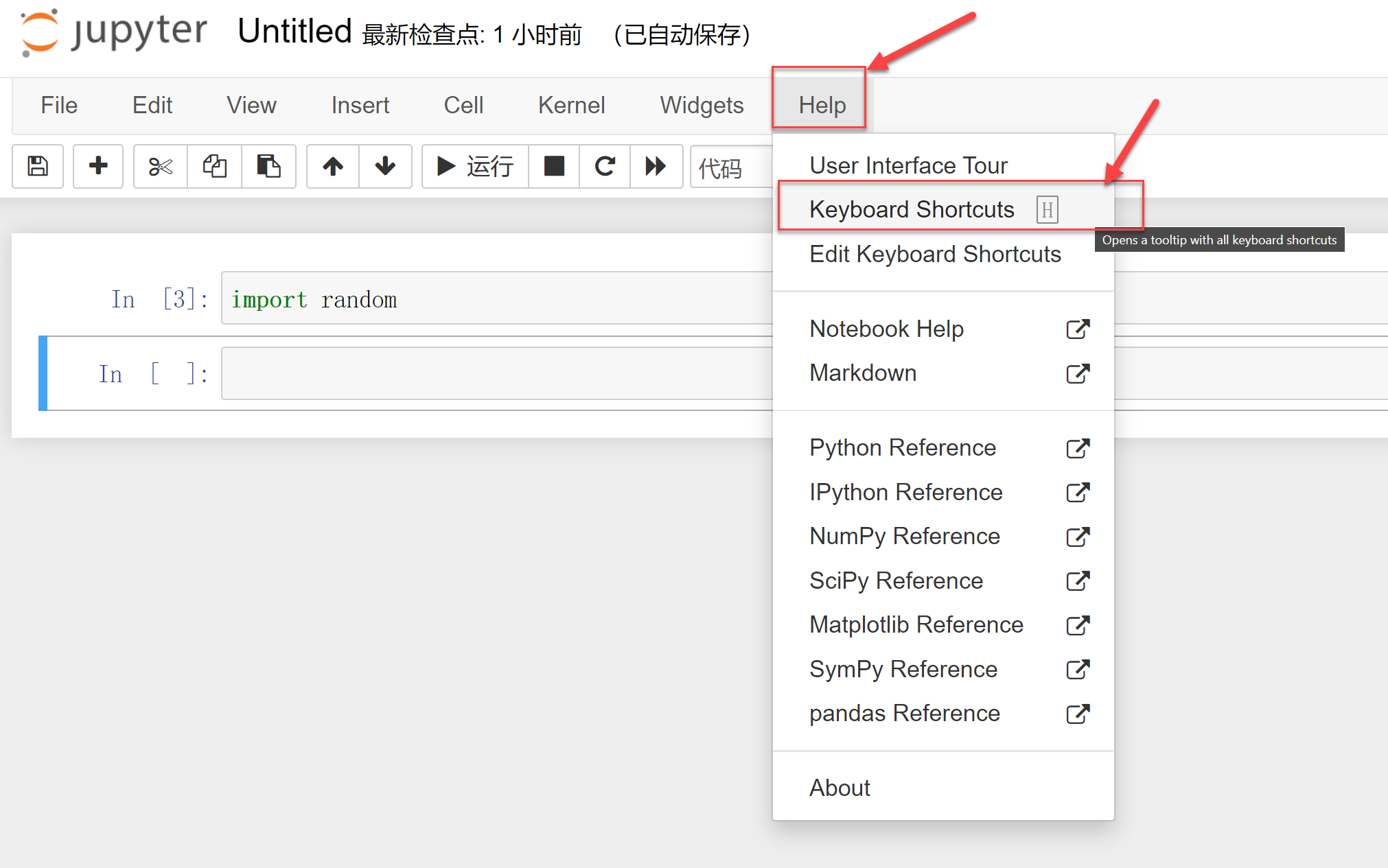
查看快捷键
进入Jupyter Notebook主界面“File”中
- 在“New”的下拉列表中选择环境创建一个笔记本
- 点击“Help”
- 点击“Keyboard Shortcuts”
VSCode配置Jupyter notebook

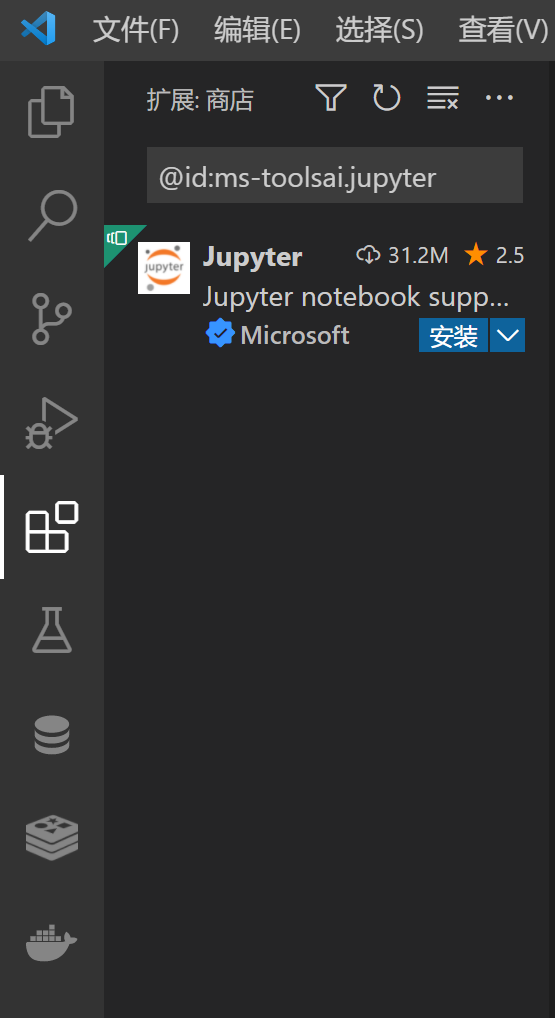
VSCode默认是支持Jupyter Notebook的使用,但需要安装Jupyter Notebook工具。具体方式如下:
安装Jupyter插件
ipynb文件
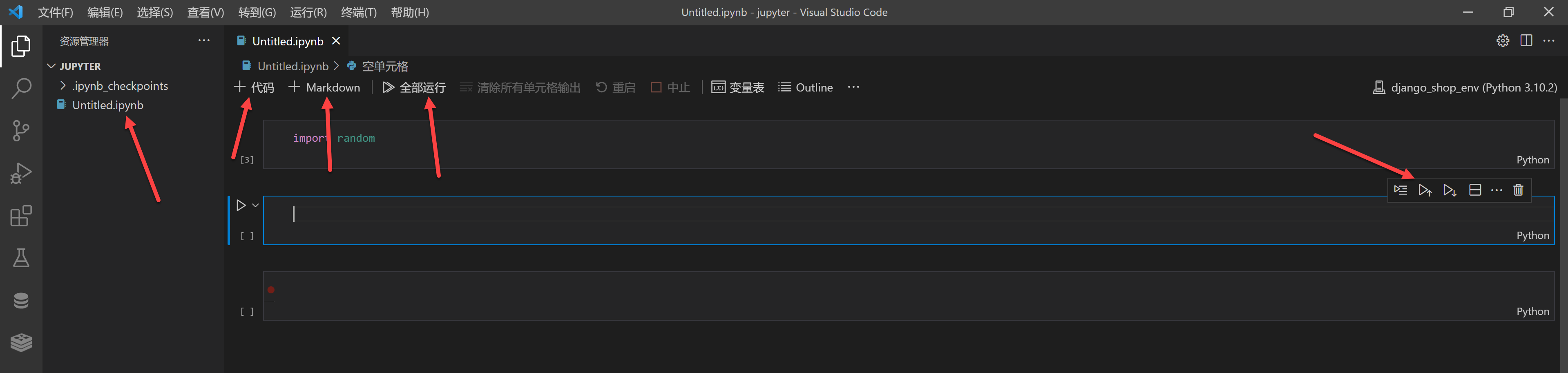
可以在右下角选择python环境
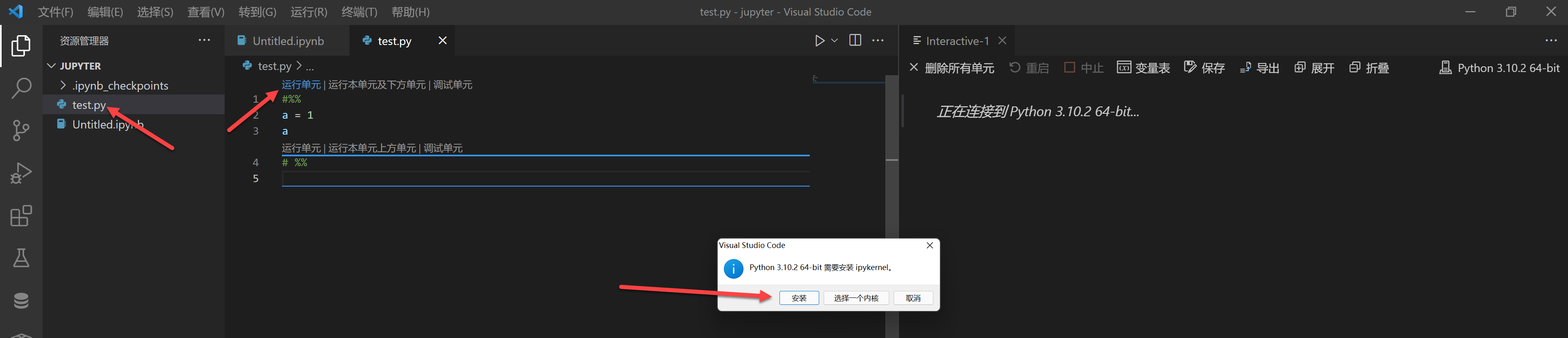
py文件
py后缀的文件,在VSCode也可以是交互式的文件
注意
VSCode会提示安装ipykernel模块,安装即可(同一环境只安装一次)

开源鸿蒙跨平台开发社区汇聚开发者与厂商,共建“一次开发,多端部署”的开源生态,致力于降低跨端开发门槛,推动万物智联创新。
更多推荐


 28
28 0
0- 0


 已为社区贡献1条内容

所有评论(0)