初次创建Flutter项目,Windows系统在Android Studio真机有线调试步骤
·
一、要确保手机打开了开发者模式,并开启了USB调试
进入手机设置,多次按版本号则会进入开发者模式,每个手机品牌进入开发者模式的方式不一样,不多赘述,进入开发者模式后开启USB调试,然后连接电脑
二、 要确保Windows系统中装有Android SDK,要将其中的adb驱动工具包加入环境变量
1. 找到Android SDK的位置

2. 将adb工具包加入环境变量


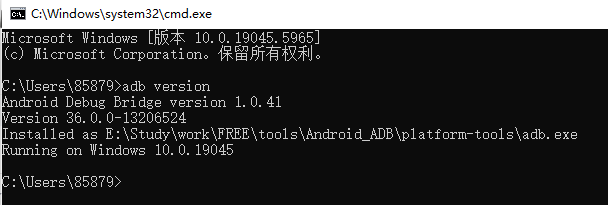
打开控制台,输入adb version,输出版本号则配置成功
三、 Android Studio配置
1. 点击Tools - > 再点击SDK Manager

2. 选择Android SDK -> 勾选Google USB Driver,点击Apply

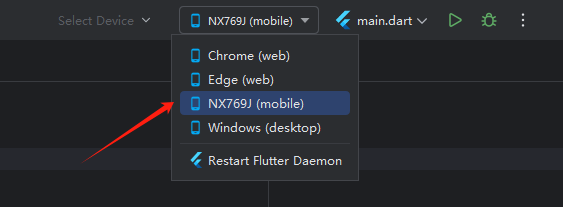
3. 重启Android Studio,运行flutter devices 确认是否显示你的设备

4. 选择你的设备运行即可
四、补充(Running Gradle task 'assembleDebug'速度特别慢,解决方案)
找到下图的文件,注释原有的内容,改为国内源
maven {
   allowInsecureProtocol = true
   url 'https://maven.aliyun.com/repository/google'
}
maven {
   allowInsecureProtocol = true
   url 'https://maven.aliyun.com/repository/jcenter'
}
maven {
   allowInsecureProtocol = true
   url 'http://maven.aliyun.com/nexus/content/groups/public'
}

如果出现以下报错,则说明你需要接受 Android SDK 组件的许可证协议

解决办法如下:
-
打开 Android Studio
-
点击菜单栏的
Tools>SDK Manager
-
检查并接受许可证
- 在
SDK Platforms标签页,勾选Android 13 (Tiramisu)(对应 Platform 33)注:要根据报错找对应的版本,核心思路是要和你的设备安卓版本一致 - 点击右下角
Apply - 重启Android Studio,重新运行即可


开源鸿蒙跨平台开发社区汇聚开发者与厂商,共建“一次开发,多端部署”的开源生态,致力于降低跨端开发门槛,推动万物智联创新。
更多推荐


 4
 0
- 0


 已为社区贡献1条内容

所有评论(0)