10个可以快速用Python进行数据分析的小技巧_python做数据分析
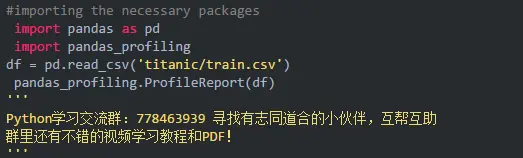
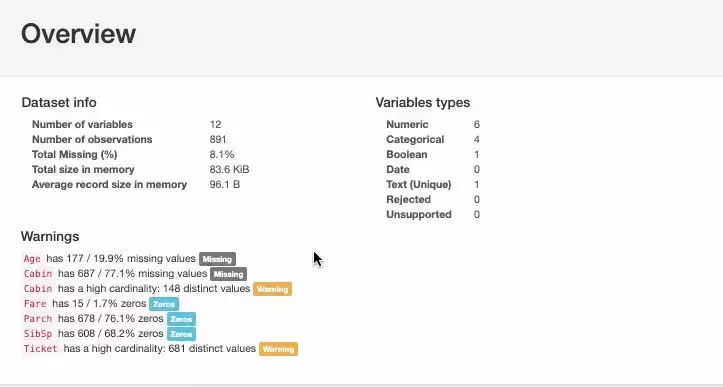
一行代码就能实现在Jupyter Notebook中显示完整的数据分析报告,该报告非常详细,且包含了必要的图表信息。

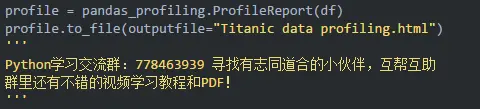
还可以使用以下代码将报告导出到交互式HTML文件中。
Pandas实现交互式作图
Pandas有一个内置的.plot()函数作为DataFrame类的一部分。但是,使用此功能呈现的可视化不是交互式的,这使得它没那么吸引人。同样,使用pandas.DataFrame.plot()函数绘制图表也不能实现交互。 如果我们需要在不对代码进行重大修改的情况下用Pandas绘制交互式图表怎么办呢?这个时候就可以用Cufflinks库来实现。
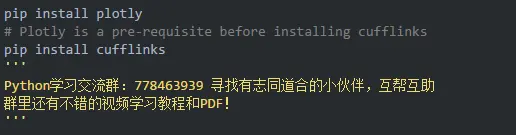
Cufflinks库可以将有强大功能的plotly和拥有灵活性的pandas结合在一起,非常便于绘图。下面就来看在pandas中如何安装和使用Cufflinks库。
安装
用法
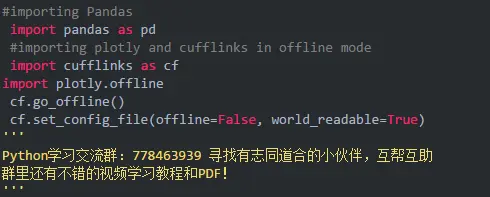
是时候展示泰坦尼克号数据集的魔力了。
df.iplot()


df.iplot()vsdf.plot()
右侧的可视化显示了静态图表,而左侧图表是交互式的,更详细,并且所有这些在语法上都没有任何重大更改。
Magic命令
Magic命令是Jupyter notebook中的一组便捷功能,旨在解决标准数据分析中的一些常见问题。使用命令%lsmagic可以看到所有的可用命令。

所有可用的Magic命令列表
Magic命令有两种:行magic命令(line magics),以单个%字符为前缀,在单行输入操作;单元magic命令(cell magics),以双%%字符为前缀,可以在多行输入操作。如果设置为1,则不用键入%即可调用Magic函数。
接下来看一些在常见数据分析任务中可能用到的命令:
% pastebin
%pastebin将代码上传到Pastebin并返回url。Pastebin是一个在线内容托管服务,可以存储纯文本,如源代码片段,然后通过url可以与其他人共享。事实上,Github gist也类似于pastebin,只是有版本控制。
在file.py文件中写一个包含以下内容的python脚本,并试着运行看看结果。
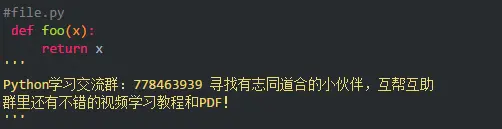
在Jupyter Notebook中使用%pastebin生成一个pastebin url。

%matplotlib notebook
函数用于在Jupyter notebook中呈现静态matplotlib图。用notebook替换inline,可以轻松获得可缩放和可调整大小的绘图。但记得这个函数要在导入matplotlib库之前调用。

%run
用%run函数在notebook中运行一个python脚本试试。

%% writefile是将单元格内容写入文件中。以下代码将脚本写入名为foo.py的文件并保存在当前目录中。

%%latex
%%latex函数将单元格内容以LaTeX形式呈现。此函数对于在单元格中编写数学公式和方程很有用。

查找并解决错误
交互式调试器也是一个神奇的功能,我把它单独定义了一类。如果在运行代码单元时出现异常,请在新行中键入%debug并运行它。 这将打开一个交互式调试环境,它能直接定位到发生异常的位置。还可以检查程序中分配的变量值,并在此处执行操作。退出调试器单击q即可。

Printing也有小技巧
如果您想生成美观的数据结构,pprint是首选。它在打印字典数据或JSON数据时特别有用。接下来看一个使用print和pprint来显示输出的示例。


让你的笔记脱颖而出
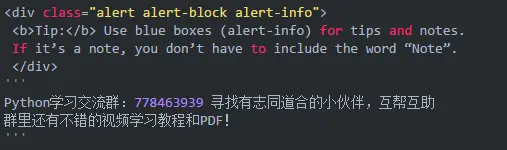
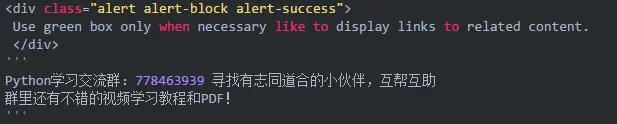
我们可以在您的Jupyter notebook中使用警示框/注释框来突出显示重要内容或其他需要突出的内容。注释的颜色取决于指定的警报类型。只需在需要突出显示的单元格中添加以下任一代码或所有代码即可。
蓝色警示框:信息提示

黄色警示框:警告


绿色警示框:成功

红色警示框:高危


打印单元格所有代码的输出结果
假如有一个Jupyter Notebook的单元格,其中包含以下代码行:
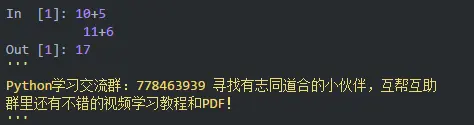
单元格的正常属性是只打印最后一个输出,而对于其他输出,我们需要添加print()函数。然而通过在notebook顶部添加以下代码段可以一次打印所有输出。
添加代码后所有的输出结果就会一个接一个地打印出来。
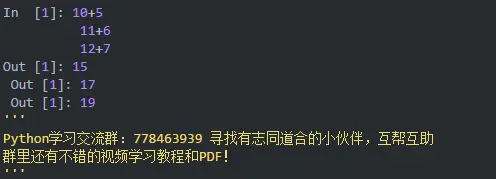
恢复原始设置:
InteractiveShell.ast_node_interactivity =“last_expr”
使用’i’选项运行python脚本
从命令行运行python脚本的典型方法是:python hello.py。但是,如果在运行相同的脚本时添加-i,例如python -i hello.py,就能提供更多优势。接下来看看结果如何。
首先,即使程序结束,python也不会退出解释器。因此,我们可以检查变量的值和程序中定义的函数的正确性。

其次,我们可以轻松地调用python调试器,因为我们仍然在解释器中:

这能定位异常发生的位置,然后我们可以处理异常代码。
自动评论代码
Ctrl / Cmd + /自动注释单元格中的选定行,再次命中组合将取消注释相同的代码行。
首先,即使程序结束,python也不会退出解释器。因此,我们可以检查变量的值和程序中定义的函数的正确性。
[外链图片转存中…(img-wJqBTAVK-1737329652786)]
其次,我们可以轻松地调用python调试器,因为我们仍然在解释器中:
[外链图片转存中…(img-fHEkohhZ-1737329652786)]
这能定位异常发生的位置,然后我们可以处理异常代码。
自动评论代码
Ctrl / Cmd + /自动注释单元格中的选定行,再次命中组合将取消注释相同的代码行。

开源鸿蒙跨平台开发社区汇聚开发者与厂商,共建“一次开发,多端部署”的开源生态,致力于降低跨端开发门槛,推动万物智联创新。
更多推荐


 11
11 0
0- 0


 已为社区贡献1条内容

所有评论(0)