本地项目上传GitHub与Android Studio高效Git操作指南
目录
二、使用 Android Studio 中进行 Git 操作
一、将本地的 Android 项目上传到 GitHub
将本地的 Android 项目上传到 GitHub 主要分为以下几个步骤:
1. 在 GitHub 上创建一个新仓库
- 登录到 GitHub:[https://github.com]。
- 点击右上角的 "+" 按钮,选择 "New repository"。
- 填写仓库的名称和其他设置,然后点击 "Create repository"。

2. 初始化本地 Git 仓库
在本地 Android 项目的根目录下打开终端或命令提示符,使用以下命令初始化 Git 仓库:
git init
3. 添加远程仓库
将 GitHub 上新创建的仓库地址复制,然后将其添加为远程仓库。可以使用以下命令:
git remote add origin https://github.com/your-username/your-repository.git例如:git remote add origin https://github.com/shuaici/GameLib.git
4. 添加项目文件并提交
使用以下命令将项目中的文件添加到 Git 仓库中:
git add .
然后提交文件:
git commit -m "Initial commit"
5. 推送到 GitHub
推送本地的提交到 GitHub 仓库:
git push -u origin main
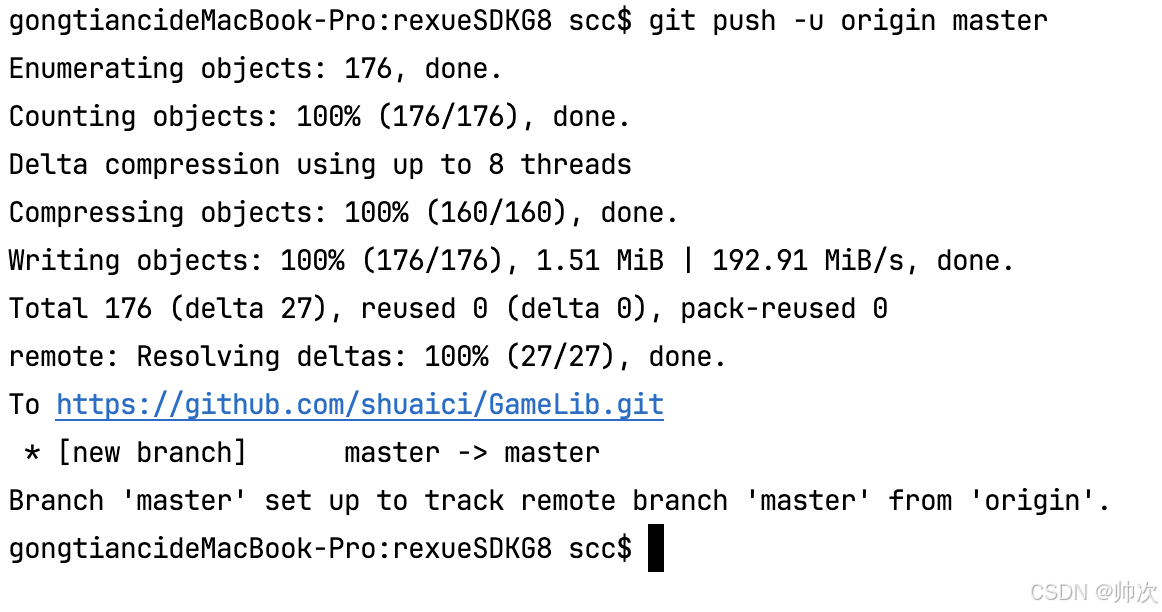
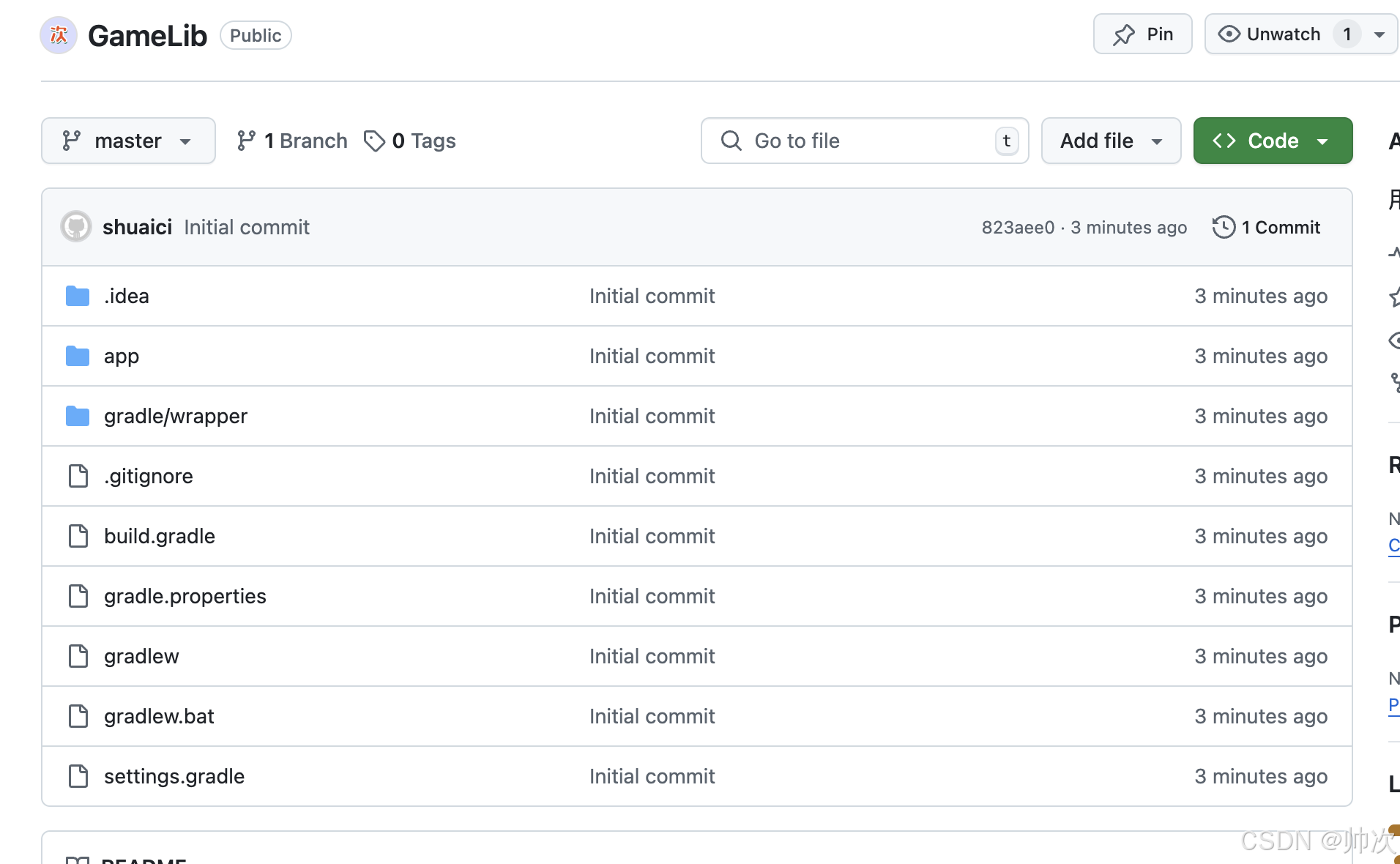
推送完成,咱们看看Github上面有没有代码。
6. 确认文件是否上传成功
在 GitHub 上访问你的仓库,检查是否成功上传了项目文件。
二、使用 Android Studio 中进行 Git 操作
在 Android Studio 中进行 Git 操作非常方便,你可以通过图形界面(GUI)来管理 Git 仓库,而无需使用命令行。以下是一些常见的 Git 操作和如何在 Android Studio 中执行它们:
1. 初始化 Git 仓库
如果你的项目还没有 Git 仓库,按照以下步骤初始化 Git 仓库:
- 打开 Android Studio。
- 点击 File > New > Project from Version Control。
- 选择 Git,然后输入你想要克隆的 Git 仓库 URL,或如果是本地项目,则选择 Initialize Git Repository。
2. 克隆一个远程 Git 仓库
如果你想从远程仓库(如 GitHub)克隆一个现有的 Android 项目:
- 打开 Android Studio。
- 点击 File > New > Project from Version Control。
- 选择 Git,然后输入远程仓库的 URL(例如:
https://github.com/your-username/your-repository.git)。
3. 提交更改
在 Android Studio 中提交代码非常简单:
- 修改文件后,点击右上角的 Git 按钮(或者底部的 Version Control 选项卡)。
- 所有已修改的文件会显示在 Local Changes 标签页下。
- 选择你想要提交的文件(或点击 Commit All 提交所有文件)。
- 在 Commit Message 输入框中填写提交信息。
- 点击 Commit,可以选择直接提交或选择 Commit and Push 直接推送到远程仓库。
4. 推送到远程仓库
推送是将本地提交的代码更新到远程仓库的过程:
- 点击右上角的 Git 按钮。
- 选择 Push,弹出窗口显示你即将推送的内容。
- 确认后点击 Push 按钮,代码将被推送到远程仓库。
5. 拉取远程更改
如果其他人已经向远程仓库推送了代码,你可以拉取更新:
- 点击 Git > Pull,或者在底部的 Version Control 选项卡中点击 Pull。
- 在弹出的窗口中选择你想要拉取的分支(通常是
main或master)。 - 点击 Pull,将远程的更改合并到你的本地代码中。
6. 查看版本历史
查看项目的提交历史:
- 在 Version Control 选项卡中,选择 Log。
- 这里可以看到项目的所有提交历史记录,可以查看每次提交的详细信息,并查看哪些文件被修改。
7. 分支管理
创建、切换、合并分支等操作都可以通过 Android Studio 完成:
- 在 Git 菜单中,选择 Branches。这里你可以创建新的分支、切换分支、删除分支等。
- 创建新分支时,点击 New Branch,输入分支名称后选择 Create。
- 切换分支时,选择目标分支并点击 Checkout。
8. 解决合并冲突
如果在 Pull 或 Merge 时发生冲突,Android Studio 会提示你合并冲突。
- 你可以使用 Android Studio 提供的 Merge Tool 解决冲突。通常会显示冲突文件,并允许你选择保留的内容。
9. Git 配置
在 Android Studio 中,你也可以配置 Git 的用户名和邮箱:
- 打开 File > Settings(macOS 上是 Android Studio > Preferences)。
- 选择 Version Control > Git。
- 在这里,你可以配置 Git 的路径、用户名和电子邮件。
相关推荐

开源鸿蒙跨平台开发社区汇聚开发者与厂商,共建“一次开发,多端部署”的开源生态,致力于降低跨端开发门槛,推动万物智联创新。
更多推荐

 42
42 0
0- 0


 已为社区贡献47条内容

所有评论(0)