从0到1手把手搭建dify(基于centos7.9)
以centos7.9为例,部署dify 包含部署docker/docker-compose/dify 三个部署操作。
1、 安装docker 依赖包
yum update
yum install -y yum-utils
yum install -y device-mapper-persistent-data
yum install -y lvm2
2、 配置Docker镜像源
yum-config-manager --add-repo http://mirrors.aliyun.com/docker-ce/linux/centos/docker-ce.repo
加载yum 缓存
yum makecache
3、 安装docker 服务
yum install -y docker-ce
systemctl enable docker
systemctl restart docker
4、 配置docker deamon.json(网上找的可以拉取docker镜像地址)
{
“registry-mirrors”: [
“https://docker.m.daocloud.io”,
“https://docker.xuanyuan.me”,
“https://docker.1ms.run”
],
“insecure-registries”: [“10.0.2.17”,“harbor”],
“exec-opts”: [“native.cgroupdriver=systemd”]
}
重启docker 生效
systemctl restart docker
查看是否生效,执行docker info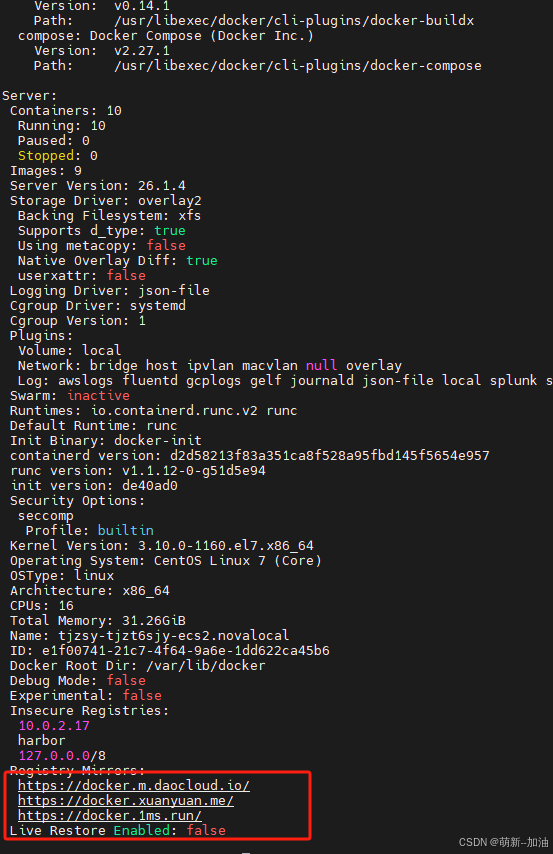
5、 下载docker-compose (X86)
https://github.com/docker/compose/releases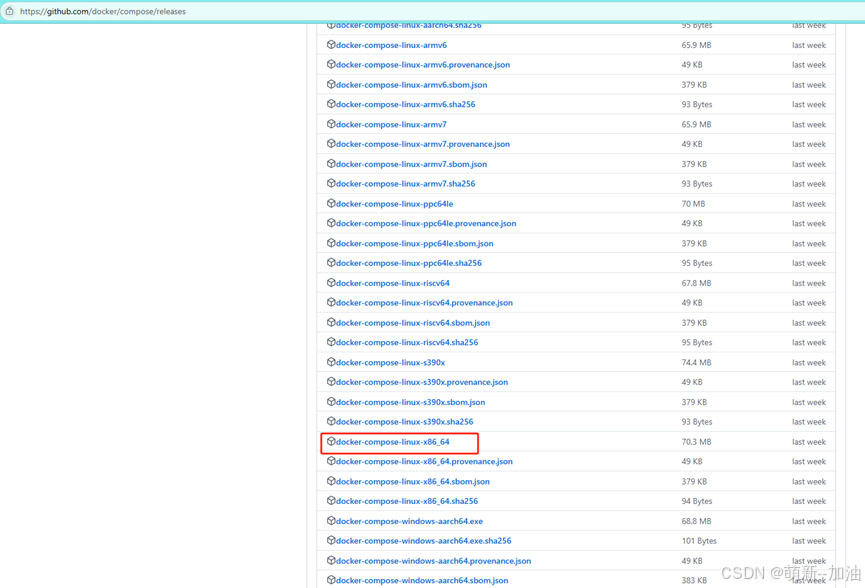
6、 docker-compose 部署
mv docker-compose-linux-x86_64 /usr/local/bin/docker-compose
chmod +x /usr/local/bin/docker-compose
docker-compose version
7、 下载dify
https://github.com/langgenius/dify?tab=readme-ov-file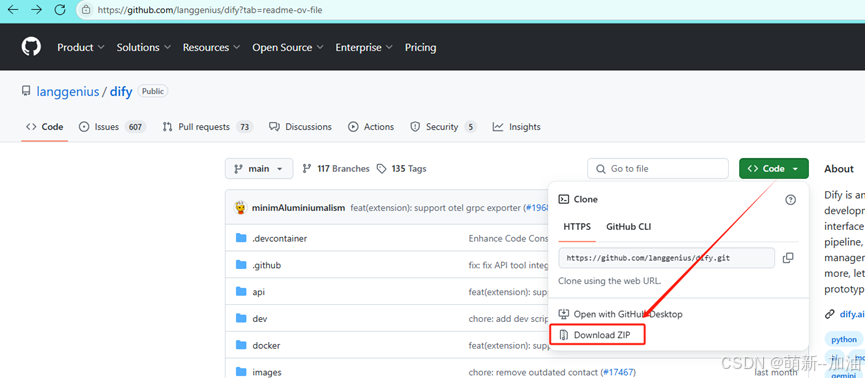
8、 部署dify
unzip dify-main.zip
cd dify-main
cd docker
cp .env.example .env
docker compose up -d
完成镜像拉取部署成功 docker ps 查看相关服务已拉起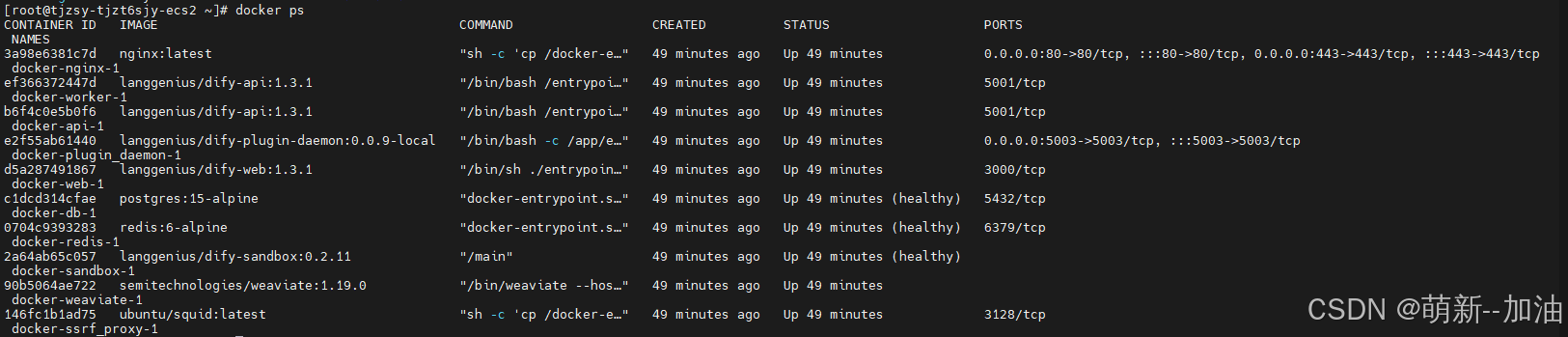
9、 设置dashboard
桌面浏览器输入http://localhost/install
localhost 是主机的IP 地址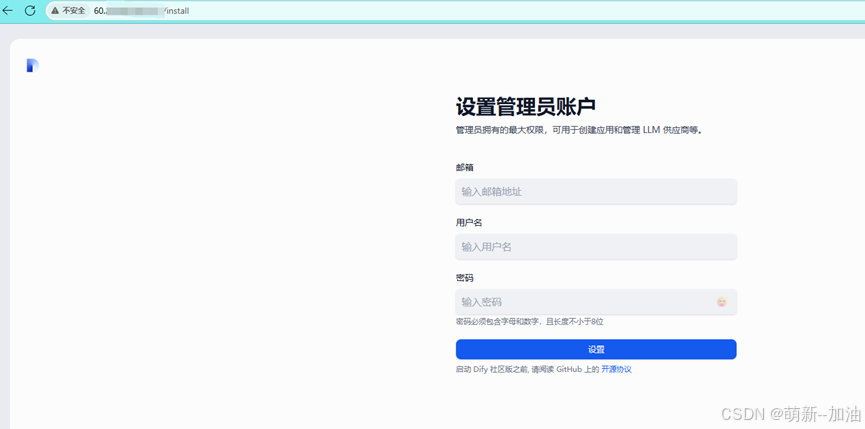

开源鸿蒙跨平台开发社区汇聚开发者与厂商,共建“一次开发,多端部署”的开源生态,致力于降低跨端开发门槛,推动万物智联创新。
更多推荐



 8
8 0
0- 0


 已为社区贡献1条内容

所有评论(0)