Windows Docker 安装
容器化支持:支持运行Linux容器和Windows容器,适应多种开发需求。Docker引擎集成:内置完整的Docker引擎、CLI命令行工具和镜像构建能力。图形界面管理:提供DockerDesktopGUI管理界面,方便查看容器状态、日志等信息。容器切换支持:可在Linux与Windows容器之间一键切换,满足跨平台开发需求Kubernetes集成:自带本地Kubernetes集群,便于测试和部署
·
Windows Docker 安装
- Windows Deskdop Docker简介
- Docker资源下载
- Docker安装
Windows Deskdop Docker简介
- 容器化支持:支持运行Linux容器和Windows容器,适应多种开发需求。
- Docker引擎集成:内置完整的Docker引擎、CLI命令行工具和镜像构建能力。
- 图形界面管理:提供DockerDesktopGUI管理界面,方便查看容器状态、日志等信息。
- 容器切换支持:可在Linux与Windows容器之间一键切换,满足跨平台开发需求
- Kubernetes集成:自带本地Kubernetes集群,便于测试和部署微服务应用。
- DockerCompose支持:支持使用docker-compose.yml文件定义多容器应用,快速部署复杂系统。
- 资源管理:可配置CPU、内存资源限制,优化容器性能和隔离性。
- 镜像仓库集成:支持连接DockerHub、私有仓库,实现镜像的拉取、推送和管理。
前置准备
安装步骤
官网界面,如果打不开,建议用梯子
根据自己电脑配置,选择合适的版本,32位建议选择ARM,64位建议安装AMD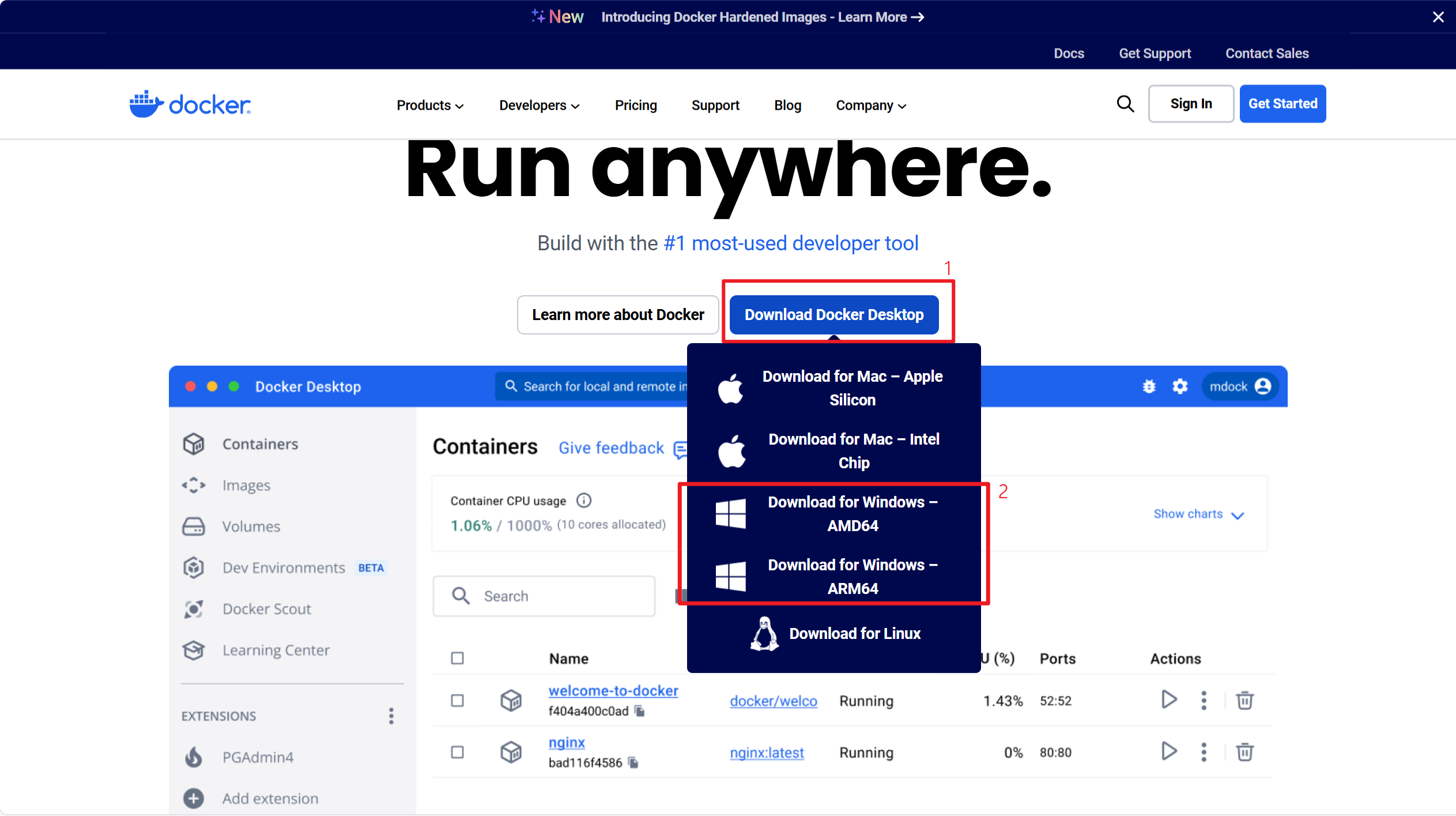
双击安装程序,开始安装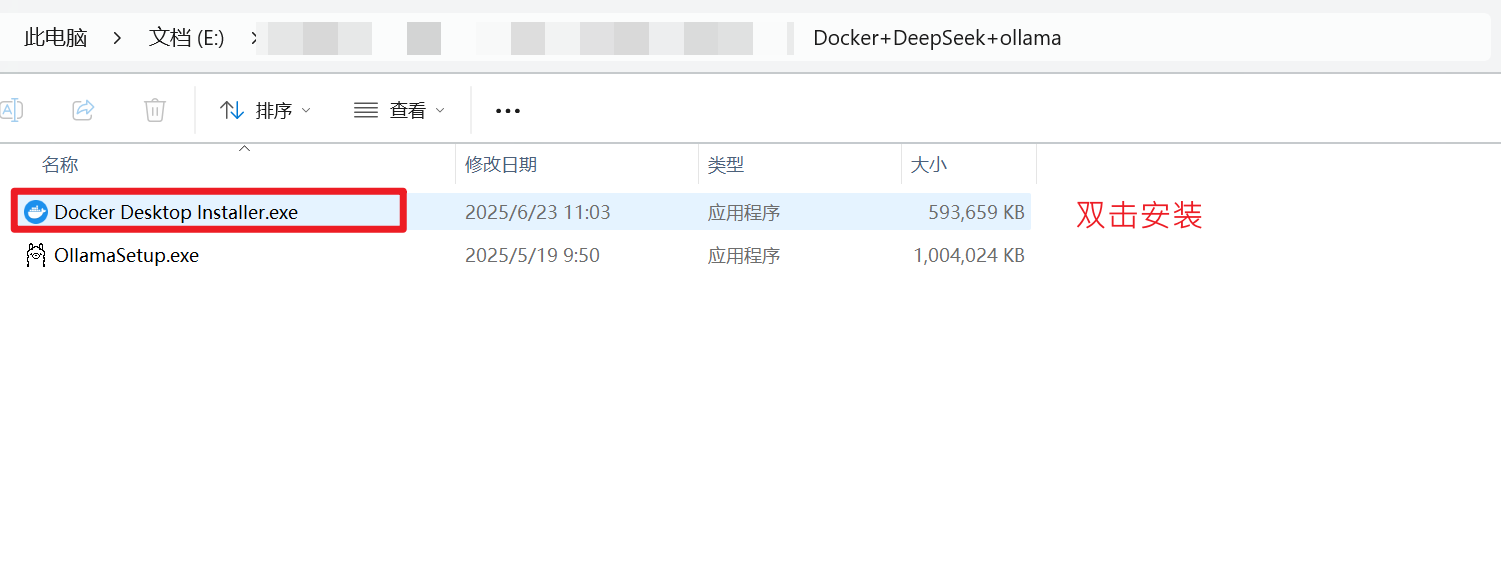
出现当前页面,默认勾选当前选项,点击ok开始安装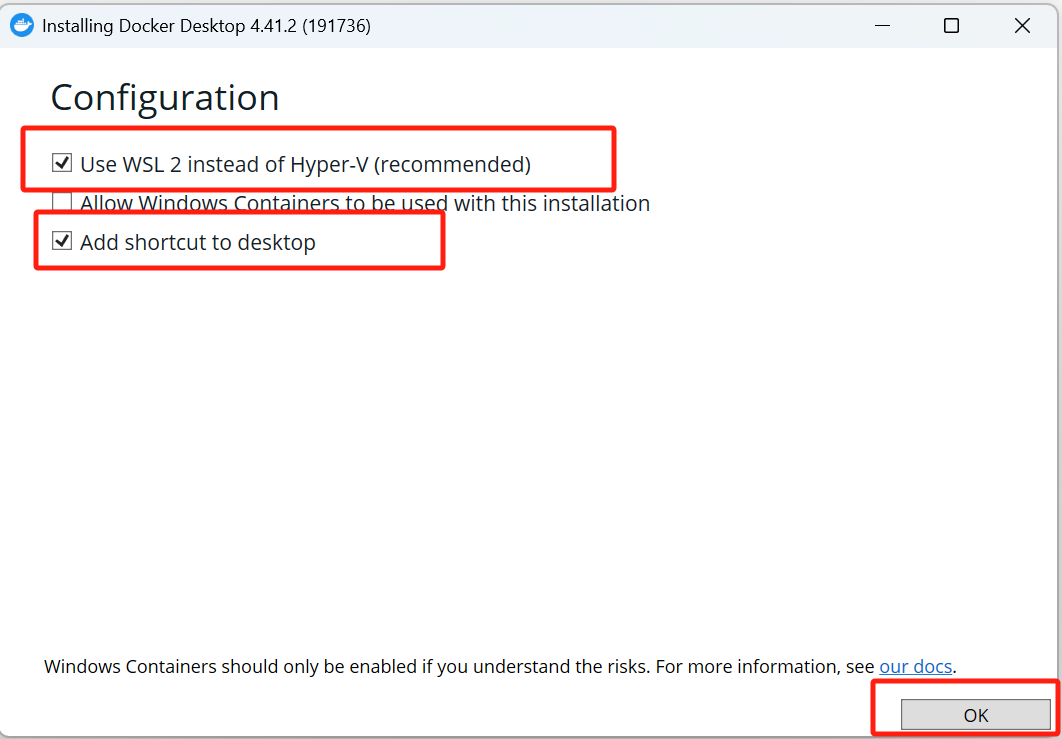
安装过程页面如图所示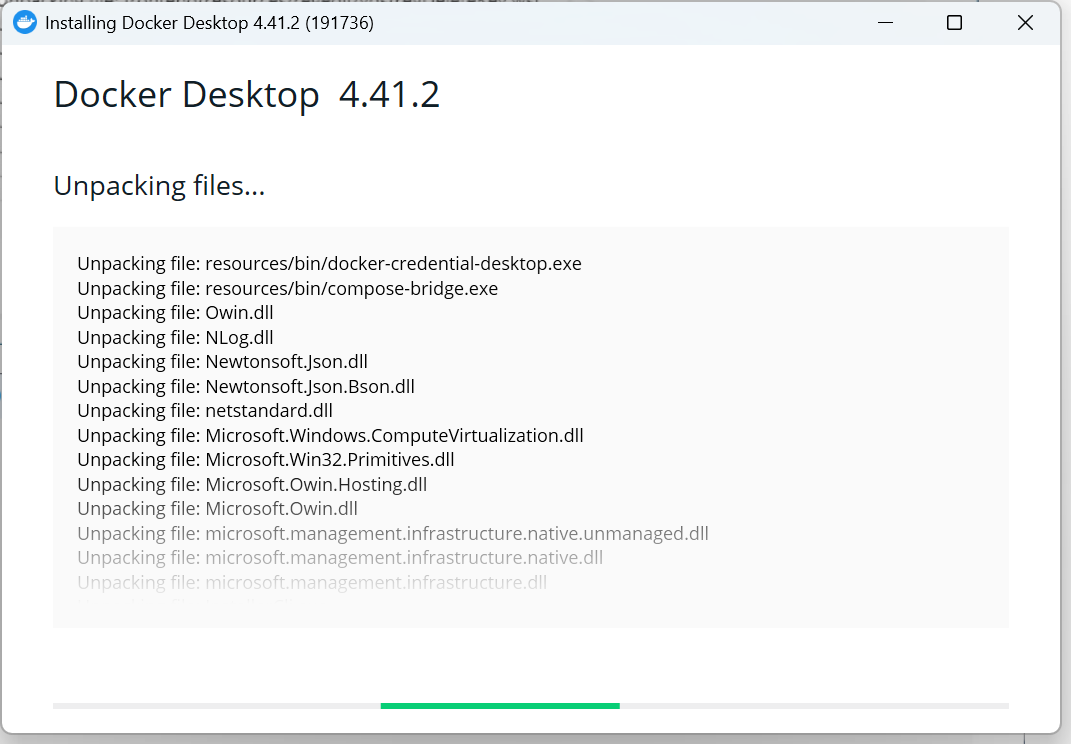
安装完成,页面提示需要重启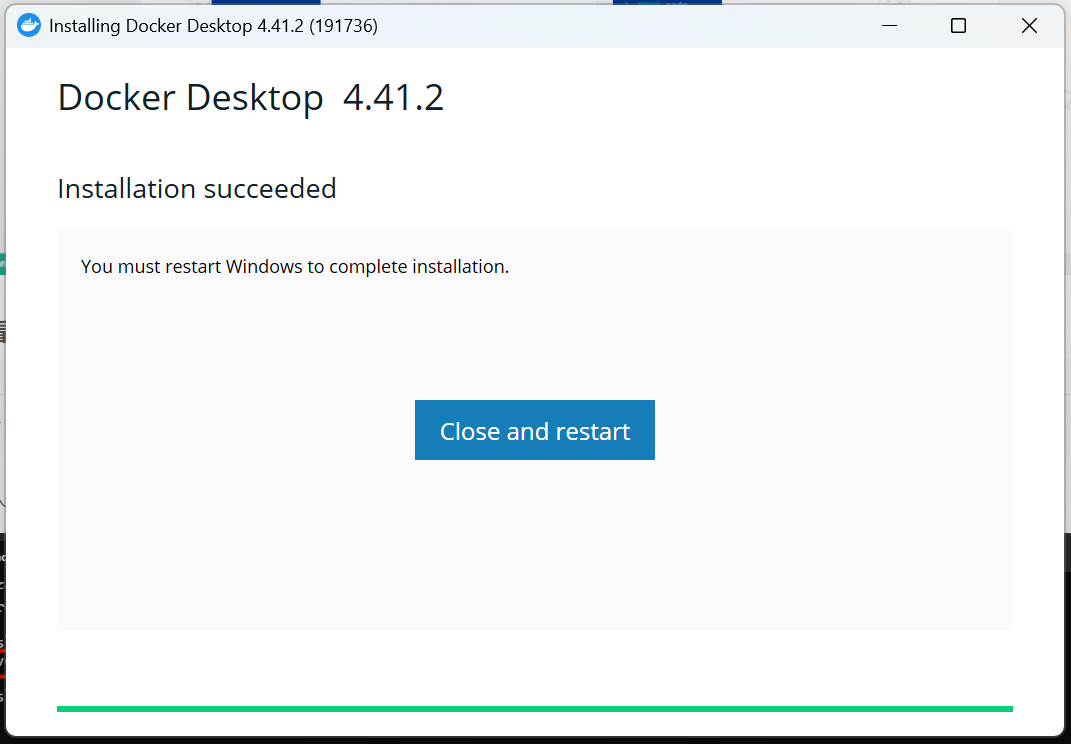

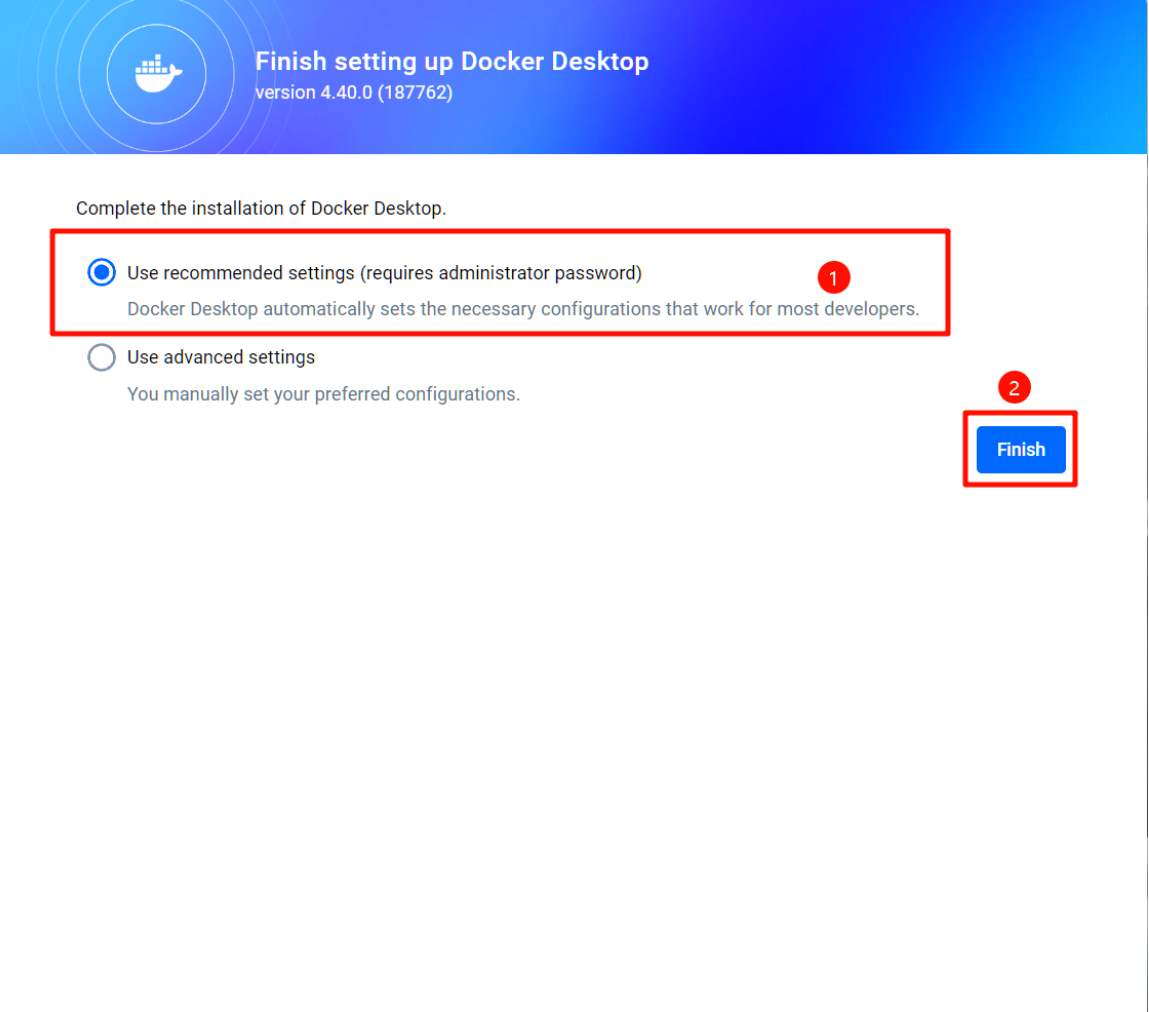
查看docker是否安装成功
docker --version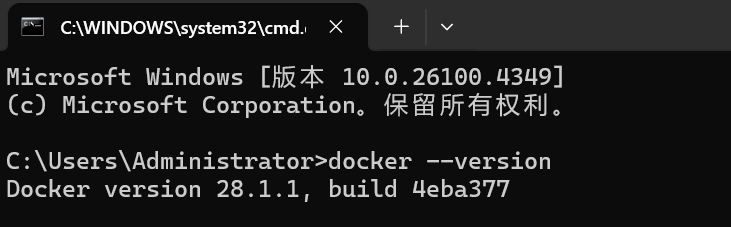
出现如上页面,说明docker已经安装成功
遇到问题
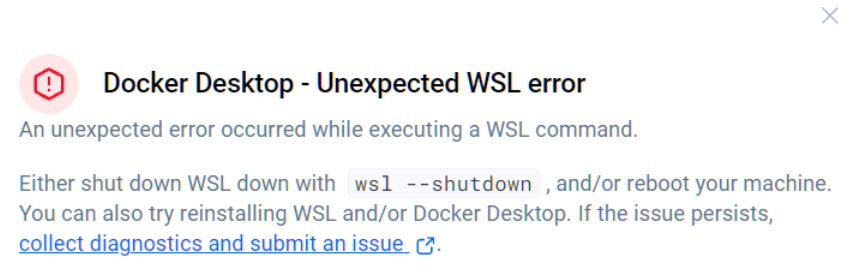
具体报错信息:
wsl update failed: update failed: updating wsl: exit code: 1: running WSL command wsl.exe C:\WINDOWS\System32\wsl.exe --update --web-download: : exit status 1
在cmd命令行工具中执行:
wsl --update --web-download
至此,Windows Deskdop Docker已安装完成

开源鸿蒙跨平台开发社区汇聚开发者与厂商,共建“一次开发,多端部署”的开源生态,致力于降低跨端开发门槛,推动万物智联创新。
更多推荐
 3
3 0
0- 0


 已为社区贡献1条内容

所有评论(0)