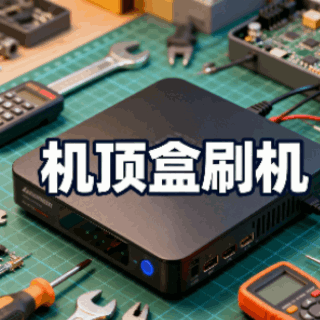
创维E900系列“一包通刷”线刷教程:E900V21E/22E/21C/21D/22C/22D_S905L2/L2B/L3/L3B芯片-线刷包通用救砖指南
本教程针对创维E900V21E、E900V22E、E900V21C、E900V21D、E900V22C、E900V22D等系列机顶盒,提供基于晶晨S905L2、S905L2B、S905L3、S905L3B芯片的通用线刷(USB Burning Tool)解决方案。该方法适用于系统崩溃(变砖)、开机卡顿、去除运营商广告等场景,通过双公头USB线与电脑连接进行强刷,是目前成功率最高、兼容性最强的刷机方
摘要:本教程针对创维E900V21E、E900V22E、E900V21C、E900V21D、E900V22C、E900V22D等系列机顶盒,提供基于晶晨S905L2、S905L2B、S905L3、S905L3B芯片的通用线刷(USB Burning Tool)解决方案。该方法适用于系统崩溃(变砖)、开机卡顿、去除运营商广告等场景,通过双公头USB线与电脑连接进行强刷,是目前成功率最高、兼容性最强的刷机方式。
关键词:创维E900V21E刷机、E900V22D线刷、S905L3B固件、机顶盒救砖、Amlogic USB Burning Tool
一、固件特性与适用范围
在数码刷机圈中,创维E900系列因其巨大的保有量和复杂的硬件版本(S905L2/L3系列混用)而闻名。市面上流传的“一包通刷”固件,正是为了解决这一痛点而生。
核心优势:
-
广谱兼容:该固件包内置了对S905L2、S905L2B、S905L3、S905L3B等多种晶晨芯片的驱动支持。这意味着无论你的盒子是早期的L2芯片还是后期的L3B芯片,使用这一个固件包通常都能正常启动,避免了因找错芯片型号而“变砖”的风险。
-
系统底层:通常基于Android 9.0(安卓9)打造,相比老旧的Android 4.4系统,兼容性更好,支持更多现代APK应用安装。
-
功能精简:去除了运营商的强制广告、预装垃圾软件,通常预置当贝桌面或原生桌面,系统运行更流畅。
-
权限开放:默认开启ADB(Android Debug Bridge)调试端口和Root权限,方便高级用户进行二次定制。
适用型号:
-
创维(Skyworth):E900V21E、E900V22E、E900V21C、E900V21D、E900V22C、E900V22D。
-
(注:此固件仅适用于晶晨S905L系列芯片。如果是海思Hi3798芯片方案,请勿使用本教程,需寻找海思专用包。)
二、准备工作:工具与环境
在开始操作前,请务必在Windows电脑上准备好以下工具,这是刷机成功的物质基础。
硬件清单:
-
电脑:Windows 7/10/11(64位系统更佳)。
-
双公头USB线:这是最关键的工具。建议使用长度在30-50cm的短线,线材质量要好,劣质线容易导致刷机过程中断或报错。
-
机顶盒:目标设备,确保电源线完好。
软件资源:
-
刷机工具:Amlogic USB Burning Tool(推荐使用v2.2.5或v2.2.7版本)。高版本(如3.0+)可能不兼容老芯片,请勿随意升级。
-
固件包:下载本文标题所述的“一包通刷”线刷包(通常为
.img后缀的镜像文件)。 -
驱动程序:通常刷机工具安装包内自带驱动,安装工具时勾选安装即可。
三、实战步骤:线刷(短接强刷)
线刷是通过USB线直接向机顶盒的闪存芯片写入数据,它不依赖盒子原有的系统,因此是救砖的首选方案。
第一步:安装驱动与配置软件
-
在电脑上安装 Amlogic USB Burning Tool,并按照提示安装附带的USB驱动。
-
打开软件,点击菜单栏的 “文件” -> “导入烧录包” ,选择你下载好的
.img固件文件。 -
关键设置:在软件界面的右下角,务必勾选 “擦除Flash” 和 “擦除Bootloader” (俗称“双勾”)。这一步非常重要,它能彻底清除旧系统的残留数据,防止因分区表混乱导致刷机后卡开机画面。
第二步:连接硬件(短接大法)
-
将双公头USB线的一端插入电脑的USB接口(建议使用机箱后置接口,供电更稳)。
-
断开机顶盒电源。
-
找到机顶盒主板上的短接点(通常位于eMMC闪存芯片附近,可能是两个裸露的铜点,如C79A8、R37等,或者直接短接eMMC的CLK引脚与GND地线)。
-
上电触发:用镊子或杜邦线短接上述两点,保持短接状态,将USB线另一端插入机顶盒(通常是靠HDMI口的那个USB口),然后接通机顶盒电源。
-
松开时机:当电脑发出“叮咚”一声USB连接提示音,且刷机软件左下角的状态栏显示“连接成功”或进度条开始走动时,立即松开镊子。
第三步:等待烧录完成
-
此时软件会自动开始向盒子写入数据,进度条会从1%走到100%。
-
严禁操作:在烧录过程中(通常需要2-5分钟),绝对不要拔掉USB线、断开电源或触碰盒子。
-
当进度条达到100%,软件提示“烧录成功”(Success)时,点击软件上的“停止”按钮。
-
先拔掉USB线,再断开电源。
第四步:首次启动
-
将刷好机的盒子连接电视机,通电开机。
-
首次启动会进行系统初始化,速度较慢,请耐心等待。
-
进入桌面后,建议进入“设置”开启WiFi(部分固件需要按遥控器左键10次才能调出WiFi开关)。
四、常见问题与故障排除
在刷机过程中,你可能会遇到以下问题:
- 问题1:电脑无法识别设备(提示连接失败)
-
原因:驱动未安装好、USB线接触不良、短接点找错。
-
解决:检查设备管理器中是否有带感叹号的未知设备。尝试更换USB线、更换电脑USB接口。确认短接点是否正确,或者尝试使用“短接神器”(HDMI短接头)替代镊子短接。
-
- 问题2:进度条卡在7%或某个位置不动
-
原因:通常是“擦除”步骤未执行彻底,或者固件包本身损坏。
-
解决:重新下载固件包。在刷机软件中取消勾选再重新勾选“擦除Flash”和“擦除Bootloader”,多试几次。
-
- 问题3:刷机成功但开机定屏、无限重启
-
原因:虽然是一包通刷,但可能与你主板上的无线网卡芯片(如RTL8822CS与UWE5621DS)或具体内存颗粒不完全兼容。
-
解决:这种情况较少见,如果发生,建议寻找针对你具体主板批次(如“广西版”、“联通版”)的专用固件重刷,或者尝试在通刷包中寻找不同的内核版本。
-
五、资源下载与声明
固件及工具下载链接: (此处放置你的网盘链接)
-
夸克网盘:下载链接: https://pan.quark.cn/s/d1a762a27a6b
-
百度网盘(备用):
-
下载链接: https://pan.baidu.com/s/11GjJlv9v6kIGm1xJDnzkrQ 提取码: 6r12
版权声明: 本固件及教程仅用于内部技术交流与学习,请在下载后24小时内删除。刷机有风险,操作需谨慎!因刷机造成的任何后果(如设备损坏、无法开机),本人概不负责。

开源鸿蒙跨平台开发社区汇聚开发者与厂商,共建“一次开发,多端部署”的开源生态,致力于降低跨端开发门槛,推动万物智联创新。
更多推荐

 14
14 0
0- 0


 已为社区贡献2条内容

所有评论(0)