自用版基于anaconda的环境配置
由于本人属实小白,配置前期装了一堆没什么用的包,导致环境特别混乱,今天也是终于在AI一步一步指导下成功将自己苦心经营数月的虚拟环境彻底搞崩,这里还是写了一个自用版的环境配置博客(主要是python、pytorch、cuda、tensorflow、jupyter、d2l的相关包等等),这里复制粘贴引用了很多优秀作者的博文,非常感谢!
1 pytorch、cuda在GPU上的安装
首先是虚拟环境的建立以及pytorch、cuda的安装,看这位大佬的博客基本上就能解决全部问题了,有N卡的朋友可以在装好anaconda后跳过CPU环境下pytorch的安装,直接进行GPU环境下pytorch的安装,只要在两个不同的虚拟环境中,二者就是不冲突的。(这里查了一些资料,如果要兼容很多深度学习相关的插件目前比较好的选择是python3.10.x,博主这里就选择了3.10版本进行安装,实际版本看了下是3.10.17)
1.1 常用指令
这里把一些在conda程序框终常用的一些指令贴在下面:
创建虚拟环境命令格式(以我自己为例,NNpytorch为环境名,3.10为版本号):
conda create -n NNpytorch python=3.10激活虚拟环境(以我自己的为例):
conda activate NNpytorch删除虚拟环境(以我自己的为例):
conda remove -n NNpytorch --all下面这张图片显示的是conda remove语句的相关后缀,使用时需要注意,这里附上conda官网,指令部分在此处可以进行查看:Commands — conda 25.5.0 documentation https://docs.conda.io/projects/conda/en/stable/commands/index.html
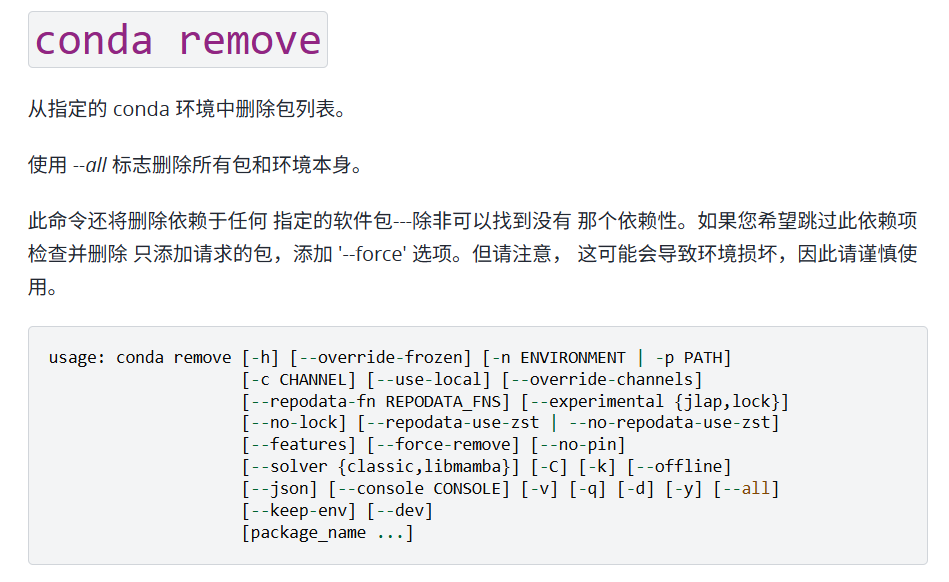
conda remove --force-remove XXconda环境中仅移除XX包,而不移除其他依赖
1.2 GPU上配置
下面是一些与该博主文章中内容相对应的自用内容(防止以后还需要重新装环境)(希望不用)
我的显卡版本是:

根据网站查找,我的显卡算力是7.5:
我的显卡匹配的CUDA SDK:

我的CUDA版本:

综上所述我最终选择的版本是CUDA的11.8版本(因为博主印象中第一次装环境时尝试了很多次,pytorch版本装到了2.3.0)
conda install pytorch==2.3.0 torchvision==0.18.0 torchaudio==2.3.0 pytorch-cuda=11.8 -c pytorch -c nvidia我的老显卡现在是需要从这里进入官网复制下载指令了:
Previous PyTorch Versionshttps://pytorch.org/get-started/previous-versions/这就说明安装成功了:


2 pycharm环境配置
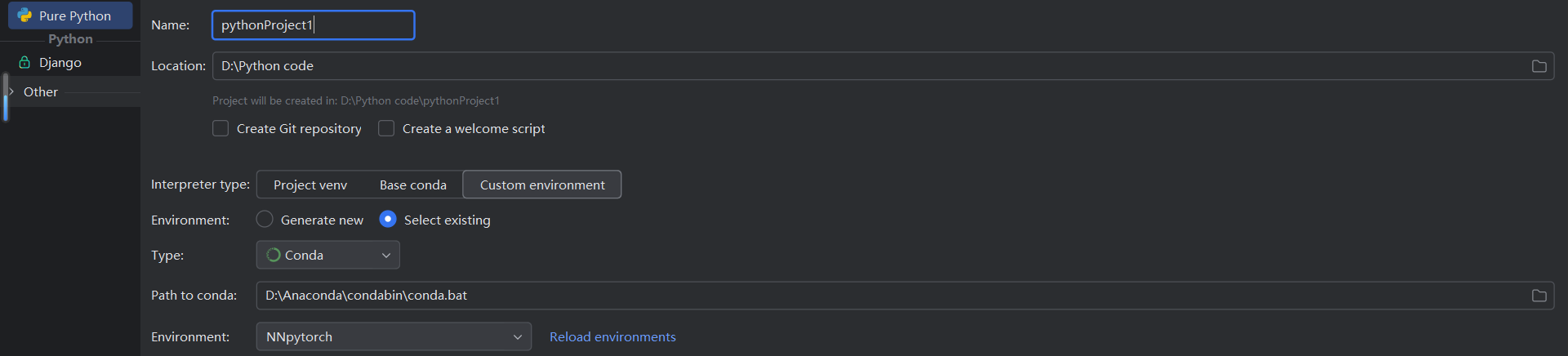
这样就完成了pycharm环境的配置
3 jupyter notebook环境及插件配置
理论上到此处就可以正常进行运行了,但是由于博主平常学习代码使用jupyter notebook比较多,因此这里还需要重新将jupyter的环境配置一下
3.1 环境配置
因为已经安装了anaconda,因此不需要再另外安装jupyter notebook,可直接在虚拟环境中进行相关操作
jupyter notebook --generate-config由于博主之前装过jupyter notebook,故将会输出如下所示结果(多了overwrite的覆写操作):

使用pycharm等等打开路径所指示的文件(注意搜索的内容是Whether to open,不过每个电脑在目标附近的搜索内容可能不太一样,需要对照一下后面的文字内容;实际上要找的是这个notebook_dir,):
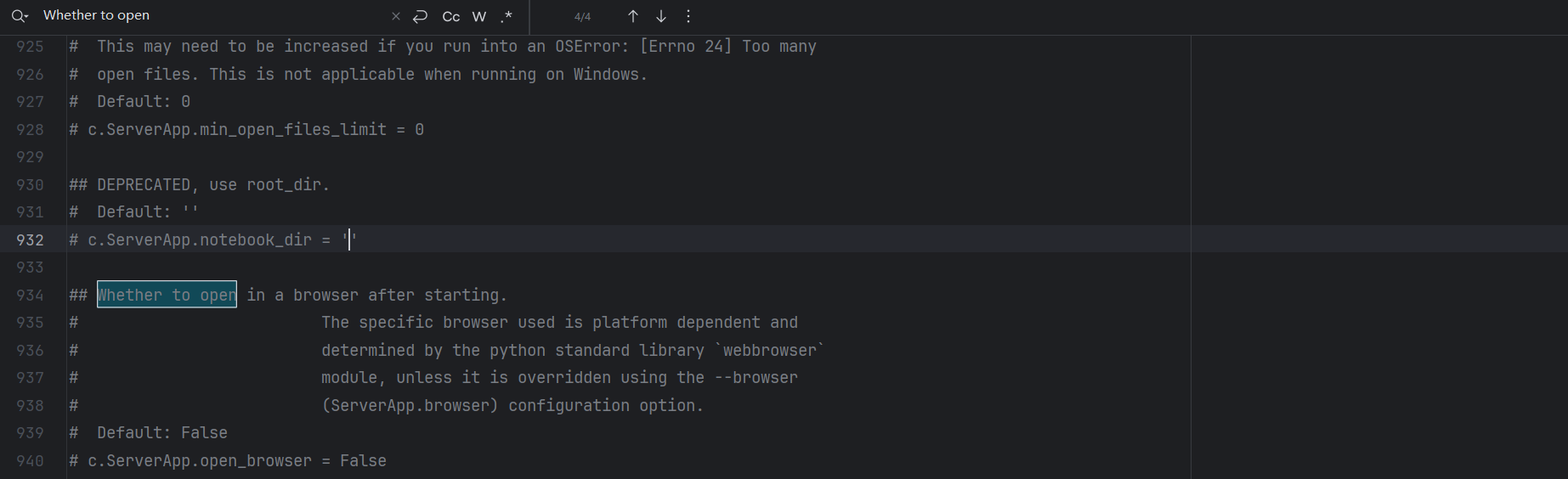
这里需要将注释符去掉,并将后面改为你想要设置的目标jupyter notebook的目录文件夹:
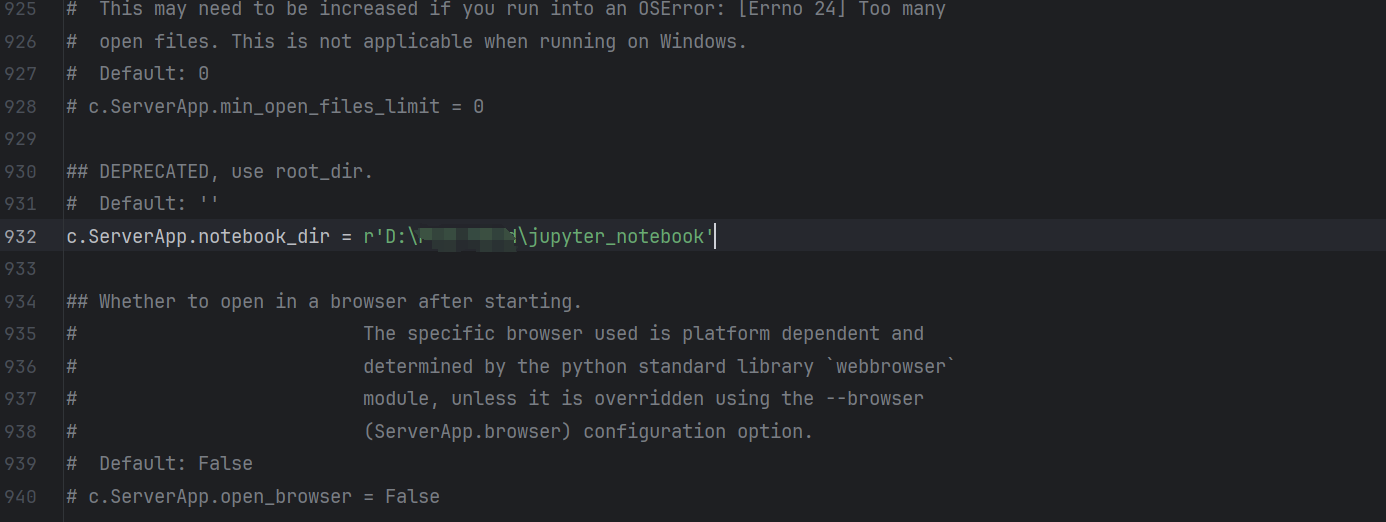 保存并退出后在虚拟环境中运行jupyter notebook:
jupyter notebook即可成功进行运行:

3.2 插件配置
虽然已经成功运行了jupyter notebook,但是一些常用的插件我们需要通过另一个包来辅助进行安装,这里主要参考的是下面这几位大佬的文章:
3.2.1 插件安装
因为博主是直接在虚拟环境中装的package,而虚拟环境的位置又位于C盘,故直接进行操作即可,这里的操作如大佬文章的方法二(注意都是user 大佬手误方法二的step1打成了users):
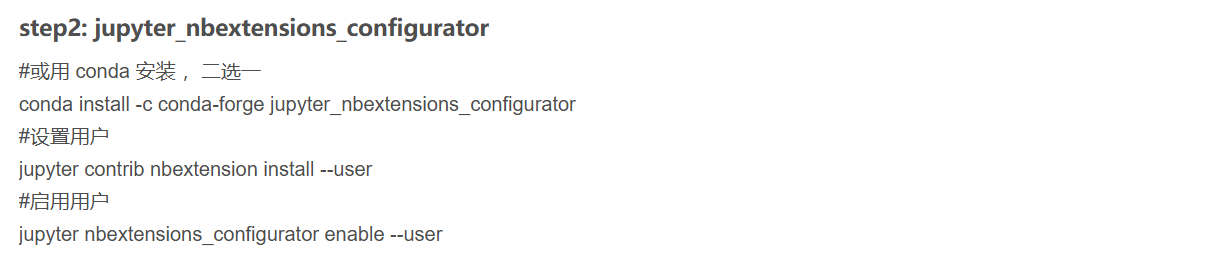
jupyter_nbextensions安装就没有扩展项解决方法_nbextensions 没有功能-CSDN博客https://blog.csdn.net/gnc_xin/article/details/129383105?spm=1001.2014.3001.5506最终得到这样的显示就说明插件安装成功:


3.2.2 目录修改
可以发现安装好插件后的jupyter notebook的目录位置有误,此时需要手动进行修正,方法与3.1一致。(请原谅博主的无知,不知道此处是不是可以省略3.1中修改目录的步骤,直接在3.2.2装完插件后再进行目录位置的修改)

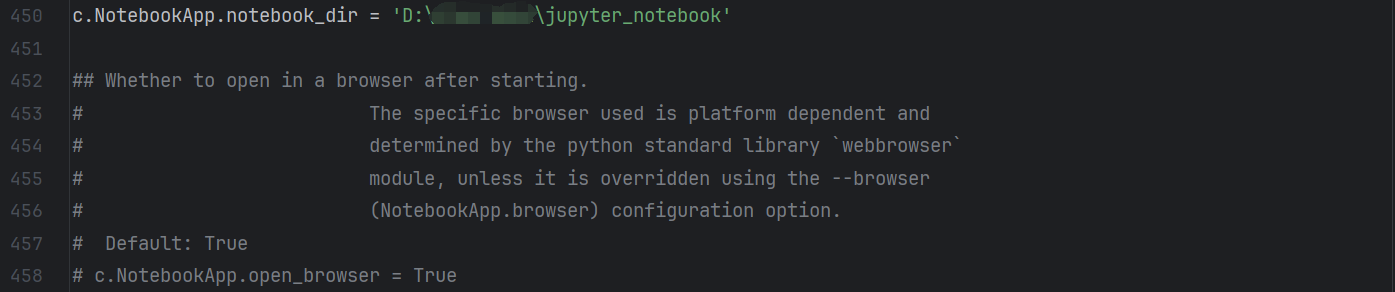
更改为指定目录位置
3.2.3 插件选择
接下来可以根据这两位大佬的文章中推荐的插件进行选择
在anaconda中为jupyter安装Nbextensions扩展-CSDN博客https://blog.csdn.net/m0_73645464/article/details/144178082?spm=1001.2014.3001.5506Jupyter Notebook的NBextensions插件安装使用教程_jupyter插件-CSDN博客https://blog.csdn.net/weixin_47036445/article/details/134353694?spm=1001.2014.3001.5506
这里博主最终的选择如下图所示
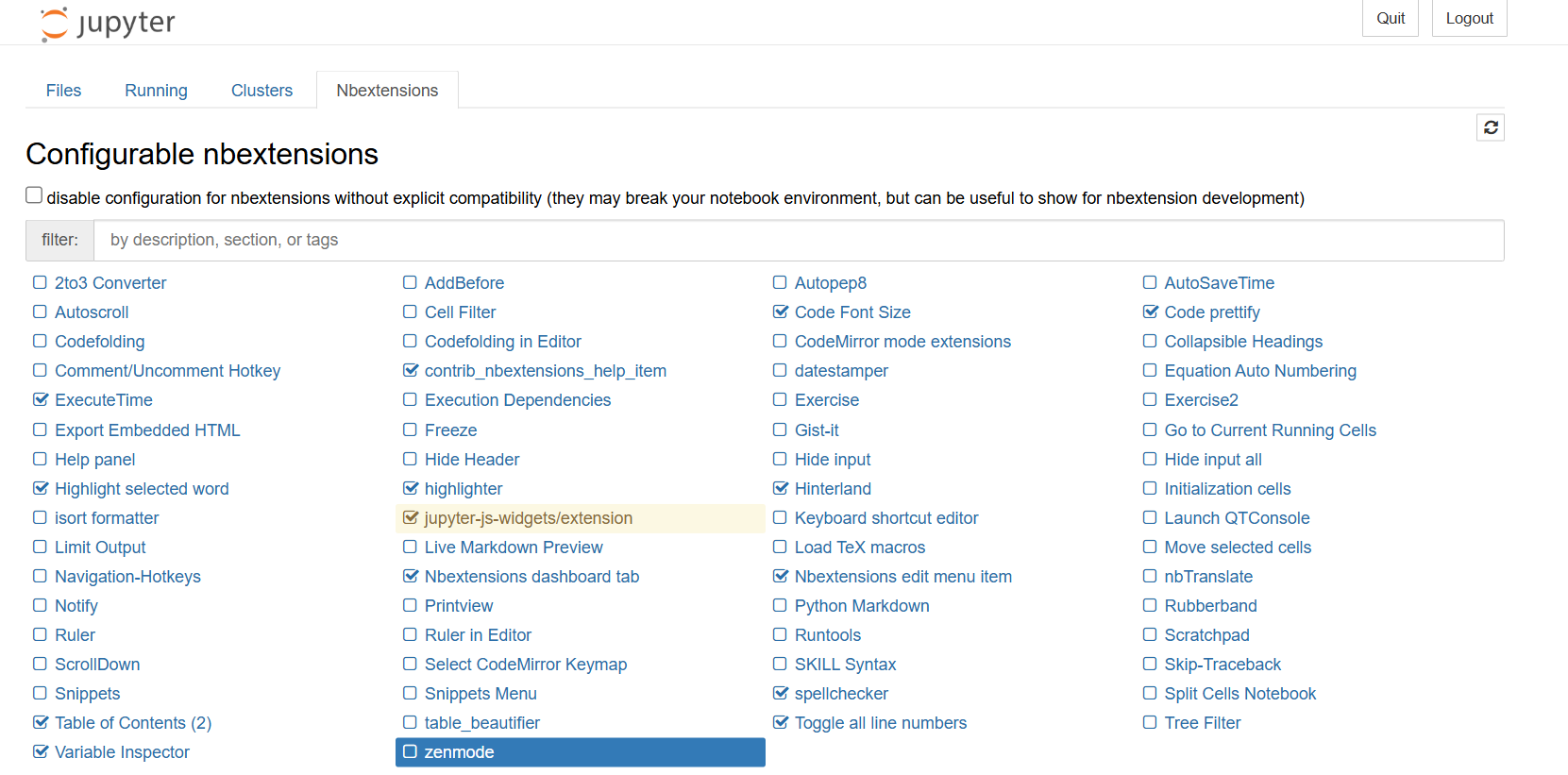
4 部分常用包的安装(持续更新)
这里做出一点提示,在运行jupyter notebook的同时更新完package后第一时间可能并没有奏效,这时一定要记得及时重启jupyter notebook内核。
注意:下面这些指令均是在conda环境下进行
4.1 d2l库
pip install d2l4.2 scikit-learn库
conda install scikit-learn -c conda-forge -y4.3 tensorflow库
4.4 matplotlib库
conda install matplotlib -c conda-forge -y4.5 seaborn库
conda install seaborn -c conda-forge -y4.6 tqdm库
conda install tqdm -c conda-forge -y4.7 transformers库
conda install transformers -c conda-forge -y4.8 tensorboard库
conda install -c conda-forge tensorboard4.9 opencv库
conda install -c conda-forge opencv4.10 pyforest库
pip install pyforestconda环境下应尽量用conda方法进行安装,但我试了conda中没有这个库,只能用pip安装
这里需要注意的是,博主在安装pyforest库后jupyter notebook会时有出现如下这种情况:
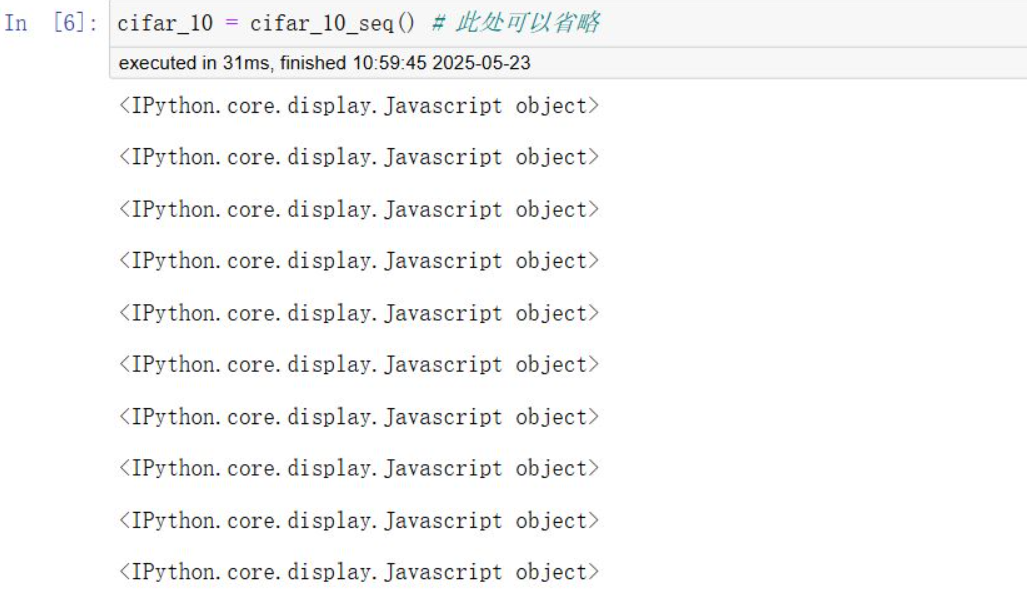
即很多的<IPython.core.display.Javascript object>
这时参考了这位大佬的文章,选择将对应部分注释掉以解决问题
Ipython 和 jupyter 通过pyforest自动导入包_
-CSDN博客
https://blog.csdn.net/Defiler_Lee/article/details/115604778?spm=1001.2014.3001.5506打开如下路径所示文件,注释掉图片对应代码:
~\Lib\site-packages\pyforest\_importable.py

这里附上GitCode上项目的相关介绍,绝大多数问题都能够在这当中得到解决:
在进行自定义补充快捷引用package的过程中,user_imports.py文件中尽量不要添加中文,否则将可能使用过程中出现各种报错
user_imports.py的来源是:
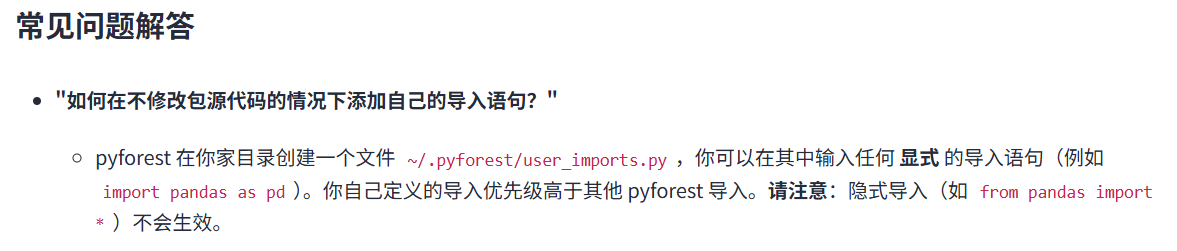
4.11 pytorchcv库
pytorchcv未提供Conda官方包,只好使用pip进行安装
pip install pytorchcv4.12 snntorch库
conda install -c conda-forge snntorch4.13 惊蜇(SpikingJelly)库
SpikingJelly同样没有Conda官方包,需要使用pip进行安装
pip install spikingjelly4.14 cupy库
这里附上cupy官方在Github上的链接:
cupy/cupy: NumPy & SciPy for GPUhttps://github.com/cupy/cupy
可通过如下代码查看cuda版本:
nvidia-smi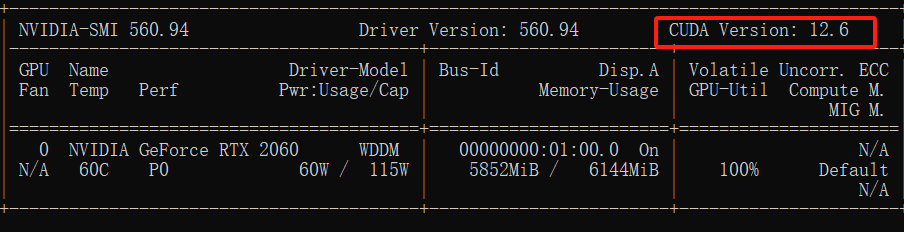
我的cuda版本是12.6,可以直接进行这样的安装,具体的cupy与cuda应该也有对应关系:
但是我的torch.cuda版本是11.8,这里具体参考哪个还有待考究
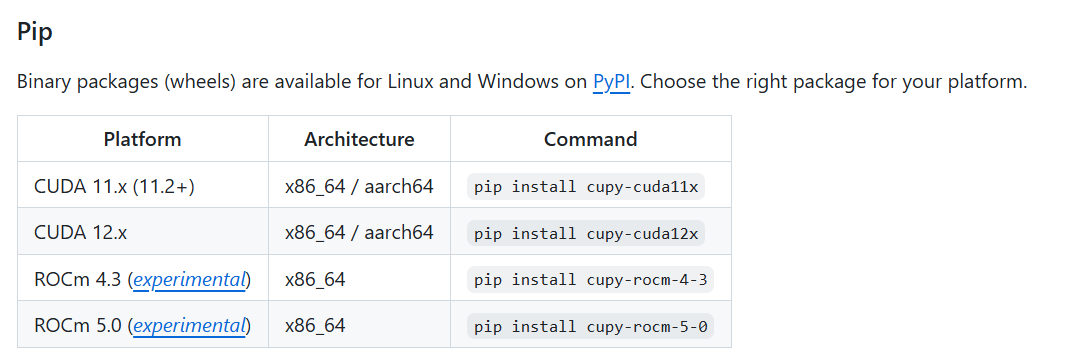
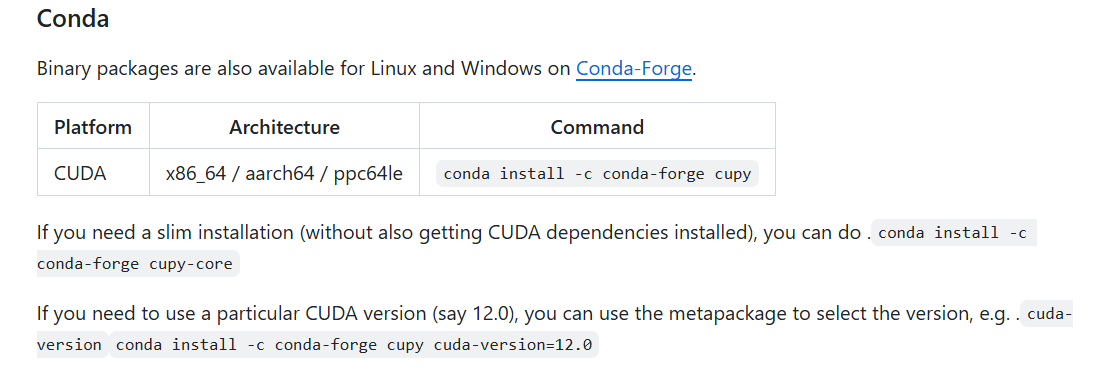
我应该是按照11.8版本进行安装的,这里对应使用语句:
pip install cupy-cuda11x这里在使用cupy进行加速运行时还产生了numpy包相关的报错问题:
AttributeError: module numpy has no attribute int这里的解决方案主要参考了这位大佬的文章,将numpy库完全卸载后,重新指定安装1.22版本,这样可以在满足条件的情况下尽可能不与其他包产生冲突:AttributeError: module numpy has no attribute int.出现报错。_attributeerror: module 'numpy' has no attribute 'i-CSDN博客https://blog.csdn.net/Huui_/article/details/134480835?ops_request_misc=%257B%2522request%255Fid%2522%253A%252273b5095ef36a3022902ab74ba0febfab%2522%252C%2522scm%2522%253A%252220140713.130102334.pc%255Fall.%2522%257D&request_id=73b5095ef36a3022902ab74ba0febfab&biz_id=0&utm_medium=distribute.pc_search_result.none-task-blog-2~all~first_rank_ecpm_v1~rank_v31_ecpm-6-134480835-null-null.142^v102^pc_search_result_base1&utm_term=AttributeError%3A%20module%20numpy%20has%20no%20attribute%20int.&spm=1018.2226.3001.4187安装时使用:
conda install numpy=1.22.05 conda环境下其他操作
对于conda环境中的一些操作,这里也将会进行部分记录
5.1 conda环境判断是否已安装XX包
conda list XX(包名)安装好后会出现如下类似结果:


开源鸿蒙跨平台开发社区汇聚开发者与厂商,共建“一次开发,多端部署”的开源生态,致力于降低跨端开发门槛,推动万物智联创新。
更多推荐

 15
15 0
0- 0


 已为社区贡献1条内容

所有评论(0)