Flutter for OpenHarmony三方库适配实战:qr_code_scanner 二维码扫描
二维码扫描是移动应用的常见功能,用于支付、登录、信息获取、商品溯源等场景。在 Flutter for OpenHarmony 应用开发中,是一个功能完善的二维码扫描插件,提供了跨平台的实时扫描能力。qr_code_scanner_ohos 为 Flutter for OpenHarmony 提供了完整的二维码扫描能力,支持实时扫描、闪光灯控制、摄像头切换等功能。虽然原库已进入维护模式,但对于需要迁
欢迎加入开源鸿蒙跨平台社区:https://openharmonycrossplatform.csdn.net
本文基于flutter3.27.5开发
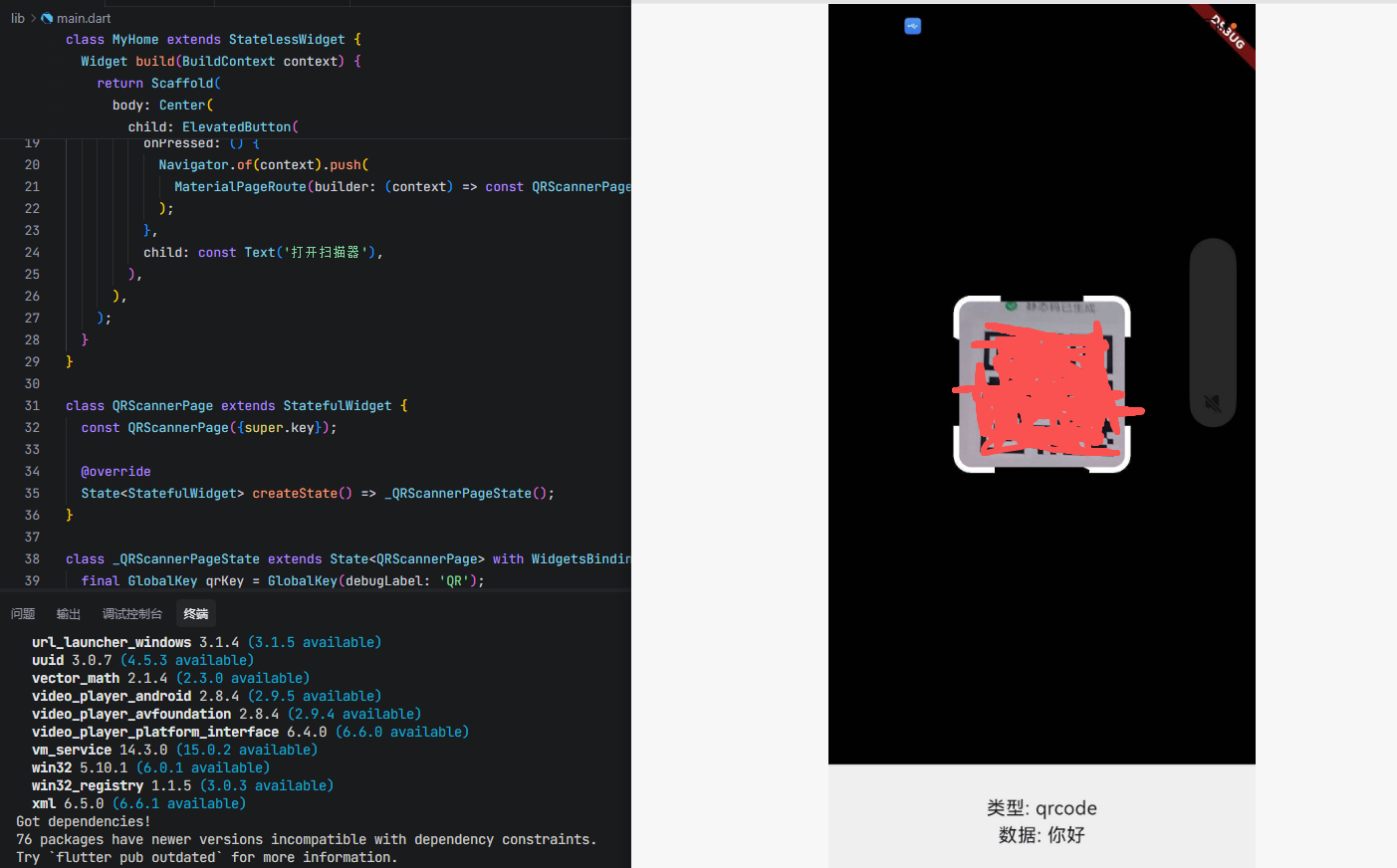
一、qr_code_scanner 库概述
二维码扫描是移动应用的常见功能,用于支付、登录、信息获取、商品溯源等场景。在 Flutter for OpenHarmony 应用开发中,qr_code_scanner 是一个功能完善的二维码扫描插件,提供了跨平台的实时扫描能力。
qr_code_scanner 库特点
qr_code_scanner 库基于 Flutter 平台视图实现,提供了以下核心特性:
实时扫描:通过相机预览实时检测二维码和条形码,支持多种码制格式。
原生嵌入:使用 Platform View 将原生相机视图嵌入 Flutter 界面,体验流畅自然。
相机控制:支持闪光灯开关、前后摄像头切换、相机暂停恢复等操作。
多格式支持:支持 QR Code、Code 128、Code 39、EAN-13、EAN-8、Aztec、Data Matrix 等多种条码格式。
扫描区域:支持自定义扫描区域,提高扫描效率和用户体验。
权限处理:自动处理相机权限请求,简化开发流程。
功能支持对比
| 功能 | Android | iOS | OpenHarmony |
|---|---|---|---|
| 实时扫描 | ✅ | ✅ | ✅ |
| QR Code | ✅ | ✅ | ✅ |
| 条形码 | ✅ | ✅ | ✅ |
| 闪光灯控制 | ✅ | ✅ | ✅ |
| 前后摄像头 | ✅ | ✅ | ✅ |
| 扫描区域 | ✅ | ✅ | ✅ |
| 相机暂停恢复 | ✅ | ✅ | ✅ |
| 原始字节数据 | ✅ | ✅ | ✅ |
使用场景:移动支付、扫码登录、商品溯源、票务验证、信息获取、社交分享等。
⚠️ 注意:qr_code_scanner 原库已进入维护模式,建议新项目考虑使用
mobile_scanner库。但对于已有项目迁移,qr_code_scanner_ohos 仍然是可行的选择。
二、安装与配置
2.1 添加依赖
在项目的 pubspec.yaml 文件中添加 qr_code_scanner_ohos 依赖:
dependencies:


  qr_code_scanner_ohos:
    git:
      url: https://atomgit.com/openharmony-sig/fluttertpc_qr_code_scanner.git
      path: ohos
然后执行以下命令获取依赖:
flutter pub get
2.2 权限配置
在 OpenHarmony 项目中需要配置相机权限。打开 ohos/entry/src/main/module.json5 文件,在 requestPermissions 数组中添加:
"requestPermissions": [
  {
    "name": "ohos.permission.CAMERA",
    "reason": "$string:camera_reason",
    "usedScene": {
      "abilities": [
        "EntryAbility"
      ],
      "when": "inuse"
    }
  }
]
然后在 ohos/entry/src/main/resources/base/element/string.json 中添加权限说明:
{
  "string": [
    {
      "name": "camera_reason",
      "value": "需要相机权限来扫描二维码"
    }
  ]
}
三、核心 API 详解
3.1 QRView 组件
QRView 是二维码扫描的核心组件,用于显示相机预览并实时检测二维码。
class QRView extends StatefulWidget {
  const QRView({
    required Key key,              // 必需,用于获取控制器
    required this.onQRViewCreated, // 创建完成回调
    this.overlay,                  // 扫描框叠加层
    this.overlayMargin = EdgeInsets.zero,  // 叠加层边距
    this.cameraFacing = CameraFacing.back, // 相机方向
    this.onPermissionSet,          // 权限设置回调
    this.formatsAllowed = const <BarcodeFormat>[], // 允许的码制
  });
}
参数说明:
| 参数 | 类型 | 说明 |
|---|---|---|
| key | GlobalKey | 必需,用于获取 QRViewController |
| onQRViewCreated | QRViewCreatedCallback | QRView 创建完成回调 |
| overlay | QrScannerOverlayShape? | 扫描框叠加层组件 |
| overlayMargin | EdgeInsetsGeometry | 叠加层边距 |
| cameraFacing | CameraFacing | 相机方向(前/后) |
| onPermissionSet | PermissionSetCallback? | 权限设置回调 |
| formatsAllowed | List | 允许扫描的码制格式 |
使用示例:
final GlobalKey qrKey = GlobalKey(debugLabel: 'QR');

QRView(
  key: qrKey,
  onQRViewCreated: (controller) {
    controller.scannedDataStream.listen((scanData) {
      print('扫描结果: ${scanData.code}');
    });
  },
  overlay: QrScannerOverlayShape(
    borderColor: Colors.red,
    borderRadius: 10,
    borderLength: 30,
    borderWidth: 10,
    cutOutSize: 250,
  ),
)
3.2 QRViewController 控制器
QRViewController 提供相机控制和扫描结果获取功能。
class QRViewController {
  Stream<Barcode> get scannedDataStream;  // 扫描结果流
  bool get hasPermissions;                // 是否有权限

  Future<CameraFacing> getCameraInfo();   // 获取摄像头信息
  Future<CameraFacing> flipCamera();      // 切换摄像头
  Future<bool?> getFlashStatus();         // 获取闪光灯状态
  Future<void> toggleFlash();             // 切换闪光灯
  Future<void> pauseCamera();             // 暂停相机
  Future<void> resumeCamera();            // 恢复相机
  Future<void> stopCamera();              // 停止相机
  Future<SystemFeatures> getSystemFeatures(); // 获取设备功能
  void dispose();                         // 释放资源
}
3.3 scannedDataStream 属性
scannedDataStream 是扫描结果的数据流,每次扫描到条码都会触发。
Stream<Barcode> get scannedDataStream
使用示例:
controller.scannedDataStream.listen((barcode) {
  print('内容: ${barcode.code}');
  print('格式: ${barcode.format}');
});
3.4 getCameraInfo 方法
getCameraInfo 方法用于获取当前摄像头信息。
Future<CameraFacing> getCameraInfo()
返回值:返回当前摄像头方向(front 或 back)。
使用示例:
final cameraInfo = await controller.getCameraInfo();
if (cameraInfo == CameraFacing.front) {
  print('当前是前置摄像头');
} else {
  print('当前是后置摄像头');
}
3.5 flipCamera 方法
flipCamera 方法用于切换前后摄像头。
Future<CameraFacing> flipCamera()
返回值:返回切换后的摄像头方向。
使用示例:
await controller.flipCamera();
3.6 getFlashStatus 方法
getFlashStatus 方法用于获取闪光灯状态。
Future<bool?> getFlashStatus()
返回值:返回闪光灯是否开启,不支持时返回 null。
使用示例:
final isFlashOn = await controller.getFlashStatus();
print('闪光灯状态: $isFlashOn');
3.7 toggleFlash 方法
toggleFlash 方法用于切换闪光灯开关状态。
Future<void> toggleFlash()
使用示例:
await controller.toggleFlash();
3.8 pauseCamera 方法
pauseCamera 方法用于暂停相机预览和扫描。
Future<void> pauseCamera()
使用示例:
await controller.pauseCamera();
3.9 resumeCamera 方法
resumeCamera 方法用于恢复相机预览和扫描。
Future<void> resumeCamera()
使用示例:
await controller.resumeCamera();
3.10 stopCamera 方法
stopCamera 方法用于停止相机。
Future<void> stopCamera()
使用示例:
await controller.stopCamera();
3.11 getSystemFeatures 方法
getSystemFeatures 方法用于获取设备支持的相机功能。
Future<SystemFeatures> getSystemFeatures()
返回值:返回 SystemFeatures 对象,包含设备功能信息。
使用示例:
final features = await controller.getSystemFeatures();
print('有前置摄像头: ${features.hasFrontCamera}');
print('有后置摄像头: ${features.hasBackCamera}');
print('有闪光灯: ${features.hasFlash}');
3.12 dispose 方法
dispose 方法用于释放控制器资源。
void dispose()
使用示例:
void dispose() {
controller?.dispose();
super.dispose();
}
四、数据类型详解
4.1 Barcode 类
Barcode 类封装了扫描结果信息。
class Barcode {
  Barcode(this.code, this.format, this.rawBytes);

  final String? code;           // 扫描内容
  final BarcodeFormat format;   // 码制格式
  final List<int>? rawBytes;    // 原始字节数据
}
属性说明:
| 属性 | 类型 | 说明 |
|---|---|---|
| code | String? | 扫描到的文本内容 |
| format | BarcodeFormat | 条码格式类型 |
| rawBytes | List? | 原始字节数据 |
4.2 BarcodeFormat 枚举
BarcodeFormat 定义了支持的条码格式。
enum BarcodeFormat {
  aztec,         // Aztec 2D 条码
  codabar,       // CODABAR 1D(iOS不支持)
  code39,        // Code 39 1D
  code93,        // Code 93 1D
  code128,       // Code 128 1D
  dataMatrix,    // Data Matrix 2D
  ean8,          // EAN-8 1D
  ean13,         // EAN-13 1D
  itf,           // ITF 1D
  maxicode,      // MaxiCode 2D(iOS不支持)
  pdf417,        // PDF417
  qrcode,        // QR Code 二维码
  rss14,         // RSS 14(iOS不支持)
  rssExpanded,   // RSS EXPANDED(iOS不支持)
  upcA,          // UPC-A 1D
  upcE,          // UPC-E 1D
  upcEanExtension, // UPC/EAN 扩展
  unknown,       // 未知格式
}
4.3 CameraFacing 枚举
CameraFacing 定义了摄像头方向。
enum CameraFacing {
  back,     // 后置摄像头
  front,    // 前置摄像头
  unknown,  // 未知
}
4.4 SystemFeatures 类
SystemFeatures 类包含设备相机功能信息。
class SystemFeatures {
  final bool hasBackCamera;    // 是否有后置摄像头
  final bool hasFrontCamera;   // 是否有前置摄像头
  final bool hasFlash;         // 是否有闪光灯
  final String? activeCamera;  // 当前激活的摄像头ID
}
五、Widget 组件详解
5.1 QrScannerOverlayShape 扫描框
QrScannerOverlayShape 是内置的扫描框样式组件,继承自 ShapeBorder。
class QrScannerOverlayShape extends ShapeBorder {
  QrScannerOverlayShape({
    this.borderColor = Colors.red,        // 边框颜色
    this.borderWidth = 3.0,               // 边框宽度
    this.overlayColor = const Color.fromRGBO(0, 0, 0, 80), // 遮罩颜色
    this.borderRadius = 0,                // 圆角半径
    this.borderLength = 40,               // 边角长度
    double? cutOutSize,                   // 扫描区域大小(正方形)
    double? cutOutWidth,                  // 扫描区域宽度
    double? cutOutHeight,                 // 扫描区域高度
    this.cutOutBottomOffset = 0,          // 裁剪区域底部偏移
  });
}
参数说明:
| 参数 | 类型 | 默认值 | 说明 |
|---|---|---|---|
| borderColor | Color | Colors.red | 边框颜色 |
| borderWidth | double | 3.0 | 边框宽度 |
| overlayColor | Color | Color.fromRGBO(0,0,0,80) | 遮罩颜色 |
| borderRadius | double | 0 | 边角圆角半径 |
| borderLength | double | 40 | 边角线条长度 |
| cutOutSize | double? | 250 | 扫描区域大小 |
| cutOutWidth | double? | null | 扫描区域宽度 |
| cutOutHeight | double? | null | 扫描区域高度 |
| cutOutBottomOffset | double | 0 | 扫描区域底部偏移 |
使用示例:
QRView(
  key: qrKey,
  onQRViewCreated: _onQRViewCreated,
  overlay: QrScannerOverlayShape(
    borderColor: Colors.green,
    borderRadius: 10,
    borderLength: 30,
    borderWidth: 10,
    cutOutSize: 250,
  ),
)
5.2 自定义矩形扫描框
QrScannerOverlayShape(
  borderColor: Colors.blue,
  borderWidth: 4,
  borderRadius: 8,
  borderLength: 25,
  cutOutWidth: 300,
  cutOutHeight: 150,
  overlayColor: Colors.black.withOpacity(0.7),
)
六、OpenHarmony 平台实现原理
6.1 原生 API 映射
qr_code_scanner 在 OpenHarmony 平台上使用以下原生模块:
| Flutter API | OpenHarmony API |
|---|---|
| QRView | PlatformView + XComponent |
| flipCamera | camera.CameraManager + CameraInput |
| toggleFlash | camera.FlashMode / TorchMode |
| pauseCamera | PhotoSession.stop() |
| resumeCamera | PhotoSession.start() |
| 扫码解码 | @kit.ScanKit detectBarcode.decodeImage |
6.2 相机初始化实现
OpenHarmony 使用 CameraKit 初始化相机:
async initCamera(XComponentSurfaceId: string, front: boolean = false): Promise<void> {
  const cameraManager = camera.getCameraManager(this.context);
  this.camerasDevices = cameraManager.getSupportedCameras();

  // 选择前置或后置摄像头
  this.curcamerasDevice = front ? this.camerasDevices[1] : this.camerasDevices[0];

  // 创建预览输出
  let previewProfilesObj = this.getPreviewProfilesObj();
  let previewOutput = cameraManager.createPreviewOutput(
    previewProfilesObj,
    XComponentSurfaceId
  );

  // 创建相机输入
  this.cameraInput = cameraManager.createCameraInput(this.curcamerasDevice);
  await this.cameraInput.open();

  // 创建拍照会话
  this.photoSession = cameraManager.createSession(camera.SceneMode.NORMAL_PHOTO);
  this.photoSession.beginConfig();
  this.photoSession.addInput(this.cameraInput);
  this.photoSession.addOutput(previewOutput);
  await this.photoSession.commitConfig();
  await this.photoSession.start();
}
6.3 扫码解码实现
OpenHarmony 使用 ScanKit 的 detectBarcode 进行解码:
decodeImageBuffer(imgComponent: image.Component, width: number, height: number,
    channel: MethodChannel, barcodeFormats: Array<number>) {
  let byteImg: detectBarcode.ByteImage = {
    byteBuffer: imgComponent.byteBuffer,
    width: width,
    height: height,
    format: detectBarcode.ImageFormat.NV21
  };

  let options: scanBarcode.ScanOptions = {
    scanTypes: [scanCore.ScanType.ALL],
    enableMultiMode: false,
    enableAlbum: false
  };

  detectBarcode.decodeImage(byteImg, options).then((result) => {
    if (result.scanResults.length) {
      const res = result.scanResults[0];
      const codes = new Map<string, string | object>();
      codes.set('code', res.originalValue);
      codes.set('type', ConstCodeFormat.BarcodeFormatToString(res.scanType));
      channel.invokeMethod('onRecognizeQR', codes);
    }
  });
}
6.4 闪光灯控制实现
setFlashMode(isOpen: boolean): void {
  if (!this.hasFlash()) {
    return;
  }
  const newMode = isOpen
    ? camera.FlashMode.FLASH_MODE_ALWAYS_OPEN
    : camera.FlashMode.FLASH_MODE_CLOSE;

  if (!this.isFlashModeSupported(newMode)) {
    return;
  }
  this.photoSession.setFlashMode(newMode);
}
6.5 PlatformView 实现
OhosView 使用 XComponent 显示相机预览:
@Entry
@Component
export struct OhosView {
  @Prop params: Params;
  @Prop channel: MethodChannel | null = null;
  @State surfaceId: string = '';
  private mXComponentController: XComponentController = new XComponentController();

  build() {
    Stack() {
      if (this.userGrant) {
        Column() {
          XComponent({
            id: 'componentId',
            type: XComponentType.SURFACE,
            controller: this.mXComponentController
          })
            .onLoad(() => {
              this.surfaceId = this.mXComponentController.getXComponentSurfaceId();
              this.scan();
            })
            .width(this.cameraWidth)
            .height(this.cameraHeight)
        }
      }
    }
  }
}
七、MethodChannel 通信协议
7.1 方法列表
| 方法 | 参数 | 返回值 | 说明 |
|---|---|---|---|
| startScan | List barcodeFormats | null | 开始扫描 |
| getCameraInfo | - | int | 获取摄像头信息 |
| flipCamera | - | int | 切换摄像头 |
| getFlashInfo | - | bool | 获取闪光灯状态 |
| toggleFlash | - | bool? | 切换闪光灯 |
| pauseCamera | - | null | 暂停相机 |
| resumeCamera | - | bool | 恢复相机 |
| stopCamera | - | null | 停止相机 |
| getSystemFeatures | - | Map | 获取设备功能 |
| changeScanArea | scanAreaWidth, scanAreaHeight | null | 设置扫描区域 |
7.2 扫描结果回调
{
  "code": "https://example.com",
  "type": "QR_CODE",
  "rawBytes": [...]
}
7.3 设备功能返回格式
{
  "hasFrontCamera": true,
  "hasBackCamera": true,
  "hasFlash": true,
  "activeCamera": "0"
}
八、实战案例
8.1 完整扫码应用示例
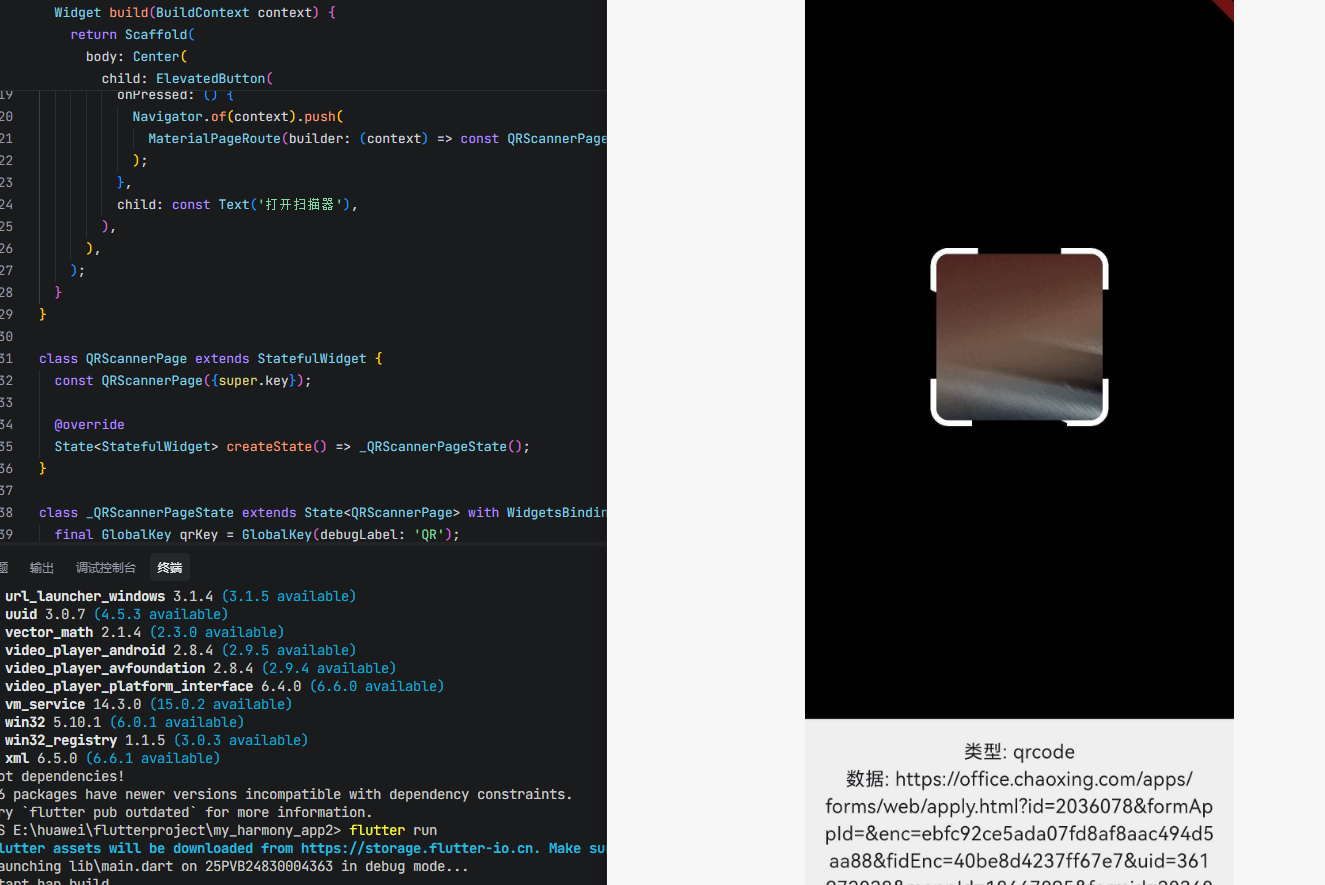
import 'dart:io';
import 'package:flutter/foundation.dart';
import 'package:flutter/material.dart';
import 'package:qr_code_scanner_ohos/qr_code_scanner_ohos.dart';
void main() {
runApp(const MaterialApp(home: MyHome()));
}
class MyHome extends StatelessWidget {
const MyHome({super.key});
Widget build(BuildContext context) {
return Scaffold(
appBar: AppBar(title: const Text('二维码扫描示例')),
body: Center(
child: ElevatedButton(
onPressed: () {
Navigator.of(context).push(
MaterialPageRoute(builder: (context) => const QRScannerPage()),
);
},
child: const Text('打开扫描器'),
),
),
);
}
}
class QRScannerPage extends StatefulWidget {
const QRScannerPage({super.key});
State<StatefulWidget> createState() => _QRScannerPageState();
}
class _QRScannerPageState extends State<QRScannerPage> with WidgetsBindingObserver {
final GlobalKey qrKey = GlobalKey(debugLabel: 'QR');
Barcode? result;
QRViewController? controller;
bool isFlashOn = false;
CameraFacing cameraFacing = CameraFacing.back;
Barcode? lastResult;
DateTime? lastScanTime;
void initState() {
super.initState();
WidgetsBinding.instance.addObserver(this);
}
void reassemble() {
super.reassemble();
if (Platform.isAndroid || defaultTargetPlatform == TargetPlatform.ohos) {
controller?.pauseCamera();
} else if (Platform.isIOS) {
controller?.resumeCamera();
}
}
void didChangeAppLifecycleState(AppLifecycleState state) {
switch (state) {
case AppLifecycleState.paused:
controller?.pauseCamera();
break;
case AppLifecycleState.resumed:
controller?.resumeCamera();
break;
default:
break;
}
}
Widget build(BuildContext context) {
return Scaffold(
body: Column(
children: <Widget>[
Expanded(flex: 4, child: _buildQrView(context)),
Expanded(
flex: 1,
child: Container(
color: Colors.grey[200],
child: Column(
mainAxisAlignment: MainAxisAlignment.center,
children: <Widget>[
if (result != null)
Padding(
padding: const EdgeInsets.all(16),
child: Text(
'类型: ${describeEnum(result!.format)}\n数据: ${result!.code}',
textAlign: TextAlign.center,
style: const TextStyle(fontSize: 16),
),
)
else
const Text('请扫描二维码'),
_buildControlButtons(),
],
),
),
),
],
),
);
}
Widget _buildQrView(BuildContext context) {
var scanArea = (MediaQuery.of(context).size.width < 400 ||
MediaQuery.of(context).size.height < 400)
? 150.0
: 300.0;
return QRView(
key: qrKey,
onQRViewCreated: _onQRViewCreated,
overlay: QrScannerOverlayShape(
borderColor: Colors.red,
borderRadius: 10,
borderLength: 30,
borderWidth: 10,
cutOutSize: scanArea,
),
onPermissionSet: (ctrl, p) => _onPermissionSet(context, ctrl, p),
formatsAllowed: const [
BarcodeFormat.qrcode,
BarcodeFormat.ean13,
BarcodeFormat.code128,
],
);
}
void _onQRViewCreated(QRViewController controller) {
this.controller = controller;
controller.scannedDataStream.listen((scanData) {
final now = DateTime.now();
if (lastResult?.code != scanData.code ||
lastScanTime == null ||
now.difference(lastScanTime!).inSeconds > 2) {
setState(() {
result = scanData;
lastResult = scanData;
lastScanTime = now;
});
}
});
}
void _onPermissionSet(BuildContext context, QRViewController ctrl, bool p) {
if (!p) {
ScaffoldMessenger.of(context).showSnackBar(
const SnackBar(content: Text('相机权限未授予')),
);
}
}
Widget _buildControlButtons() {
return Row(
mainAxisAlignment: MainAxisAlignment.center,
children: [
Container(
margin: const EdgeInsets.all(8),
child: ElevatedButton.icon(
onPressed: () async {
await controller?.toggleFlash();
final flashStatus = await controller?.getFlashStatus();
setState(() {
isFlashOn = flashStatus ?? false;
});
},
icon: Icon(isFlashOn ? Icons.flash_on : Icons.flash_off),
label: Text(isFlashOn ? '关闭闪光灯' : '打开闪光灯'),
),
),
Container(
margin: const EdgeInsets.all(8),
child: ElevatedButton.icon(
onPressed: () async {
await controller?.flipCamera();
final cameraInfo = await controller?.getCameraInfo();
setState(() {
cameraFacing = cameraInfo ?? CameraFacing.back;
});
},
icon: const Icon(Icons.flip_camera_android),
label: Text(cameraFacing == CameraFacing.back ? '前置摄像头' : '后置摄像头'),
),
),
],
);
}
void dispose() {
controller?.dispose();
WidgetsBinding.instance.removeObserver(this);
super.dispose();
}
}
代码要点说明:
| 功能模块 | 实现方式 |
|---|---|
| 实时扫描 | 通过 scannedDataStream 监听扫描结果 |
| 闪光灯控制 | toggleFlash() 切换,getFlashStatus() 获取状态 |
| 摄像头切换 | flipCamera() 切换前后摄像头 |
| 权限处理 | onPermissionSet 回调处理权限结果 |
| 生命周期管理 | WidgetsBindingObserver 监听应用状态变化 |
| 扫描格式限制 | formatsAllowed 参数限制支持的码制 |
| 防重复扫描 | 时间间隔判断,2秒内相同结果不重复触发 |
| 热重载处理 | reassemble() 方法处理热重载时的相机状态 |
九、常见问题与解决方案
9.1 相机权限问题
问题:应用启动后无法显示相机预览。
解决方案:
- 确保
module.json5中已正确配置相机权限 - 检查权限说明字符串是否已添加
- 使用
onPermissionSet回调处理权限结果:
QRView(
  key: qrKey,
  onQRViewCreated: _onQRViewCreated,
  onPermissionSet: (controller, hasPermission) {
    if (!hasPermission) {
      ScaffoldMessenger.of(context).showSnackBar(
        const SnackBar(content: Text('请授予相机权限')),
      );
    }
  },
)
9.2 热重载问题
问题:热重载后相机无法正常工作。
解决方案:
void reassemble() {
super.reassemble();
if (Platform.isAndroid || defaultTargetPlatform == TargetPlatform.ohos) {
controller?.pauseCamera();
} else if (Platform.isIOS) {
controller?.resumeCamera();
}
}
9.3 扫描速度慢
问题:扫描识别速度较慢。
解决方案:
- 限制扫描的码制格式,减少解码计算量:
QRView(
  key: qrKey,
  onQRViewCreated: _onQRViewCreated,
  formatsAllowed: const [BarcodeFormat.qrcode],  // 仅扫描 QR Code
)
- 调整扫描区域大小,聚焦关键区域
9.4 弱光环境下扫描困难
问题:在光线不足的环境下难以扫描。
解决方案:
Future<void> _enableFlashForLowLight() async {
  final flashStatus = await controller?.getFlashStatus();
  if (flashStatus == false) {
    await controller?.toggleFlash();
    setState(() {
      isFlashOn = true;
    });
  }
}
9.5 扫描结果重复触发
问题:扫描成功后结果多次触发。
解决方案:
Barcode? lastResult;
DateTime? lastScanTime;

void _onQRViewCreated(QRViewController controller) {
  controller.scannedDataStream.listen((scanData) {
    final now = DateTime.now();
    if (lastResult?.code != scanData.code ||
        lastScanTime == null ||
        now.difference(lastScanTime!).inSeconds > 2) {
      setState(() {
        result = scanData;
        lastResult = scanData;
        lastScanTime = now;
      });
    }
  });
}
十、与 mobile_scanner 对比
| 特性 | qr_code_scanner | mobile_scanner |
|---|---|---|
| 维护状态 | 维护模式 | 活跃开发 |
| 底层框架 | zxing / MTBBarcode | ML Kit / Vision |
| 性能 | 良好 | 优秀 |
| API 复杂度 | 简单 | 中等 |
| 自定义能力 | 中等 | 高 |
| OpenHarmony 支持 | ✅ | ✅ |
| 从图片扫描 | ❌ | ✅ |
| 多码同时识别 | ❌ | ✅ |
建议:
- 新项目推荐使用
mobile_scanner - 已有项目迁移可继续使用
qr_code_scanner - 需要从图片扫描二维码的场景选择
mobile_scanner
十一、总结
qr_code_scanner_ohos 为 Flutter for OpenHarmony 提供了完整的二维码扫描能力,支持实时扫描、闪光灯控制、摄像头切换等功能。虽然原库已进入维护模式,但对于需要迁移的现有项目仍然是一个可靠的选择。
核心要点:
- 使用 Platform View 架构嵌入原生相机视图
- 通过 QRViewController 控制扫描行为
- 通过 scannedDataStream 监听扫描结果
- 正确处理权限和生命周期
- 可根据需求选择限制码制格式
最佳实践:
- 始终检查并请求相机权限
- 正确管理控制器生命周期
- 提供友好的用户引导和错误提示
- 考虑弱光环境下的用户体验
- 新项目建议评估 mobile_scanner 作为替代方案

开源鸿蒙跨平台开发社区汇聚开发者与厂商,共建“一次开发,多端部署”的开源生态,致力于降低跨端开发门槛,推动万物智联创新。
更多推荐
 3
3 0
0- 0


 已为社区贡献111条内容

所有评论(0)