强化学习实战0——Baselines3环境配置
本文介绍了在VS Code中配置Python虚拟环境的完整流程。首先通过conda创建并激活base环境,安装nb_conda_kernels。随后在虚拟环境中安装Jupyter内核和ipykernel,确保Jupyter能正确识别环境。重点解决了gymnasium库与box2d的兼容性问题:先卸载冲突包,再通过conda-forge安装预编译的box2d-py,最后重新安装gymnasium[b
在vscode新建虚拟环境,并在base环境
-
在
base环境中安装插1conda activate base 2conda install nb_conda_kernels -
在你的虚拟环境中安装 Jupyter 内核
1conda activate your_env_name 2conda install ipykernel -
启动 Jupyter
- 无论你在哪个环境启动 Jupyter,它都会自动在内核列表中显示
Python [conda env:your_env_name]。 - 你只需要在 Notebook 中切换到这个内核即可。
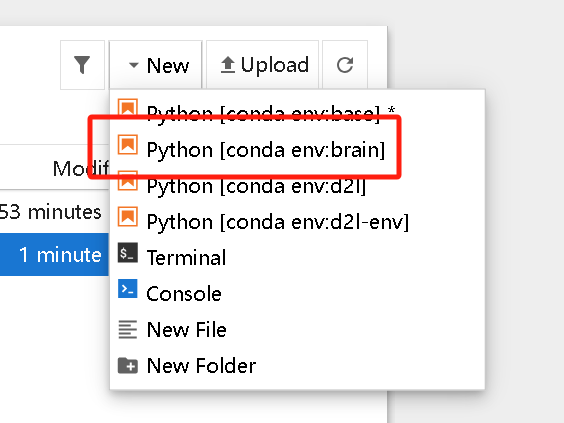
- 无论你在哪个环境启动 Jupyter,它都会自动在内核列表中显示
在jupyter终端运行
pip install stable-baselines3如果你直接运行example的代码一定会报错
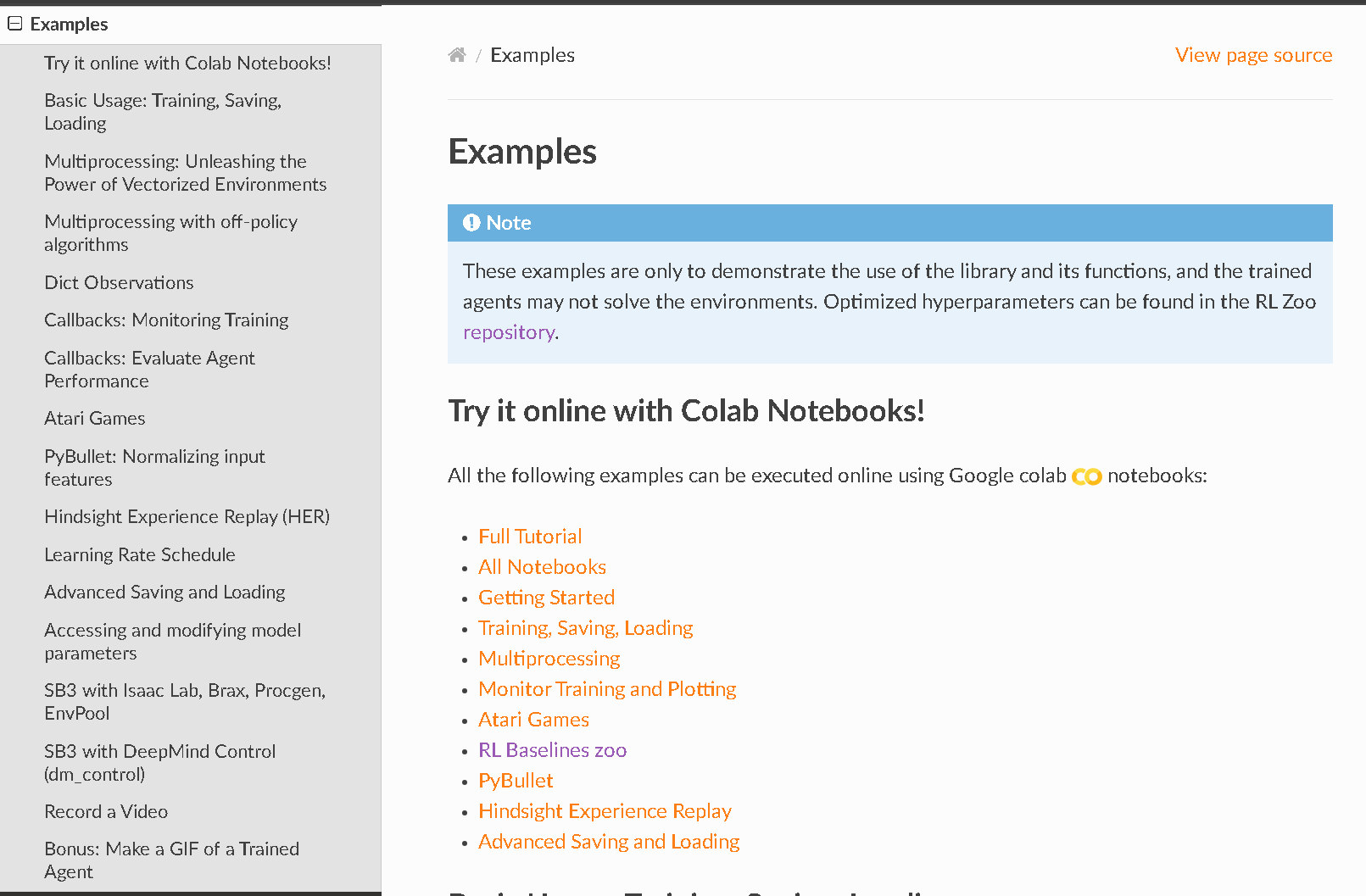
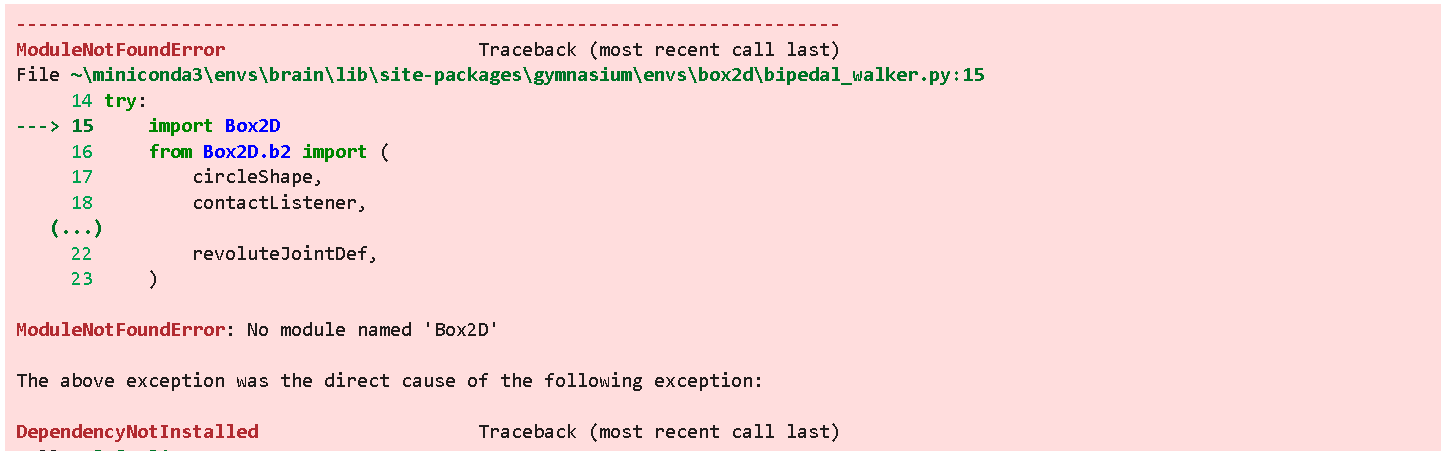
这是版本更新引起的,之前版本v2使用的是discrete动作空间库,但是现在强制更新到v3,就要求用box2d了,但是boxe2d依赖的uvloop库目前不支持 Windows,这要求我们独立下载box2d库,并重新完成gymnasium库的安装。
首先现在所有gymnasium相关包:
pip uninstall box2d-py gymnasium -y然后,返回vscode的终端,安装gymnasium,不要在jupyter去运行以下命令!
请执行以下步骤:
-
打开 Anaconda Prompt (或 CMD)
-
激活你的环境
1conda activate brain -
卸载所有相关包(清理战场
1pip uninstall box2d-py gymnasium -y -
使用 Conda-Forge 通道安装(关键步骤
1conda install -c conda-forge box2d-py- 注意:是
conda install,不是pip install。conda-forge是一个社区维护的高质量包源,里面有专门为 Windows 编译好的 Box2D。
- 注意:是
-
重新安装 Gymnasium
出现这个就是安装成功了!1pip install gymnasium[box2d]
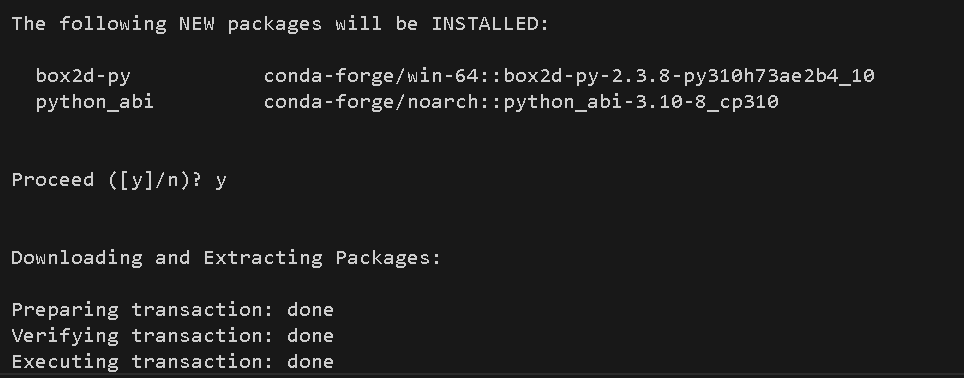
请在同一个终端窗口中继续执行以下命令:
-
重新安装 Gymnasium
这次我们只安装box2d依赖,避免再次触发之前那个uvloop的 Windows 兼容性问题1pip install "gymnasium[box2d]"(注意:因为刚才 Conda 已经帮你装好了底层的
box2d-py,这次 pip 安装时会检测到依赖已满足,速度会非常快。)
出现这个就是OK了:

运行测试命令,看看是否能成功:
1python -c "import gymnasium as gym; env = gym.make('LunarLander-v3'); print('🚀 完美!LunarLander-v3 环境加载成功')"出现这个就是ok了:

回到jupyter,再次执行:
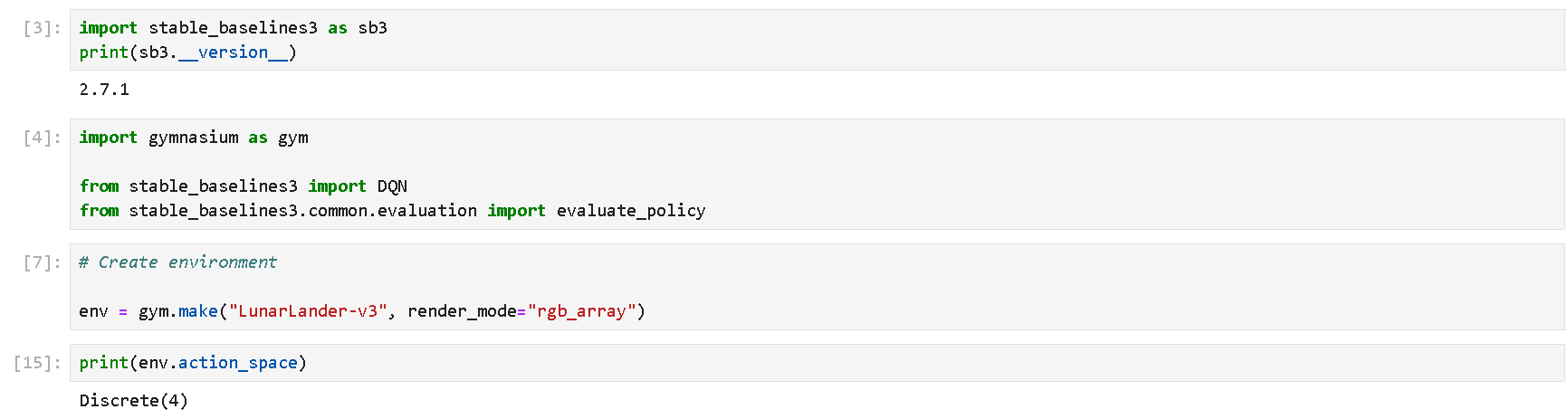
就正确输出Discrete(4)了!

开源鸿蒙跨平台开发社区汇聚开发者与厂商,共建“一次开发,多端部署”的开源生态,致力于降低跨端开发门槛,推动万物智联创新。
更多推荐
 9
9 0
0- 0


 已为社区贡献1条内容

所有评论(0)