Element UI 开发 PC 端后台管理系统必备
摘要: Element UI是基于Vue 2.0的桌面端组件库,提供丰富的组件(如按钮、表格、表单等)和模板,适合快速开发PC端后台管理系统。其特点包括:易集成、响应式布局、美观设计和完善文档。通过npm/yarn安装后,全局引入即可使用组件。典型应用包括导航菜单、数据展示、表单交互等,能显著提升开发效率。Element UI让开发者专注于业务逻辑,减少界面设计时间,是构建企业级后台系统的理想选择
引言
Element UI 是一套为开发者、设计师和产品经理准备的基于 Vue 2.0 的桌面端组件库,它提供了一系列丰富的组件和模板,非常适合用于快速构建 PC 端后台管理系统。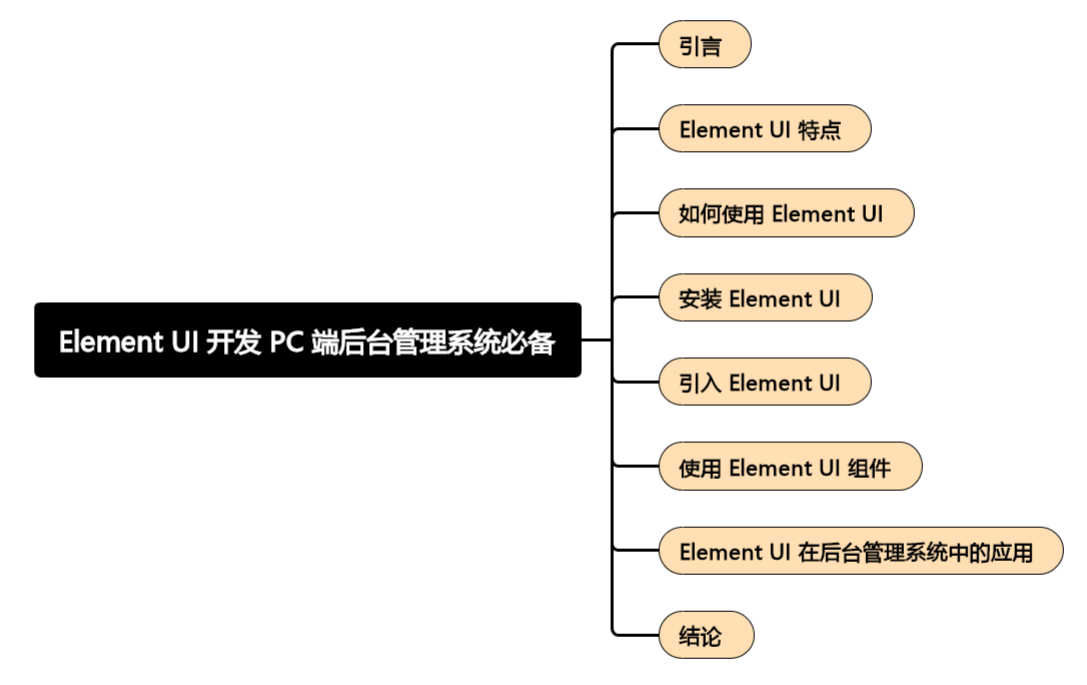
🤍 前端开发工程师、技术日更博主、已过CET6
🍨 阿珊和她的猫_CSDN博客专家、23年度博客之星前端领域TOP1
🕠 牛客高级专题作者、打造专栏《前端面试必备》 、《2024面试高频手撕题》、《前端求职突破计划》
🍚 蓝桥云课签约作者、上架课程《Vue.js 和 Egg.js 开发企业级健康管理项目》、《带你从入门到实战全面掌握 uni-app》
文章目录
Element UI 特点
- 基于 Vue.js,易于集成和使用。
- 提供了丰富的组件,如按钮、表单、表格、对话框等。
- 组件样式美观,符合现代设计规范。
- 支持响应式布局,适应不同屏幕尺寸。
- 提供了详细的文档和示例,方便开发者学习和使用。
如何使用 Element UI
安装 Element UI
可以通过 npm 或 yarn 来安装 Element UI:
npm install element-ui --save
# 或者
yarn add element-ui
引入 Element UI
在项目的入口文件(如 main.js)中引入 Element UI:
import Vue from 'vue';
import ElementUI from 'element-ui';
import 'element-ui/lib/theme-chalk/index.css';

Vue.use(ElementUI);
使用 Element UI 组件
在 Vue 组件中直接使用 Element UI 提供的组件:
<template>
<el-button type="primary">主要按钮</el-button>
<el-input v-model="input" placeholder="请输入内容"></el-input>
<el-table :data="tableData" style="width: 100%">
<el-table-column prop="date" label="日期" width="180"></el-table-column>
<el-table-column prop="name" label="姓名" width="180"></el-table-column>
<el-table-column prop="address" label="地址"></el-table-column>
</el-table>
</template>

<script>
export default {
data() {
return {
input: '',
tableData: [
{ date: '2016-05-02', name: '王小虎', address: '上海市普陀区金沙江路 1518 弄' },
// ... 其他数据
]
};
}
};
</script>
Element UI 在后台管理系统中的应用
Element UI 的组件库非常适合用于构建后台管理系统的界面,例如:
- 使用
el-menu和el-submenu构建导航菜单。 - 使用
el-table展示数据列表。 - 使用
el-form和表单项组件构建表单。 - 使用
el-dialog、el-message等组件进行消息提示和对话框操作。
结论
Element UI 是构建 PC 端后台管理系统的一个非常实用的工具,它提供了丰富的组件和良好的维护支持,可以帮助开发者快速搭建出美观且功能丰富的用户界面。通过 Element UI,开发者可以专注于业务逻辑的开发,而不必花费大量时间在界面设计上。

开源鸿蒙跨平台开发社区汇聚开发者与厂商,共建“一次开发,多端部署”的开源生态,致力于降低跨端开发门槛,推动万物智联创新。
更多推荐
 46
46 0
0- 0


 已为社区贡献9条内容

所有评论(0)