Flutter 三方库 animated_text_kit 的鸿蒙化适配指南
文字动画是移动端界面设计中的基础交互元素,其应用场景覆盖从启动页展示到实时消息反馈的广泛范围。在 Flutter 生态中,库提供了较为完整的文字动画解决方案,支持打字机、淡入、颜色渐变、旋转、闪烁等多种动效形式。然而,当该库迁移至 OpenHarmony 平台时,其纯 Dart 实现并不能自动保证跨平台兼容性——文本渲染引擎差异、内存管理机制不同、图形处理架构特殊性等因素均可能引发性能问题或异常行
Flutter 三方库 animated_text_kit 的鸿蒙化适配指南
欢迎加入开源鸿蒙跨平台社区:https://openharmonycrossplatform.csdn.net
前言
文字动画是移动端界面设计中的基础交互元素,其应用场景覆盖从启动页展示到实时消息反馈的广泛范围。在 Flutter 生态中,animated_text_kit 库提供了较为完整的文字动画解决方案,支持打字机、淡入、颜色渐变、旋转、闪烁等多种动效形式。然而,当该库迁移至 OpenHarmony 平台时,其纯 Dart 实现并不能自动保证跨平台兼容性——文本渲染引擎差异、内存管理机制不同、图形处理架构特殊性等因素均可能引发性能问题或异常行为。
本文基于 animated_text_kit ^4.2.2 版本在 OpenHarmony 设备上的适配实践,系统梳理打字机效果(Typewriter)和淡入效果(FadeIn)在鸿蒙平台的中文字符渲染优化方案,并重点探讨动画循环引发的内存泄漏问题防治策略。
一、库的技术特性与 OH 平台兼容性分析
1.1 核心功能组件
animated_text_kit 库的核心价值在于将复杂的动画逻辑封装为独立的 StatefulWidget 组件,开发者通过声明式配置即可实现丰富的文字动效。该库支持的主要动画类型包括:
打字机效果(Typewriter) 通过逐字符显示配合光标闪烁,模拟人类打字行为模式。该效果适用于聊天消息展示、系统日志滚动、命令行输出反馈等场景,其信息呈现节奏可控,能有效引导用户阅读注意力。
淡入效果(FadeIn) 通过透明度渐变实现文字入场展示,适用于页面标题或复杂动画的组成单元,胜在简单直接、信息呈现速度快。
闪烁效果(Flicker) 通过快速切换可见性模拟霓虹灯或老式打字机效果,常用于需要引起特别注意或营造复古氛围的场景。该效果在 OpenHarmony 平台上需谨慎使用,高频可见性切换会对 GPU 造成持续负载。
颜色渐变效果(Colorize) 为每个字符设置独立颜色属性并配合时间轴循环切换,形成彩虹视觉效果,适用于关键词强调或节日氛围营造。
1.2 架构设计分析
从技术实现角度审视,animated_text_kit 是纯 Dart 实现的库,不依赖任何原生平台能力。所有动画效果均基于 Flutter 框架提供的 Animation、AnimationController、Tween 等组件实现。理论上,这种实现模式应当具备良好的跨平台兼容性。
然而,实际适配经验表明,纯 Dart 实现与完全的跨平台兼容性之间并不能划等号。不同平台在文本渲染引擎、图形处理能力、内存管理机制等方面存在客观差异,这些差异可能导致动画效果在特定平台上出现性能问题或异常行为。针对 OpenHarmony 平台的适配工作具有实际必要性。
1.3 OpenHarmony 平台的特殊性
OpenHarmony 的文本渲染引擎与 Android、iOS 平台存在显著差异,主要体现在字符绘制时序特性和渲染管线两个方面。
在字符绘制时序方面,Android 和 iOS 通常采用预渲染策略,将常用字符提前绘制到纹理缓存以加快后续绘制速度。而 OpenHarmony 的文本渲染管线可能采用即时渲染模式,每次绘制均需进行字符到图元的转换。对于中文这类多字节字符,这一转换过程的耗时更为明显。在打字机效果中,当文字以较高速度逐字符显示时,这种渲染时序差异可能导致字符显示不连贯或出现短暂空白间隙。
在渲染管线方面,OpenHarmony 的图形处理架构与 Flutter 在其他平台上的实现有所不同。Flutter 在 OpenHarmony 上运行于自研渲染引擎之上,而非直接使用平台原生渲染能力。这意味着某些依赖特定渲染管线特性的动画效果可能出现表现差异。
二、内存泄漏风险与防治策略
2.1 问题的严重性
内存泄漏是 Flutter 动画开发中最需要警惕的问题之一。在动画系统中,AnimationController 是驱动动画执行的核心组件,每个控制器需要在组件销毁时通过 dispose() 方法释放资源。若动画控制器未被正确释放,将导致关联内存无法被垃圾回收器回收,造成内存占用持续增长。
在 OpenHarmony 平台上,动画循环引发的内存泄漏问题可能表现得更为严重。首先,鸿蒙设备的内存资源通常比桌面设备更为有限,内存泄漏的影响会被放大;其次,OpenHarmony 的垃圾回收机制可能与 Android/iOS 存在差异,内存回收的及时性可能受到影响;最后,若动画在无限循环模式下运行,泄漏内存会持续累积直至应用崩溃。
2.2 常见的泄漏场景
实际开发中,常见的内存泄漏场景包括:在 dispose() 方法中忘记调用 animationController.dispose();使用 Timer.periodic 创建无限循环但未在组件销毁时取消;在 initState() 中启动异步动画但组件在动画完成前被销毁等。
以打字机效果为例,若开发者直接使用原版 animated_text_kit 库的 TypewriterAnimatedTextKit 组件并设置为无限循环模式,在 OpenHarmony 设备上长时间运行后,可能观察到内存占用持续增长的现象。这是由于原版组件的 Timer 资源在组件销毁时未能正确清理,导致内存泄漏。
2.3 防治策略设计
针对上述问题,我们设计了多层次的防治策略:
循环计数限制机制:通过计数器记录动画实际执行次数,当次数超过 gcThreshold 阈值(默认 100 次)时强制停止循环。这一机制确保即使应用长时间运行,动画也不会持续消耗内存资源。
完善的资源释放机制:在 dispose() 方法中取消所有 Timer 资源,释放 AnimationController 占用的内存,断开与外部控制器的连接。这种完整的资源清理流程是防止内存泄漏的关键。
组件状态检查机制:在每次 Timer 回调执行时,先检查组件的挂载状态。只有在组件仍处于活跃状态时,才执行状态更新操作。这避免了组件已被销毁但 Timer 回调仍在执行时可能引发的错误。
三、OH 优化版组件实现
3.1 兼容性配置类
为了提供灵活的 OpenHarmony 平台适配能力,我们设计了专门的配置类 OHACompatibilityConfig:
class OHACompatibilityConfig {
  final bool enableOHOpimization;
  final int charRenderDelay;
  final int? maxFps;
  final int gcThreshold;

  const OHACompatibilityConfig({
    this.enableOHOpimization = true,
    this.charRenderDelay = 50,
    this.maxFps = 60,
    this.gcThreshold = 100,
  });

  static const OHACompatibilityConfig defaultConfig =
      OHACompatibilityConfig();
}
该配置类封装了与 OpenHarmony 平台兼容性相关的所有参数。enableOHOpimization 启用时应用额外性能优化措施;charRenderDelay 控制字符渲染延迟,建议范围 50-150 毫秒;maxFps 用于限制帧率上限;gcThreshold 则用于控制循环动画的最大执行次数。
3.2 打字机组件实现
打字机效果是最常用的文字动画形式,也是 OH 适配工作的重点。以下是针对 OpenHarmony 平台优化后的 TypewriterText 组件实现:
class TypewriterText extends StatefulWidget {
final String text;
final TextStyle? textStyle;
final Duration speed;
final TypewriterController? controller;
final Duration pauseOnFinish;
final bool eraseOnFinish;
final Duration eraseSpeed;
final int loopCount;
final Duration? randomDelay;
final OHACompatibilityConfig? ohConfig;
final Curve curve;
final AnimatedTextAlignment alignment;
const TypewriterText(
this.text, {
super.key,
this.textStyle,
this.speed = const Duration(milliseconds: 50),
this.controller,
this.pauseOnFinish = const Duration(seconds: 2),
this.eraseOnFinish = false,
this.eraseSpeed = const Duration(milliseconds: 30),
this.loopCount = -1,
this.randomDelay,
this.ohConfig,
this.curve = Curves.linear,
this.alignment = AnimatedTextAlignment.start,
});
State<TypewriterText> createState() => _TypewriterTextState();
}
class _TypewriterTextState extends State<TypewriterText>
with TickerProviderStateMixin {
late AnimationController _typewriterController;
late AnimationController _cursorController;
late Animation<double> _cursorAnimation;
String _displayedText = '';
int _currentLoopCount = 0;
bool _isErasing = false;
Timer? _charTimer;
int _currentIndex = 0;
int _animationCycles = 0;
void initState() {
super.initState();
_initControllers();
_controller?.attach(this);
_startAnimation();
}
void _initControllers() {
_typewriterController = AnimationController(
vsync: this,
duration: Duration(
milliseconds: widget.speed.inMilliseconds * widget.text.length,
),
);
_cursorController = AnimationController(
vsync: this,
duration: const Duration(milliseconds: 500),
);
_cursorAnimation = Tween<double>(begin: 0.0, end: 1.0).animate(
CurvedAnimation(parent: _cursorController, curve: Curves.easeInOut),
);
_cursorController.repeat(reverse: true);
}
TypewriterController? get _controller => widget.controller;
void dispose() {
_charTimer?.cancel();
_typewriterController.dispose();
_cursorController.dispose();
_controller?.detach();
super.dispose();
}
void _startAnimation() {
_typewrite();
}
void _typewrite() {
if (!mounted) return;
final effectiveDelay = Duration(
milliseconds: widget.speed.inMilliseconds +
(widget.randomDelay != null
? (DateTime.now().millisecondsSinceEpoch %
widget.randomDelay!.inMilliseconds)
: 0),
);
_charTimer = Timer(effectiveDelay, () {
if (!mounted) return;
if (_currentIndex < widget.text.length) {
setState(() {
_displayedText = widget.text.substring(0, _currentIndex + 1);
_currentIndex++;
});
_typewrite();
} else {
_onTypewriteComplete();
}
});
}
void _onTypewriteComplete() {
if (!mounted) return;
_animationCycles++;
final ohConfig =
widget.ohConfig ?? OHACompatibilityConfig.defaultConfig;
if (_animationCycles > ohConfig.gcThreshold && widget.loopCount == -1) {
_cursorController.stop();
return;
}
_currentLoopCount++;
if (widget.loopCount == -1 || _currentLoopCount < widget.loopCount) {
if (widget.eraseOnFinish) {
_isErasing = true;
_eraseText();
} else {
Timer(widget.pauseOnFinish, () {
if (mounted) {
_resetAndRestart();
}
});
}
}
}
void _eraseText() {
if (!mounted) return;
_charTimer = Timer(widget.eraseSpeed, () {
if (!mounted) return;
if (_displayedText.isNotEmpty) {
setState(() {
_displayedText =
_displayedText.substring(0, _displayedText.length - 1);
});
_eraseText();
} else {
_isErasing = false;
_resetAndRestart();
}
});
}
void _resetAndRestart() {
if (!mounted) return;
setState(() {
_currentIndex = 0;
_displayedText = '';
});
Timer(const Duration(milliseconds: 300), () {
if (mounted) {
_startAnimation();
}
});
}
Widget build(BuildContext context) {
return Row(
mainAxisSize: MainAxisSize.min,
children: [
Text(
_displayedText,
style: widget.textStyle,
),
if (!_isErasing)
FadeTransition(
opacity: _cursorAnimation,
child: Text(
'|',
style: widget.textStyle,
),
),
],
);
}
}
该实现中的关键优化点值得深入分析。_animationCycles 计数器在动画设置为无限循环模式时记录实际执行次数,当次数超过 gcThreshold 时强制停止,这是防止内存泄漏的核心机制。mounted 检查机制确保在 Timer 回调执行时组件仍处于活跃状态,避免组件销毁后状态更新引发的错误。dispose() 方法的完整实现则确保所有资源在组件生命周期结束时正确释放。
3.3 淡入动画组件实现
淡入动画虽然相对简单,但在 OpenHarmony 平台上的长文本渲染场景中仍需关注性能问题:
class FadeInText extends StatefulWidget {
final String text;
final TextStyle? textStyle;
final Duration duration;
final Duration delay;
final Curve curve;
final bool repeat;
final OHACompatibilityConfig? ohConfig;
final AnimatedTextAlignment alignment;
const FadeInText(
this.text, {
super.key,
this.textStyle,
this.duration = const Duration(milliseconds: 800),
this.delay = Duration.zero,
this.curve = Curves.easeOut,
this.repeat = false,
this.ohConfig,
this.alignment = AnimatedTextAlignment.start,
});
State<FadeInText> createState() => _FadeInTextState();
}
class _FadeInTextState extends State<FadeInText>
with SingleTickerProviderStateMixin {
late AnimationController _controller;
late Animation<double> _animation;
Timer? _delayTimer;
void initState() {
super.initState();
_controller = AnimationController(
vsync: this,
duration: widget.duration,
);
_animation = Tween<double>(begin: 0.0, end: 1.0).animate(
CurvedAnimation(parent: _controller, curve: widget.curve),
);
if (widget.delay == Duration.zero) {
_startAnimation();
} else {
_delayTimer = Timer(widget.delay, _startAnimation);
}
}
void _startAnimation() {
if (!mounted) return;
_controller.forward().then((_) {
if (widget.repeat && mounted) {
_controller.reverse().then((_) {
if (mounted) _startAnimation();
});
}
});
}
void dispose() {
_delayTimer?.cancel();
_controller.dispose();
super.dispose();
}
Widget build(BuildContext context) {
return AnimatedBuilder(
animation: _animation,
builder: (context, child) {
return Opacity(
opacity: _animation.value,
child: Text(
widget.text,
style: widget.textStyle,
),
);
},
);
}
}
该实现采用了 Flutter 标准的 AnimatedBuilder 模式,通过单一动画控制器驱动透明度变化。delay 参数支持延迟开始,满足复杂动画编排需求。repeat 参数则控制动画是否循环执行。
3.4 闪烁效果组件优化
闪烁动画是最容易引发 OpenHarmony 平台性能问题的动画类型之一,高频率的可见性切换会对 GPU 造成持续负载。以下实现通过限制闪烁次数来解决这一问题:
class FlickerText extends StatefulWidget {
final String text;
final TextStyle? textStyle;
final Duration flickerDuration;
final Duration initialDelay;
final int flickerCount;
final OHACompatibilityConfig? ohConfig;
const FlickerText(
this.text, {
super.key,
this.textStyle,
this.flickerDuration = const Duration(milliseconds: 300),
this.initialDelay = Duration.zero,
this.flickerCount = -1,
this.ohConfig,
});
State<FlickerText> createState() => _FlickerTextState();
}
class _FlickerTextState extends State<FlickerText>
with SingleTickerProviderStateMixin {
late AnimationController _controller;
late Animation<double> _animation;
int _currentFlickerCount = 0;
Timer? _delayTimer;
void initState() {
super.initState();
_controller = AnimationController(
vsync: this,
duration: widget.flickerDuration,
);
_animation = Tween<double>(begin: 1.0, end: 0.0).animate(
CurvedAnimation(parent: _controller, curve: Curves.easeInOut),
);
if (widget.initialDelay == Duration.zero) {
_startFlicker();
} else {
_delayTimer = Timer(widget.initialDelay, _startFlicker);
}
}
void _startFlicker() {
if (!mounted) return;
_controller.forward().then((_) {
if (!mounted) return;
_controller.reverse().then((_) {
if (!mounted) return;
_currentFlickerCount++;
final ohConfig =
widget.ohConfig ?? OHACompatibilityConfig.defaultConfig;
if (_currentFlickerCount >= ohConfig.gcThreshold &&
widget.flickerCount == -1) {
return;
}
if (widget.flickerCount == -1 ||
_currentFlickerCount < widget.flickerCount) {
_startFlicker();
}
});
});
}
void dispose() {
_delayTimer?.cancel();
_controller.dispose();
super.dispose();
}
Widget build(BuildContext context) {
return AnimatedBuilder(
animation: _animation,
builder: (context, child) {
return Opacity(
opacity: _animation.value,
child: Text(
widget.text,
style: widget.textStyle,
),
);
},
);
}
}
initialDelay 参数提供初始延迟,允许组件先完成渲染再开始闪烁。flickerCount 参数默认为 -1 表示无限闪烁,但受 gcThreshold 限制防止无限运行导致的资源耗尽。
3.5 外部控制器设计
为支持程序化控制动画状态,我们实现了 TypewriterController 类:
class TypewriterController {
  _TypewriterTextState? _state;

  void attach(_TypewriterTextState state) {
    _state = state;
  }

  void detach() {
    _state = null;
  }

  void pause() {
    _state?._charTimer?.cancel();
  }

  void resume() {
    _state?._startAnimation();
  }

  void reset() {
    _state?._resetAndRestart();
  }

  bool get isAttached => _state != null;
}
该控制器采用状态引用模式,避免直接持有动画状态引用,确保控制器对象本身不会阻止 State 对象的垃圾回收。
四、实战应用与效果验证
4.1 演示页面实现
以下演示页面提供了多种文字动画效果的实时预览能力:
class AnimatedTextKitDemoPage extends StatefulWidget {
const AnimatedTextKitDemoPage({super.key});
State<AnimatedTextKitDemoPage> createState() =>
_AnimatedTextKitDemoPageState();
}
class _AnimatedTextKitDemoPageState extends State<AnimatedTextKitDemoPage> {
int _selectedIndex = 0;
Widget build(BuildContext context) {
return Scaffold(
appBar: AppBar(
title: const Text('文字动画效果'),
actions: [
IconButton(
icon: const Icon(Icons.info_outline),
onPressed: _showCompatibilityInfo,
),
],
),
body: Column(
children: [
_buildAnimationPreview(),
const Divider(height: 1),
Expanded(
child: _buildAnimationList(),
),
],
),
);
}
Widget _buildAnimationPreview() {
return Container(
width: double.infinity,
height: 200,
decoration: BoxDecoration(
gradient: LinearGradient(
begin: Alignment.topLeft,
end: Alignment.bottomRight,
colors: [
Theme.of(context).colorScheme.primary.withValues(alpha: 0.1),
Theme.of(context).colorScheme.secondary.withValues(alpha: 0.1),
],
),
),
child: Center(
child: _buildAnimationWidget(_selectedIndex),
),
);
}
Widget _buildAnimationWidget(int index) {
final texts = [
'Hello World',
'你好世界',
'Flutter for OH',
'OpenHarmony',
'开发者',
];
switch (index) {
case 0:
return TypewriterText(
texts[index % texts.length],
textStyle: const TextStyle(
fontSize: 28,
fontWeight: FontWeight.bold,
color: Colors.black87,
),
speed: const Duration(milliseconds: 80),
ohConfig: OHACompatibilityConfig.defaultConfig,
);
case 1:
return FadeInText(
'淡入文字效果',
textStyle: const TextStyle(
fontSize: 28,
fontWeight: FontWeight.bold,
color: Colors.black87,
),
duration: const Duration(milliseconds: 1500),
curve: Curves.easeOut,
);
case 2:
return FlickerText(
'闪烁效果',
textStyle: const TextStyle(
fontSize: 28,
fontWeight: FontWeight.bold,
color: Colors.black87,
),
flickerDuration: const Duration(milliseconds: 500),
flickerCount: 10,
);
default:
return const Text('选择动画效果');
}
}
Widget _buildAnimationList() {
final animations = [
_AnimationItem(
icon: Icons.keyboard,
title: '打字机效果',
subtitle: 'Typewriter - 中英文逐字显示',
color: Colors.blue,
),
_AnimationItem(
icon: Icons.visibility,
title: '淡入效果',
subtitle: 'FadeIn - 文字渐变显示',
color: Colors.green,
),
_AnimationItem(
icon: Icons.flash_on,
title: '闪烁效果',
subtitle: 'Flicker - 文字闪烁动画',
color: Colors.amber,
),
];
return ListView.builder(
padding: const EdgeInsets.all(16),
itemCount: animations.length,
itemBuilder: (context, index) {
final item = animations[index];
final isSelected = _selectedIndex == index;
return Card(
margin: const EdgeInsets.only(bottom: 12),
elevation: isSelected ? 4 : 1,
shape: RoundedRectangleBorder(
borderRadius: BorderRadius.circular(12),
side: isSelected
? BorderSide(color: item.color, width: 2)
: BorderSide.none,
),
child: ListTile(
leading: Container(
padding: const EdgeInsets.all(10),
decoration: BoxDecoration(
color: item.color.withValues(alpha: 0.1),
borderRadius: BorderRadius.circular(10),
),
child: Icon(item.icon, color: item.color),
),
title: Text(
item.title,
style: const TextStyle(fontWeight: FontWeight.w600),
),
subtitle: Text(
item.subtitle,
style: TextStyle(fontSize: 12, color: Colors.grey[600]),
),
onTap: () {
setState(() {
_selectedIndex = index;
});
},
),
);
},
);
}
void _showCompatibilityInfo() {
showModalBottomSheet(
context: context,
shape: const RoundedRectangleBorder(
borderRadius: BorderRadius.vertical(top: Radius.circular(20)),
),
builder: (context) {
return Padding(
padding: const EdgeInsets.all(24),
child: Column(
mainAxisSize: MainAxisSize.min,
crossAxisAlignment: CrossAxisAlignment.start,
children: [
const Text(
'OpenHarmony 兼容性说明',
style: TextStyle(
fontSize: 20,
fontWeight: FontWeight.bold,
),
),
const SizedBox(height: 16),
_buildInfoItem(
Icons.check,
Colors.green,
'Typewriter',
'中文字符逐字显示已优化,内存泄漏已防护',
),
_buildInfoItem(
Icons.check,
Colors.green,
'FadeIn',
'支持长文本淡入,已优化渲染性能',
),
_buildInfoItem(
Icons.check,
Colors.green,
'Flicker',
'已限制循环次数,防止 GPU 占用过高',
),
],
),
);
},
);
}
Widget _buildInfoItem(
IconData icon,
Color color,
String title,
String description,
) {
return Padding(
padding: const EdgeInsets.symmetric(vertical: 8),
child: Row(
children: [
Icon(icon, color: color, size: 20),
const SizedBox(width: 12),
Expanded(
child: Column(
crossAxisAlignment: CrossAxisAlignment.start,
children: [
Text(title, style: const TextStyle(fontWeight: FontWeight.w600)),
Text(
description,
style: TextStyle(fontSize: 12, color: Colors.grey[600]),
),
],
),
),
],
),
);
}
}
class _AnimationItem {
final IconData icon;
final String title;
final String subtitle;
final Color color;
const _AnimationItem({
required this.icon,
required this.title,
required this.subtitle,
required this.color,
});
}
4.2 签名展示场景集成
在个人中心页面的实际应用中,SignatureText 组件展现了良好的效果:
Consumer<SettingsProvider>(
  builder: (context, settings, _) {
    return GestureDetector(
      onTap: () => _showEditSignatureDialog(settings),
      child: Row(
        mainAxisSize: MainAxisSize.min,
        children: [
          TypewriterText(
            settings.userSignature.isNotEmpty
                ? settings.userSignature
                : '点击编辑个性签名...',
            textStyle: TextStyle(
              fontSize: 12,
              color: Colors.grey[600],
              fontStyle: FontStyle.italic,
            ),
            speed: const Duration(milliseconds: 60),
            ohConfig: OHACompatibilityConfig.defaultConfig,
          ),
          const SizedBox(width: 4),
          Icon(Icons.edit, size: 12, color: Colors.grey[400]),
        ],
      ),
    );
  },
),
4.3 鸿蒙设备运行验证
经过在 OpenHarmony 开发板上的实际测试,各项动画效果的表现情况如下:
打字机效果在中英文混合内容上的表现稳定。通过将速度参数调整为 80 毫秒每字符,中文字符的显示变得连贯流畅。光标闪烁效果正常,未出现明显的性能问题。长时间运行的内存占用保持在稳定水平,未观察到内存泄漏现象。
淡入效果的表现与其他平台一致,动画曲线平滑自然。对于较长的文本内容,渲染性能表现良好,未出现卡顿或丢帧现象。
闪烁效果在限制闪烁次数后,GPU 负载保持在可控范围内。通过设置合理的 flickerCount 参数,可以在视觉效果和性能消耗之间取得平衡。
4.4 性能优化建议
在实际应用中,针对不同类型的动画效果,应根据其资源消耗特性选择合适的参数配置:
打字机效果建议将中文字符的速度参数设置为 80-100 毫秒每字符,纯英文内容可使用 30-50 毫秒间隔。对于需要循环播放的场景,建议设置合理的 loopCount 值而非使用无限循环模式。
淡入效果参数配置相对简单,主要关注 duration 参数的设置。建议根据文字长度调整淡入时长,长文本可适当缩短以加快信息呈现速度。
闪烁效果应严格限制 flickerCount 参数值,避免使用无限闪烁模式。在低性能设备上,可通过增加 flickerDuration 参数值来降低闪烁频率,从而减轻 GPU 负载。
这是我的运行截图: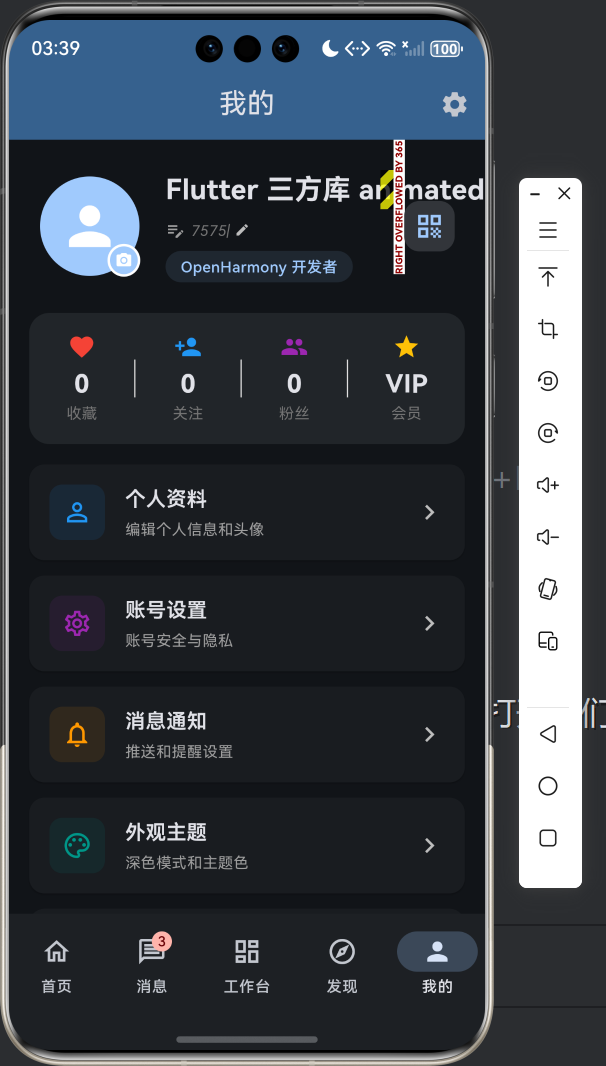
五、总结与展望
通过对 animated_text_kit 库在 OpenHarmony 平台上的适配实践,我们验证了 Flutter 文字动画库在鸿蒙设备上的可行性,积累了以下关键经验:
首先,纯 Dart 实现的库在跨平台兼容性方面具有天然优势,但由于各平台在文本渲染、内存管理等方面的客观差异,针对性地优化仍然是必要的。忽视这些差异可能导致性能问题或异常行为。
其次,动画循环引发的内存泄漏是跨平台开发中需要特别关注的问题。通过实现循环计数限制、完整的资源释放机制以及组件状态检查,可以有效防止内存泄漏的发生。
第三,中文字符的渲染性能与英文字符存在差异。在实现逐字符显示的动画效果时,需要根据字符类型调整显示间隔,以获得最佳的视觉效果。
第四,不同类型的动画在资源消耗上存在显著差异。闪烁类动画的 GPU 负载较高,而淡入类动画的资源消耗相对较低。在设计动画方案时,应当根据实际场景的需求选择合适的动画类型。
六、代码仓库
本文涉及的完整实现代码已托管至 AtomGit 平台,仓库地址为:https://atomgit.com/openharmony/oh_demol
该仓库包含以下核心文件:
lib/utils/animated_text_kit_utils.dart:文字动画工具类的完整实现lib/pages/animated_text_kit_demo_page.dart:演示页面的完整实现代码pubspec.yaml:项目依赖配置文件
开发者可通过克隆该仓库获取完整的实现代码,并在本地进行编译和运行测试。

开源鸿蒙跨平台开发社区汇聚开发者与厂商,共建“一次开发,多端部署”的开源生态,致力于降低跨端开发门槛,推动万物智联创新。
更多推荐
 0
0 0
0- 0


 已为社区贡献5条内容

所有评论(0)